
Как сделать скриншот на планшете с операционными системами Android, iOS и Windows
Создание скриншота — одна из наиболее полезных функций на любом планшете. Благодаря ей можно легко делиться изображением экрана, сохранять важные моменты и делать снимки экрана для различных целей. Независимо от модели и операционной системы вашего планшета, есть несколько способов сделать скриншот и сохранить его в памяти устройства.
На Android-планшетах наиболее стандартный способ сделать скриншот — это использование комбинации клавиш. Обычно это одновременное нажатие кнопок Включение/Выключение и Громкость Вниз. В зависимости от моделей планшета и версии Android, эта комбинация может слегка варьироваться. Если у вас на планшете установлено дополнительное приложение для создания скриншотов, вы можете найти его в меню Приложения или на главном экране в виде ярлыка.
На iOS-планшете скриншот создаётся при нажатии кнопки Home и кнопки Включение/Выключение одновременно. После нажатия этих кнопок экран мигнет, и снимок экрана автоматически сохраняется в Фотографиях или сохраняется как файл на вашем iOS-планшете.
На планшетах с операционной системой Windows можно использовать несколько способов для создания скриншотов. В зависимости от модели и версии Windows, вам могут потребоваться дополнительные инструменты или приложения для этой цели. На большинстве устройств с Windows вы можете использовать стандартную программу «Обрезка», которая предлагает множество инструментов для работы со скриншотами.
Как сделать скриншот на Android-планшетах
Владельцы Android-планшетов имеют возможность легко сделать скриншот экрана своего устройства. Для этого на Android-планшете есть несколько способов.
1. С помощью сочетания кнопок
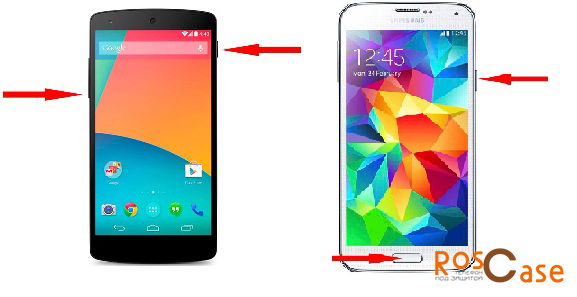
На большинстве Android-планшетов для создания скриншота необходимо нажать и удерживать две кнопки одновременно: кнопку «Уменьшить громкость» и кнопку «Включения/Выключения» (обычно располагаются на одной боковой панели). После нажатия и удержания этих кнопок в течение нескольких секунд на экране планшета появится небольшое информационное окно, сообщающее о том, что скриншот был сделан успешно. Снимок экрана сохраняется в виде изображения и может быть найден в галерее планшета.
Если ваш планшет имеет физическую кнопку «Домой» (Home button), то вы можете выполнить скриншот, одновременно нажав и удерживая ее вместе с кнопкой «Включения/Выключения».
2. С помощью дополнительных программ и приложений
Кроме стандартных способов, на Android-планшете вы можете использовать дополнительные программы и приложения для создания скриншотов:
- Снимок экрана — бесплатная программа, которая позволяет делать скриншоты на планшете с помощью одного нажатия кнопки «Создать скриншот». Полученные скриншоты автоматически сохраняются в галерее.
- Камера — встроенное приложение, которое также может использоваться для создания скриншотов. Для этого вам нужно открыть камеру, выбрать функцию съемки снимка экрана и нажать кнопку съемки.
Созданный скриншот сохраняется в виде файла изображения и может быть использован или редактирован по вашему усмотрению. Различные модели Android-планшетов могут иметь набор дополнительных функций для создания скриншотов (например, возможность выбора области экрана), поэтому рекомендуется изучить руководство пользователя вашего устройства.
Теперь вы знаете, как сделать скриншот на Android-планшетах. Независимо от выбранного способа, вы всегда сможете сохранить снимки экрана и использовать их для дальнейшей работы или поиска.
Стандартные способы

На планшетах Android, iOS и Windows есть стандартные способы сделать скриншот.
В Android можно сделать скриншот нажатием сочетания клавиш, которые облегчают процесс. На большинстве моделей планшетов Android нужно одновременно нажать кнопки «включение/выключение» и «уменьшение громкости» и удерживать их несколько секунд. При этом на экране появится уведомление о сохранении скриншота.
В iOS для создания скриншота нужно нажать кнопку «Home» и кнопку «выключение/включение» одновременно. Также есть возможность сделать скриншот через меню управления. Для этого нужно прокрутить панель инструментов вниз, выбрать функцию «Снимок экрана» и нажать на кнопку.
В Windows можно сделать скриншот при помощи стандартной программы «Камера». Чтобы это сделать, нужно перейти на экране планшета на ярлык «Камера» или через меню «Все приложения». Камера имеет функцию сделать скриншот экрана, при этом снимок автоматически сохраняется в памяти планшета.
Если в стандартных способах нет нужной функции или вы хотите дополнительные возможности для создания скриншотов, можно воспользоваться дополнительными приложениями. В множестве приложений есть функция сделать скриншот экрана, а также редактировать и сохранить изображение.
Дополнительный софт
Возможности стандартных способов создания скриншотов на планшетах Android, iOS и Windows не всегда полностью удовлетворяют потребности пользователей. Но не огорчайтесь, ведь существует множество поисковых запросов, которые помогут вам найти софт для этого. Это приложения и инструменты, которые позволяют более гибко управлять созданием и редактированием скриншотов.
На Android-планшетах вы можете найти множество приложений в Google Play, которые предоставляют широкий спектр функций для работы с экраном. Одним из таких приложений является программа «Скриншоты», которая позволяет сделать снимок экрана одним нажатием кнопки. Вы также можете выбрать область экрана, которую хотите зафиксировать, и сохранить скриншот в любом формате или просто поделиться им с другими.
На iOS-планшетах также существуют приложения для создания скриншотов. Одним из них является «Скриншот+», которое имеет множество опций для создания и редактирования фотографий с экрана. Вы можете обрезать, поворачивать, рисовать и добавлять текст к скриншотам, а также сохранять их в разных форматах.
Windows-планшеты также имеют множество инструментов для создания скриншотов. Одним из самых распространенных является «Снимок экрана», которое появляется на панели задач при установке Windows. Просто нажмите сочетание клавиш «Win + PrtScn» или «Win + Fn + PrtScn», чтобы сделать скриншот всего экрана или выбранной области. Снимок сохраняется в папке «Изображения» как файл PNG.
В большинстве моделей планшетов Android, iOS и Windows также можно использовать дополнительный софт для создания скриншотов, который обладает большими функциональными возможностями. Найдите приложение, которое вам больше всего подходит, и наслаждайтесь созданием и редактированием скриншотов!
Как сделать скриншот на IOS-планшете
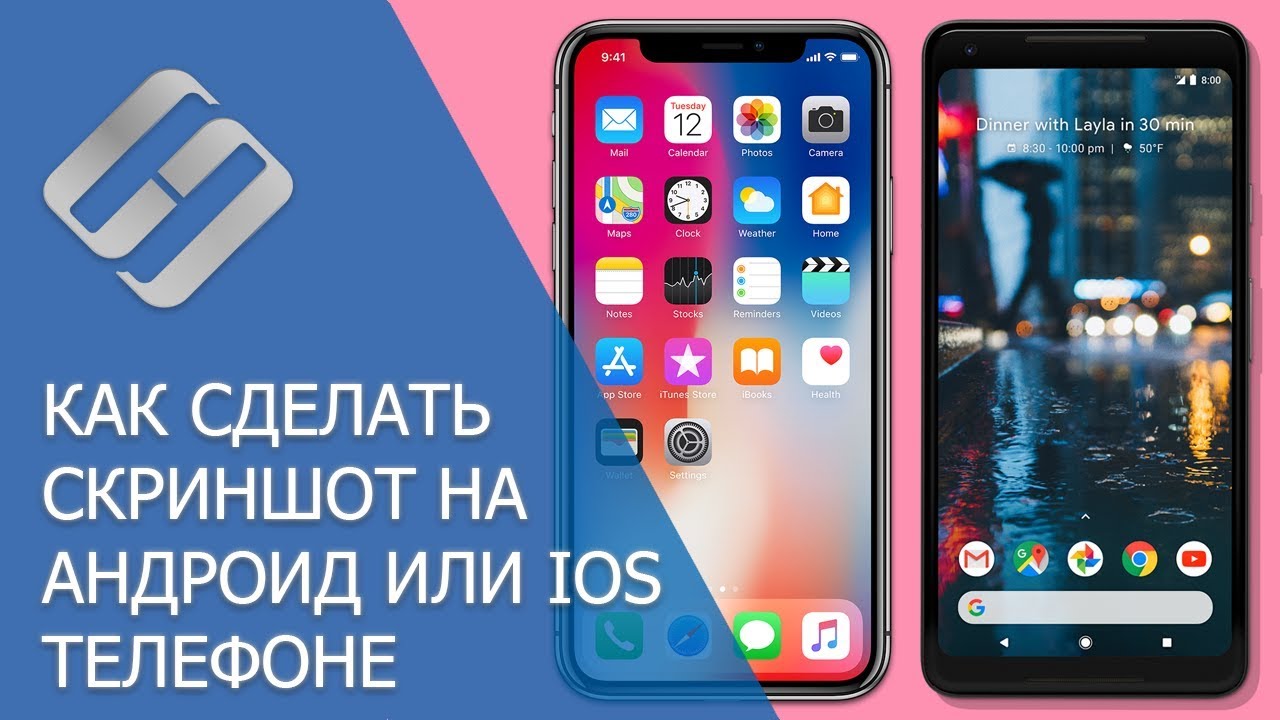
Для создания скриншота на IOS-планшете следуйте этим простым шагам:
- Зайдите на экран, соответствующий области, которую вы хотите снять скриншотом.
- Нажмите одновременно кнопку включения/выключения (она находится на верхней части устройства) и кнопку громкости+ (она находится на боковой части устройства).
- При этом на экране мгновенно появится маленькое изображение созданного скриншота. При этом вы также услышите звуковой сигнал, что означает успешное создание скриншота.
- Этот скриншот автоматически сохраняется в файл Фотографии на устройстве.
- Чтобы редактировать или поделиться скриншотом, вы можете нажать на изображение миниатюры скриншота, которое появится на экране. Далее, вам будет предложено различные дополнительные инструменты, которые позволяют редактировать скриншот перед сохранением или отправкой. Выберите нужную функцию для работы с скриншотом.
Это один из способов создания скриншота на IOS-планшете. Чтобы воспользоваться другими методами, такими как использование программ или моделей устройств старых версий, вам следует найти и установить специальные программы для создания скриншотов из App Store.
Кроме того, на IOS-планшете есть возможность сделать скриншот всего экрана, а также выбрать определенную область, чтобы сделать снимок только этой части экрана. В большинстве приложений также есть стандартные кнопки для создания скриншотов.
Теперь вы знаете, как сделать скриншот на IOS-планшете и имеете возможность создавать множество снимков экрана с помощью всегда доступной функции снимков IOS-планшетов.
Как сделать скриншот на Windows-планшете
Снять скриншот на Windows-планшете можно с помощью нажатия определенной комбинации клавиш. Это довольно просто и не требует установки дополнительного программного обеспечения.
Для создания скриншота нажмите одновременно клавишу «Win» и кнопку увеличения громкости (обычно находится на боковой стороне планшета). При этом на экране будет сделан снимок текущего экрана, который автоматически сохранится в памяти устройства.
Чтобы найти сделанный скриншот, просто откройте меню «Пуск» и введите в поле поиска «снимки». В результате поиска найдите приложение «Снимки экрана» и откройте его. Здесь вы сможете увидеть все сделанные скриншоты и выбрать нужный для редактирования или сохранения в файл.
В большинстве Windows-планшетов также есть дополнительные инструменты для создания и редактирования скриншотов. Если у вас есть такие приложения, вы можете использовать их для добавления дополнительных эффектов, обрезки изображения или рисования на скриншоте.
Некоторые Windows-планшеты также позволяют сделать скриншоты через программу камеры. В этом случае откройте приложение камеры, найдите функцию создания скриншота и нажмите на нее. Снимок сохранится в памяти устройства и вы сможете найти его в галерее или другом приложении для просмотра изображений.
Сделанный скриншот на Windows-планшете можно также редактировать с помощью стандартного приложения «Paint». Откройте скриншот в приложении «Снимки экрана» и выберите опцию «Редактировать». В результате откроется приложение «Paint», где вы сможете добавить текст, рисунки или другие элементы на скриншот.
Таким образом, создание скриншота на Windows-планшете не требует дополнительной программы или специального софта и может быть выполнено всего за несколько секунд. Вы можете делать скриншоты экрана или конкретных приложений без ограничений и сохранять их в памяти устройства или в файл для дальнейшего использования.
Видео:
6 способов сделать скриншот экрана на ноутбуке
6 способов сделать скриншот экрана на ноутбуке de Serhii Karakai 364.652 visualizaciones hace 7 años 10 minutos y 16 segundos
