
Краткая инструкция по очистке истории просмотров на мобильном телефоне в приложении Ютуб
Youtubecom — популярный видеохостинг, на котором ежедневно миллионы людей смотрят разнообразные видеоролики. Но иногда бывает необходимость удалить историю просмотров или запросов с этого сайта. Делается это очень просто через меню на смартфоне. Таким образом, пользователю необходимо прописать определенные запросы на Ютубе, избавиться от ранее просмотренных видеороликов.
В приложении Ютуба в поисковой строке нужно найти пункт «Настройки» и нажать на него. Затем нужно отыскать пункт «История», нажать на него и перейти в поисковый раздел. После этого пользователь может остановить сохранение истории просмотров и запросов.
Если вы хотите очистить историю просмотров на Ютубе навсегда, то нужно в поиске ввести название видеоролика, чтобы его никто не мог отыскать и посмотреть. Открывается самая первая ссылка, а затем вы совершенно без лишних вопросов начинаете очищать и просмотреть каждую запись.
Как просмотреть историю на Ютуб на телефоне
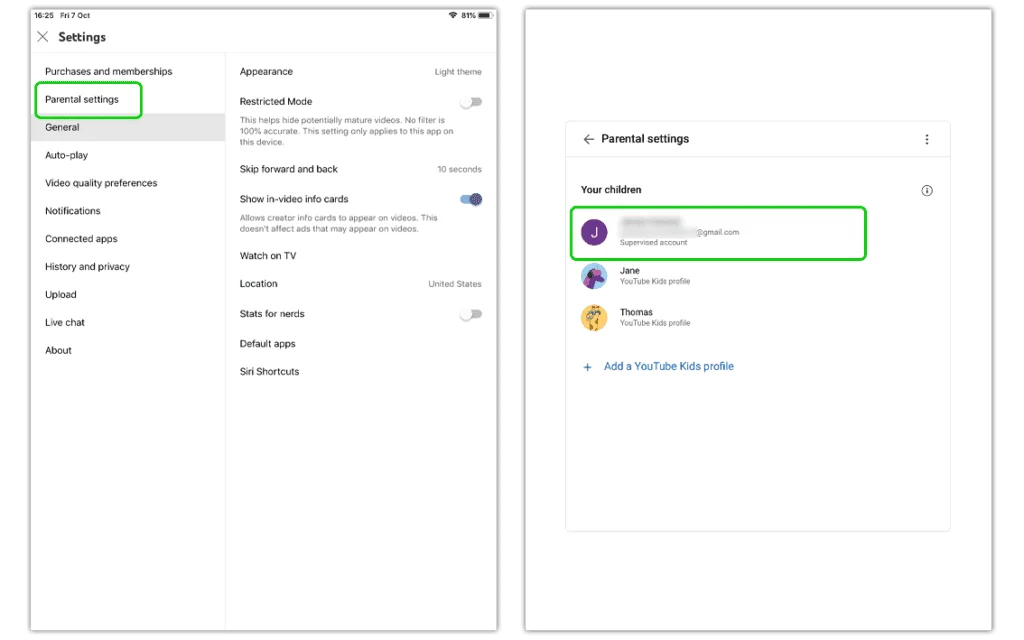
При использовании приложения Ютуб на вашем смартфоне вы можете легко найти и просмотреть всю историю ваших запросов и просмотров. Это полезная функция, которая позволяет вам быстро перейти к ранее просмотренным видео или повторить интересные ролики.
Чтобы просмотреть историю на Ютуб на телефоне, следуйте следующим шагам:
- Откройте приложение Ютуб на вашем смартфоне и выполните авторизацию, если еще этого не сделали.
- На главном экране приложения вы увидите раздел «История» под главным меню. Нажмите на него.
- В открывшемся разделе вы сможете увидеть список ваших последних запросов и просмотренных видео. При этом информация будет отображаться в порядке, в котором вы их просматривали.
- Чтобы найти конкретный видеоролик или запрос, вы можете воспользоваться функцией поиска. Для этого нажмите на значок поиска в правом верхнем углу экрана и введите название или ключевые слова.
- Если же вы хотите изменить настройки сохранения истории, вы можете это сделать в разделе «Настройки». Для этого откройте главное меню приложения Ютуб, нажав на значок меню (обычно три горизонтальные линии) в верхнем левом углу экрана, затем выберите «Настройки». В открывшемся меню выберите «История и конфиденциальность». Здесь вы сможете изменить настройки сохранения истории запросов и просмотров.
Теперь вы знаете, как просмотреть историю на Ютубе на телефоне. Пользуйтесь этой функцией по своему усмотрению — смотрите, исчезнет никто!
Как очистить историю просмотров
Чтобы начать процесс удаления просмотров, откройте приложение YouTube на своем смартфоне. Нажмите на иконку приложения, которая выглядит как красная кнопка с белым треугольником, чтобы открыть главный экран YouTube.
На главном экране YouTube найдите и нажмите на значок «История» в нижней части экрана. В конце области с заголовком «История» будет находиться пункт меню «Просмотреть всю историю». Нажмите на него, чтобы открыть список всех ваших предыдущих просмотров.
Здесь вы можете увидеть список всех видеороликов, которые вы ранее просмотрели на YouTube. Каждый ролик будет иметь собственный заголовок и информацию о продолжительности просмотра.
Чтобы удалить конкретный ролик, просто проведите его влево или вправо. Затем нажмите на «Удалить», чтобы подтвердить свое решение. Ролик исчезнет из списка истории просмотров.
Если вы хотите очистить всю историю просмотров, то нажмите на пункт меню «Остановить сохранение истории» в верхней части экрана. Это остановит автоматическое сохранение вашей истории просмотров.
Вы также можете очистить историю просмотров на YouTube через сайт на компьютере. На главной странице YouTube нажмите на значок вашей учетной записи в правом верхнем углу. В выпадающем меню выберите пункт «История».
На отдельной странице будет отображаться вся ваша история просмотров. Чтобы удалить отдельные записи просмотров, кликните на значок с тремя точками рядом с заголовком видеоролика и выберите пункт «Удалить» из выпадающего списка. Ролик будет удален из истории просмотров.
Если же вы хотите удалить всю историю просмотров на YouTube через сайт, нажмите на пункт меню «История» в левой части экрана. В верхней части страницы будет отображаться кнопка «Очистить всю историю просмотров». Нажмите на нее, чтобы подтвердить удаление.
Теперь вы знаете, как очистить историю просмотров на YouTube. Пользуйтесь этой функцией, чтобы защитить свою личную информацию и никто не смог отыскать ваши ранее просмотренные видеоролики.
Как удалить отдельный поисковый запрос
Функция поиска на YouTube позволяет пользователям быстро найти ролики, поэтому история поисковых запросов сохраняется на устройствах, чтобы обладатель мог быстро отыскать ранее просмотренные видео. Однако, иногда возникает необходимость удалить отдельный поисковый запрос из истории YouTube на смартфоне.
Чтобы удалить отдельный поисковый запрос на телефоне, выполните следующие шаги:
- Перейдите на сайт YouTube и выполните авторизацию на вашем устройстве.
- На главной странице щелкните на иконку меню.
- В открывшемся меню найдите раздел «История» и нажмите на него.
- В разделе «История» найдите пункт «Поисковый запрос» и нажмите на него.
- На экране поисковых запросов вы сможете увидеть список всех запросов, которые были сделаны на вашем устройстве.
- Чтобы удалить отдельный поисковый запрос, просто найдите запись, которую хотите удалить, и нажмите на значок «Удалить» рядом с ней.
- После нажатия на значок «Удалить» запрос исчезнет из вашей истории. Никто другой, кроме вас, не сможет увидеть эту информацию.
Таким образом, вы сможете очистить историю поисковых запросов на YouTube на вашем телефоне. Эта операция выполняется совершенно автоматически и просто, и вы можете удалить только отдельные запросы, не очищая всю историю.
Как очистить историю поиска
Чтобы очистить историю поиска в YouTube на телефоне, выполните следующие шаги:
1. Откройте приложение YouTube
Перейдите на экран с приложением YouTube на своем устройстве. Если у вас еще нет приложения, вы сможете найти его в магазине приложений вашего телефона и загрузить его бесплатно.
2. Найдите меню настроек
После открытия приложения YouTube, нажмите на значок меню в верхнем левом углу экрана. Этот значок обычно состоит из трех горизонтальных линий и позволяет доступ к меню настроек приложения.
3. Перейдите в историю

В меню настроек найдите и нажмите на пункт «История». Это пункт находится обычно в нижней части меню, в разделе «Основные настройки».
4. Очистите историю поиска
В разделе «История» вы увидите список ваших предыдущих запросов поиска. Чтобы удалить эту информацию, нажмите на значок «Очистить историю поиска» под заголовком «Запросы».
После нажатия на «Очистить историю поиска» вы получите предупреждение об удалении вашей личной информации, связанной с историей запросов. Нажмите на «Очистить» для подтверждения удаления.
После выполнения этих операций история поиска на вашем устройстве исчезнет. Если вы хотите позже посмотреть историю запросов, вам придется начать с самого начала.
Как остановить запись истории поиска
Ютуб предлагает пользователям простой и сразу доступный способ управлять своей личной информацией и избавляться от ненужных записей. Если вы хотите остановить запись истории поиска на своем мобильном устройстве, вам потребуется выполнить несколько операций.
Чтобы остановить запись истории поиска, откройте приложение YouTube на своем устройстве. Затем перейдите в меню, нажав на иконку «Библиотека» в правом нижнем углу экрана. В меню выберите раздел «История» и нажмите на «Запросы».
На открывшейся странице вы сможете просмотреть все запросы вашей истории поиска. Чтобы остановить запись истории поиска, нажмите на иконку «Очистить» в правом верхнем углу экрана.
После нажатия кнопки «Очистить», вас попросят подтвердить операцию. Нажмите «Удалить», чтобы окончательно избавиться от истории поиска.
Не забывайте, что эта операция выполняется на каждом устройстве, которое вы используете для просмотра роликов на Youtube. Если вы хотите изменить настройки сохранения истории поиска на сайте Youtube.com или на компьютере, вам потребуется выполнить отдельную операцию
Как очистить историю поиска на сайте Ютуб
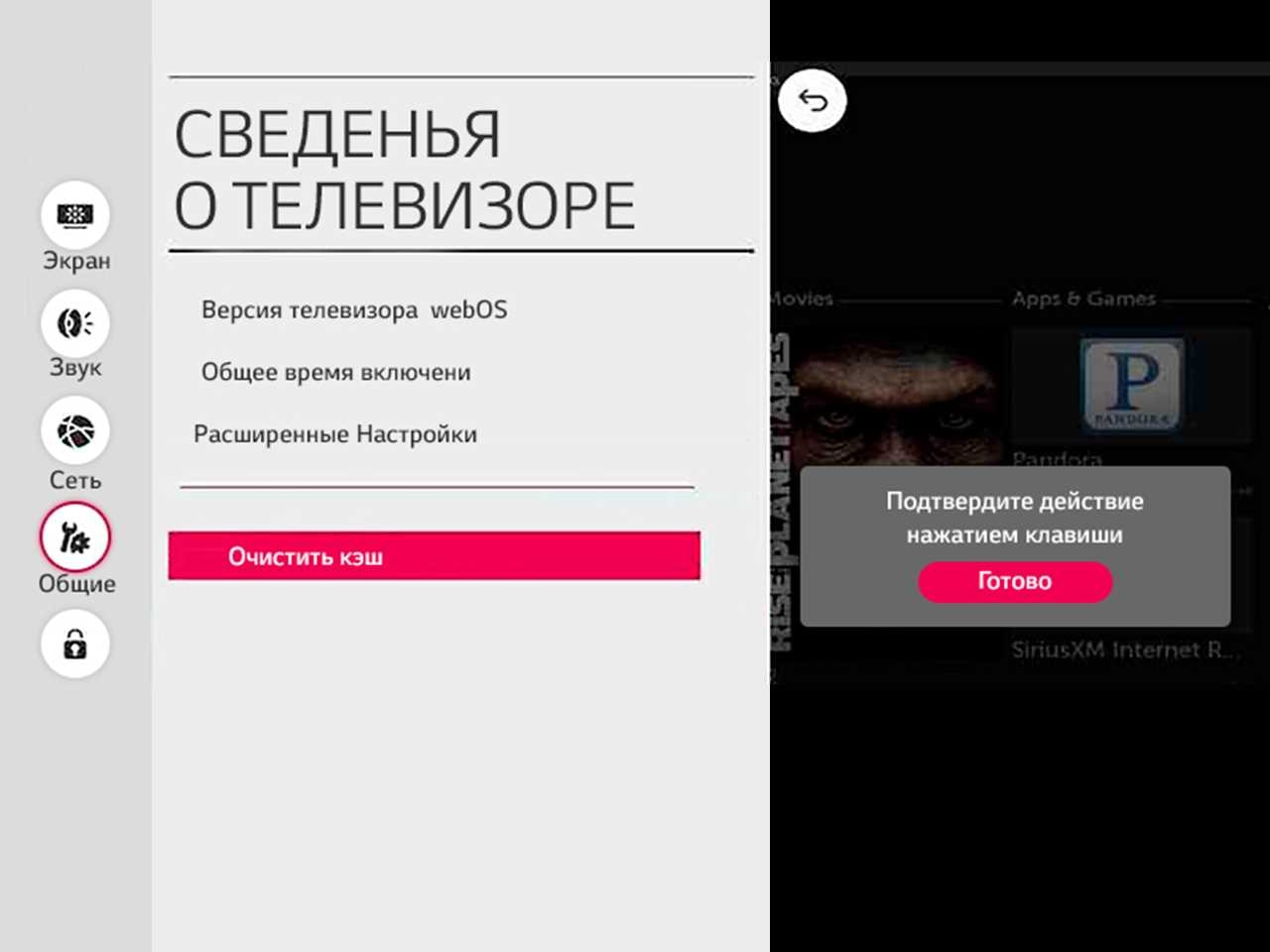
Чтобы выполнить эту операцию, нужно сначала перейти на сайт Youtube.com и авторизоваться на своем личном аккаунте. После этого, на экране поиска вверху страницы можно заметить отдельный блок с заголовком «история». Нужно нажать на этот заголовок, чтобы перейти в раздел истории поиска.
Далее, перед вами откроется страница со списком всех запросов, которые были сохранены в истории поиска. Из этого списка вы можете выбрать запросы, которые хотите удалить. Если у вас есть много запросов и вы хотите удалить их все, то есть функция «очистить всю историю», которая позволяет удалить все сохраненные записи сразу.
В мобильном приложении на телефоне операция выполняется аналогично. Для этого нужно открыть приложение Youtube на своем устройстве, авторизоваться и перейти во вкладку «история». Здесь вы сможете просмотреть и удалить все информацию о просмотрах и поисковых запросах.
Таким образом, чтобы очистить историю поиска на сайте Ютуб, вам просто нужно перейти в раздел истории поиска и выбрать пункт «очистить всю историю». После этого, вся информация о запросах и просмотрах исчезнет и больше не будет сохраняться.
Как очистить историю YouTube на компьютере
Как пользователю YouTube, возможно, хочется избавиться от истории просмотров и запросов, которые были сохранены на сайте. Никто не хочет, чтобы их просмотренные видео, поисковые запросы и другая информация были доступны другим пользователям или поисковым системам. К счастью, YouTube предлагает функцию очистки истории для своих пользователей.
Чтобы удалить историю YouTube на компьютере, выполните следующие шаги:
- Перейдите на официальный сайт YouTube по адресу www.youtube.com и войдите в свою учетную запись.
- На главной странице YouTube найдите раздел с названием «История», который отображается в верхнем меню. Нажмите на этот раздел.
- В открывшейся странице «История» вы увидите два пункта — «Просмотр» и «Поиск». Выберите нужный вам пункт, чтобы просмотреть или изменить историю просмотров или запросов.
- Для удаления истории просмотров YouTube нажмите кнопку «Очистить всю историю просмотров».
Для удаления истории поиска YouTube нажмите кнопку «Очистить всю историю поиска». - После нажатия на соответствующую кнопку появится запрос подтверждения. Нажмите «Очистить» для подтверждения операции.
После выполнения этих шагов, история просмотров или запросов YouTube на вашем компьютере полностью очистится. Вы можете убедиться в этом, обновив страницу «История» и проверив отсутствие записей.
Удаление истории YouTube на компьютере выполняется со всей ответственностью, поэтому здесь нет возможности восстановить удаленные данные. Будьте внимательны при выполнении этой операции.
Важно отметить, что очистка истории доступна только на компьютере или ноутбуке через официальный сайт YouTube. Если вы хотите очистить историю на устройствах, таких как смартфон или планшет, следуйте инструкциям для соответствующего приложения YouTube на этом устройстве.
Как изменить настройки сохранения истории
Ютуб предлагает пользователям возможность сохранять историю просмотров видеороликов, которые они смотрели на сайте. Если вы хотите изменить настройки сохранения истории или просто избавиться от предыдущих записей, вам следует перейти в свой личный профиль на сайте youtube.com.
Переходим в меню истории

Для начала перейдите на главную страницу youtube.com и авторизуйтесь на своем аккаунте. Затем щелкните на иконку вашего профиля в правом верхнем углу экрана. В открывшемся меню выберите пункт "История".
Настройки сохранения истории
После открытия раздела истории вы увидите список всех видеороликов, которые вы смотрели ранее. Для изменения настроек сохранения истории нажмите на иконку "Настройки", которая находится под поисковым запросом.
В открывшемся окне находится несколько важных функций, которые позволяют изменить настройки сохранения истории и очистить ее полностью.
Если вы хотите, чтобы информация о просмотрах была сохранена, можно отключить функцию сохранения истории. Для этого просто щелкните переключатель рядом с названием "Включить сохранение истории".
Если вы хотите сохранять историю, но не хотите, чтобы она отображалась на вашем профиле, выберите пункт "ПО ИЗБРАННЫМ". В этом случае история будет сохранена в отдельном разделе и будет доступна только вам.
Если же вы хотите полностью очистить историю, щелкните переключатель рядом с надписью "История" и в появившемся окне выберите пункт "Очистить историю просмотров". Таким образом, все записи о ваших просмотрах будут удалены.
После выполнения указанных операций вся информация о просмотренных вами видеороликах и поисковых запросах сразу же исчезнет.
Видео:
КАК ЧИСТИТЬ КЭШ НА ЛЮБОМ АНДРОИД ЗА 2 МИНУТЫ В 2023
КАК ЧИСТИТЬ КЭШ НА ЛЮБОМ АНДРОИД ЗА 2 МИНУТЫ В 2023 de TIMOXA LIFE 11.956 visualizaciones hace 1 mes 2 minutos y 43 segundos
