
Эффективные способы очистки кэша на телефоне Хуавей — ускоряем работу устройства и освобождаем память
Временных файлов и данных, которые накапливаются на телефоне при его использовании, имеется множество. Они необходимы для более быстрой работы приложений и улучшения пользовательского опыта. Однако, со временем они могут занимать много места на устройстве и замедлять его работу. Поэтому периодически потребуется очищать кэш вашего гаджета с помощью специальных утилит и ручной очистки.
Кэш – это конкретная папка на устройстве, содержащая временные файлы и данные, которые используются программами и приложениями для ускорения их работы. Мусор, который может накопиться в этой папке, включает в себя различного рода файлы – настройки, специфичные файлы, файлы, относящиеся к удаленным приложениям, и прочие. Если имеется проблема с некорректной работой приложений, то возможно, в этом случае стоит попробовать удалить весь мусор в данной папке.
Удаление кэша – это один из методов очистки устройства от ненужных файлов и данных. Однако, утилита, предлагаемая производителями, часто удаляет лишь малую часть данного мусора. В некоторых случаях может потребоваться ручная очистка папок на телефоне Хуавей. Если вы хотите узнать, в каких папках на вашем девайсе содержится мусор, и воспользоваться автоматической очисткой, то нижняя пункты помогут вам в этом.
Что значит очистить кэш
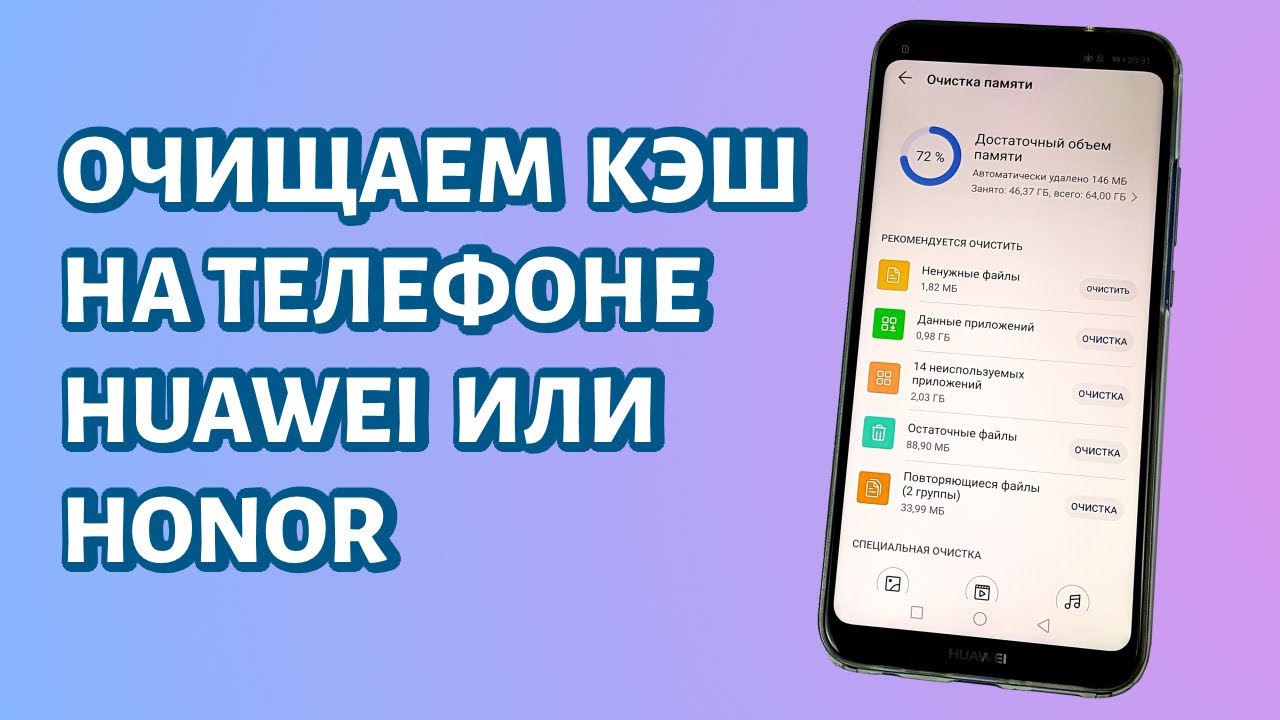
Очистка кэша — это процесс удаления этих временных файлов и освобождения памяти устройства. Программы и утилиты, предлагающие функцию автоматической очистки кэша, помогают пользователю отслеживать и удалить ненужные файлы с их устройства. Кроме того, пользователь всегда может самостоятельно удалить кэш разделенный на папки для каждого программы или приложения.
Однако, перед тем как приступить к очистке кэша, помните, что некоторые программы могут часто использовать данные кэша. Например, браузеры кэшируют веб-страницы для ускорения их загрузки. Если вы часто посещаете определенные, крупных сайты, которые высокую производительность, очистка кэша может замедлить этот процесс. Поэтому, в некоторых случаях, очистка кэша может быть необязательной.
Воспользоваться очисткой кэша на устройстве можно через настройки, проводнике, программе или браузере. Некоторые приложения имеют встроенный инструмент для очистки кэша или мусора, который сканирует и удаляет ненужные временные файлы. Деактивировать кэширование или удалить определенные файлы кэша можно в настройках отдельного приложения или браузере.
Очистка кэша помогает освободить память устройства и улучшить его скорость и производительность. Но не забывайте, что очистка кэша необходима после установки или обновления приложений, а также в случаях, когда устройство работает медленно. Выглядит такая очистка кэша через удаление временных файлов, буферов или файлов, которые больше не нужны. Это позволяет удалить ненужные данные и освободить пространство для новых файлов и программ.
Как очистить кэш на Хуавей

Для очистки кэша на телефоне Хуавей потребуется несколько простых действий. В начале, найдите на телефоне нужные приложения, которые вы бы хотели очистить от кэша. В некоторых моделях Хуавей, это можно сделать следующим образом:
- На телефоне Хуавей, откройте «Настройки».
- Пролистайте вниз и найдите раздел «Приложения и уведомления».
- Далее, выберите конкретную программу, для которой хотите выполнить очистку кэша.
- В открывшемся разделе приложения, пролистайте вниз до нижней части экрана, где вы найдете раздел «Хранилище и кэш».
- В данном разделе нажмите кнопку «Очистить кэш».
Таким образом, вы можете чистить кэш на устройстве Хуавей для различных приложений. Очистка кэша может быть особенно полезна для приложений, которые часто испытывают нагрузку на память устройства.
Однако, это лишь один из методов работы с кэшем на телефоне. Очистка кэша приложения может быть выполнена через «Настройки» или «Проводник». Более конкретную информацию о методах очистки кэша можно найти в инструкции вашего телефона Хуавей или на официальном сайте производителя.
Автоматическая очистка
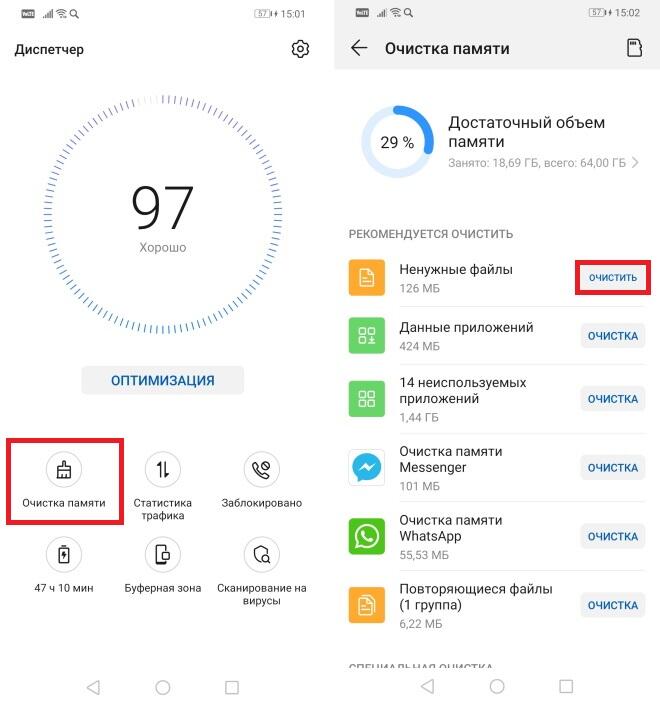
Настройка автоматической очистки кэша на телефоне Huawei может быть полезной для поддержания оптимальной производительности устройства и освобождения места на его памяти. Для того чтобы избавиться от лишних файлов и данных, приложения на телефоне Huawei имеют встроенный метод автоматической очистки кэша. Данная функция сканирует различные программы и идет по папкам, чтобы найти и удалить файлы, которые содержат несколько данных.
В большинстве случаев автоматическая очистка кэша в Huawei происходит приложениями автоматически. Если у вас не установлена утилита для чистки мусора или вы хотите провести очистку вручную, вы можете найти соответствующий раздел в настройках телефона. В разделе «Память» или «Устройство» часто есть опция «Очистка кэша» или «Очистка данных приложений». Нажав на эту опцию, вы сможете очистить кэш приложений.
Кэширование ресурсов позволяет приложениям загружать данные быстрее, сохраняя их на устройстве для повторного использования в будущем. Однако, со временем, объем кэша может накапливаться и занимать большое количество места на телефоне. Важно отметить, что не все приложения имеют отдельный раздел кэша, но большинство из них имеют кэширующие файлы в папке приложения.
Если вы хотите очистить кэш на телефоне Huawei, но не можете найти опцию в настройках, вы можете воспользоваться утилитой «Speed Clean», которая помогает отслеживать и удалять кэшированные файлы. Эта утилита может быть установлена отдельно или приходить в комплекте с вашим телефоном.
Также можно использовать файловый проводник для поиска и удаления файлов кэша. Нижней частью устройства есть иконка проводника, где можно найти папку с кэшем. В этой папке вы можете удалить ненужные файлы, освободив при этом место на телефоне Huawei.
В некоторых случаях очистка кэша может потребоваться после загрузки большого количества данных или при использовании определенных приложений. Если вы обнаружите, что ваш телефон Huawei начал замедляться или испытывает проблемы с памятью, очистка кэша может помочь вам решить эти проблемы.
Ручная очистка
Как часто у пользователя телефона Хуавей имеются файлы, которые занимают большое количество ресурсов и замедляют работу гаджета! Поэтому очень важно регулярно следить за состоянием различного программного обеспечения и необходимо знать, как очистить кэш на Хуавей вручную.
Настройки программы позволяют пользователю удалять временные файлы приложений, данные браузера и другие файлы, которые хранятся в кэше. Приходится проводить эту процедуру практически каждый раз, когда пользователю нужно освободить место на телефоне.
Включает программа-проводник, которая сканирует раздел загрузки файлами и папки программы. Пользователю предоставляется возможность выбрать конкретную папку и очистить весь ее кэш.
Ресурсы каждого приложения отслеживаются нижней частью окна программы. Если пользователь регулярно работает с разными программами, то потребуется время на вычисление конкретной программы и удаление необходимых файлов.
Удаление временных или кэширующих данных происходит с помощью специальной утилиты, которая выглядит следующим образом:
1. Открыть Настройки на телефоне Хуавей.
2. Найти и выбрать пункт «Приложения».
3. Далее выбрать приложение, в котором необходимо провести очистку кэша.
4. В открывшемся окне программы перейти на вкладку «Сведения».
5. Выбрать пункт «Очистить данные» или «Очистить кэш».
6. Подтвердить удаление данных.
Также для этой цели можно использовать сторонние программы-очистители, которые предоставляют возможность более детальной настройки процесса очистки.
Чистку кэша в браузере можно произвести следующим образом:
1. Откройте на телефоне Хуавей браузер.
2. Нажмите на значок «Настройки».
3. В разделе «Конфиденциальность и безопасность» выберите пункт «Очистить данные браузера».
4. Отметьте необходимые элементы для удаления (история, кэш, файлы cookie).
5. Нажмите на кнопку «Очистить данные».
Необходимо помнить, что перед очисткой важно проверить, нет ли в кэше важных для вас данных или файлов, которые вы хотите сохранить на устройстве.
Очистка кэша в браузере
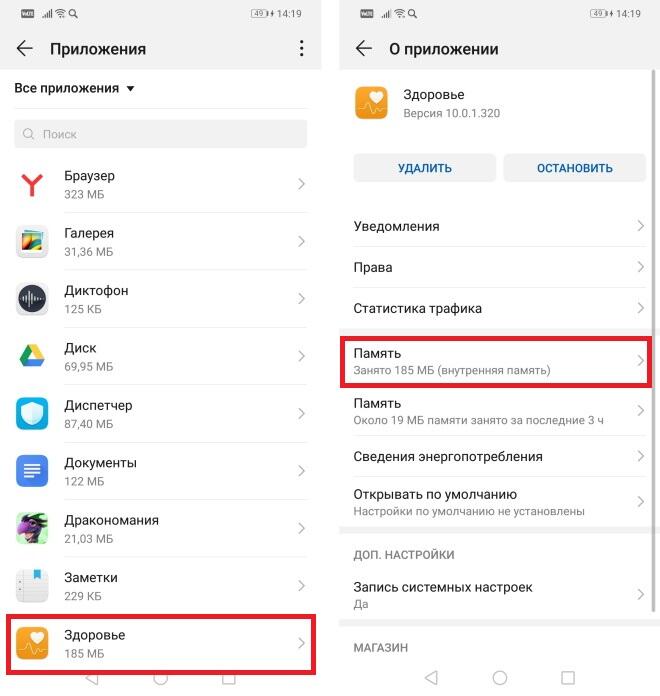
Данная статья расскажет о том, как очистить кэш в браузере вашего телефона Huawei. Для этого вы можете воспользоваться удобной встроенной функцией очистки кэша или использовать специальные программы.
В большинстве случаев, браузеры на устройствах Huawei имеют встроенную функцию очистки кэша. Чтобы воспользоваться данной функцией, вам нужно открыть настройки браузера и в нижней части экрана найти пункт «Очистка кэша». Обратите внимание, что в разных браузерах этот пункт может выглядеть немного иначе.
Также можно воспользоваться утилитой для очистки кэша, которая будет сканировать ваше устройство и удалять ненужные файлы. Эту программу можно скачать в магазине приложений Huawei AppGallery или других сторонних магазинах.
В ручном режиме можно удалить кэш папок различных приложений. Для этого нужно открыть настройки вашего устройства, найти пункт «Приложения» и выбрать интересующее вас приложение. Далее, в настройках приложения вы можете найти пункт «Очистка кэша». Этот метод является более крупных файлов.
Помните, что при удалении кэша, вы также удаляете временные файлы и мусорные данные. В некоторых случаях это может привести к сбоям в работе приложений.
|
|
Часто пользователю необходимо помнить, что после очистки кэша будут удалены все сохраненные данные, включая текущие сеансы в браузере, пароли и предпочтения. Поэтому, перед очисткой кэша, убедитесь, что вам не нужны эти данные. В противном случае рекомендуется сохранить важные данные перед процедурой очистки кэша.
Удаление временных папок в проводнике
Ручная очистка кэша на телефоне Хуавей потребуется, если вам нужно воспользоваться утилитой проводника, которая предоставляется для работы с файлами и папками на вашем гаджете. Некоторых пользователей может смутить, какую папку именно удалить, чтобы освободить место на устройстве. В этом случае поможет функция удаления временных папок в проводнике, которая помогает отслеживать большое количество кэша и другого мусора.
| 1. | Для начала, откройте приложение «Проводник» на своем телефоне Хуавей. |
| 2. | Далее, найдите раздел «Настройки» в верхней части экрана и нажмите на него. |
| 3. | В списке настроек найдите пункт «Очистка данных» или «Очистить кэш» и выберите его. |
| 4. | В открывшемся окне у вас будет несколько папок, которые имеются на вашем телефоне. Одна из них обозначается как «Временные файлы» или «Temporary files». |
| 5. | Для удаления этих папок, выберите одну из них и нажмите на кнопку «Удалить». Программа проводника автоматически удалит все временные файлы из этой папки. |
Speed Cleaner — это еще одна утилита, которая может помочь вам удалить лишний мусор с вашего телефона Хуавей. Она также может помнить количество содержащегося мусора и деактивировать функцию автоматической очистки данных, если вы хотите сохранить какие-то файлы или папки отдельно.
В некоторых случаях, кэш может накапливаться в других приложениях, таких как браузер. Если вы хотите удалить кэшированные данные и файлы из браузера на телефоне Хуавей, вам придется воспользоваться настройками данного приложения или удалить приложение полностью и установить его заново.
Очистка кэша отдельного приложения
Для ручной очистки кэша отдельного приложения на телефоне Huawei можно воспользоваться таким методом:
- Откройте настройки своего устройства Huawei.
- Найдите и выберите пункт «Приложения и уведомления» или аналогичный в вашей версии Android.
- В списке приложений найдите нужное вам приложение. Прокрутите список или воспользуйтесь поиском для быстрого нахождения.
- Один раз нажмите на приложение, чтобы открыть его информацию.
- В информации о приложении найдите раздел «Память и кэш».
- В разделе «Память и кэш» вы увидите информацию о занимаемом приложением месте и кнопку «Очистить кэш».
- Нажмите на кнопку «Очистить кэш», чтобы удалить временные файлы и данные этого приложения.
Такой метод очистки кэша позволяет деактивировать ненужные временные файлы и ускорить работу приложения. Кроме того, он также позволяет освободить место на вашем телефоне Huawei, что может быть важным в случаях, когда у вас на девайсе мало свободной памяти.
Следует помнить, что очистка кэша необходима для крупных и важных приложений, но не для каждого приложения, так как некоторые программы могут использовать кэш для быстрой загрузки данных или оффлайн-работы. Поэтому перед удалением кэша важно помнить, что это может повлечь за собой ряд последствий — например, потерю сохраненных данных в приложении или перезагрузку некоторых настроек в программе. Пользователю следует самостоятельно оценить, нужна ли ему чистка кэша для конкретного приложения.
Очистка кэша с помощью приложений
Кэширование данных на телефоне Хуавей происходит для оптимизации работы приложений. Оно позволяет ускорить загрузку данных и снизить нагрузку на ресурсы устройства. Однако, в некоторых случаях, количество кэша может стать слишком большим, что в свою очередь может замедлить работу девайса.
Очистка кэша с помощью приложений предоставляется пользователю в удобным и простым в использовании методом. Приложение сканирует память устройства и находит кэш-файлы, которые можно удалить. Одна из таких программ — «Проводник».
В настройках телефона Хуавей можно также найти раздел «Память», который содержит информацию о занимаемых кэшем данных. В данном разделе предоставляется возможность очистки кэша с помощью специальных утилит.
В браузере на телефоне Хуавей также есть возможность очистить кэш. Для этого нужно открыть настройки браузера и найти раздел, который отвечает за удаление кэша. После этого пользователь может выбрать конкретную папку или удалить все кэшированные данные.
Если вам требуется часто очищать кэш на телефоне Хуавей, установка специальной программы может быть удобным решением. Это позволит отслеживать количество занимаемого кэша и автоматически очищать его после работы с определенными приложениями.
Важно отметить, что автоматическая очистка кэша может повлиять на работу некоторых приложений, которые могут потребовать повторной загрузки данных. Поэтому в случаях, когда важные данные хранятся в кэше, рекомендуется использовать ручную очистку кэша с помощью приложений или настроек телефона Хуавей.
Как часто нужно чистить кэш
Кэш — это временные файлы и данные, которые хранятся программой или отдельными приложениями на устройстве. Кэширование помогает ускорить работу программы, позволяя быстрее загружать нужные ресурсы и данные. Однако, с течением времени кэш может накапливать мусор, который необходимо удалить.
Метод очистки кэша на телефоне Huawei зависит от конкретной программы или папки, в которой находятся файлы кэша. В некоторых случаях программы предоставляют функцию автоматической очистки кэша, но не всегда она имеется или работает эффективно.
Если на устройстве есть программа-проводник (например, «Файлы» или «Проводник»), то можно очистить кэш различных папок и программ вручную. Для этого необходимо выбрать конкретную папку или программу, в которой имеется кэш, и удалить файлы кэша, которые больше не нужны.
Частота очистки кэша зависит от интенсивности использования устройства и количества установленных приложений. Если вы активно работаете с телефоном, устанавливаете и удаляете приложения и загружаете большое количество данных, то рекомендуется выполнять очистку кэша регулярно — примерно раз в неделю или даже чаще.
Очистка кэша помогает освободить память устройства, снизить нагрузку на процессор и ускорить работу программ. Правильно подобранная частота очистки кэша поможет вам получить максимальную производительность от вашего телефона Huawei.
Видео:
HUAWEI Psmart 2019 — Очистить кэш
HUAWEI Psmart 2019 — Очистить кэш de HardReset_info Ukraine 8138 visualizaciones hace 3 años 1 minuto y 24 segundos
