
Как эффективно очистить кэш на Андроиде Самсунг и ускорить работу устройства
Современные смартфоны на базе операционной системы Android десятилетиями мечтали о таких возможностях, как индивидуальная настройка интерфейса, установка различных приложений и т.д. Однако такое многообразие функций и прогрессивных решений иногда приводит к появлению определенных проблем, таких как снижение быстродействия аппарата или возникновение ошибок при работе приложений. Поэтому неизменным спутником владельцев Андроид-гаджетов является постоянная необходимость в очистке кэша операционной системы, приложений и браузеров.
Очистка кэша — это процесс удаления временных файлов с вашего смартфона, чтобы освободить место памяти и улучшить общую производительность системы. В зависимости от модели телефона и его операционной системы очищение кэша может быть совершено двумя способами: автоматическая или ручная.
Первый и самый простой метод – автоматическая очистка кэша смартфона. На некоторых моделях смартфонов Samsung такая функция находится в настройках телефона. Для того чтобы удалить кэш вашего гаджета, вам нужно открыть меню «Настройки», найти раздел «Память» и нажать на пункт «Очистка кэша». После нажатия на кнопку кэш вашего телефона будет очищен.
Второй способ – ручная чистка кэша на Андроиде. Этот способ является более продвинутым и позволяет очистить кэш конкретных приложений и браузеров. Приложениями, которые позволяют осуществить ручную очистку кэша, являются такие приложения-клинеры как Clean Master или CCleaner. Они считаются одними из лучших в своем роде и позволяют очистить кэш не только ваших приложений, но и системы браузеров.
Что такое кэш телефона и для чего его очищать
Функция кэша на Андроиде является важной и необходимой для нормального функционирования устройства. Однако со временем кэш может накапливаться, занимая дополнительное место на телефоне и замедляя его работу. Поэтому часто рекомендуется очищать кэш смартфона.
Очистка кэша имеет несколько преимуществ:
- Увеличение свободного пространства на телефоне;
- Ускорение работы приложений;
- Улучшение общей производительности системы.
Как очистить кэш на Андроиде Самсунг? Есть несколько способов выполнить очистку кэша на Самсунг гаджетах.
1. Очистка кэша из настроек
- Зайти в раздел «Настройки» на вашем смартфоне.
- Найти и выбрать «Приложения» в меню настроек.
- Выбрать нужное приложение для очистки его кэша.
- Нажать на кнопку «Очистить кэш» или «Очистить данные».
- Подтвердить действие.
2. Очистка кэша через приложения
Есть специальные приложения для очистки кэша, которые можно скачать из Play Маркета. Они позволяют выполнить очистку кэша всех приложений сразу.
3. Очистка кэша из режима восстановления
Если вы знаете, как зайти в режим восстановления (инженерного или заводского), то можно выполнить очистку кэша с помощью специальных команд. Обратитесь к инструкции для вашей модели Samsung, чтобы узнать, как выполнить эту операцию.
Очистка кэша на Андроиде Самсунг является одним из способов оптимизации работы смартфона. При регулярной очистке кэша можно увеличить пространство на телефоне и улучшить производительность приложений. Бонусом также является увеличение скорости работы гаджета в целом.
Как очистить кэш на Андроиде Самсунг
Существует несколько способов очистки кэша на Андроиде Самсунг:
- Чистка кэша отдельных приложений
- Очистка кэша с помощью функции «Сброс» или «Reset»
- Использование приложений-клинеров
- Произвести чистку кэша через инженерное меню
- Очистка кэша браузеров
Настройки -> Приложения -> Выбрать приложение -> Хранилище -> Очистить данные
Настройки -> Общие управление -> Сброс -> Очистка кэша приложений
Есть приложения, специально разработанные для очистки кэша и других ненужных файлов на телефоне. Их можно найти в магазине приложений.
Для этого нужно зайти в настройки телефона и найти раздел «Информация об устройстве». Затем нужно найти раздел «Обновление программного обеспечения» или «О телефоне» и выполнить сброс инженерного обновления.
Кэш браузера содержит сохраненные файлы, такие как фотографии и другие данные, которые могут занимать много места на устройстве. Для их удаления, нужно зайти в настройки браузера и найти раздел «Очистить данные».
Важно помнить, что очистка кэша может быть полезной, но некоторые данные восстановить уже не получится. Поэтому перед выполнением очистки рекомендуется сделать резервную копию важных файлов.
Владельцы смартфонов Samsung могут легко и быстро очистить кэш на своем гаджете, используя один из этих способов. После этого, устройство будет работать более эффективно и освободит место для других приложений и данных.
1. Ручная чистка
- Зайти в меню настроек вашего гаджета.
- Найти раздел «Приложения» и открыть его.
- Выбрать приложение, кэш которого вы хотите удалить.
- В открывшемся окне приложения нажать на кнопку «Очистить кэш».
Таким образом, вы совершаете очистку кэша отдельных приложений на вашем смартфоне Samsung.
В качестве бонуса, вы можете также очистить кэш системы вашего мобильного телефона. Для этого:
- Зайти в меню настроек вашего гаджета.
- Нажать на кнопку «Память» или «Хранилище».
- Выбрать раздел «Данные в кэше».
- Нажать на кнопку «Очистить кэш».
Теперь вы знаете, как очищать кэш на своем смартфоне Samsung вручную, без использования сторонних приложений-клинеров.
2. Очистка с помощью приложений
Одним из лучших приложений для этого можно назвать «Clean Master». Оно позволяет легко и быстро очистить кэш и другие связанные с ним данные. Для того чтобы воспользоваться этим приложением, вам нужно скачать и установить его на свой телефон.
После установки «Clean Master» на вашем устройстве, откройте его и нажмите на кнопку «Сканировать». Приложение самостоятельно найдет все ненужные файлы, связанные с кэшем, и вы сможете удалить их одним нажатием кнопки «Очистить».
Еще одним хорошим приложением для очистки кэша на Samsung является «SD Maid». Оно предлагает более дополнительных функций для очистки системы и файлов. Для того чтобы воспользоваться «SD Maid», вам нужно также скачать и установить его на свой телефон.
После установки «SD Maid», откройте его и нажмите на кнопку «Анализировать». После анализа приложение покажет вам все файлы, которые можно удалить для освобождения места. Вы можете выбрать отдельные файлы или нажать на кнопку «Очистить всё» для полной очистки.
Также стоит отметить, что некоторые модели Samsung имеют функцию «Smart Manager». Она позволяет совершить очистку кэша и других данных в телефоне без использования дополнительных приложений.
Для того чтобы воспользоваться «Smart Manager», откройте его на вашем гаджете. В разделе «Хранилище» вы найдете функцию «Очистка», где можно удалить все ненужные файлы и освободить место.
Таким образом, очистка кэша на Андроиде Samsung может быть произведена с помощью специальных приложений, таких как «Clean Master» и «SD Maid», а также с использованием встроенной функции «Smart Manager». Выбор приложения для очистки зависит от ваших предпочтений и потребностей.
3. Очистка кэша браузеров
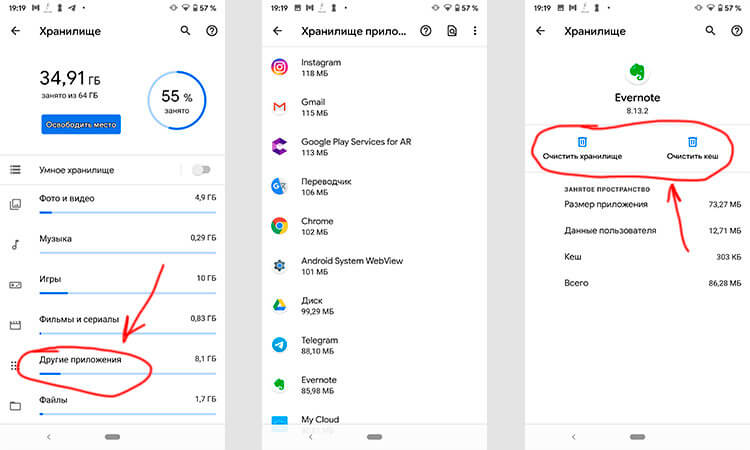
Чистка кэша браузеров на Android-устройствах можно выполнить несколькими способами. В первую очередь, можно воспользоваться встроенной функцией очистки кэша в настройках системы. Для этого нужно открыть меню настроек телефона, найти раздел «Система» или «О телефоне», а затем выбрать «Хранилище» или «Память». В этом разделе необходимо найти приложение-браузер, например, Google Chrome или Samsung Internet, и нажать на него. Затем следует найти и нажать на кнопку «Очистить кэш» или подобную ей. Таким образом, произойдет удаление ненужных данных, связанных с браузером.
Очистить кэш браузера можно и с помощью специальных приложений-клинеров, доступных в Google Play Store. Некоторые из лучших приложений-клинеров для Android включают в себя функцию очистки кэша браузеров, что делает процесс более удобным и эффективным.
Кроме того, некоторые браузеры имеют встроенные функции очистки кэша, которые также могут быть использованы для удаления ненужных данных. Например, в Google Chrome можно очистить кэш, открыв меню браузера (обычно это значок с тремя точками в правом верхнем углу), затем выбрав раздел «История» или «Настройки», а далее «Очистить данные просмотра». В этом меню можно отметить, какие данные, включая кэш, необходимо удалить.
Важно отметить, что при очистке кэша браузеров удаляются только данные отдельных приложений-браузеров. Если на устройстве установлены другие приложения, связанные с Интернетом, например, приложения для просмотра видеозаписей или музыки, а также социальные сети, кэш этих приложений следует чистить отдельно, воспользовавшись аналогичными способами.
В случае, если очистка кэша не дает желаемого эффекта, можно попробовать перезагрузить смартфон. Для этого достаточно нажать и удерживать кнопку громкости вниз и кнопку питания одновременно и удерживать их, пока на экране не отобразится надпись «Samsung» или логотип другого производителя. Затем можно отпустить кнопки и телефон загрузится в обычном режиме. Это действие называется жесткой перезагрузкой (hard reset) и может помочь в случае возникновения неполадок с устройством.
Очистка кэша браузеров на Андроиде — необходимая процедура, которую рекомендуется проводить регулярно для поддержания оптимальной производительности устройства. Такая чистка позволит освободить дополнительное пространство на телефоне, а также улучшить скорость работы приложений и интернет-браузеров.
4. Чистим кэш отдельных приложений
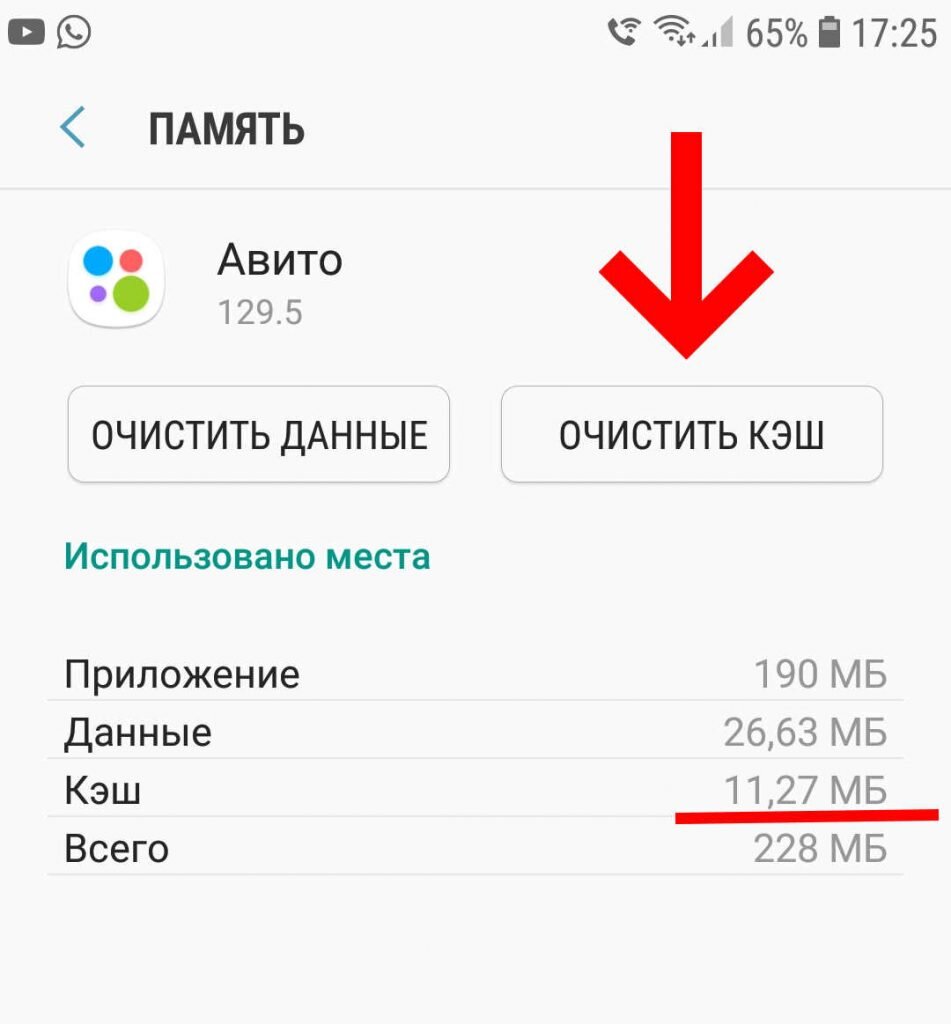
Одна из возможностей очистки кэшем на смартфонах Samsung состоит в удалении ненужных данных, связанных с отдельными приложениями. Эта функция позволяет освободить место на вашем мобильном гаджете, удаляя временные файлы и кэш приложений.
Чтобы выполнить очистку кэша отдельных приложений на Samsung с помощью встроенных инструментов, необходимо следовать следующим шагам:
- На главном экране вашего Samsung-гаджета найдите и нажмите на иконку «Настройки».
- В меню настроек прокрутите вниз и найдите раздел «Приложения».
- В разделе «Приложения» вы увидите список всех установленных приложений на вашем устройстве. Найдите приложение, кэш которого вы хотите удалить, и нажмите на него.
- В открывшемся меню приложения нажмите на кнопку «Хранилище».
- В разделе «Хранилище» вы увидите параметры кэша данного приложения. Нажмите на кнопку «Очистить данные» или «Очистить кэш», чтобы удалить ненужные файлы.
Кроме встроенных инструментов Samsung, для очистки кэша вы также можете использовать сторонние приложения-клинеры, доступные в Google Play. С помощью таких приложений можно выполнить более глубокую очистку системы, удалить временные файлы, ненужные фотографии и другие данные.
Необходимо отметить, что частое удаление кэша отдельных приложений может привести к удалению сохраненных настройек и данных приложения. Поэтому перед очисткой кэша важно убедиться, что вы не потеряете какие-либо важные данные.
Теперь вы знаете, как выполнить очистку кэша отдельных приложений на Samsung-смартфонах.
5. Очистка с помощью инженерного меню
Владельцы некоторых моделей смартфонов Samsung на Андроиде имеют бонус в виде инженерного меню, в котором есть функция очистки кэша. Это дополнительное меню, доступное только по специальным комбинациям кнопок на телефоне. При помощи этого способа можно выполнить глубокую очистку кэша системы и отдельных приложений, что делает его очистку более эффективной.
Что нужно знать о кэше на устройстве Samsung:
- Кэш — это временные файлы, создаваемые приложениями на вашем гаджете для обеспечения быстрой загрузки и работы приложений. Он содержит данные и фотографии, которые могут занимать значительное пространство на внутренней памяти устройства.
- Часто приложения-клинеры не могут полностью удалить кэш, поэтому для его очистки есть необходимость использовать дополнительные способы.
- Удаление кэша может привести к увеличению свободного места на устройстве, улучшению скорости работы и снижению риска вылета приложений.
Как очищать кэш в своем Samsung на Андроиде с помощью инженерного меню:
- Включите свой смартфон.
- На клавиатуре наберите *#0011#, чтобы зайти в инженерное меню.
- В открывшемся меню найдите раздел «WiFi» или «Wireless»>»WiFi Service».
- Нажмите на «WiFi Service Test».
- В выпавшем меню найдите кнопку «Menu» или «Options» (точки или троеточие).
- Выберите «WiFi Direct Test».
- В следующем меню нажмите на «WLANInformation».
- Нажмите на «Flush DNS».
- Нажмите на «Save & Exit».
После выполнения этих шагов кэш вашего Samsung будет полностью очищен, включая данные отдельных приложений. При этом следует учитывать, что очистка кэша может занять некоторое время, и после нее может потребоваться повторная аутентификация в определенных приложениях.
6. Сброс до заводских настроек
Чтобы выполнить сброс до заводских настроек на Андроиде, необходимо зайти в меню настроек. Для этого нужно нажать на иконку «Настройки» на экране главного меню. Далее нужно выбрать раздел «Общие управление», а затем «Сброс данных».
Предупреждение: сброс до заводских настроек удалит все данные, включая установленные приложения, фотографии, видеозаписи и другие файлы. Поэтому перед сбросом необходимо сделать резервные копии данных, которые вам нужно сохранить.
6.1. Сброс до заводских настроек через меню
- Откройте раздел настроек на вашем смартфоне Samsung.
- Найдите и выберите раздел «Общие управление».
- Прокрутите список настроек до раздела «Сброс данных» и нажмите на него.
- Выберите опцию «Сброс настроек».
- Подтвердите свой выбор, нажав на кнопку «Сброс».
- Дождитесь завершения процесса сброса до заводских настроек. Ваш смартфон Samsung будет перезагружен и вернется к изначальным настройкам.
6.2. Что происходит после сброса до заводских настроек?
После выполнения сброса до заводских настроек все установленные приложения, фотографии, видеозаписи и другие файлы будут удалены с вашего смартфона Samsung. Однако системные настройки и предустановленные приложения, поставляемые с устройством, не будут удалены.
Этот способ сброса является одним из лучших, так как очищает кэш настройки андроиде отдельно от всех данных. С одной стороны, это позволяет пользователю лучше управлять ресурсами своего смартфона, а с другой стороны помогает освободить место на уровне внутренней памяти и более портативного пространства хранения.
Бонус: для более глубокой и полной очистки устройства Samsung вы можете воспользоваться такими приложениями-клинерами, как CCleaner или Clean Master. Они помогут удалить ненужные файлы и данные с вашего смартфона, освободив дополнительное место и увеличив производительность.
Как часто нужно чистить кэш
Итак, как часто нужно чистить кэш? Это зависит от индивидуальных предпочтений владельцев телефона. Одни пользователи предпочитают регулярно чистить кэш для оптимизации работы устройства, а другие совершают эту процедуру по мере необходимости или при возникновении проблем с работой смартфона.
Если вы решите очистить кэш на своем Андроид-смартфоне, есть несколько способов сделать это:
- Ручная очистка: для этого нужно зайти в настройки вашего телефона, найти в меню раздел «Приложения», выбрать приложение, для которого хотите выполнить удаление кэша, и нажать кнопку «Очистить данные» или «Очистить кэш». Этот способ позволяет удалить кэш для отдельных приложений на вашем гаджете.
- Использование приложений-клинеров: на рынке существует множество приложений-клинеров, которые помогают очистить кэш и другие ненужные файлы на вашем устройстве. Эти приложения обычно предлагают функции очистки кэша, удаления мусорных файлов и оптимизации работы системы. Некоторые из лучших приложений-клинеров для Андроид смартфонов Самсунг включают Clean Master, CCleaner и SD Maid.
- Hard Reset: в некоторых моделях мобильного телефона Самсунг есть функция сброса до заводских настроек, которая позволяет удалить все данные, включая кэш. Однако, перед выполнением данной операции рекомендуется сделать резервную копию данных, так как все файлы будут удалены без возможности их восстановления.
- Инженерное меню: еще один способ очистки кэша на Андроид-смартфоне Самсунг — это использование инженерного меню. Для этого нужно набрать на клавиатуре своего телефона код *#9900#, после чего откроется инженерное меню. В меню нужно выбрать пункт «Dumpstate/logcat», а затем нажать на кнопку «Copy to SD card» для выполнения очистки кэша.
Независимо от того, какой способ очистки кэша на Андроид-смартфоне Самсунг вы выберете, важно помнить, что регулярная очистка кэша помогает освободить место на устройстве, оптимизировать работу системы и ускорить загрузку приложений. Поэтому, давайте проводить очистку кэша время от времени, чтобы сохранить ваш телефон в хорошей форме!
Бонус лучшие приложения для чистки телефона
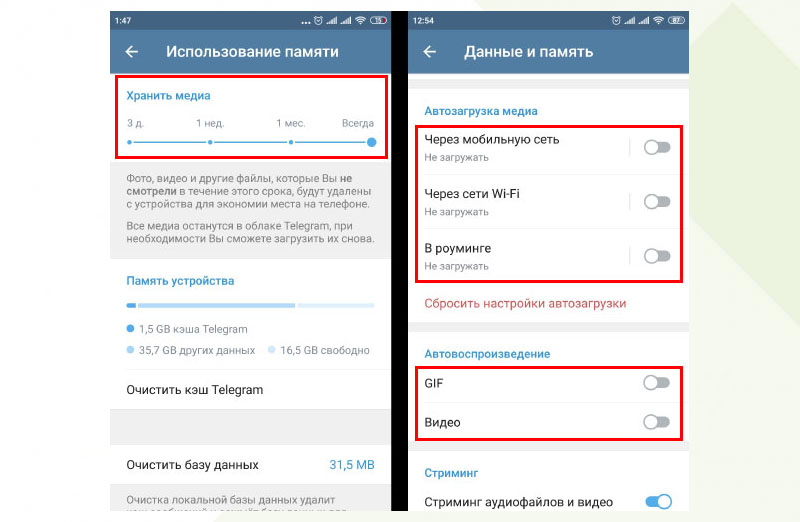
Кроме стандартных функций по удалению кэша в настройках Андроида, пользователю часто необходимо использовать дополнительные инструменты для полной очистки телефона от ненужных данных. В некоторых моделях Samsung, такие функции не предусмотрены в первоначальном меню настроек, поэтому нужно использовать приложения-клинеры для совершения данной задачи.
Что такое кэш? Кэш – это данные, которые аппарат сохраняет для более быстрого доступа к приложениям во время работы. Очищать его нужно для более эффективной работы системы и освобождения дополнительного места в памяти гаджета.
Одним из лучших приложений для очистки кэша на андроиде является «Clean Master». Оно очищает все связанные с приложениями данные в системе, такие как кэш, ненужные файлы, остатки после удаления приложений и многое другое. Также есть функция ручной очистки, с помощью которой владельцев смартфонов Samsung могут самостоятельно очистить некоторые данные, что происходит следующим образом.
- Зайти в настройки смартфона
- Перейти в меню «Дополнительные настройки»
- Нажать на пункт «Сброс»
- Выбрать «Стереть всю память»
- Подтвердить удаление данных
- Создать резервную копию важных файлов или фотографий
- Нажать на кнопку «Стереть все»
Еще одним хорошим приложением для очистки кэша на Samsung является «CCleaner». Оно позволяет очищать кэш приложений, остатки от удаленных приложений, нежелательные данные и многое другое. Также имеется функция удаления кэша по расписанию, что позволяет автоматически очистить кэш в определенное время.
Таким образом, владельцам смартфонов Samsung рекомендуется использовать лучшие приложения для очистки кэша, чтобы поддерживать свои гаджеты в хорошем состоянии и освобождать дополнительное место в памяти телефона.
Видео:
Как ОЧИСТИТЬ КЭШ на САМСУНГЕ? Очистка КЕШ ПАМЯТИ на Смартфоне ANDROID SAMSUNG
Как ОЧИСТИТЬ КЭШ на САМСУНГЕ? Очистка КЕШ ПАМЯТИ на Смартфоне ANDROID SAMSUNG de Данати 114.588 visualizaciones hace 3 años 5 minutos y 16 segundos
