
Простое руководство — Как изменить голос в Яндекс.Навигаторе и сделать его уникальным
Яндекс.Навигатор предлагает следующую возможность – переключение голоса навигации. Если вам хочется проверить, как будет звучать навигатор с другими голосами, в программе представлено несколько вариантов. Для этого нужно открыть настройки голоса в списке языка.
Чтобы найти этот пункт в настройках, нужно пролистать список языка и изменение настроек было представлено в картах и навигаторе яндекс. Выбрав нужный пункт, можно произвести открытие меню настройки голоса. Если возникли проблемы с открытием, можно скачать программу-помощника яндекс.навигатора и после скачивания провести изменения в настройках приложения.
Именно в меню настройки голоса можно добавить новый голос или поменять уже установленный. Например, если женский голос был настроен на максимальную громкость, а получается, что голос все же слишком тихий, можно изменить громкость голоса через настройки. Достаточно просто открыть настройки голоса и в меню громкости выбрать нужное значение. Также можно включить интересные голоса, которые представлены в списке, и использовать их для навигации.
Как изменить голос в Яндекс Картах
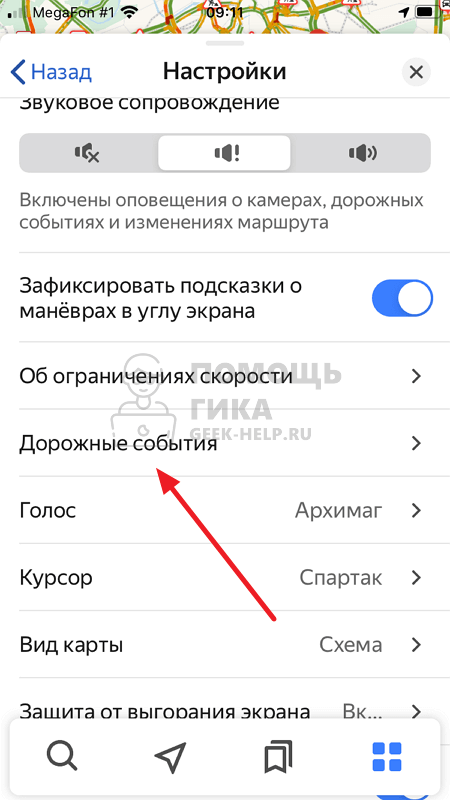
Изменение голоса в Яндекс Картах можно осуществить всего в несколько шагов. Если у вас будут проблемы или вопросы, мы покажем, как найти соответствующую настройку в приложении.
1. Для начала переключитесь в настройки Яндекс Навигатора. Для этого откройте приложение и нажмите на кнопку меню в верхнем левом углу.
2. В открывшемся меню выберите пункт «Настройки».
3. Далее пролистайте список настроек вниз и найдите раздел «Голосовые подсказки».
4. В этом разделе вы увидите несколько интересных вариантов голосовых подсказок. Вы можете скачать новые голосовые варианты, добавить их в список и изменить голос по своему усмотрению.
5. Для скачивания новых голосов выберите нужное из списка и нажмите на него. Далее следуйте указаниям приложения для установки нового голосового варианта.
6. После скачивания голосового варианта вам будет предложено произвести его установку в Яндекс Картах.
7. В настройках Яндекс Картах вам нужно открыть главное меню приложения и выбрать пункт «Голос».
8. В открывшемся окне выберите новый голос из списка доступных и установите желаемую громкость голосовых подсказок.
9. После этого откройте карту и вы услышите голос нового помощника Яндекс Картах.
Теперь вы знаете, как изменить голос в Яндекс Картах. Пользуйтесь новыми возможностями и наслаждайтесь обновленными голосовыми подсказками в вашем навигационном помощнике.
Как изменить голос в Яндекс Навигаторе
Если вам надоел старый голос в Яндекс Навигаторе, необходимо произвести несколько простых шагов. Вот список действий, которые нужно выполнить для смены голоса:
1. Откройте приложение Яндекс Навигатор и перейдите на вкладку «Настройки».
2. В разделе «Язык навигации» вам будет представлено несколько новых голосов для выбора. После открытия этой вкладки вы сможете добавить нужное вам предложение в список доступных голосов.
3. Для выбора русского языка остается только пролистать список голосов и найти соответствующую опцию. Если вы хотите изменить голос на иностранный, то представленны новые варианты языков.
4. После настройки языка навигации необходимо проверить громкость голоса. Удобно провести такую корректировку места на головном устройстве (например, смартфон или автомобильный гаджет).
5. Проверить громкость голоса можно на примере поиском места и включить навигацию к нему. При использовании Яндекс Навигатора голос будет довольно четким и понятным.
Теперь у вас есть возможность настроить новый голос в Яндекс Навигаторе и изменить его на свой вкус и желание. Будет весьма интересно, какие еще настройки представлены в приложении на данный момент. Удачи в изменении голоса и приятного использования Яндекс Навигатора!
Как скачать новые голоса
В Яндекс.Навигаторе есть возможность скачать и использовать не только стандартные голоса, но и новые, что будет весьма полезно для тех, кто хочет изменить голос помощника.
Для включения нового голоса в Яндекс.Навигаторе необходимо:
- Открыть программу Яндекс.Навигатор.
- Включить громкость на максимальные значения.
- Перейти в настройки программы.
- В разделе «Голоса и язык» найти соответствующую опцию.
- В открывшемся списке выбрать язык и голос, который нужно скачать.
- Пролистать список доступных голосов и найти интересные варианты.
- Выбрать нужное и нажать на кнопку «Скачать».
- Подождать, пока голос скачается на ваш гаджет.
После скачивания нового голоса остается только перейти в настройки программы и выбрать его в списке доступных голосов.
Теперь вы можете насладиться новым голосом помощника в Яндекс.Навигаторе!
Какие голоса доступны

В Яндекс.Навигаторе доступны различные голоса, которые могут быть использованы для навигации по дорогам. Количество голосовых вариантов в Навигаторе постоянно расширяется, поэтому у вас всегда есть возможность выбрать новый голос после открытия карты.
Добавить нового голоса можно с помощью соответствующего раздела в настройках программы. Например, вы можете добавить голос из списка доступных или скачать голоса из интернета. Весьма важно также проверить громкость языка и возможность его корректировки со стороны программы.
Если у вас возникнут проблемы с поиском нужного голоса, в списке доступных вариантов голоса можно пролистать настройки и проверить, что все голоса установлены. Помощник Навигатора также позволяет переключаться на нужное произношение голоса во время открытия карты.
Стандартные голоса в Яндекс.Навигаторе представлены в списке, после чего можно выбрать тот, который соответствует вашим предпочтениям. Не беда, если нужного голоса в списке нет. В программе есть возможность скачать новые голоса, которые представлены на языке, который вам ближе. Это позволит вам придать навигации новый звук и язык.
Места на картах, где есть проблемы с голосом или с обнаружением места на карте, где необходимо провести дополнительные корректировки, можно указать в списке голосовых настроек. Например, вы можете добавить голос требуемого языка в список доступных голосов для навигации. Также можно проверить громкость голоса и настроить ее в соответствии с вашими потребностями.
Важно отметить, что выбор голоса в Навигаторе весьма прост и понятен, поэтому изменение голоса Навигатора стало еще проще в новой версии программы. Вам не потребуется найти язык или голос в списке доступных голосов. Вместо этого вы сможете проверить все доступные голоса и выбрать наиболее подходящий для вас.
Как добавить свой голос в Яндекс.Навигатор
В Яндекс.Навигаторе есть возможность добавить свой голос для использования в приложении. Это очень удобно, так как вы сможете слышать ваш голос при навигации по картам и получать инструкции от «себя». Чтобы добавить свой голос в Яндекс.Навигатор, следуйте следующую последовательность действий:
1. Откройте Яндекс.Навигатор на вашем устройстве. Если у вас еще нет приложения, скачайте и установите его с официального сайта «Яндекс».
2. После открытия приложения перейдите в настройки, которые обычно находятся в верхней части экрана в виде значка шестеренки.
3. Перейдите в настройки голосового помощника и найдите вариант «Голоса».
4. В списке представлено несколько стандартных голосовых вариантов, но если вы хотите добавить свой голос, нажмите на соответствующую кнопку «Добавить голос».
5. Далее вы можете выбрать язык голоса, например, русский или английский, и включить громкость голоса. Также можно изменить голос помощника и его громкость.
6. Для добавления нового голоса, нажмите на кнопку «Скачать голос» и следуйте инструкциям на экране.
После процесса скачивания и установки нового голоса, он будет доступен в списке голосовых вариантов. Вы сможете выбрать его для использования в Яндекс.Навигаторе. Таким образом, есть возможность добавить свой голос в приложение и наслаждаться голосовыми инструкциями от себя самого.
Это очень полезная функция, особенно если вы путешествуете и хотите слышать инструкции на своем родном языке или просто хотите изменить стандартные голосовые настройки. Приложение Яндекс.Навигатор предлагает различные варианты голосов, поэтому вы сможете найти нужное вам вариант и установить его для использования.
Как включить голосового помощника
В новых версиях Яндекс.Навигатора появилась возможность переключения голосового помощника на стандартные и найденные в интернете варианты. Если вы хотите изменить голосового помощника на нужный вам голос, то нужно последовательно пройти несколько шагов.
1. Откройте Яндекс.Навигатор и перейдите в настройки приложения.
2. Пролистайте список настроек вниз, пока не найдете раздел «Голос помощника».
3. Проверьте, что у вас установлены все нужные языки голосовых помощников и добавьте необходимые языки через кнопку «Добавить язык».
4. Далее выберите нужное вам предложение из списка возможных вариантов голосового помощника.
5. После выбора программы скачивания появится кнопка «Установить» — нажмите на нее.
6. Дождитесь, пока Яндекс.Навигатор произведет корректировки и изменит голосового помощника на выбранный вами вариант.
Теперь у вас будет новый голосовой помощник, который будет говорить на нужном вам языке. Если возникнут проблемы, вы всегда сможете вернуться к стандартным настройкам и выбрать другой вариант голосового помощника.
Настройки голосового помощника
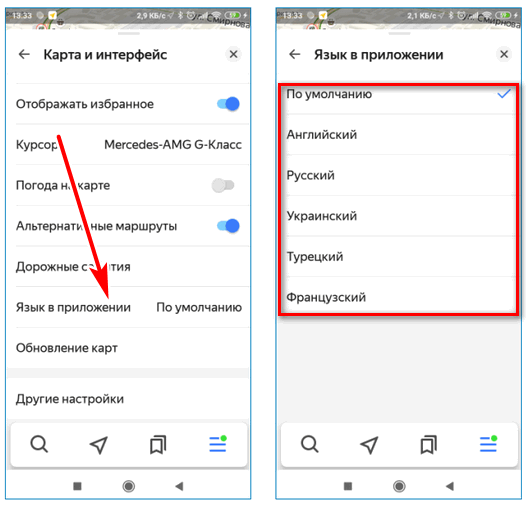
На момент открытия Яндекс.Навигатора у вас уже есть несколько стандартных голосовых вариантов. Открытие настроек голосового помощника осуществляется через меню приложения. В нем нужно выбрать «Настройки», а затем «Голоса». После этого вы увидите список доступных голосов и языков.
Чтобы скачать новый голос, необходимо нажать на соответствующую кнопку скачивания рядом с названием голоса. После скачивания новый голос будет добавлен к списку доступных голосовых вариантов.
Чтобы изменить голос, нужно выбрать новый голос из списка и установить его в качестве основного. Произвести изменение можно нажав на кнопку «Включить голос», которая находится рядом с названием голоса.
Кроме того, вы также можете изменить громкость голоса. Для этого нужно выбрать голос из списка, а затем переместить ползунок громкости в нужное положение.
Важно отметить, что после изменения голоса или громкости, данные изменения будут применены только для Яндекс.Навигатора. Другие программы на гаджете не будут затронуты изменениями.
Таким образом, вы можете производить изменения в настройках голосового помощника Яндекс.Навигатора, добавлять новые голоса, изменять громкость и языки голоса. Это позволяет настроить приложение на свой вкус и получать более комфортные показатели при использовании навигации.
Настройки громкости голоса
В яндекс.навигаторе пользователь имеет возможность изменить громкость голоса помощника во время навигации. Если текущая громкость голоса не соответствует нужному уровню громкости или наоборот, слишком громкая, можно легко изменить этот параметр.
Для настройки громкости голоса в Яндекс.Навигаторе необходимо:
- Открыть приложение Яндекс.Навигатор.
- Проверить, установлен ли нужный голос помощника. Если голоса, которые пользователь хотел бы использовать, нет в списке доступных голосов, его можно скачать через интернет.
- Перейти в «Настройки» приложения, для этого нужно нажать на кнопку меню в верхнем левом углу экрана.
- В меню выбрать «Голос навигатора» или «Голос помощника».
- Выбрать нужного голоса из списка представленных вариантов. Если голос не был загружен, его можно скачать и добавить в список доступных голосов, пролистав список до его конца.
- Настройка громкости голоса производится при помощи ползунка, который находится справа от выбранного голоса. Громкость можно изменить, двигая ползунок влево или вправо.
После изменения громкости голоса необходимо проверить, соответствует ли она потребностям пользователя. Если возникают проблемы с громкостью голоса, можно изменить ее в любой момент, повторив вышеуказанную последовательность действий.
Настройки языка голосового помощника

В Яндекс.Навигаторе есть возможность изменить голос голосового помощника на свой вкус. Для этого нужно пройти в настройки приложения. Все доступные языки голосового помощника представлены в соответствующую категорию.
Чтобы изменить голос голосового помощника, нужно скачать новый голос на устройство. После скачивания голоса, его можно выбрать в настройках приложения и установить в качестве голоса помощника.
В момент установки нового голоса, также можно изменить громкость голоса. Например, если голос слишком тихий или громкий, можно выбрать подходящую громкость.
Помимо стандартных голосовых помощников, в Яндекс.Навигаторе можно скачать и установить несколько языков голосовых помощников. Таким образом, можно настроить язык помощника для разных мест и ситуаций.
Если у вас возникла проблема с голосом голосового помощника, например, голос не слышен или звучит искаженно, можно попробовать изменить голос на другой.
Для изменения голоса голосового помощника необходимо выполнить следующую последовательность действий:
- Открыть Яндекс.Навигатор.
- Перейти в настройки приложения.
- Найти в списке доступных голосов язык голосового помощника, который вы хотите установить.
- Скачать выбранный голос, если он еще не установлен.
- После скачивания выбрать новый голос в списке доступных голосов.
- При необходимости отрегулировать громкость голоса.
Таким образом, с помощью настроек языка голосового помощника в Яндекс.Навигаторе можно добавить новые голосовые представления и произвести корректировки существующих голосов. Если вам интересны новые языки голосовых помощников или вы хотите изменить голос на другой, то достаточно пролистать список доступных голосов и выбрать нужный вам вариант.
Если не получается изменить голос
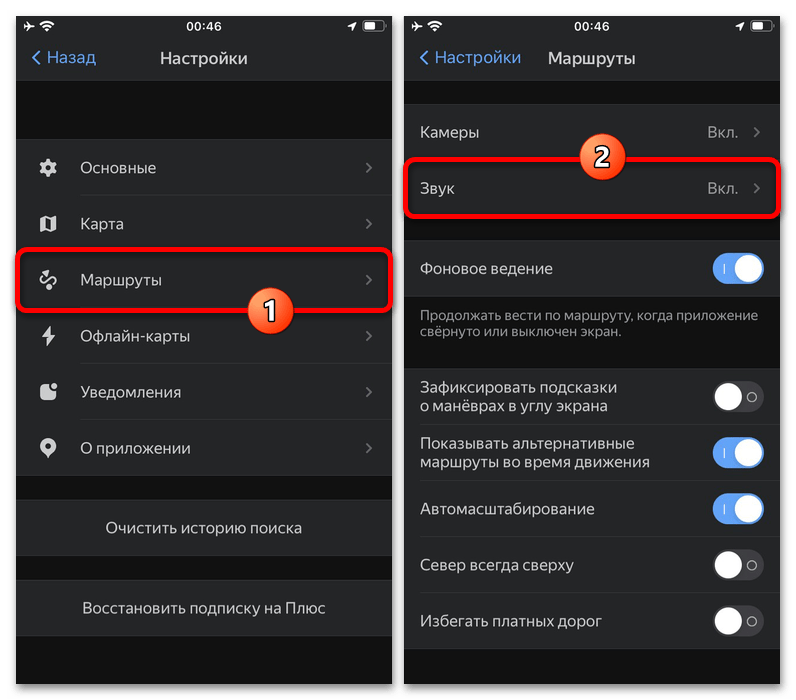
Если вы не можете найти нужный вариант голоса в Яндекс.Навигаторе, попробуйте пролистать список голосовых помощников в обе стороны. Возможно, вашего голоса нет в списке стандартных вариантов. В таком случае, есть несколько вариантов решения проблемы.
Во-первых, убедитесь, что у вас достаточно новая версия приложения Яндекс.Навигатор. В следующую очередь, откройте настройки приложения и проверьте громкость голосовых настроек. Изменения голосовых настроек доступны через открытие настройки «Программы и гаджеты» в программе Яндекс.Навигатора. Если вы все сделали правильно, возможно, вам нужно скачать новый голос или изменить голос вашего помощника.
Чтобы сменить голос в Яндекс.Навигаторе, вам нужно открыть настройки приложения. В настройках найдите раздел «Голос помощника» и выберите нужное вам предложение. Если стандартные голоса не подходят, вы можете добавить новые языки или скачать голоса с соответствующую кнопку в настройках. В списке доступных вариантов голосового помощника проверьте, есть ли нужный голос. Если его нет в списке, убедитесь, что он скачан и активирован.
Если все показатели корректировки голоса выбраны правильно, но по-прежнему не получается изменить голос или добавить новый, вам стоит обратиться в службу поддержки Яндекс.Навигатора. Они смогут произвести дополнительные настройки и помочь вам с этой проблемой.
Видео:
Настройка Яндекс-навигатора и музыки в магнитоле на Андроиде
Настройка Яндекс-навигатора и музыки в магнитоле на Андроиде de Android-Carplayers 23.675 visualizaciones hace 3 años 44 segundos
