
Простой способ проверить и изменить дату создания файла на компьютере
Дата создания файла может быть полезной информацией, особенно когда дело касается системных файлов или при необходимости отслеживать изменения. Встроенные функции операционных систем не всегда позволяют просматривать и изменять дату создания файла, поэтому иногда приходится обращаться к сторонним программам или использовать специальные средства.
Сегодня мы рассмотрим топ-5 лучших способов посмотреть и изменить дату создания файла. Воспользуйтесь этой информацией, когда вам нужно узнать, когда был создан файл, или если вам необходимо изменить дату создания файла для задачи, которую вы выполняете.
1. С помощью командной строки можно легко просмотреть дату создания файла. Просто откройте командную строку, перейдите в папку с файлом, о котором вам интересно узнать информацию, и введите команду: dir. В результате вы увидите список файлов с их атрибутами, в том числе и датой создания.
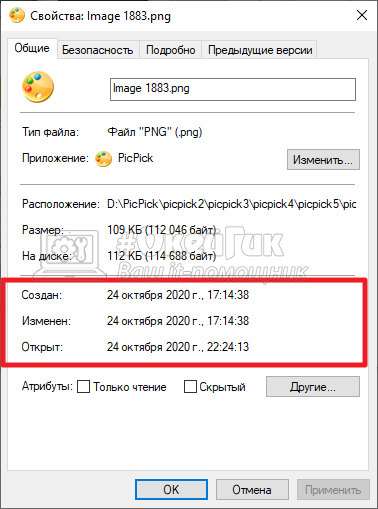
2. В Windows можно посмотреть дату создания файла прямо в проводнике. Просто щелкните правой кнопкой мыши по файлу, выберите «Свойства», перейдите на вкладку «Общие» и там вы сможете увидеть дату создания. Однако, обратите внимание, что все это возможно только если владелец файла разрешил просмотр такой информации.
3. В случае, если встроенные средства операционной системы не дают желаемых результатов, вы можете воспользоваться специализированными программами для просмотра даты создания файлов. Некоторые из них позволяют также изменять дату создания и другие атрибуты файла.
4. Если вам не нужно изменять дату создания файла, а просто просмотреть ее, то можно воспользоваться системными средствами программирования. В языке Python, например, существует функция os.path.getctime(), которая позволяет получить дату создания файла. Аналогичные функции есть в других языках программирования.
5. Наконец, для быстрого изменения даты создания файлов можно использовать специальные программы. Некоторые из них предлагают более продвинутые функции изменения даты, в том числе и пакетная обработка, когда можно изменить дату создания всех файлов в папке одним действием.
Как посмотреть дату создания файла
В Windows

В Windows можно узнать дату создания файла с помощью встроенной функции. Для этого необходимо выполнить следующие действия:
- Откройте папку, в которой находится файл.
- Щелкните правой кнопкой мыши по файлу и выберите «Свойства».
- В открывшемся окне перейдите на вкладку «Общие».
- Найдите поле «Дата создания» и прочитайте дату создания файла.
В macOS
В macOS для просмотра даты создания файла, можно воспользоваться встроенными средствами Finder. Для этого вам необходимо:
- Откройте папку, в которой находится файл.
- Щелкните правой кнопкой мыши по файлу и выберите «Показать информацию».
- В открывшемся окне найдите поле «Дата создания» и прочитайте дату создания файла.
В Linux
В Linux можно узнать дату создания файла, используя команду «ls». Для этого выполните следующие шаги:
- Откройте терминал.
- Перейдите в папку, в которой находится файл.
- В полученном списке найдите файл и прочитайте дату создания в столбце «Дата и время создания».
В iOS

В iOS можно посмотреть дату создания файла с помощью приложений «Файлы» или «iCloud Drive». Для этого:
- Откройте приложение «Файлы» или «iCloud Drive».
- Перейдите в папку, в которой находится файл.
- Найдите файл и щелкните по нему.
- В открывшемся окне найдите информацию о файле, в которой будет указана дата создания.
В Android
В Android можно просмотреть дату создания файла, используя файловый менеджер, такой как «Мой файлы». Для этого:
- Откройте файловый менеджер.
- Перейдите в папку, в которой находится файл.
- Найдите файл и долгое нажатие на нем.
- В контекстном меню выберите «Свойства» или «Подробная информация».
- В открывшемся окне найдите информацию о файле, в которой будет указана дата создания.
Теперь вы знаете, как посмотреть дату создания файла в разных операционных системах. Если вам необходимо изменить дату создания файла, воспользуйтесь специальными программами или скриптами, предназначенными для этой цели.
Как изменить дату создания файла встроенными средствами
Когда вам необходимо изменить дату создания файла, вы можете воспользоваться встроенными системными функциями, не требуя при этом дополнительных программ или сторонних инструментов. В данной статье мы рассмотрим топ-5 лучших способов для изменения даты создания файла, используя встроенные средства операционной системы.
- Откройте папку, в которой находится файл, дату которого вы хотите изменить.
- Найдите файл в списке файлов и щелкните на нем правой кнопкой мыши.
- В появившемся контекстном меню выберите «Свойства».
- В окне свойств файла найдите вкладку «Общие» или «Детали», в зависимости от версии операционной системы.
- В разделе «Дата создания» выберите дату и время, которые хотите установить для файла. После внесения изменений нажмите «Применить» или «ОК», чтобы сохранить новую дату создания файла.
После выполнения указанных действий дата создания файла будет изменена системными средствами, без необходимости установки дополнительных программ или использования сторонних инструментов. Теперь вы сможете легко изменить дату создания файла и управлять информацией о нем.
Программа для изменения даты создания файла – ТОП-5 лучших
Когда вам необходимо посмотреть или изменить дату создания файла или папки, функции, предоставляемые операционной системой, могут быть недостаточными. В таких случаях на помощь приходят специальные программы, способные изменить дату создания файла с помощью встроенных функций.
Вот ТОП-5 лучших программ для изменения даты создания файла:
- Advanced File Organizer
- AttributeMagic Pro
- TouchPro
- KuKnet FileRenamer
- File Date Changer
Все эти программы позволяют не только посмотреть дату создания файла, но и изменить ее с помощью простого и удобного интерфейса. Они предоставляют различные возможности для работы с датой создания, такие как изменение на определенную дату и время, копирование даты изменения или доступа для синхронизации и многое другое.
С помощью этих программ вы сможете удобно и быстро изменить дату создания файла или папки, что может быть полезно при организации и сортировке файлов на вашем компьютере.
Используйте ТОП-5 лучших средствами программ для изменения даты создания файла и папки и управляйте датами файлов на вашем компьютере по своему усмотрению!
Видео:
Как узнать точную дату создания файла
Как узнать точную дату создания файла de Slivki secret 3477 visualizaciones hace 3 años 1 minuto y 12 segundos
