
Подробная инструкция — как обновить и прошить планшет на базе операционной системы Android без особых навыков
Прошивка Андроид-планшета является ключевым шагом для запуска новых функций и оптимизации работы устройства. Этот процесс позволяет обновить операционную систему до последней версии, устранить ошибки, а также внести свои настройки и изменения по своему усмотрению.
Перед началом прошивки необходимо сделать резервную копию всех данных на планшете, так как в процессе обновления могут потеряться все файлы и настройки. Для этого можно использовать специальные приложения, например, Titanium Backup, которое позволяет создать полную копию системы и приложений.
Перед прошивкой планшета необходимо скачать прошивку для своего устройства. Прошивки могут быть официальными или неофициальными, и их можно найти на официальных сайтах производителей или на специализированных форумах. Желательно выбирать самую последнюю версию прошивки, так как она будет содержать все новые функции и исправления ошибок.
Для прошивки планшета Андроид можно использовать такие инструменты, как PhoenixSuit или другие аналогичные программы. Эти программы позволяют установить прошивку из съемного накопителя или с флешки, предоставляя полный контроль над процессом обновления.
Перед началом прошивки необходимо убедиться, что планшет полностью заряжен или подключен к источнику питания. Также следует открыть настройки и скопировать все важные данные на внешний накопитель или компьютер, чтобы восстановить их после прошивки.
Процесс прошивки планшета Андроид обычно состоит из нескольких шагов. Сначала нужно установить необходимые драйвера на компьютер, затем загрузить прошивку на планшет, после чего запустить процесс прошивки. При этом нужно следовать инструкциям программы и не отключать планшет от компьютера до завершения процесса.
Зачем перепрошивать планшет
Перепрошивка планшета на Андроид имеет несколько важных преимуществ. Во-первых, это позволяет улучшить производительность устройства. После использования планшета некоторое время, в его кэше начинают накапливаться ненужные файлы, которые замедляют работу и занимают память. Например, при загрузке веб-страницы, она сохраняется в кэш-памяти для более быстрого открытия при повторном посещении. Таким образом, перепрошивка позволяет избавиться от ненужных данных и увеличить производительность.
Во-вторых, перепрошивка планшета может помочь в решении различных проблем и ошибок, с которыми вы столкнулись в процессе использования устройства. Например, некоторые приложения могут перестать работать после обновления операционной системы, или возникнуть проблемы с подключением к Wi-Fi или съемного носителя данных. Перепрошивка позволяет исправить эти проблемы и восстановить нормальное функционирование планшета.
Также, перепрошивка планшета предоставляет возможность настроить устройство по своему вкусу. Вы можете выбрать версию операционной системы, которая наиболее удобна и стабильна для вас. Кроме того, перепрошивка позволяет изменить настройки и интерфейс планшета, добавить дополнительные функции и инструменты, которых не было в оригинальной прошивке.
Также стоит отметить, что перепрошивка планшета позволяет сделать резервную копию данных, которые находятся на устройстве. Это очень важно, так как при процедуре перепрошивки все данные на планшете будут удалены. При этом желательно зарядить планшет до максимального уровня и вытащить SIM-карты и SD-карту из устройства.
Чтобы прошить планшет, вам понадобятся несколько важных инструментов. Во-первых, нужно скачать прошивку для вашего конкретного устройства. Прошивки часто можно скачать с официального сайта производителя. После этого вам понадобится программный инструмент, называемый прошивальщиком, который будет загружать и устанавливать прошивку на планшет. Кроме того, необходимо установить драйвера для вашего устройства на компьютере, а также установить программу для создания и восстановления резервной копии данных, например, Titanium Backup.
Запуск процесса перепрошивки планшета является ответственной задачей, поэтому перед началом рекомендуется ознакомиться с подробными инструкциями для вашего конкретного устройства. Для этого воспользуйтесь справочником, найденным на официальном сайте производителя планшета.
После того как вы сделали резервную копию данных, скачали и установили необходимый инструментарий, можно начинать перепрошивку. Для этого подключите планшет к компьютеру с помощью USB-кабеля. Переведите ваше устройство в режим прошивки. Обычно это делается через меню настройки в пункте «О устройстве». В зависимости от модели устройства этот пункт может называться по-разному. Для запуска процесса прошивки воспользуйтесь прошивальщиком и следуйте инструкциям, всплывающим на экране.
После завершения процедуры перепрошивки планшета убедитесь, что вы сделали резервное копирование данных, и включите устройство. При первом включении система может занять некоторое время для настройки. После того как устройство загрузится вместо оригинального логотипа марки планшета, появится логотип прошивки, которую вы установили.
Таким образом, перепрошивка планшета может помочь в улучшении производительности, решении проблем, настройке устройства по своему вкусу и создании резервной копии данных. Помните, что перепрошивка может иметь некоторые риски, поэтому важно внимательно выполнить все инструкции и быть готовым к потенциальным проблемам в процессе.
Виды прошивок

При прошивке планшета Андроид пользователь может выбирать различные типы прошивок в зависимости от своих нужд и целей. Вот некоторые из наиболее популярных видов прошивок:
Официальная прошивка: Это прошивка, которую предложит сам производитель планшета. Она обычно выпускается в виде обновления операционной системы и может быть загружена через Wi-Fi или сим-карту. Официальные прошивки часто содержат исправления ошибок, новые функции и улучшения производительности.
Неофициальная прошивка: Также известная как кастомная прошивка, неофициальная прошивка разработана сообществом энтузиастов и не имеет официальной поддержки от производителя. Она предлагает пользователю много возможностей для настройки и изменения операционной системы планшета. Неофициальные прошивки можно скачать с Интернета и установить на планшет с помощью специальной программы.
Пользовательские прошивки: Это прошивки, созданные самим пользователем для определенных целей. Например, пользователь может создать пользовательскую прошивку для установки альтернативных приложений или улучшения производительности планшета.
Как прошить планшет Андроид:
- Сделайте backup всех ваших данных, так как процедура прошивки может удалить все данные на вашем планшете.
- Скачайте и установите на компьютер программу для прошивки.
- Включите планшет в режиме «Reboot to bootloader» или «Download mode».
- Подключите планшет к компьютеру с помощью USB-кабеля.
- В программе для прошивки выберите прошивку, которую вы хотите установить.
- Нажмите на кнопку «Прошить» и дождитесь завершения процесса прошивки.
- После завершения прошивки планшет перезагрузится и вы сможете наслаждаться новой версией операционной системы.
Важно помнить, что процесс прошивки всегда связан с риском потери данных и возникновения проблем. Поэтому перед прошивкой планшета всегда рекомендуется сделать backup всех важных данных и быть готовым к возможным проблемам в процессе.
Предосторожности и предупреждения
При прошивке планшета Андроид необходимо соблюдать некоторые предосторожности и быть внимательным. Несоблюдение этих мер может повлечь за собой нежелательные последствия.
1. Зарядка: перед процедурой прошивки убедитесь, что ваш планшет полностью заряжен. Недостаточная зарядка может привести к проблемам в процессе прошивки.
2. Резервные копии: настоятельно рекомендуется сделать резервную копию всех важных данных и настроек перед началом прошивки. Это позволит вам восстановить информацию в случае возникновения проблем.
3. Изъятие из папки: перед запуском инсталлятора PhoenixSuit убедитесь, что он извлечен из архива и находится в отдельной папке.
4. Если у вас есть кастомная прошивка или recovery, не забудьте сделать из них копию. Это поможет вам восстановить функциональность по умолчанию в случае неудачного прошивания.
5. Всегда выбирайте правильный тип прошивки для вашего устройства. Неправильный выбор прошивки может привести к непредсказуемым проблемам и даже поломке гаджета.
6. Перед процедурой прошивки убедитесь, что ваш планшет подключен к компьютеру и распознан его операционной системой.
7. Используя программу PhoenixSuit, откройте папку «cache» и удалите все файлы в этой папке. Это поможет избежать возникновения проблем при прошивке.
8. Перед началом прошивки отключите все пользовательские модули (например, SD-карты, SIM-карты и другие подключенные устройства).
9. У вас должно быть достаточно свободной памяти на устройстве для процесса прошивки. Если памяти недостаточно, удалите ненужные файлы или приложения.
10. Во время процесса прошивки не отключайте планшет от компьютера и не вынимайте его из USB-порта. Это может привести к неудачному завершению прошивки и потере функциональности устройства.
11. Если у вас возникают трудности или проблемы в процессе прошивки, рекомендуется обратиться за помощью к специалистам или производителю устройства.
12. Загрузка неофициальных программ и инструментов для прошивки может повлечь за собой риск установки вредоносного ПО или потерю гарантийных обязательств.
13. Внимательно читайте инструкции и руководства по прошивке перед началом процедуры. Неверные действия могут привести к серьезным проблемам.
14. При копировании настроек и данных после прошивки рекомендуется использовать программу Titanium Backup для создания и восстановления резервной копии.
15. После прошивки устройства необходимо выполнить полную перезагрузку для применения всех изменений и восстановления нормальной работы.
16. Не рекомендуется использование кастомных или неофициальных прошивок, если вы не уверены в их происхождении и качестве. Это может привести к непредсказуемым проблемам и поломке устройства.
17. Помните, что процесс перепрошивки может занять некоторое время, поэтому рекомендуется иметь несколько свободных часов для его завершения.
Соблюдение данных предосторожностей и рекомендаций поможет вам избежать проблем и обеспечить успешное прошивание планшета Андроид.
Подготовка устройства к прошивке
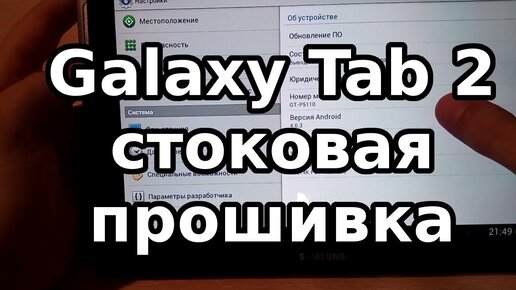
Также перед прошивкой рекомендуется проверить уровень заряда аккумулятора устройства. Идеально, если заряд батареи составляет не менее 50%, чтобы прошивка прошла успешно без проблем с питанием. Если уровень заряда ниже указанного значения, рекомендуется подключить устройство к зарядному устройству.
Для начала прошивки необходимо скачать необходимую прошивку для вашего аппарата. Программу для прошивки можно найти на официальном сайте производителя устройства или на специализированных форумах. Загрузите прошивку в какую-нибудь папку на внутренней памяти вашего устройства или на съемный накопитель, например, SD-карту.
После скачивания прошивки, следующим шагом является открытие настроек устройства. Для этого откройте пункт «Настройки» в меню гаджета. В настройках найдите пункт «О телефоне» или «О планшете» (в зависимости от вашего устройства) и нажмите на него. В открывшемся окне найдите пункт «Версия Android» и нажмите на него несколько раз рукой. При повторном нажатии вам будет предложено включить режим разработчика.
После включения режима разработчика вернитесь к настройкам и найдите новый пункт «Опции разработчика». В нем найдите пункт «Отладка по USB» и активируйте его нажатием переключателя. Вам также потребуется включить режим USB-отладки.
После этого подключите устройство к компьютеру при помощи USB-кабеля. При подключении может всплыть предупреждение, в котором вас попросят разрешить отладку по USB для компьютера. Подтвердите действие.
Теперь на вашем устройстве установлена необходимая программная среда для прошивки. Остается только скачать и установить на компьютере специальную программу для прошивки, например, Flash Tool. Установите программу на компьютере и запустите ее.
В программе выберите пункт «Download Agent» и выберите нужную опцию для вашего устройства. После этого выберите прошивку, которую вы загрузили ранее. В дополнение к прошивке можно выбрать также и другие параметры, такие как cache и userdata. Подключите устройство к компьютеру при помощи USB-кабеля и нажмите кнопку «Download». Процесс прошивки начнется и на экране появится информация о ходе процесса.
После завершения прошивки устройство автоматически перезагрузится. После включения устройства можно будет настроить его под свои предпочтения.
Зарядка аппарата
Для зарядки планшета вы можете использовать оригинальное зарядное устройство, предоставленное производителем, или подключить его к компьютеру через USB-кабель. Убедитесь, что выбранный источник питания предоставляет достаточно энергии для полной зарядки устройства.
Если вы решите зарядить планшет через компьютер, удостоверьтесь, что компьютер включен, чтобы он мог поддерживать зарядку устройства. Также проверьте, что USB-порт компьютера функционирует исправно.
В процессе зарядки не рекомендуется использовать планшет. Рекомендуется держать его подключенным к зарядному устройству до полной зарядки, чтобы убедиться, что устройство будет работать без перебоев во время прошивки.
Не рекомендуется производить прошивку планшета, если уровень заряда аккумулятора низкий. В случае разряда батареи во время прошивки могут возникнуть проблемы, а сам процесс прошивки может прерваться.
Если вы сделали резервную копию всех нужных данных, приступайте к зарядке аппарата. Полная зарядка планшета может занять некоторое время, поэтому будьте терпеливы.
Когда планшет полностью заряжен, вы можете приступить к следующему этапу — прошивке устройства.
Резервное копирование данных
По завершению прошивки, планшет обычно возвращается к заводским настройкам, и вся информация на устройстве удаляется. Если у вас много программ, настроек и данных, которые вы не хотите потерять, рекомендуется сделать резервную копию данных.
Для создания резервной копии данных на планшете с операционной системой Android есть несколько способов. Рассмотрим наиболее популярные варианты:
- Использование встроенных инструментов. В Android версии 4.0 и выше есть функция резервного копирования данных, которая автоматически создает копию настройек, приложений и данных на Google-серверах. Для включения этой функции необходимо в разделе «Настройки» выбрать пункт «Сохранение и сброс» и активировать опцию «Резервное копирование моих данных». После этого устройство будет выполнять резервное копирование данных в фоновом режиме.
- Использование сторонних приложений. На Google Play маркете можно найти много приложений для резервного копирования данных. Одним из самых популярных является приложение Titanium Backup, которое позволяет создать полную резервную копию всех приложений, настроек и данных на планшете. После установки и запуска приложения Titanium Backup, выберите опцию «Backup all user apps + system data» и ожидайте окончания процесса резервного копирования.
- Создание резервной копии на SD-карту или съемный flash-накопитель. Если у вас есть SD-карта или съемный flash-накопитель, вы можете сделать резервную копию всех данных на них. Для этого нужно открыть меню «Настройки» на планшете, выбрать пункт «Хранилище» или «Память», а затем выбрать опцию «Сделать копию на SD-карту» или «Сделать копию на flash-накопитель». После этого все данные будут скопированы на выбранное устройство хранения.
После создания резервной копии данных, можно приступить к процедуре перепрошивки планшета. В случае возникновения проблем во время прошивки, можно будет восстановить систему из резервной копии данных.
Загрузка на SD-карту памяти кастомной прошивки
Прежде чем начать процедуру, важно учесть следующие предосторожности:
- Убедитесь, что ваш планшет полностью заряжен или подключен к источнику питания во время процесса прошивки.
- Создайте резервную копию всех важных данных с устройства.
- Учтите, что прошивка может вызвать проблемы с работой гаджета или потребовать сброса настроек до заводских.
Предварительные настройки и подготовка:
- На планшете должна быть активирована опция «Открыть доступ для USB»
- Включите «Режим разработчика». Для этого необходимо зайти в «Настройки» -> «О планшете» -> нажать 7 раз на «Номер сборки».
- Включите отладку по USB: «Настройки» -> «Дополнительные настройки» -> «Режим разработчика» -> «Отладка по USB».
Процедура загрузки кастомной прошивки на SD-карту памяти:
- Скачайте наиболее подходящую версию кастомной прошивки для вашего планшета Андроид.
- Сделайте копию всех программ и настроек с устройства, если это необходимо.
- Скопируйте файлы с неофициальной прошивкой на SD-карту памяти.
- Выключите планшет и извлеките все SIM-карты.
- Включите планшет в рекавери режиме. Обычно для этого нужно одновременно нажать определенную комбинацию кнопок (например, громкость + включение). В рекавери режиме используйте громкость для навигации и кнопку включения для выбора опций.
- Выберите опцию «Флеш» или «Загрузка» («Flash» или «Reboot»), потом выберите «SD-карта памяти» («SD-Card»).
- Найдите файл с прошивкой на SD-карте памяти и установите его. Для этого воспользуйтесь кнопкой включения или экраном сенсорного управления вашего гаджета.
- Подождите, пока процесс установки прошивки будет завершена. Во время установки не выключайте устройство или не снимайте SD-карту памяти.
- После окончания процесса установки прошивки, сделайте резервную копию текущей операционной системы. Для этого в рекавери режиме выберите опцию «Резервное копирование» («Backup») и подтвердите свой выбор.
- Выберите опцию «Перезагрузить систему» («Reboot system») и ваш планшет перезагрузится с новой прошивкой.
После успешной установки кастомной прошивки на ваш планшет Андроид, у вас будет возможность наслаждаться новыми функциями и возможностями, которые предложит эта неофициальная прошивка.
Изъятие SIM-карты и съемного SD-накопителя
Так как при перепрошивке LG или других планшетов на Android данные с SIM-карты и SD-карты могут быть потеряны, пользователю следует заранее сохранить все важные сведения на других устройствах или компьютере.
Следует отметить, что не все модели планшетов на Android имеют возможность использовать SIM-карту или разъем для SD-накопителя. К примеру, на некоторых планшетах данная функция отсутствует вообще, а на некоторых моделях кардридер находится лишь внутри устройства и недоступен для пользовательского использования.
Однако, если Ваш планшет поддерживает использование SIM- и SD-карт, то потребуется их изъятие перед процессом прошивки. Это важно для защиты данных и их сохранности в процессе обновления системы.
Для изъятия SIM-карты необходимо:
- Выключить планшет в полной мере,то есть не оставляя включенными функции wi-fi, mobile data и других модулей, которые используют данные SIM-карты;
- Убедиться в наличии слота для сим-карты. В большинстве случаев он находится в боковой части планшета. Если слот отсутствует, скорее всего, модель не предусматривает возможности использования SIM-карты;
- Аккуратно вытянуть SIM-карту из слота при помощи пальца или инструмента.
- Сим-карту желательно сохранить в защищенном месте до завершения процесса прошивки и включения планшета.
Для изъятия съемного SD-накопителя необходимо:
- Аналогично отключить планшет и все его функции, которые могут использовать SD-накопитель;
- Убедиться в наличии слота для SD-накопителя. Обычно такой слот располагается в боковой или нижней части планшета. Подготовить инструмент для открытия слота или воспользоваться встроенным отверстием для руками;
- Аккуратно вытащить карту памяти, держа ее за край, либо потянуть ее аккуратно, пока не будет достигнута точка фиксации;
- SD-кату памяти желательно сохранить в безопасном месте до окончания прошивки и включения планшета.
Таким образом, перед запуском процесса прошивки планшета на Android необходимо изъять SIM-карту и съемный SD-накопитель. Подобная подготовка устройства облегчит процесс обновления системы Android и поможет избежать возможных проблем при прошивке или с потерей данных.
1. Как перепрошить планшет Андроид через компьютер
Если у вас возникла необходимость перепрошить планшет Андроид, то вам потребуется компьютер и некоторые программы. В этом разделе мы расскажем вам, как выполнить данную процедуру.
- Перед началом прошивки обязательно выполните резервное копирование всех важных данных с планшета. Для этого подключите устройство к компьютеру с помощью USB-кабеля и скопируйте все необходимые файлы на компьютер.
- Убедитесь, что планшет полностью заряжен или имеет достаточный уровень заряда батареи, так как процесс прошивки может занять некоторое время.
- Скачайте и установите на компьютер программное обеспечение для прошивки, например, программу Odin для Samsung или LG Flash Tool для LG планшетов.
- Откройте программу прошивки и следуйте инструкциям по установке. В некоторых случаях может потребоваться установка дополнительных драйверов для вашего устройства.
- Во время прошивки планшета обязательно отключите все модули связи и удалите SIM-карту и карту памяти. Это поможет избежать проблем во время процедуры.
- Подключите планшет к компьютеру с помощью USB-кабеля и дождитесь, пока программа прошивки не обнаружит устройство.
- Выберите нужную прошивку из списка, которую вы предварительно скачали, и нажмите кнопку «Загрузка» или «Flash», чтобы начать процесс прошивки.
- Во время прошивки необходимо быть внимательным и следовать инструкциям программы. Не отключайте планшет и не удалите USB-кабель до окончания процесса.
- После завершения прошивки планшета перезагрузите устройство. В некоторых случаях может потребоваться выполнить сброс к заводским настройкам или очистить кэш памяти.
- После прошивки установите все необходимые приложения и настройки заново. Вы также можете использовать резервную копию данных, которую вы создали ранее, с помощью программы Titanium Backup или аналогичной.
При прошивке планшета через компьютер не забывайте о предупреждениях и рекомендациях производителя. Каждое устройство имеет свои особенности и могут быть некоторые отличия в процессе прошивки.
Прошивка планшета с помощью Flash Tool
1. Подготовка
Перед началом прошивки необходимо сделать резервную копию данных вашего планшета, чтобы сохранить все важные файлы. Для этого подключите устройство к компьютеру с помощью USB-кабеля и скопируйте необходимые данные на жесткий диск компьютера или на внешний накопитель.
2. Скачайте и установите необходимые программы
Для прошивки планшета с помощью Flash Tool вам потребуются две основные программы: программы Flash Tool и PhoenixSuit. Вы можете найти эти программы на официальных сайтах разработчиков. Скачайте и установите их на ваш компьютер.
3. Подключите планшет к компьютеру
Перед прошивкой нужно перевести планшет в режим загрузчика. Для этого выключите планшет, зажмите кнопку громкости (обычно это кнопка «Volume Up») и одновременно нажмите кнопку включения. Устройство должно войти в режим загрузчика, и вы увидите небольшое меню.
4. Выбор прошивки
Откройте программа Flash Tool на компьютере и выберите нужный файл прошивки для вашего планшета. Обратите внимание, что выберите верную версию Android для вашего устройства.
5. Процесс прошивки
Подключите планшет к компьютеру с помощью USB-кабеля. В программе Flash Tool нажмите кнопку «Upgrade» и следуйте инструкциям программы. Процесс прошивки может занять некоторое время, поэтому будьте терпеливы и не отключайте планшет от компьютера.
6. Перезагрузка планшета
Когда процесс прошивки завершится, всплывет окно с сообщением. После этого нажмите кнопку «Reboot» и ваш планшет перезагрузится с новой прошивкой, готовый к использованию.
Прошивка планшета с помощью Flash Tool позволяет перепрошивать гаджет, восстановить прошивку после некорректной работы аппарата или установить более новую версию Android. Не забудьте сделать резервное копирование ваших данных перед началом процесса прошивки, чтобы сохранить все важные файлы.
Прошивка с помощью PhoenixSuit
Прошивка устройств на базе Андроид всегда была задачей на уровне гаджетов, и, если у вас есть планшет или смартфон на этой платформе, то вы, возможно, сталкивались с необходимостью обновления прошивки. Процесс обновления и восстановления программного обеспечения для андроид-планшетов может быть достаточно сложным, требующим навыков и определенного инструмента.
PhoenixSuit – это одна из самых популярных программ для прошивки планшетов и смартфонов на базе Андроид. Это приложение, которое позволяет прошить ваш аппарат и обновить его программное обеспечение. Существует несколько способов прошивки — через компьютер или прямо из устройства, а PhoenixSuit является одним из самых удобных и надежных инструментов для этого.
Прежде чем начать прошивку, вам нужно установить драйвера для вашего устройства. Вы можете скачать их с официального сайта производителя или использовать программу установки драйверов. После установки драйверов вы можете продолжить процесс обновления вашего андроид-планшета.
1. Скачайте программу PhoenixSuit и установите ее на ваш компьютер.
2. Перед прошивкой устройства важно сохранить все данные, которые находятся на нем. Для этого можно создать резервные копии всех важных файлов и перенести их на другой носитель, например, SD-карту или компьютер.
3. Подключите ваш андроид-планшет к компьютеру с помощью USB-кабеля.
4. Откройте программу PhoenixSuit и выберите вкладку «Upgrade» (обновление).
5. Нажмите кнопку «Flesh» (прошивка) и выберите прошивку, которую вы скачали с официального сайта производителя.
6. Включите аппарат в режиме загрузки или рекавери. Для этого устройства бывают разные комбинации клавиш, но есть три наиболее распространенных: «Громкость вниз» + «Power», «Home» + «Power» или просто «Power».
7. Когда ваш аппарат находится в режиме загрузки или рекавери, PhoenixSuit автоматически определит его и начнет процесс прошивки.
8. Подождите, пока процесс прошивки не завершится полностью.
9. После успешного завершения прошивки ваш планшет перезагрузится и вы сможете наслаждаться обновленной версией операционной системы.
PhoenixSuit позволяет установить как официальные, так и неофициальные прошивки на ваш андроид-планшет. Устанавливая неофициальные прошивки, вы можете получить доступ к дополнительным функциям и настройкам, которых нет в официальных версиях.
Важно отметить, что процесс прошивки андроид-планшета может занять некоторое время, и в некоторых случаях могут возникнуть проблемы. Поэтому перед прошивкой всегда рекомендуется сделать резервные копии данных и быть готовым к возможным проблемам.
Не забудьте, что процесс прошивки может отличаться для каждого устройства. Поэтому всегда следуйте инструкциям производителя и осуществляйте прошивку на свой страх и риск.
Прошивка гаджета с помощью LG Mobile Support Tool
Для прошивки планшета Android с использованием LG Mobile Support Tool потребуется компьютер с установленной программой и подключенным планшетом.
Перед началом прошивки желательно создать резервную копию данных. Для этого можно использовать функцию backup, предложенную программой LG Mobile Support Tool. Также можно воспользоваться приложением Titanium Backup для создания резервной копии.
Для работы с LG Mobile Support Tool также нужно скачать и установить драйвера для планшета. Рекомендуется установка съемного флеш-накопителя для удобства копирования файлов прошивки.
- Сначала необходимо зарядить планшет до полного уровня.
- Подключите планшет к компьютеру с помощью USB-кабеля.
- Запустите программу LG Mobile Support Tool.
- В программе выберите модель планшета и нажмите «Обновить».
- Во время процесса обновления может потребоваться интернет-соединение.
- После выбора прошивки и нажатия кнопки «Обновить» процесс прошивки будет автоматически запущен.
- Планшет отключается от компьютера, и прошивка устройства начинается.
- В процессе прошивки не следует отключать планшет от компьютера, чтобы не повредить данные.
- После завершения процедуры установки планшет автоматически перезагрузится.
- При включении планшета всплывет окошко об обновлении приложений.
- Если все прошло успешно, можно войти в систему и начать использовать обновленную версию Android на планшете.
В процессе прошивки данные пользователя могут быть удалены. Поэтому перед процедурой рекомендуется создать резервную копию всех важных данных.
Прошивка гаджета с помощью LG Mobile Support Tool является одним из способов обновления Android на планшетах LG. В некоторых случаях также можно использовать другие программы, такие как PhoenixSuit, для прошивки гаджетов. Причем данная процедура возможна как через USB-подключение, так и через Wi-Fi.
2. Прошивка с использованием Wi-Fi
Для начала работы по прошивке планшета по Wi-Fi необходимо выполнить следующие шаги:
| 1. | Настройка планшета. Перейдите в настройки планшета и выберите пункт «Обновления системы». Если такого пункта нет, то возможно нужно обновиться до новой версии операционной системы планшета. |
| 2. | Подключение к Wi-Fi. Убедитесь, что планшет подключен к Wi-Fi сети. Для этого откройте настройки планшета и выберите пункт «Wi-Fi». В списке доступных сетей выберите нужную. |
| 3. | Проверка наличия обновлений. Проверьте наличие доступных обновлений для вашего планшета. Обычно обновления появляются автоматически, но в случае их отсутствия можно проверить вручную. |
| 4. | Скачивание и установка обновлений. Если доступны обновления, нажмите на них и следуйте инструкциям для их скачивания и установки. Планшет может потребовать повторного запуска после установки обновлений. |
Процесс прошивки через Wi-Fi может занять некоторое время, особенно если доступно несколько обновлений. Убедитесь, что планшет подключен к источнику питания или полностью заряжен, чтобы избежать проблем во время процесса прошивки.
Кроме того, перед прошивкой рекомендуется сделать резервную копию важной информации, так как прошивка может привести к удалению всех данных на планшете. Для создания резервной копии можно использовать специальные программы или встроенную функцию резервного копирования в настройках планшета.
При возникновении проблем во время прошивки с использованием Wi-Fi можно попробовать другие способы прошивки, например, прошивку с использованием компьютера и USB-кабеля. Также стоит проверить наличие необходимых драйверов и обновить их при необходимости.
Важно отметить, что при прошивке планшета с использованием Wi-Fi может потребоваться подключение к Wi-Fi сети с высокой скоростью передачи данных, особенно если прошивается кастомная операционная система или выполняется копирование большого объема данных. Также стоит учесть, что процедура прошивки может потребовать наличия достаточного объема свободной памяти на планшете или на SD-накопителе, при дополнительном использовании внешней флешки или SD-карты.
В результате успешно завершенной прошивки планшета с использованием Wi-Fi, операционная система будет обновлена до последней версии, а также могут быть выполнены дополнительные настройки и улучшения работы планшета.
3. Как перепрошить планшет с помощью флешки
Прежде чем начать процедуру, важно сделать резервную копию всех ваших данных, так как перепрошивка может привести к потере информации. Используйте приложение для создания бэкапа, например, Titanium Backup или другие подходящие программы.
1. Подготовка флешки
- Скачайте наиболее подходящую прошивку для вашего устройства. Обычно она доступна на официальном сайте производителя.
- Зарядите планшет по максимуму, так как процесс прошивки может занять длительное время и требовать стабильного источника питания.
- Сохраните загруженный файл прошивки на флешку.
2. Загрузка в режиме прошивальщика
- Вставьте флешку в слот для sd-накопителя на планшете.
- Вставьте sim-карту или модули памяти обратно в планшет, если они были удалены.
- Зажмите и удерживайте определенные кнопки на планшете (обычно это сочетание кнопок громкости и включения), чтобы открыть меню настройки загрузки в режиме прошивальщика.
- Выберите опцию «Загрузка с флешки» или что-то подобное, в зависимости от модели планшета.
3. Процедура перепрошивки
- Подключите флешку к планшету.
- Запустите утилиту прошивки, например, PhoenixSuit или другую подходящую программу.
- При запуске утилита предложит выбрать файл прошивки. Укажите путь к файлу на флешке.
- Подтвердите начало процесса перепрошивки.
- Дождитесь окончания прошивки. Это может занять некоторое время, поэтому будьте терпеливы.
После завершения процесса перезагрузите планшет. Новая прошивка должна успешно установиться, и вы сможете наслаждаться обновленной операционной системой Android.
Важно отметить, что прошивка планшета с помощью флешки может потребовать изъятие всех других подключенных устройств и модулей, таких как SIM-карта или sd-карта. Также, для уменьшения риска потери данных, рекомендуется предварительно сохранить необходимые файлы на другом носителе.
Возможные проблемы при прошивке
Прошивка планшета Android может быть сложной процедурой, которая иногда может столкнуться с некоторыми проблемами. В случае возникновения таких проблем, важно знать, как с ними справиться и минимизировать потенциальные риски.
Вот некоторые из возможных проблем, с которыми вы можете столкнуться при прошивке планшета Android:
- Необходимость использования специальной утилиты или инструмента: Для прошивки планшета Android вам может потребоваться использовать специальные инструменты, такие как Titanium Backup, которые помогут сохранить важные данные и настройки перед прошивкой. Убедитесь, что вы знакомы с этими инструментами и заранее подготовлены к их использованию.
- Проблемы с подготовкой планшета к прошивке: Прежде чем перепрошить свой планшет, вам может потребоваться выполнить определенные шаги подготовки. Например, вы можете понадобиться создать резервную копию своих данных и настроек, скопировав их на внешний накопитель или в отдельную папку в памяти устройства.
- Проблемы с выбором прошивки: Существует несколько различных видов прошивок для гаджета Android, и важно выбрать правильную прошивку, которая соответствует вашему устройству и его модельному номеру. Неправильно выбранная прошивка может привести к непредсказуемой работе устройства или даже его поломке.
- Проблемы при использовании программного обеспечения: При прошивке планшета Android часто требуется использование специализированного программного обеспечения на компьютере, которое позволяет вам выполнить процесс прошивки. Неправильное использование этого программного обеспечения может привести к ошибкам и проблемам.
- Проблемы с изъятием и восстановлением пользовательских данных: При прошивке планшета Android может быть необходимо удаление всех данных на устройстве. Если вам важны какие-либо данные, вам следует создать их резервную копию на внешнем накопителе или в облачном хранилище до прошивки и затем восстановить их после завершения процесса.
- Проблемы с бэкапом и восстановлением неофициальной прошивки: Если вы решите установить неофициальную прошивку на свой планшет Android, вам могут понадобиться специальные инструменты и знания для создания бэкапа и восстановления этой прошивки.
- Проблемы с работой устройства: После прошивки планшета Android возможны различные проблемы с работой устройства, такие как неправильная работа программ и зависание системы. В таких случаях возможно потребуется процедура восстановления системы или дополнительное обновление устройства до последней версии прошивки.
Однако, независимо от возможных проблем, правильная и осмотрительная процедура прошивки планшета Android может значительно улучшить его производительность и функциональность, а также предоставить доступ к последним функциям и обновлениям операционной системы.
Видео:
ПЕРЕДЕЛЫВАЕМ планшет из обычного в мощный. Ремонт + Апгрейд SAMSUNG.
ПЕРЕДЕЛЫВАЕМ планшет из обычного в мощный. Ремонт + Апгрейд SAMSUNG. by ААНТ КОНТАКТ Сервис по ремонту техники в ЕКБ, СПБ 513,227 views 9 months ago 34 minutes
