
Содержимое статьи
Советы по настройке и распределению Wi-Fi сигнала на Айфоне
Современные технологии позволяют использовать наши гаджеты для разных целей. Из нашего iPhone вполне возможно сделать точку доступа к интернету, чтобы делать фишинг и смотреть порнографические сайты. Тогда уже не будет зависеть от наличия Wi-Fi и 4G-данных, можно подключить каждое подключение к источнику интернета из Bluetooth (не рекомендуем) или другого источника интернета. Сегодня мы рассмотрим настройки, необходимые для раздачи Wi-Fi через iPhone.
При режиме раздачи Wi-Fi в iPhone вам потребуется переключатель «Персональная точка доступа Wi-Fi», который автоматически во включает опции раздачи данных телефона. Если вы находитесь в режиме «Раздачи Wi-Fi» и на вашем дисплее отсутствует список Wi-Fi-конфигураций, значит, у вас возникают некоторые проблемы с настройками. В таком случае мы рекомендуем вам решить вопрос с технической поддержкой iPhone.
Вы можете подключить свою точку доступа из Ayfohn к другим Wi-Fi-устройствам через USB или Bluetooth. Важно отметить, что некоторые компьютеры и другие устройства могут подключаться только через определенный USB-порт или воспроизводящие Bluetooth. Эти опции раздачи можно включить в меню настройки iPhone.
Как раздать вайфай с айфона через настройки
Настройка раздачи вайфая через настройки айфона:
- Откройте меню на айфоне и перейдите в «Настройки».
- Выберите «Wi-Fi» в списке опций.
- В разделе «Раздача Wi-Fi» включите опцию «Персональный точка доступа».
- Нажмите на название опции, чтобы настроить параметры раздачи.
- Появится окно с настройками точки доступа. В нем можно изменить имя сети, выбрать тип безопасности и ввести пароль для подключения к раздаче.
- После ввода необходимых параметров нажмите «Готово».
После этой последовательности действий ваш айфон будет работать в режиме точки доступа и будет обеспечивать связь с другими устройствами через Wi-Fi. Теперь вы сможете использовать интернет со своего айфона для серфинга по сети на других гаджетах.
Важно отметить, что во время раздачи Wi-Fi сигнала у айфона может потребляться много данных, поэтому обращайте внимание на ограничения и тарифы вашего оператора связи. Также не забудьте обеспечить надежную защиту точки доступа через пароль.
Если вы регулярно нуждаетесь в функции раздачи вайфая на айфоне, вы можете воспользоваться другими возможными способами подключения к компьютеру. Например, через USB-кабель или Bluetooth. Для этого вам потребуется дополнительная конфигурация и установка драйверов.
Задача выбора способа зависит от многих факторов: наличия необходимых компонентов, версии айфона, настроек компьютера и многого другого. Важно определить, что вам именно требуется от функции раздачи вайфая и какие возможности у вас есть сейчас.
Конфигурации и условия использования точки доступа могут меняться в разных версиях iOS, поэтому при возникновении вопросов можно также обратиться к официальной документации Apple или спросить у знакомых с опытом использования айфона.
В целом, раздача вайфая с айфона через настройки — это простой и удобный способ обеспечить доступ в Интернет для других устройств. Однако, при необходимости более сложных конфигураций или функциональности, может потребоваться использование специальных приложений сторонних разработчиков.
Не забывайте также об обновлениях операционной системы и драйверов на вашем айфоне, так как они могут вносить изменения в доступные опции раздачи Wi-Fi и предоставить новые возможности.
Раздача из нижнего меню
Для этого необходимо следующая последовательность действий:
1. Найти иконку «Настройки» на экране своего смартфона и нажать на нее.
Обычно данная иконка располагается на первом экране, среди других приложений.
2. В открывшемся меню выбрать раздел «Персональный точка доступа».
В этом меню можно изменить данные для подключения к интернету и настроить раздачу Wi-Fi.
На втором экране появятся различные настройки раздачи интернета с подписями:
«Wi-Fi»
«Bluetooth»
«USB-раздача»
3. Выбрать «Wi-Fi» и включить опцию «Раздача Wi-Fi».
В этом случае ваш iPhone станет точкой доступа к интернету для других гаджетов.
4. Если вы хотите подключиться к точке доступа по Wi-Fi, откройте настройки выберите ее из списка доступных сетей. Пароль установленный вами на этапе настройки раздачи будет потребован для подключения гаджета к раздаче.
5. После настройки раздачи интернета из нижнего меню, опция «Раздача Wi-Fi» будет постоянно отображаться в этом меню вместе с временем, от пропадет при наличии интернету в режиме антенны и появится при отсутствии интернета.
Рекомендуется обязательно сохранять данный вариант настройки и проверять наличие интернета на гаджетах при каждой смене конфигурации, обновления драйверов и других изменениях на iPhone. Интернет на других гаджетах также зависит от энергии батареи подключенного телефона, поэтому рекомендуется делать каждый гаджет раздающей точкой доступа, чтобы сохранялись настройки соединений и данные о подключении автоматически.
При подключении к интернету через раздачу Wi-Fi из нижнего меню iPhone можно также использовать модуль Bluetooth для соединения с другими устройствами, такими как наушники или клавиатура. Если у вас возникли вопросы по настройке или использованию данной функции на вашем iPhone, рекомендуем обратиться к инструкции пользователя или посмотреть информацию на сайте производителя.
Как включить раздачу интернета на Айфоне через кабель
У Айфона есть опция раздать интернет при необходимости. Для этого нужно настроить айфон в режиме раздатчика. Раздача интернета может осуществляться через кабель, а не только через WiFi или Bluetooth соединение. В этом разделе мы рассмотрим, как включить раздачу интернета на Айфоне через кабель.
Для начала, подключите свой Айфон к компьютеру с помощью кабеля Lightning. Убедитесь, что на Айфоне включен режим передачи данных.
Настроить раздачу интернета через кабель можно следующим образом:
- На Айфоне откройте настройки и выберите в разделе «Персональный точка доступа» опцию «Раздача интернета».
- В открывшемся окне произведите следующую последовательность действий: нажмите на переключатель рядом с опцией «Раздача интернета» (чтобы активировать функцию), затем выберите подключаемое устройство из списка, чтобы раздать интернет через кабель.
- После того, как вы выбрали устройство, с которым хотите раздать интернет, подключите его к компьютеру при помощи кабеля USB.
Теперь ваш Айфон будет раздавать интернет через кабель! Вы сможете использовать интернет посредством вашего Айфона на подключенном устройстве, будь то ноутбук, компьютер или другие гаджеты.
Важно отметить, что раздача интернета на Айфоне через кабель зависит от настроек и доступности данных у вашего оператора связи. Если у вас возникли проблемы с раздачей интернета через кабель, обязательно проверьте настройки интернета на вашем Айфоне и уточните у вашего оператора возможность использования этой опции.
Как раздать интернет с айфона по Bluetooth
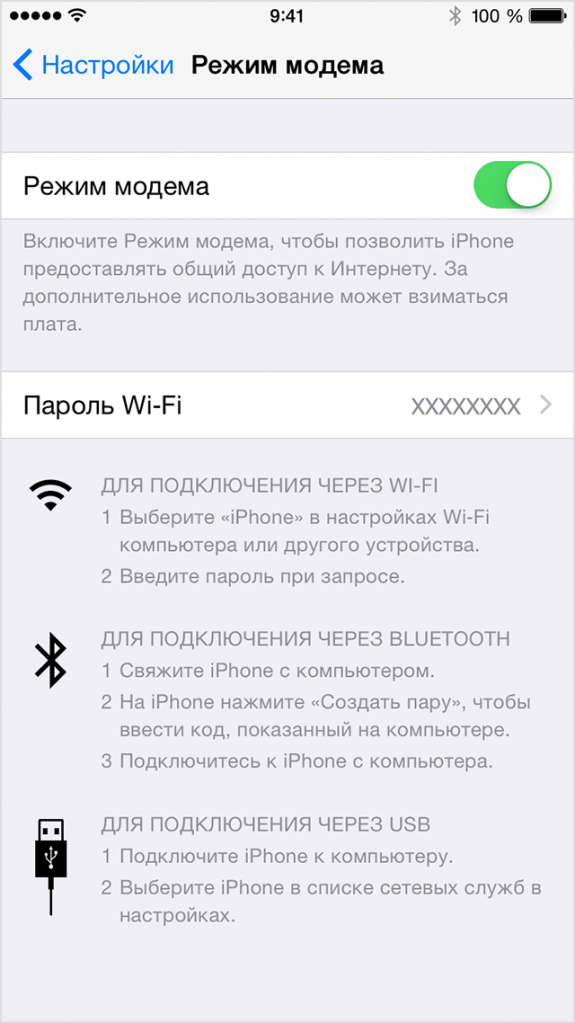
Раздача интернета с помощью Bluetooth на айфоне может быть полезной, если нет возможности подключиться к Wi-Fi или использовать другие способы передачи данных. Последовательность действий для раздачи интернета по Bluetooth следующая:
- Настройки > Bluetooth > включить Bluetooth на айфоне.
- Настройки > Bluetooth > выбрать устройство для подключения через Bluetooth.
- Настройки > Общие > Каждый раз включить Bluetooth (если нет этой опции, значит она уже включена по умолчанию).
- Настройки > Компьютер > USB-модем > Подключение через Bluetooth.
- Настройки > Компьютер > USB-модем > Раздача по Bluetooth.
После выполнения указанных действий айфон будет автоматически раздавать интернет через Bluetooth. Однако, возможны проблемы при настройке и использовании данной функции:
- Отсутствие возможных конфигураций у операторов связи.
- Часто возникают проблемы с подключением и паролями.
- На экране нижнего режима вышкой нет опции для настройки подключения по Bluetooth.
- Необходимость установки драйверов на компьютер для подключения к айфону.
Для решения данных проблем можно попробовать следующие способы:
- Проверить настройки Bluetooth на айфоне и сохраняются ли они.
- Попробовать подключитьсоединение по Bluetooth через другое устройство.
- В настройках айфона выбрать возможность раздавать интернет по Bluetooth.
- Проверить наличие и правильность пароля для подключения.
- В случае отсутствия опции для подключения по Bluetooth на нижнем экране режима вышкой можно попробовать поставить последнюю прошивку на айфоне.
Раздача интернета с айфона по Bluetooth может быть полезна в случае, когда Wi-Fi или другие способы подключения недоступны. Однако, необходимо помнить, что скорость передачи данных по Bluetooth много ниже, чем по Wi-Fi или другим способам. Также стоит учесть, что не все устройства поддерживают Bluetooth и не все операторы разрешают такую раздачу интернета. Поэтому, перед использованием данной функции, рекомендуется ознакомиться с возможностями своего гаджета и условиями операторов связи.
Что делать, если нет режима модема на iPhone
Проверьте наличие данных
Прежде всего, убедитесь, что у вас есть подключение к мобильным данным на вашем iPhone. Если у вас нет доступа к данным или они отключены, то режим модема на iPhone не будет доступен. Включите мобильные данные, перейдя в меню «Настройки» на вашем iPhone.
Проверьте операторов связи
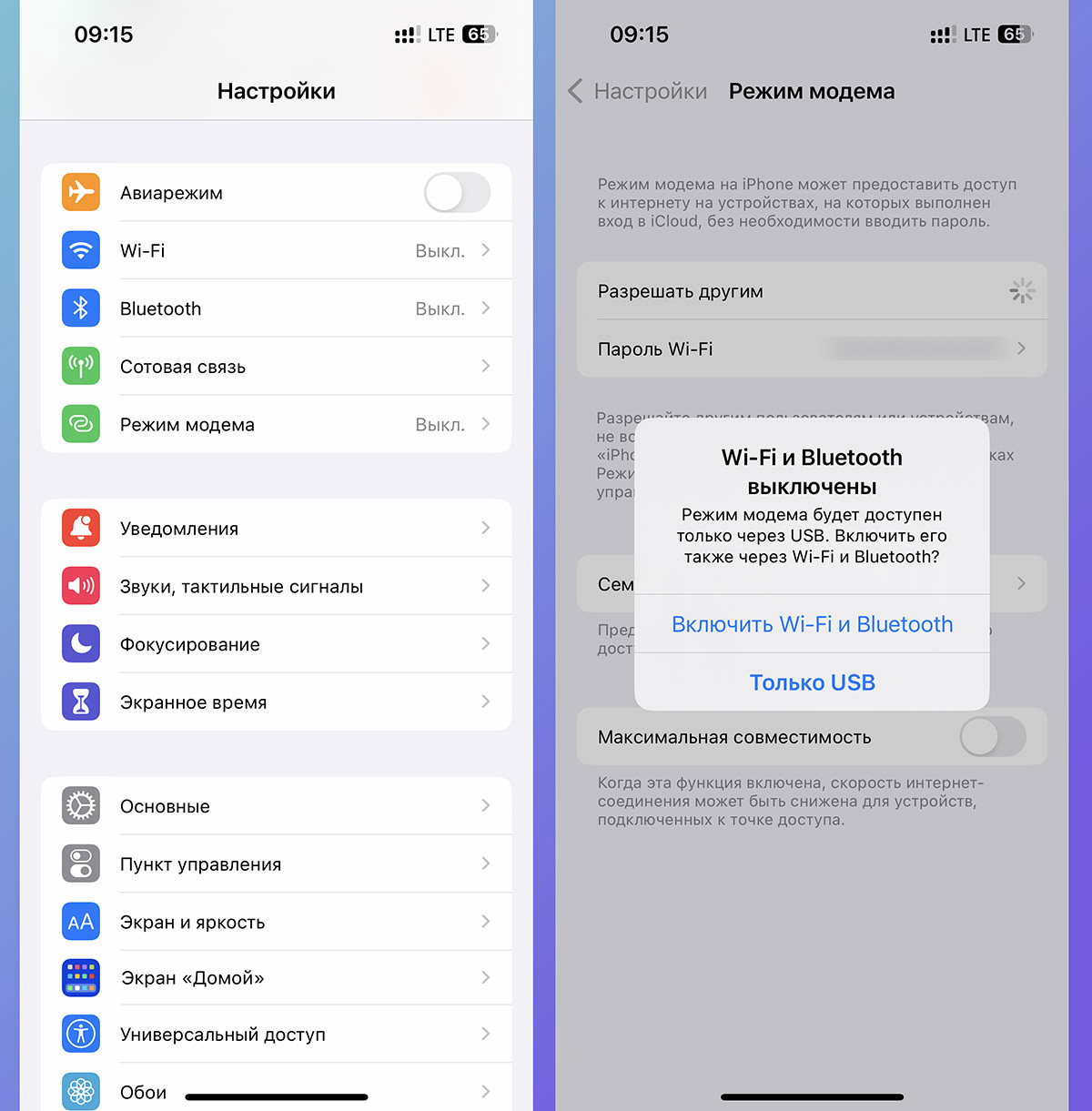
Если у вас есть доступ к мобильным данным, но режим модема на iPhone все равно не доступен, то возможно, ваш оператор связи не поддерживает эту функцию. Некоторые операторы блокируют режим модема на iPhone или включают его только при наличии специальной подписки. Свяжитесь со своим оператором связи, чтобы узнать, доступен ли у вас режим модема на iPhone и как его подключить.
Проверьте настройки раздачи интернета
Если у вас есть доступ к мобильным данным и ваш оператор связи поддерживает режим модема на iPhone, но он все равно не доступен, то возможно, это связано с неправильными настройками раздачи интернета на вашем iPhone. Перейдите в меню «Настройки» — «Сотовая связь» — «Раздача интернета» на вашем iPhone и убедитесь, что опция раздачи интернета включена и настроена правильно.
В этом меню вы также можете выбрать соединение с другим устройством через USB-кабель, Wi-Fi или Bluetooth. Выберите подходящий вариант в зависимости от ваших предпочтений и подключите устройство к iPhone.
Обновите ваш iPhone
В некоторых случаях отсутствие режима модема на iPhone может быть связано с ошибками в программном обеспечении. Убедитесь, что у вас установлена последняя версия iOS на вашем iPhone. Для этого перейдите в меню «Настройки» — «Общие» — «Обновление ПО» и проверьте наличие новых обновлений. Если доступно новое обновление, установите его и перезагрузите ваш iPhone.
Свяжитесь с сервисным центром
Если ни один из вышеперечисленных методов не решает проблему отсутствия режима модема на iPhone, то возможно, проблема связана с самим устройством. Обратитесь в сервисный центр Apple или связжитесь со службой поддержки Apple для получения дополнительной помощи.
| Возможные проблемы | Что делать |
|---|---|
| Отсутствие доступа к мобильным данным | Включите мобильные данные в настройках вашего iPhone. |
| Ограничения вашего оператора связи | Свяжитесь со своим оператором связи для уточнения доступности функции режима модема на iPhone. |
| Неправильные настройки раздачи интернета | Проверьте настройки раздачи интернета в меню «Настройки» — «Сотовая связь» — «Раздача интернета» на вашем iPhone. |
| Ошибка в программном обеспечении | Установите последнюю версию iOS на ваш iPhone и перезагрузите его. |
| Проблема с самим устройством | Обратитесь в сервисный центр Apple или свяжжитесь со службой поддержки Apple для получения помощи. |
Возможные проблемы с раздачей интернета
При раздаче интернета с Айфона могут возникать различные проблемы, которые могут стать причиной отсутствия связи с другими устройствами. Ниже перечислены возможные проблемы, с которыми вы можете столкнуться при попытке раздать интернет с Айфона и их возможные решения.
1. Проблема с вводом данных
Если вы неправильно ввели данные для настройки раздачи интернета, то связь может быть недоступна. Убедитесь, что вы правильно ввели пароль и имя сети в настройках раздачи.
2. Проблема с обновлениями и драйверами
Если у вас старая версия iOS, то проблемы с раздачей интернета могут возникнуть. Убедитесь, что у вас установлена последняя версия iOS на вашем Айфоне. Также обновите драйверы ваших устройств, с которыми вы пытаетесь подключиться.
3. Проблема с отсутствием опции раздачи интернета
В некоторых версиях iOS может отсутствовать опция раздачи интернета. Проверьте настройки вашего Айфона, чтобы убедиться, что эта опция доступна. Если ее нет, то попробуйте обновить вашу версию iOS или обратитесь в службу поддержки Apple.
4. Проблема с экраном Айфона
Если экран Айфона выключен или находится в режиме блокировки, то раздача интернета может быть недоступна. Убедитесь, что экран вашего Айфона включен и разблокирован.
5. Проблема с энергией Айфона
Если у вашего Айфона мало заряда батареи, то раздача интернета может быть недоступна. Подключите Айфон к источнику питания или зарядному устройству, чтобы обеспечить достаточный заряд батареи.
6. Проблема с настройками телефона и компьютера
Для успешной раздачи интернета необходимо правильно настроить как телефон, так и компьютер, к которому вы хотите подключиться. Проверьте настройки на обоих устройствах и убедитесь, что они соответствуют рекомендуемым конфигурациям.
7. Проблема с подключением гаджетов
Если у вас много устройств, которые пытаются подключиться к точке доступа Айфона, то рекомендуется отключить некоторые из них. Слишком много подключенных устройств может вызвать проблемы с раздачей интернета.
Если вы столкнулись с какими-либо проблемами при раздаче интернета с Айфона, рекомендуем следующую последовательность действий:
- Перезагрузите свой Айфон и устройства, к которым вы хотите подключиться;
- Проверьте настройки раздачи интернета на вашем Айфоне;
- Обновите iOS на вашем Айфоне и драйверы на ваших устройствах;
- Попробуйте раздать интернет с другого устройства или использовать другой кабель;
- Проверьте настройки конфигурации на вашем компьютере и других устройствах;
- Обратитесь в службу поддержки Apple или провайдера интернета, если проблемы с раздачей интернета не удается решить.
Не стесняйтесь искать решения на форумах или обращаться за помощью к специалистам, если у вас возникли проблемы с раздачей интернета на вашем Айфоне. В большинстве случаев, проблемы с раздачей интернета можно решить с помощью правильных настроек и конфигураций.
Видео:
Как включить точку доступа на телефоне iPhone 14 + / Как раздавать интернет на телефоне iPhone 14 +
Как включить точку доступа на телефоне iPhone 14 + / Как раздавать интернет на телефоне iPhone 14 + by HardReset_info Ukraine 139,602 views 1 year ago 1 minute, 59 seconds
