
Простой и надежный способ установки приложений на устройства Android без лишних сложностей и проблем
Установка приложений на устройства Android может показаться сложной задачей, особенно для новичков. Однако, благодаря разнообразию источников и инструментов, этот процесс становится все более простым и удобным.
Android предлагает множество способов загрузки и установки приложений. Одним из наиболее популярных и простых способом является установка через Google Play Маркет. Здесь вы можете найти огромное количество приложений для всех типов устройств Android, от смартфонов до планшетов. Просто найдите выбранное вами приложение и нажмите кнопку «Установить».
Однако, существуют и другие источники приложений, такие как «неизвестные источники» или сторонние маркеты. Когда вы скачиваете приложение вне Google Play Маркета, вам обязательно нужно рассмотреть некоторые проблемы. Например, установка приложений из неизвестных источников может повлечь за собой риск для безопасности и конфиденциальности вашего гаджета. Такие приложения часто содержат вредоносные файлы или предоставляют доступ к вашему устройству третьим лицам.
Поэтому, прежде чем скачивать и устанавливать приложение из сторонних источников, обратите внимание на следующие меры предосторожности:
- Установите приложение только с доверенных источников.
- Изучите отзывы пользователей о приложении, чтобы убедиться в его надежности и качестве.
- Проверьте разрешения, которые запрашивает приложение. Если они выходят за рамки обычной функциональности, это может быть признаком нежелательного поведения.
- Не предоставляйте приложению доступ к вашим личным данным, если это не является необходимым условием для его работы.
- Не разрешайте установку приложений из неизвестных источников без необходимости.
Если вы все же решили установить приложение из стороннего маркета или другого источника, вам потребуется дополнительные действия:
- Настройте ваш смартфон или планшет, чтобы разрешить установку приложений из неизвестных источников.
- Скачайте нужный вам файл APK (Android Package) с программой на ваше устройство.
- Перейдите к файловому менеджеру и найдите скачанный файл APK.
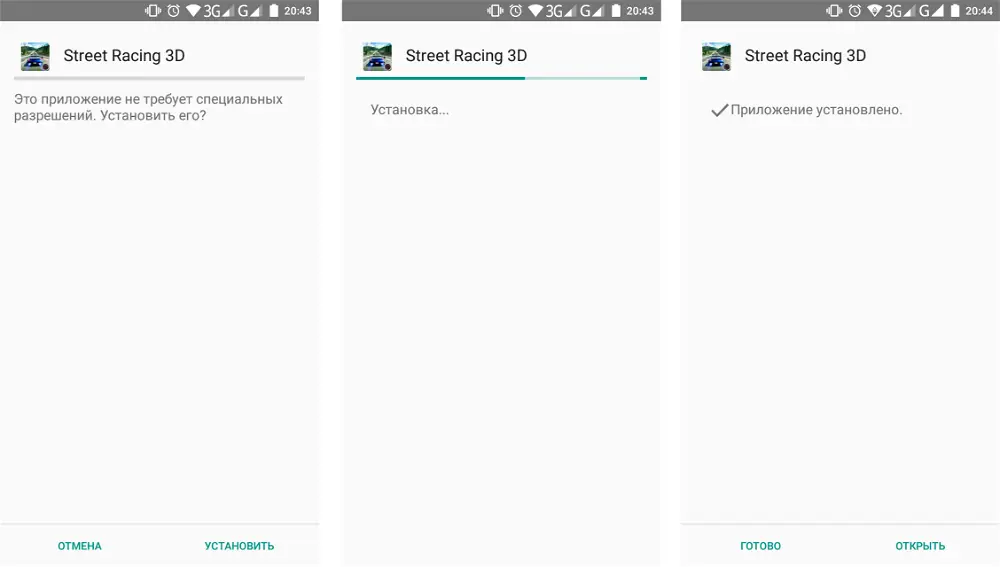
- Нажмите на файл APK, чтобы начать процесс установки.
- Следуйте инструкциям по установке приложения.
Как можно видеть, установка приложений на Android может быть достаточно простым процессом, если вы следуете необходимым шагам и осторожны при выборе источников. Будьте внимательны и выбирайте программы внимательно, чтобы избежать проблем и конфиденциальности ваших данных.
Как выбирать приложения
При выборе приложений для установки на устройствах Android пользователи сталкиваются с рядом вопросов и проблем. В этом разделе мы рассмотрим основные критерии, которые помогут вам выбрать нужные программы безопасно и удобно.
Перед установкой любого приложения, внимательно ознакомьтесь с описанием программы в маркете или на сайте разработчика. Узнайте, какие функции предоставляет программа, какие уровни доступа к устройству она запрашивает, и какие данные пользовательский разрешается собирать. Обратите внимание на конфиденциальность и безопасность приложения.
| Как выбрать приложение |
|---|
| Обязательно используйте маркет вашего устройства для установки новых приложений. Не загружайте программы из неизвестных источников в интернету — это может быть опасно для вашей устройство и безопасности данных. |
| В маркете вы можете найти огромное количество приложений разных категорий. Используйте фильтры, чтобы найти приложения, соответствующие вашим требованиям. |
| Перед установкой программы ознакомьтесь с отзывами других пользователей. Узнайте, насколько стабильно работает приложение, есть ли в нем ошибки или проблемы с использованием на вашем устройстве. |
| Если вы хотите установить приложение, которое недоступно в вашем маркете, вы можете скачать его с официального сайта разработчика. Но будьте осторожны при загрузке программ с неизвестных источников. |
При выборе и установке сторонних приложений, необходимо активировать установку из неизвестных источников в настройках вашего устройства. Это позволит вам установить программы, которые не доступны в маркете. Однако, помните, что использование сторонних приложений может быть опасно для вашей безопасности и конфиденциальности данных.
Если у вас возникли проблемы с установкой или запуском приложения, обратитесь к разработчику или в сообщество пользователей программы. Возможно, проблемы связаны с несовместимостью программы с вашим устройством или настройками операционной системы. Удалить приложение можно через настройки устройства или файловые менеджеры.
Запомните, что выбор и установка приложений — это ответственные действия, которые должны быть продуманы и осуществлены с учетом потребностей и требований пользователя. Только так можно сделать гаджет мобильным и полезным инструментом для решения разных задач.
Через Плей маркет
Использование Play Маркет проще и безопаснее, поэтому многие пользователи предпочитают установку программ именно через этот источник. В таком случае, для скачивания и установки приложения вам потребуется только доступ к интернету.
Чтобы установить приложение через Google Play Маркет, выполните следующие шаги:
| 1 | На вашем устройстве найдите и откройте приложение «Play Маркет». |
| 2 | В поисковой строке введите название нужной вам программы или игры. |
| 3 | Выберите нужное приложение из списка результатов поиска. |
| 4 | Нажмите на кнопку «Установить», чтобы начать установку выбранного приложения. |
| 5 | Подтвердите установку приложения следуя указаниям на экране. |
| 6 | После завершения установки, приложение будет доступно в списке установленных программ на вашем устройстве. |
Таким образом, через Play Маркет вы можете скачивать и устанавливать различные приложения безопасно и надежно. Кроме того, приложения, установленные через Google Play Маркет, будут автоматически обновляться, если в настройках устройства включена соответствующая опция.
Скачивание со стороннего ресурса
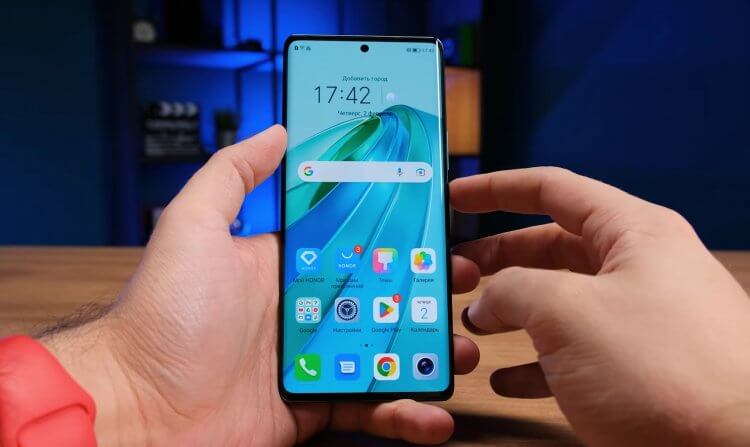
В Android существует возможность устанавливать приложения не только из официального магазина Google Play, но и с других источников, которые называются сторонними. Это может быть полезно в случае, если нужная вам программа отсутствует в Google Play или если вы хотите скачать определенную версию приложения.
Для активации возможности установки приложений из неизвестных источников следует выполнить несколько шагов. Перейдите в настройки вашего устройства, найдите раздел «Безопасность» и выберите опцию «Неизвестные источники». Это позволит скачивать и устанавливать приложения с внешних ресурсов, но будьте внимательны, так как это может представлять угрозу для безопасности вашего гаджета.
Скачанные файлы можно хранить в памяти вашего устройства или на SD-карте. Если файлы сохраняются на SD-карте, то их можно будет легко перенести на другое устройство или компьютер.
Когда вы находите нужное приложение на стороннем ресурсе, сделайте его загрузку, обычно это происходит через интернет. После загрузки откройте файл приложения и следуйте инструкциям по установке. Обратите внимание, что в некоторых случаях файл может быть в формате «.apk».
Не забывайте следить за обновлениями вашего устройства и приложений. Дополнительные обновления могут быть доступны как в магазине Google Play, так и на сторонних ресурсах.
Также стоит учитывать, что даже если источник является известным и надежным, не все приложения, которые можно скачать, могут быть безопасными. Поэтому, перед установкой любого приложения, рекомендуется внимательно изучать отзывы и оценки других пользователей. Это поможет вам сделать верный выбор и защитить ваше устройство.
Активируем «Неизвестные источники»
Если вы хотите устанавливать приложения, которые не доступны в Google Play, вам потребуется активировать опцию «Неизвестные источники». По умолчанию, Android устройства запрещают установку приложений из неофициальных источников, чтобы защитить вас от возможных угроз.
Однако, в некоторых случаях вам может понадобиться установить приложение с другого ресурса или скачать его из Интернета. Для этого необходимо активировать опцию «Неизвестные источники». Этот процесс может отличаться в зависимости от версии Android и модели устройства, но в общих чертах это довольно просто сделать.
Чтобы активировать эту функцию, вам необходимо:
- Открыть Настройки смартфона или планшета.
- В разделе Безопасность или Защита выбрать пункт «Неизвестные источники».
- В появившемся окне поставить галочку напротив нужного пункта.
- После этого вам будет предложено подтвердить активацию опции, нажав на кнопку «ОК» или аналогичную.
После того, как вы активировали опцию «Неизвестные источники», вы сможете устанавливать приложения, загруженные не из Google Play. Однако, будьте осторожны и скачивайте программы только с проверенных источников, чтобы избежать проблем с безопасностью или помех в работе вашего устройства.
Важно отметить, что опция «Неизвестные источники» активируется локально на каждом устройстве. Это означает, что если вы установили ее на своем смартфоне, она не будет активна на других устройствах, которые используют вашу учетную запись Google.
В некоторых случаях вам может потребоваться не только активировать опцию «Неизвестные источники», но и перенести файл приложения на ваше устройство с компьютера или другого источника. Для этого вы можете воспользоваться специальными утилитами, которые позволяют скачивать и устанавливать файлы на ваше устройство.
Для установки приложения скачанного с другого источника, вам необходимо:
- Открыть файловый менеджер на вашем устройстве.
- Найти файл приложения, который вы хотите установить.
- Нажать на него, чтобы начать процесс установки.
- Далее следуйте инструкциям, чтобы завершить установку приложения.
Теперь вы знаете, как активировать опцию «Неизвестные источники» на своем Android устройстве и устанавливать приложения из других источников.
Как установить приложение на Андроид с компьютера
Установка приложений на Андроид-устройства может быть осуществлена не только с помощью магазина Google Play, но и с компьютера. Такой подход может быть полезным, если у вас есть файл с приложением на компьютере, который вы хотите установить на свой смартфон или планшет.
Перед началом установки приложения с компьютера, убедитесь, что у вас настроена возможность установки приложений из «неизвестных источников» в настройках вашего устройства. Это важно для безопасности и конфиденциальности, поэтому активируем эту настройку перед установкой.
- На вашем Андроид-устройстве откройте «Настройки».
- Перейдите в раздел «Безопасность» или «Приватность».
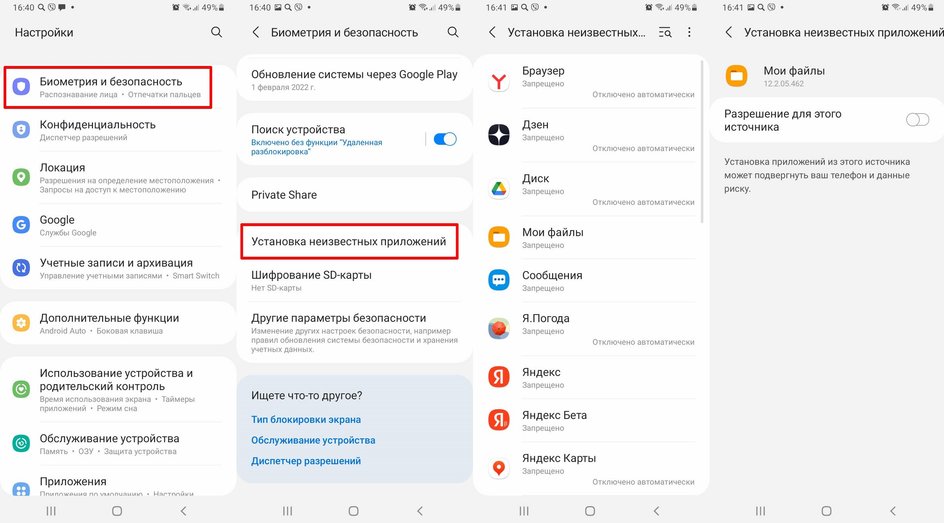
- Найдите и выберите пункт «Установка приложений» или «Источники неизвестных приложений».
- Вам нужно будет выбрать браузеры или файловые менеджеры, которые вы доверяете для установки приложений. Обязательно выберите нужный браузер или файловый менеджер.
- Подтвердите активацию настройки, нажав на кнопку «ОК» или «Подтвердить».
После активации настройки установки приложений из «неизвестных источников», можно приступить к установке приложения с компьютера.
- Скопируйте файл приложения на компьютере и перенесите его на SD-карту устройства или используйте облачное хранилище.
- На вашем Андроид-устройстве откройте файловый менеджер или браузер, который вы выбрали для установки приложений.
- Откройте файловую систему устройства, найдите файл приложения и нажмите на него.
- Пользователь будет перенаправлен на страницу установки приложения.
- Нажмите на кнопку «Установить» или «Обновить», чтобы начать установку программы.
- По завершении установки приложения, появится сообщение о том, что приложение было установлено успешно.
Теперь у вас установлено выбранное вами приложение с компьютера на вашем Андроид-устройстве. Таким образом, вы можете устанавливать приложения с компьютера, вместо использования Google Play Market или других официальных источников. Но помните, что установка приложений из неофициальных и сторонних ресурсов может представлять риск для безопасности вашего устройства и конфиденциальности ваших данных. Будьте осторожны и определяйте источники приложений в интернете с умом.
Перенос приложения с компьютера
Если у вас есть приложение, которое вы хотите установить на своем Android-устройстве, вы можете сделать это не только через Google Play Market.
На Android-устройствах существует специальный раздел в системных настройках, который называется «Неизвестные источники». Если этот раздел активирован, то можно устанавливать приложения с компьютера или любого другого ресурса, не связанного с Google Play Market.
Чтобы активировать эту опцию, нужно внимательно найти в настройках устройства раздел «Безопасность» или «Настройки безопасности». В некоторых версиях Android этот раздел может быть расположен по-разному.
Когда вы найдете нужный раздел, нужно активировать переключатель возле пункта «Неизвестные источники», чтобы разрешить установку приложений с неизвестных источников.
Затем вы можете перенести файлы с приложениями с компьютера на мобильное устройство. Можно использовать для этого разные способы, например, подключить устройство к компьютеру через USB-кабель и перенести файлы в память устройства.
Если вы не знаете, как найти файлы с приложениями, то обычно они находятся в папке «Загрузки» или «Download».
После переноса файлов нужно найти их с помощью программы для управления файловой системой на вашем Android-устройстве. Достаточно открыть эту программу и найти нужные файлы с приложениями.
Чтобы установить приложение, нужно кликнуть на файл с приложением и выбрать «Установить». После этого приложение будет установлено на вашем устройстве.
Важно отметить, что установка приложений из неизвестных источников может быть опасной, так как в отличие от приложений из Google Play Market, эти приложения могут содержать вирусы или вредоносные файлы. Поэтому стоит быть внимательным и устанавливать только приложения из проверенных источников.
Также стоит помнить, что если вы активировали «Неизвестные источники», то ваше устройство становится более уязвимым для атак из интернета, так как вирусы и вредоносные программы могут быть установлены без вашего ведома.
Поэтому перед каждой установкой приложения из внешних источников стоит задуматься о его надежности и проверить его репутацию и отзывы других пользователей.
Итак, если у вас есть необходимость устанавливать приложения на Android-устройстве, которые нельзя найти в Google Play Market, то вы можете использовать специальный раздел «Неизвестные источники», чтобы перенести приложение с компьютера и установить его на своем устройстве.
| Шаги для переноса приложения с компьютера на Android-устройство: |
|---|
| 1. Активировать опцию «Неизвестные источники» в настройках безопасности устройства. |
| 2. Перенести файл с приложением с компьютера на мобильное устройство. |
| 3. Найти файл с приложением на устройстве с помощью программы для управления файловой системой. |
| 4. Установить приложение, нажав на файл и выбрав «Установить». |
Инсталляция приложения на карту памяти
Установка приложений на Андроид-устройство обычно производится на внутреннюю память, однако в некоторых случаях пользователь может захотеть установить приложение на карту памяти. В этом случае приложение будет установлено и будет запущено сразу же после его установки, ищет его в определенном месте в памяти устройства.
Для установки выбранного приложения на карту памяти, пользователь должен внимательно ознакомиться с инструкцией, предоставленной производителем устройства или в самом приложении. В некоторых версиях Android устройствах есть специальный раздел для управления файловыми хранилищами, в котором можно выбрать желаемое хранилище для установки приложений.
Для инсталляции приложения на карту памяти пользователь должен выполнить следующие действия:
- Откройте «Настройки» на вашем устройстве Android.
- Выберите раздел «Приложения» или «Управление приложениями».
- На этой странице вы увидите список всех установленных на вашем смартфоне приложений.
- Выберите приложение, которое вы хотите перенести на карту памяти.
- Коснитесь кнопки «Перенести на карту памяти» или «Загрузить на карту памяти».
В некоторых случаях на экране появится предупреждение о том, что не все функции приложения будут доступны, если оно будет перемещено на карту памяти. Если вы уверены, что хотите перенести приложение, нажмите «ОК» или «Продолжить». После этого приложение будет перемещено на карту памяти.
Необходимо отметить, что не все приложения можно перенести на карту памяти. Некоторые разработчики блокируют такую функцию в своих приложениях. В этом случае пользователю не будет доступна кнопка «Перенести на карту памяти». Если у вас нет такой кнопки, то, возможно, разработчик приложения не предусмотрел возможности переноса на карту памяти.
Инсталляция приложений на карту памяти может быть полезной, особенно если внутренняя память вашего устройства ограничена. Однако необходимо быть внимательным при использовании этой функции, так как при перемещении приложения на карту памяти, оно может работать медленнее. Также при удалении карты памяти все данные, включая установленные приложения, будут удалены из вашего устройства.
Как обновить приложения на Android, установленные из неофициальных источников
Установка приложений из неофициальных источников на устройства Android может быть полезной, но обновление этих приложений может представлять некоторые сложности. Однако существует несколько простых способов, чтобы обновить приложения, установленные из неофициальных источников, безопасно и без стресса.
Первым способом является поиск кнопки «Обновить» в самом приложении. Некоторые разработчики добавляют такую кнопку, чтобы пользователь мог легко обновить приложение, не выходя из него. Если вы нашли кнопку «Обновить», просто нажмите на нее, и приложение автоматически загрузит и установит все необходимые обновления.
Вторым способом является использование специальной программы, которая позволяет обновлять приложения с неофициальных источников. Например, на рынке Google Play вы можете найти программы, такие как APKUpdater, которые позволяют обновлять приложения безопасно и без необходимости заходить на неизвестные ресурсы в интернете.
Для использования такой программы необходимо установить ее на свое устройство. Обычно это делается через компьютер или через специальное приложение, предоставленное разработчиком. После установки программы можно найти все установленные неофициальные приложения и проверить их обновления. Программа определяет все необходимые обновления и предлагает пользователю их установить.
Третий способ заключается в переходе в настройки системы вашего устройства Android. Для этого откройте «Настройки», найдите раздел «Безопасность» и активируйте функцию «Неизвестные источники». После этого вы сможете устанавливать приложения изнеофициальных источников, например, загружая их на вашу память или через Интернет.
Если вы уже установили необходимое приложение, но хотите его обновить, нажмите на файл приложениепосле того, как он будет скачан на вашу память. Андроид спросит вас, хотите ли вы установить это приложение, и предложит выбрать программу, которая откроет его. Выберите программу «Установка пакета», и ваше приложение будет обновлено.
Не забывайте, что установка приложений из неофициальных источников может нести определенные риски для безопасности вашего устройства Android. Поэтому обязательно проверяйте все источники и приложения на наличие вирусов и мошенничества перед установкой.
Видео:
НАИЛЕГЧАЙШАЯ УСТАНОВКА ПРИЛОЖЕНИЙ НА ANDROID TV — ч.4
НАИЛЕГЧАЙШАЯ УСТАНОВКА ПРИЛОЖЕНИЙ НА ANDROID TV — ч.4 de DrAdler — Android TV для "чайников" 41.536 visualizaciones hace 1 mes 14 minutos y 33 segundos
