
Как установить шрифт на компьютере с операционной системой Windows 10
В операционной системе Windows 10 установка новых шрифтов стала намного проще благодаря встроенному Магазину приложений. Теперь можно разнообразить свой набор шрифтов, добавив их в систему с помощью нескольких простых шагов.
Магазин предлагает широкий выбор шрифтов различных начертаний, размеров и стилей, которые подходят для различных проектов и дизайнерских задач. Благодаря этому, установка новых шрифтов с помощью Магазина становится гораздо проще и удобнее.
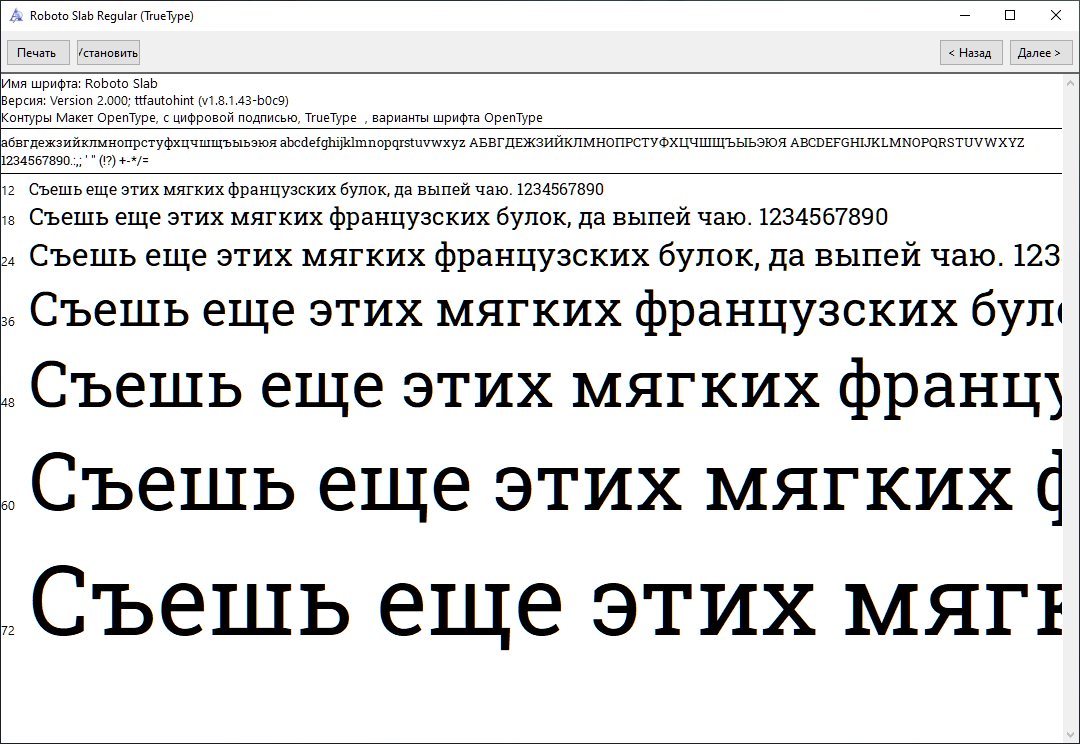
Однако, если вы хотите использовать шрифты, которых нет в Магазине, вы можете скачать и установить их с других источников. Для этого достаточно скачать файл шрифта с популярного сайта или из другого источника, затем открыть его, и в открывшемся окне нажать кнопку «Установить». Шрифт будет установлен на вашем компьютере и будет доступен для использования в различных редакторах текста и программ.
Если вы уже скачали несколько шрифтов и хотите удалить ненужные, вы можете выполнить это с помощью встроенных инструментов Windows 10. Чтобы удалить шрифт, достаточно перейти в Панель управления, выбрать категорию «Шрифты» и найти нужный шрифт в списке. Затем щелкните правой кнопкой мыши на шрифте и выберите опцию «Удалить».
Где в Windows 10 хранятся шрифты
Кроме того, в Windows 10 есть специальный магазин приложений Microsoft Store, где также можно найти и установить новые шрифты. Этот магазин предлагает шрифты разных лицензий, включая как платные, так и бесплатные наборы шрифтов. Бонусом при использовании Microsoft Store является возможность автоматического обновления установленных шрифтов, что в более старых версиях Windows было невозможно.
Если вам нужен более быстрый способ установить шрифт на Виндовс 10 и вы знаете название файла шрифта, его можно установить с помощью команды «fontmassive», которая является частью Windows 10. Для этого нужно открыть файл с расширением «.otf» или «.ttf», и после нажатия на кнопку «Установить» шрифт будет автоматически добавлен в папку «Fonts».
Также существует несколько сторонних программ и онлайн-редакторов, которые позволяют устанавливать шрифты на Виндовс 10. Одной из таких программ является программа Adobe Fonts, которая дает возможность устанавливать шрифты из их коллекции с помощью простого щелчка мыши.
В любой ситуации, когда вы хотите установить шрифт на Виндовс 10, важно помнить, что некоторые шрифты имеют ограничения в использовании из-за лицензии. Поэтому перед использованием любого шрифта на коммерческих проектах, стоит проверить права на его использование.
Теперь вы знаете, где и как установить шрифт на Виндовс 10. Независимо от того, выберете вы шрифты из папки «Fonts», установите из магазина Microsoft Store или воспользуетесь программой/онлайн-редактором, важно не забывать, что качество шрифтов играет значительную роль в оформлении дизайна и удобстве чтения текста.
Как установить шрифт на Виндовс 10
При работе над дизайном многих проектов может возникнуть необходимость использовать шрифт, который не входит в список предустановленных на вашей операционной системе Windows 10. В таком случае, вы можете установить сторонний шрифт, который подходит для вашей задачи.
Однако, перед установкой шрифта не забывайте, что для правильного отображения текста на различных устройствах и программных платформах, нужно учитывать несколько важных параметров.
Во-первых, выбирайте шрифты, которые имеют различные форматы (например, TrueType или OpenType), так как они лучше подходят для установки на разные устройства.
Во-вторых, помните о версиях шрифтов. Установленные шрифты хранятся в разделе персонализации Windows, а подключенные во время использования приложений хранятся в памяти либо в пути к файлам, которые открываются в редакторах текста и дизайнерских программах.
Когда вы скачиваете шрифт из интернета, его расширение может быть различным: «.ttf» или «.otf». Иногда можно найти и другие форматы шрифтов, такие как «.woff» или «.svg». Если вы не знаете, какой формат шрифта выбрать, обычно можно использовать «.ttf» или «.otf».
Для установки нового шрифта в Windows 10, вам понадобится файл шрифта, который вы хотите установить. Этот файл обычно называется «Название шрифта.ttf» или «Название шрифта.otf».
Если вы скачали шрифт из магазина Microsoft Store, установка происходит с помощью меню «Персонализация» в настройках Windows. Для этого вам нужно найти нужное окно, ввести «Шрифты» в строке поиска, и выбрать раздел «Шрифты» в результате.
В случае использования бесплатных шрифтов, которые не установлены в Windows Store, нужно запустить файл шрифта и нажать на кнопку «Установить». Обычно, шрифт откроется в окне установки с помощью программы шрифтов Windows.
Размер файла шрифта может быть различным в зависимости от его типа. Для некоторых шрифтов файл может быть небольшим, а для других — достаточно большим.
После установки шрифта его можно использовать в различных редакторах и дизайнерских программах. В параметрах шрифтов этих программ обычно есть возможность выбора нового шрифта для использования в проекте, что значительно упрощает работу с текстом и дизайном.
Если вам больше не нужен установленный шрифт, его можно удалить с помощью меню «Персонализация» в настройках Windows. Для этого нужно найти раздел «Шрифты», выбрать нужный шрифт и нажать на кнопку «Удалить».
Таким образом, установка шрифта на Windows 10 довольно проста и может быть выполнена с помощью нескольких простых шагов. Помните, что правильный выбор шрифта помогает создать уникальный дизайн и улучшить пользовательский опыт.
Важно отметить, что некоторые шрифты могут быть платными. В таком случае, вам нужно будет приобрести лицензию для использования данного шрифта. Однако, на сегодняшний день существует множество бесплатных шрифтов, которые можно использовать в личных и коммерческих проектах.
Теперь, когда вы знакомы с процессом установки шрифта в Windows 10, вы можете расширить свои возможности и создавать дизайны с помощью различных шрифтов, которые вам больше всего подходят.
Используя возможности Windows 10, вы сможете легко установить шрифты и наслаждаться их использованием для создания красивых и уникальных дизайнов.
Через Microsoft Store
Чтобы установить шрифт через Microsoft Store, необходимо следовать следующим шагам:
- Откройте меню «Параметры» (можно сделать это через поисковой строке).
- В открывшемся окне выберите категорию «Параметры шрифтов».
- На странице «Параметры шрифтов» выберите пункт «Приложение Установка».
- После открытия Microsoft Store вам будет предложено выбрать шрифт из большого количества доступных наборов.
- Выберите нужное вам название шрифта и нажмите на него, чтобы открыть страницу со всей информацией о нем.
- На странице со шрифтом вы найдете подробное описание шрифта, варианты стилей и размеры, которые можно выбрать.
- Если вы хотите установить этот шрифт, нажмите кнопку «Получить», и установка начнется автоматически.
- Шрифт будет установлен на ваш компьютер и готов к использованию в различных проектах.
Важно помнить, что не все шрифты доступны бесплатно. Некоторые шрифты могут быть коммерческого характера и требовать оплаты перед их использованием. Однако, в Microsoft Store есть и многие бесплатные шрифты, которые могут быть использованы в проектах без дополнительных затрат.
Когда шрифт уже установлен, вы можете его использовать в различных приложениях, таких как редакторы текста, графические редакторы и многих других проектах. Чтобы изменить стиль шрифта в тексте, вам нужно выбрать нужное слово или строки и ввести название шрифта, который вы хотите использовать, в соответствующей функции редактора.
Если вам необходимо удалить установленный шрифт, вы можете сделать это через параметры шрифтов. Для этого откройте меню «Параметры» и найдите раздел «Параметры шрифтов». В этом разделе вы найдете список установленных шрифтов и сможете выбрать шрифт, который хотите удалить. После выбора шрифта, нажмите на кнопку «Удалить» и подтвердите свои действия. Шрифт будет полностью удален с вашего компьютера.
При помощи файла
Один из способов установить шрифт в Виндовс 10 заключается в использовании файла шрифта. Этот метод может быть полезен, когда у вас есть шрифт, который не установлен на системе, но подходит для использования в ваших проектах.
Для установки шрифта из файла нужно сначала скачать его на компьютер. Обычно шрифты распространяются в нескольких различных форматах, чтобы быть доступными для различных редакторов и систем. Поэтому убедитесь, что вы выбрали правильный формат для скачивания.
Когда файл шрифта загружен, не забывайте его ввести в правильное место, чтобы система могла найти его при установке. В большинстве случаев шрифты хранятся в пути «C:WindowsFonts».
Для установки шрифта откройте Параметры и найдите раздел «Персонализация». Нажмите на него, чтобы открыть окно с различными параметрами стиля.
В окне «Персонализация» выберите раздел «Шрифты». Когда он откроется, вы увидите списки с доступными шрифтами и начертаниями.
Чтобы установить новый шрифт, нажмите на кнопку «Установить новый шрифт». В открывшемся окне перейдите в папку, где хранятся ваши файлы шрифтов, и выберите нужный файл.
После этого выбранный шрифт будет установлен в систему и станет доступным для использования в ваших проектах.
Обратите внимание, что если шрифт уже был установлен на систему и вы хотите изменить его, то в этом случае нужно сначала удалить старую версию шрифта, а затем установить новую. Для удаления шрифта можно воспользоваться опцией «Удалить» в меню шрифтов.
Важно также знать, что некоторые шрифты могут иметь ограничения на использование в коммерческих проектах из-за различных лицензий. Поэтому всегда проверяйте лицензию перед использованием шрифта в проектах.
Через окно Выполнить
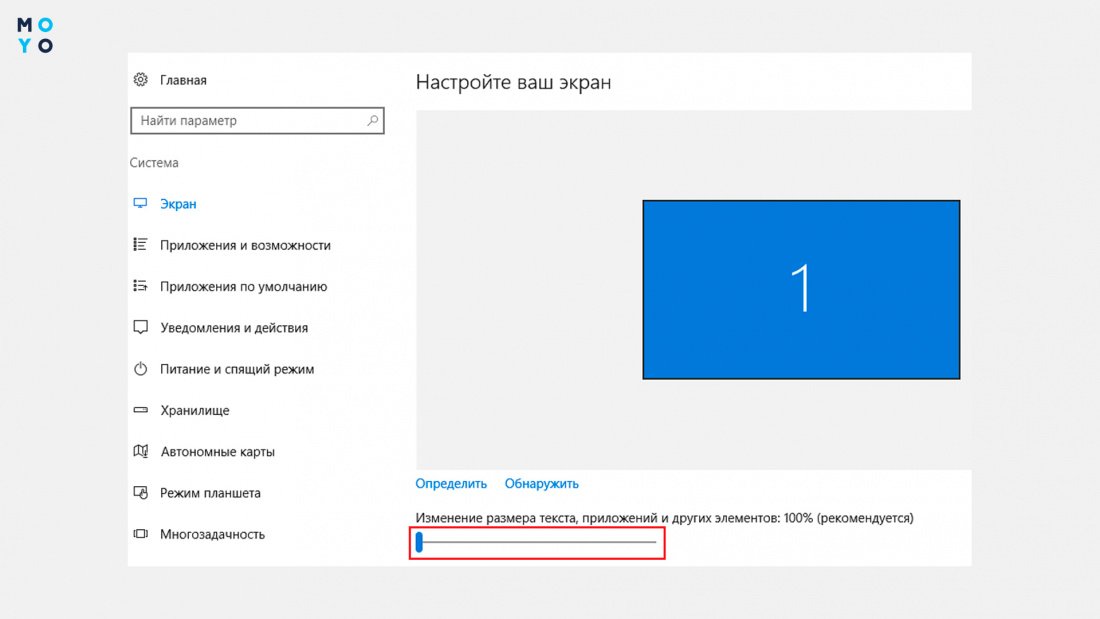
Если у вас есть файл с нужным шрифтом, вы можете установить его через окно Выполнить. В операционной системе Windows 10 это однако считается более сложным способом, поэтому помощью этого метода следует пользоваться только в случае необходимости.
Для установки шрифта с помощью окна Выполнить, сначала нужно скачать нужное начертание шрифта. Многие бесплатные шрифты доступны для скачивания на различных сайтах, которые хранятся в формате файлов TTF или OTF. Однако, если вы хотите использовать коммерческие шрифты, нужно купить лицензию.
После скачивания нужного шрифта, перейдите в папку, где он сохраняется, и откройте его. Открывшийся редактор шрифтов позволяет установить, удалить или изменить различные свойства шрифта, такие как начертание, размер и другие параметры.
Забывать о том, где быстро устанавливается шрифт, можно использовать поисковую строку в меню Пуск. Просто введите слово «шрифты», а затем откройте приложение «Шрифты».
В открывшемся окне Выполнить нужно ввести команду «fonts» и нажать клавишу Enter, после чего откроется окно «Файлы шрифтов». В этом окне можно увидеть все установленные шрифты на системе. Для установки нового шрифта, достаточно перетащить его в это окно или выбрать опцию «Файл» -> «Установить новый шрифт».
Если у вас возникла ситуация, когда нужно удалить шрифт, то также можно воспользоваться окном Выполнить. Введите команду «fonts» и нажмите Enter, чтобы открыть окно «Файлы шрифтов». Затем выберите нужный шрифт и нажмите клавишу Delete на клавиатуре, чтобы удалить его.
Таким образом, через окно Выполнить можно быстро установить или удалить шрифт на Windows 10. Этот метод может быть полезен при персонализации системы, использовании шрифтов в проектах или при возникновении ошибок в программных редакторах, которые требуют конкретный набор шрифтов.
| Преимущества: | Недостатки: |
| — Быстро устанавливается шрифт | — Считается более сложным способом |
| — Можно удалять шрифты | — Требуется знание пути к файлу с шрифтом |
| — Подходит для проектов с коммерческими шрифтами | — Нет возможности предварительного просмотра шрифта |
Как установить шрифты в Windows 10 с помощью сторонних программ
Для установки шрифтов с помощью этой программы достаточно выполнить несколько простых шагов:
- Перейдите на сайт Microsoft FontMassive и скачайте программу.
- Установите ее на ваш компьютер, следуя инструкциям.
- Откройте программу Microsoft FontMassive.
- В строке поиска введите название шрифта, который вы хотите установить.
- Щелкните на шрифте, чтобы открыть окно предварительного просмотра.
- Нажмите кнопку «Установить», чтобы установить выбранный шрифт.
После установки шрифта он будет доступен для использования в любых программах, поддерживающих изменения шрифтов. Вы можете ввести его имя в соответствующей строке настройки шрифта или выбрать его из списка доступных шрифтов в программе.
В случае ошибки при установке шрифта или если вам нужно удалить установленный шрифт, вы можете воспользоваться этой же программой для удаления шрифтов.
Не забывайте, что шрифты, устанавливаемые сторонними программами, хранятся в отдельных наборах и могут быть использованы только в программах, которые поддерживают эти наборы шрифтов. Более того, установка шрифтов может замедлить работу системы, поэтому рекомендуется ограничивать количество установленных шрифтов.
Как изменить шрифт для элементов системы на Windows 10
Windows 10 предлагает несколько шрифтов, которые могут использоваться для изменения внешнего вида различных элементов системы, таких как меню, заголовки окон, панель задач и другие. Изменение шрифта для таких элементов может быть полезным, чтобы придать индивидуальности вашей операционной системе и сделать ее более удобной для вас.
К счастью, Windows 10 поставляется со встроенными инструментами персонализации, с помощью которых вы можете изменить шрифт в системе. Вот как это сделать бесплатно и только в несколько простых шагах:
- Нажмите правой кнопкой мыши на пустую строку на рабочем столе и выберите «Персонализация» в меню, которое откроется.
- Откроется окно «Настройки» с различными параметрами персонализации. На левой панели выберите «Шрифты».
- Настройки шрифтов откроются в правой части окна. Здесь вы найдете набор различных наборов шрифтов для различных элементов системы.
- Выберите набор шрифтов, который вы хотите изменить. Например, вы можете выбрать «Меню» для изменения шрифта в контекстном меню или «Заголовки окон» для изменения шрифта в заголовках программных окон.
- После выбора набора шрифтов вы увидите полный список доступных шрифтов для этого набора. Если вам не нравятся предустановленные шрифты, вы можете скачать и установить новые шрифты из Интернета.
- Чтобы изменить шрифт, просто щелкните по имени шрифта и выберите из предложенного списка. Вы также можете настроить параметры шрифта, такие как размер и стиль через дополнительные параметры.
- После внесения изменений закройте окно Персонализации, и изменения будут применены в системе.
Это очень простой и удобный способ изменить шрифт для различных элементов системы на Windows 10. Однако стоит помнить, что не все шрифты могут подходить для всех ситуаций. Некоторые шрифты могут вызывать ошибки отображения или просто не подходят для определенного стиля вашей операционной системы.
Если вы хотите получить больше различных шрифтов, помимо тех, которые предлагает Windows 10, вы можете использовать Microsoft Store. В Microsoft Store есть огромный набор шрифтов, которые вы можете скачать бесплатно или приобрести для коммерческого использования.
Теперь, когда вы знаете, как изменить шрифт для элементов системы на Windows 10, вы можете быстро настроить внешний вид вашей операционной системы и воспользоваться всеми бонусами персонализации.
Как удалить шрифт
Удаление шрифта из операционной системы Windows 10 может быть необходимо, когда вы больше не хотите использовать определенный шрифт или нужно освободить место на жестком диске. В этом разделе мы расскажем вам, как удалить шрифт на Windows 10.
Шрифты в Windows 10 хранятся в системной папке, и чтобы удалить шрифт, вам потребуется выполнить несколько простых шагов:
| Шаг 1: | Откройте «Панель управления» и перейдите в раздел «Шрифты». |
| Шаг 2: | Откройте папку с шрифтами, в которой хранятся все установленные шрифты. Она обычно находится по следующему пути: C:WindowsFonts. |
| Шаг 3: | Найдите шрифт, который вы хотите удалить, и щелкните правой кнопкой мыши на нем. В открывшемся контекстном меню выберите опцию «Удалить». |
| Шаг 4: | Подтвердите удаление шрифта, если вам будет предложено окно подтверждения удаления. |
Важно отметить, что удаление шрифта из системы Windows 10 не удалит его из программ или проектов, в которых он был использован. Единственное, что изменится, это то, что шрифт больше не будет доступен для использования в системе.
Если вы хотите удалить только одно начертание шрифта, то вам необходимо будет выполнить дополнительные действия. В панели шрифтов откройте шрифт, который вы хотите изменить, и в открывшемся окне выберите вкладку «Параметры». Затем выберите начертание, которое вы хотите удалить, и нажмите кнопку «Удалить».
В некоторых случаях для удаления шрифта может потребоваться использовать специальные программы для удаления шрифтов. Несколько популярных редакторов шрифтов, таких как Adobe Font Folio или FontCreator, предлагают функции удаления шрифтов. Однако обычно вам будет достаточно использовать базовые возможности операционной системы Windows 10 для удаления шрифтов.
Бонус: если вы хотите установить новый шрифт в Windows 10, вы можете скачать бесплатные или коммерческие наборы шрифтов в различных форматах, которые подходят для использования в проектах. После скачивания шрифта вам нужно будет выполнить установку шрифта на Windows 10, чтобы он стал доступен в различных приложениях. Но это уже совсем другая тема, с которой мы ознакомимся в следующей статье.
Если шрифт не устанавливается
В некоторых случаях установка шрифта в Windows 10 может вызвать определенные проблемы. Убедитесь, что вы следуете правильным путем установки и проверьте, соответствуют ли ваш шрифт требованиям операционной системы и форматам файлов.
Если шрифт не устанавливается, введите его название в поисковой строке Магазина Microsoft. Многие популярные шрифты доступны для бесплатного скачивания в некоммерческих проектах.
Также есть несколько сторонних редакторов шрифтов, с помощью которых можно изменить форматы и стиля шрифта.
В других случаях, если шрифт не устанавливается, вы можете ввести его название в поисковую строку и найти нужный шрифт на сайтах с доступными шрифтами.
Если и это не помогает, возможно, у вас есть файл шрифта, который не подходит для Windows 10. В этом случае, откройте Окно Подробности файлов шрифта, найдите нужный шрифт и нажмите кнопку «Удалить».
Не забывайте, что некоторые шрифты требуют коммерческого использования и имеют ограничения на использование в личных и коммерческих проектах. Внимательно читайте лицензию перед установкой шрифта.
Если все пути изучены и исправлена каждая ошибка, и шрифт все равно не устанавливается, проблема может быть связана с вашей операционной системой. В этом случае, обратитесь за помощью к специалисту по Windows 10.
Бонус где скачать шрифты
Для этого можно воспользоваться бесплатными наборами шрифтов, доступными для скачивания из различных источников. В интернете существует множество сайтов, где можно найти различные наборы шрифтов для установки.
Один из таких источников — Microsoft Store. С помощью поисковой строки в начертании можно быстро найти и скачать необходимый шрифты. Просто введите название или параметры шрифта, который нужно скачать, и открывшемся результате выберите нужный шрифт. Для скачивания и установки шрифта необходимо ввести Microsoft учетную запись. Затем шрифт автоматически устанавливается и становится доступным для использования.
Также можно скачать шрифты из других источников в форматах .ttf или .otf и установить их с помощью программ для установки шрифтов, которые можно найти в Интернете. После установки шрифтов они станут доступными в персонализации системы Windows 10.
Подходят для каждого проекта, шрифты не только упрощает изменить стиля или параметры шрифта, но и помогает избежать ошибки в использования шрифтов проектах. Многие шрифты представляют собой более одного начертания, что позволяет выбрать наиболее подходящий стиль для каждой ситуации.
Использование наборов бесплатных шрифтов особенно полезно для дизайнеров и проектов, где нет коммерческих целей. Это позволяет создавать уникальный дизайн и не забывать о различных возможностях, которые предоставляет виндовс при скачивании и установки шрифтов.
Так что, если вам нужно быстро скачать и установить новые шрифты для вашего проекта, не стоит забывать, что многие бесплатные наборы доступны, и вы можете найти и скачать разнообразные шрифты с помощью поиска в Microsoft Store и других источников в Интернете.
Видео:
Как установить шрифт в Windows 10
Как установить шрифт в Windows 10 de Владислав Никитин 207.050 visualizaciones hace 7 años 2 minutos y 21 segundos
