
Простой способ выключить компьютер автоматически по истечению заданного времени
Возможность автоматического выключения компьютера – такова мечта многих пользователей. Ведь часто возникает ситуация, когда нужно выключить ПК через определенное время, например, после завершения задачи или чтобы сохранить энергию. В этой статье мы рассмотрим различные решения, которые позволяют выполнить это действие в удобной форме.
Windows имеет встроенные средства для установки таймера выключения компьютера, а также многие программы-утилиты, которые предоставляют пользователю дополнительные функции. Однако, помимо них, существуют и другие универсальные решения, которые подходят для запуска таймера выключения сразу после включения компьютера.
Одно из таких решений – программа Airytec Switch Off. Это бесплатное программное обеспечение позволяет установить таймер выключения компьютера в виде ярлыка на рабочем столе. При его запуске отображается строка для ввода времени выключения в формате «часы:минуты». После указанного времени компьютер будет автоматически выключен.
Для использования командной строки выключения компьютера в Windows можно воспользоваться командой shutdown. Для этого нужно открыть командную строку и ввести команду «shutdown -s -t [количество секунд]». Например, команда «shutdown -s -t 3600» выключит компьютер через один час.
Как поставить таймер выключения компьютера средствами Windows
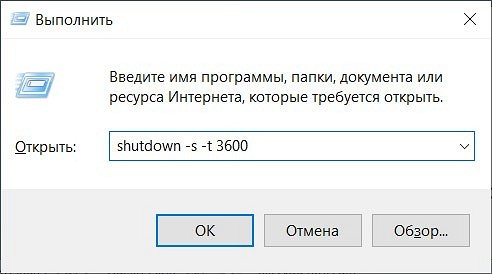
Встроенное средство выключения компьютера в операционной системе Windows позволяет установить таймер выключения, чтобы автоматически отключить компьютер через указанное время. Это очень удобно, если вы хотите, чтобы ваш компьютер выключился после завершения определенных задач или в определенное время, чтобы сохранить заряд батареи или снизить энергопотребление.
В Windows есть несколько способов постановки таймера выключения компьютера. Рассмотрим основные из них:
- Через командную строку. Для этого вам потребуется открыть командную строку в операционной системе Windows, набрать команду
shutdown -s -t [время в секундах], где [время в секундах] — число секунд, через которое компьютер будет выключен. Например, командаshutdown -s -t 3600установит таймер выключения в 3600 секунд (1 час). - Через PowerShell. Также вы можете использовать PowerShell для создания таймера выключения компьютера. Для этого откройте окно PowerShell и введите команду
Stop-Computer -Force -Timeout [время в секундах], где [время в секундах] — время до выключения в секундах. - С помощью стороннего программного обеспечения. Для установки таймера выключения компьютера также можно воспользоваться дополнительными инструментами, такими как Wise Auto Shutdown, Airytec Switch Off и многие другие. В этих программах есть возможность установки таймера выключения в виде таймеров, расписания и других функций.
Независимо от выбранного способа постановки таймера выключения компьютера, вы всегда можете отменить его. Для этого вы можете нажать на кнопку «Отменить» на экране выключения компьютера или использовать команду shutdown -a через командную строку или PowerShell.
Таким образом, если вы хотите поставить таймер выключения компьютера средствами Windows, у вас есть несколько решений. Многие пользователи предпочитают использовать встроенные инструменты, такие как командная строка или PowerShell, поскольку они не требуют дополнительных загрузок и настройки. Однако, если вам нужны дополнительные функции и более удобная настройка таймера, вы можете скачать и установить стороннее программное обеспечение.
Как включить компьютер через командную строку
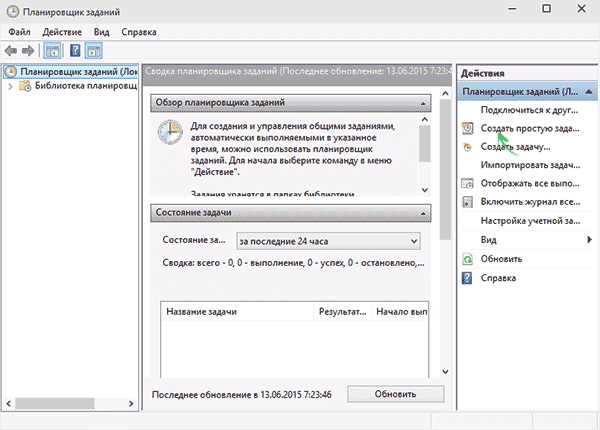
В операционной системе Windows имеется одна команда, которая позволяет включить компьютер: powercfg. Запуск этой команды делается следующим образом:
powercfg -h off
После выполнения этой команды компьютер будет отключен. Однако, для вызова этой команды потребуются административные права. Если у вас нет прав администратора, попробуйте следующий способ:
Откройте командную строку от имени администратора и выполните данную команду:
shutdown -s -t 0
После выполнения этой команды компьютер будет выключен. Здесь -s — означает выключение, -t 0 — время в секундах, через которое требуется выключение (0 означает немедленное выключение).
Однако, для большего удобства включения компьютера, можно воспользоваться специальными программами, которые позволяют поставить таймер на включение. В качестве такой программы можно использовать Wise Auto Shutdown. Она доступна для скачивания на официальном сайте разработчиков. Программа предоставляет много дополнительных функций, в том числе и возможность установить таймер на включение компьютера. После установки программы, находится на рабочем столе соответствующий инструмент, который позволяет настроить таймер на нужное время включения компьютера.
Также существует универсальное решение для включения компьютера через командную строку с помощью задачи в планировщике Windows. Для этого вам потребуется установить утилиту Switch Off от Airytec. Она также доступна для скачивания на официальном сайте. После установки программы нужно запустить ее и указать время, через которое компьютер должен включиться. Затем создайте новую задачу в планировщике Windows, указав команду для включения компьютера (например, powercfg -h off) и указанное время включения. В итоге, по заданному расписанию, компьютер автоматически включится.
В итоге, как видно, включение компьютера через командную строку — не такая сложная задача, как может показаться на первый взгляд. Наличие утилит и команд позволяет решить данную проблему без дополнительных сложностей.
Как автоматически отключить компьютер через PowerShell
PowerShell — это инструмент командной строки, который предлагает множество функций и возможностей для управления компьютером и операционной системой Windows.
В последних версиях Windows можно воспользоваться командой Shutdown.exe для выключения компьютера в определенное время. Однако, если вам требуется более гибкое расписание или дополнительные функции, то можно воспользоваться PowerShell.
В PowerShell есть команда Stop-Computer, которая позволяет выключить компьютер. Для установки таймера можно использовать команду Start-Sleep, которая задерживает выполнение скрипта на определенное количество секунд.
Вот простой пример скрипта, который выключает компьютер через 30 секунд после запуска:
| Команда | Описание |
|---|---|
Start-Sleep 30 |
Задержка выполнения скрипта на 30 секунд |
Stop-Computer |
Выключение компьютера |
Чтобы сохранить данный скрипт, создайте новый текстовый файл и измените расширение на .ps1 (например, script.ps1). Затем, запустите скрипт через PowerShell в рабочем окне.
Однако, наряду с использованием PowerShell, существуют и другие решения для автоматического выключения компьютера. Некоторые разработчики предлагают бесплатное программное обеспечение с дополнительными функциями, такие как Wise Auto Shutdown и Shutdown Timer. Также, в Windows доступна возможность установки расписания выключения компьютера через программу «Планировщик задач». Видео на русский можно найти также на Youtube.
Все эти средства позволяют установить таймер выключения компьютера в нужное время, что является очень удобным для пользователей с многими задачами.
Возможно, вам также подходит универсальным решением создание ярлыка для автоматического выключения компьютера. Для этого создайте ярлык, в строку «Путь» запишите shutdown.exe -s -t XXXX, где XXXX — количество секунд до выключения компьютера. Затем, просто запускайте ярлык при необходимости выключить компьютер.
Установка таймера отключения с ярлыка
Одним из таких программных средств является «Timer Shutdown». Эта программа очень проста в использовании, и с ее помощью можно очень быстро установить расписание для выключения компьютера. После установки и запуска программы, нужно указать количество секунд до выключения, и нажимается кнопка «Включить». После этого компьютер будет выключен через указанное количество секунд.
Если у вас нет возможности установить дополнительные программы на компьютер, то можно воспользоваться инструментами операционной системы. Например, в Windows можно воспользоваться командой «shutdown», чтобы установить таймер отключения.
Для этого нужно создать ярлык на рабочем столе и в свойствах ярлыка указать команду, например:
| shutdown -s -t 1800 |
В этом примере компьютер будет выключен через 30 минут (1800 секунд). Если вам нужно отменить установленный таймер отключения, можно использовать команду:
| shutdown -a |
Также существуют универсальные инструменты для установки таймера выключения компьютера, например, «PowerOff». Это программное обеспечение с множеством дополнительных функций, и с помощью него можно установить таймер выключения через заданное время или по расписанию.
В любом случае, установка таймера отключения — это очень полезная функция для пользователей, которым нужно выключать компьютер через определенное время. Будь то с помощью инструментов операционной системы или сторонних программ, это позволяет сделать процесс выключения компьютера более удобным и автоматизированным.
Программы таймеры выключения компьютера
Одной из таких программ является Airytec Switch Off. Этот таймер выключения скачивается и устанавливается на компьютер, после чего можно настроить время выключения в секундах, минутах или часах. Программа занимает небольшое количество места на жестком диске и легко настраивается с помощью удобного интерфейса.
Еще одна популярная программа таймер выключения компьютера — Wise Auto Shutdown. Это приложение можно использовать в качестве таймера выключения, а также как будильника для запуска различных задач на компьютере. Wise Auto Shutdown отображается на экране рабочего стола и имеет дополнительные функции, такие как создание ярлыка на рабочем столе или запуск программы при запуске Windows.
С помощью этих программ можно настроить выключение компьютера через определенное время или при выполнении определенных задач. Таймеры выключения облегчают использование компьютера и устраняют возникающие проблемы. Таким образом, программы таймеры предоставляют возможность автоматически выключить компьютер, сохраняя количество необходимых команд в командной строке.
Airytec Switch Off
Эта бесплатная программа позволяет создавать задачи выключения или перезагрузки компьютера в удобном окне стола через командную строку или с использованием дополнительных таймеров.
После установки это небольшое приложение добавляется в автозагрузку Windows и отображается в автоматическом режиме каждый раз при запуске компьютера. Она также может быть запущена вручную из списка программ, если требуется.
Программа Switch Off подходит для использования на многих компьютерах в том числе и в автомобиле с установка подходящих источников питания. Это очень удобно, когда требуется оставить компьютер на автоматическом режиме до первого запуска.
Интерфейс программы очень прост и понятен на русском языке. Задачи выключения или перезагрузки компьютера создаются очень быстро и просто. Много возможностей и команд можно использовать для создания более сложных задач.
Например, вы можете запрограммировать автоматическое выключение компьютера через 30 секунд после запуска программы. Или установить будильник, который будет выключать компьютер в определенное время каждый день.
Также, программой Airytec Switch Off можно отменить задачу выключения, если возникает необходимость в продолжении работы на компьютере.
Возможность выключения компьютера автоматически через определенное время – это очень удобно и очень просто. Программа Airytec Switch Off предлагает надежное решение позволяющее не только выключить компьютер, но и отменить задачу в случае возникновения необходимости продолжения работы.
PowerOff
PowerOff позволяет настроить таймеры выключения компьютера. Вы можете указать количество минут или часов до автоматического выключения. Также можно установить расписание выключения, чтобы компьютер выключался каждый день в определенное время.
Утилита PowerOff также подходит для создания будильника или таймера. Вы можете добавить задачу для запуска при выключении или использовать PowerOff для запуска других программ или скриптов.
Установка и использование PowerOff очень проста. Этот универсальный инструмент может быть настроен с помощью командной строки или через окно утилиты. Разработчики добавили также ярлык для удобного доступа к функциям PowerOff.
PowerOff позволяет также отменить выключение компьютера в случае необходимости. Если у вас возникли дополнительные проблемы с питанием или выключением компьютера, вы можете просто остановить PowerOff и отменить выключение.
В Windows также есть встроенная утилита для выключения компьютера — shutdown. Однако, PowerOff предлагает дополнительные функции и гибкую настройку, что делает его более удобным и полезным для пользователей.
PowerOff — это отличное решение для тех, кто ищет простой и удобный способ автоматического выключения компьютера через определенное время. Дополнительные функции и настройки PowerOff делают его универсальным инструментом для пользователей различных потребностей.
Auto PowerOFF
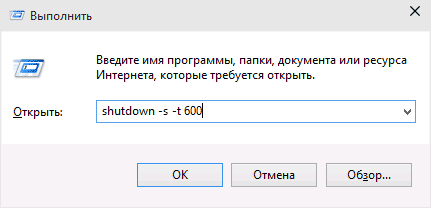
После установки Auto PowerOFF появляется ярлык на рабочем столе, с помощью которого можно запустить программу. В окне программы отображается количество времени, через которое произойдет выключение компьютера. Если нужно отменить или изменить время выключения, команда «stop» нажимается до того, как таймер истечет.
Auto PowerOFF позволяет использовать различные функции для создания задач выключения. Разработчики добавили возможность задать расписание выключения в виде строки, указав дополнительные параметры. Этот таймер может быть использован в качестве источника для автоматического выключения компьютера.
Последних версиях Windows есть встроенные средства для выключения компьютера по расписанию, поэтому использование Auto PowerOFF может быть очень удобным решением для пользователей, которые нуждаются в дополнительных функциях или не имеют возможности установить расписание с помощью встроенных средств.
Auto PowerOFF скачивается и устанавливается очень быстро. После установки можно сразу же воспользоваться этой утилитой. Она занимает очень мало места на жестком диске и не потребляет много ресурсов вашего компьютера.
Возможность автоматического выключения компьютера через указанное время делается с помощью Auto PowerOFF с помощью таймера, который можно настроить в окне программы. Эта функция очень удобна, когда вы знаете, что компьютер должен выключиться после выполнения определенной задачи или в определенное время.
Если вы хотите использовать функцию автоматического включения и выключения компьютера, Auto PowerOFF также подходит для этого. В этом случае нужно указать не только время выключения, но и время включения компьютера.
Stop PC
В настоящее время проста русская функция «Stop PC» стала популярной среди разработчиков. Это связано с тем, что возникает много проблем, связанных с выключением компьютера. Поэтому это решение может быть очень полезно.
В первом случае функция «Stop PC» может быть использована для создания ярлыка, который будет автоматически выключать компьютер через указанное количество секунд.
В Windows можно использовать дополнительные программы, такие как «Wise Auto Shutdown» или «Airytec Switch Off», которые добавили возможность создания таймеров для задач выключения компьютера. В этих программ много дополнительных функций, которые также могут быть очень полезны.
В рабочем окружении многие пользователи предпочитают использовать инструменты командной строки, такие как PowerShell, чтобы включить или отключить функцию «Stop PC». Это очень удобный способ решения задач, связанных с выключением компьютера.
При использовании функции «Stop PC» также возможно отменить запланированные задачи выключения, например, если компьютер нужно оставить включенным.
Возможность выключения компьютера через таймеры или задачи — это очень удобное решение для многих пользователей. Оно позволяет автоматически отключить компьютер без необходимости ручного вмешательства.
В итоге, «Stop PC» является простым и эффективным способом управления питанием компьютера. С его помощью можно легко включить или отключить компьютер через указанное время или по заданному расписанию.
SM Timer

SM Timer имеет простой интерфейс и позволяет пользователю установить время в секундах, минутах или часах, после которого компьютер автоматически выключается. Он также предлагает возможность отменить выключение при необходимости.
Установка таймера может быть осуществлена средствами командной строки или через ярлык. Команда powershell нажимается в строку команд и после этого набирается команда «shutdown -s -t xxx», где xxx — количество секунд до выключения.
SM Timer также предоставляет пользователям возможность создать повторяющийся таймер или использовать таймер в качестве будильника. При этом он отображается в виде окна с функциями паузы, отмены и остановки.
Этот универсальный таймер скачивается с официального источника и доступен на русском языке. Он предлагает простое решение для проблем с выключением компьютера по истечении определенного времени.
Все ваши задачи по выключению компьютера можно делать эффективно и без проблем с помощью SM Timer. Поставить таймер и настроить время выключения компьютера теперь стало очень легко!
Time PC
Одним из таких универсальных средств является Wise Auto Shutdown. Программа на русском языке, также может быть полезна в виде будильника. Она позволяет установить время, через которое будет выключен компьютер. Пользователи вполне проста могут поставить таймер на нужное количество секунд, которые будут отображаться на экране.
Если вам нужно выключить ПК через определенное время, то вы можете воспользоваться также дополнительными программами. Например, Airytec Switch Off. Также это программа с русским интерфейсом и она позволяет установить таймер выключения ПК на указанное количество секунд в командной строке Windows.
В случае, если компьютер зависает или на одном из последних этапов запуска возникает ситуация, когда система не может выключить ПК, можно воспользоваться PowerShell. Если есть задача с выключением компьютера, то этот таймер также будет полезным.
Кроме того, в Windows присутствует уже встроенная функция задач ПК по расписанию, с помощью которой можно настроить выключение компьютера в определенное время, но она является сложной для настройки и имеет большое количество строк команд.
Видео:
Автоматическое включение компьютера
Автоматическое включение компьютера by ne.chainik34 32,556 views 5 years ago 10 minutes, 40 seconds
