
Как без проблем выкладывать фото в Инстаграм через компьютер
Инстаграм — это одна из самых популярных социальных сетей, где миллионы людей по всему миру делятся своими фотографиями. Большинство пользователей обычно выкладывают фотографии через свои смартфоны, но мало кто знает, что можно разместить фотографию в Инстаграме прямо с компьютера. Интересно узнать, как это сделать? Мы подготовили для вас пошаговую инструкцию, чтобы вы смогли с легкостью выкладывать фотографии в Инстаграм через компьютер.
Во-первых, стоит обратить внимание на один важный пункт — выложить фото в Инстаграм через компьютер можно только с помощью браузера. Это означает, что вам не придется скачивать приложение на ваш ПК или компьютер. Или использовать специальные онлайн-сервисы и утилиты. Далее, для выкладывания фотографий в Инстаграм требуется настроить ваш браузер, чтобы он позволял выставить фото на сайте.
В зависимости от того, какой браузер вы используете, метод может немного отличаться. Если у вас установлены Google Chrome или Opera, вы можете просто кликнуть по логотипу Инстаграма в верхней части окна браузера, чтобы открыть веб-версию Инстаграма. Для этого вам необходимо выбрать «Инстаграм для Компьютера» из меню, чтобы открыть окно Инстаграма. После этого вы можете загрузить фотографию, выбрав соответствующую кнопку в окне Инстаграма.
Если у вас установлен браузер Яндекс.Браузер, вы также можете использовать его для выкладывания фотографий в Инстаграм. Просто кликните на иконку Инстаграма в верхней панели Яндекс.Браузера, чтобы открыть окно Инстаграма. Таким образом, можно выставлять фото на Инстаграм с помощью Яндекс.Браузера.
Недостатки добавления постов с ПК
Если у вас нет аккаунта в Instagram или вы используете его с компьютера для управления вашим аккаунтом в Instagram как модератор, вы можете столкнуться с проблемой загрузки фотографий. Компьютерный браузер не предоставляет непосредственной возможности добавления или загрузки фото в Инстаграм.
Существует несколько способов обойти эту проблему, но большинство из них имеет свои ограничения. Например, вы можете использовать программы и онлайн-сервисы, которые эмулируют мобильную версию Инстаграма на вашем компьютере. Такие утилиты, как эмуляторы Android, позволяют установить Instagram на компьютер и добавлять посты через них.
Однако использование эмуляторов также имеет свои недостатки. Эмуляторы часто требуют скачивания дополнительных файлов и приложений, а также запускаются медленнее, чем мобильные устройства. Кроме того, не все функции Instagram доступны через эмуляторы. Эмуляторы также могут быть небезопасными и представлять риск для вашей конфиденциальности и компьютера.
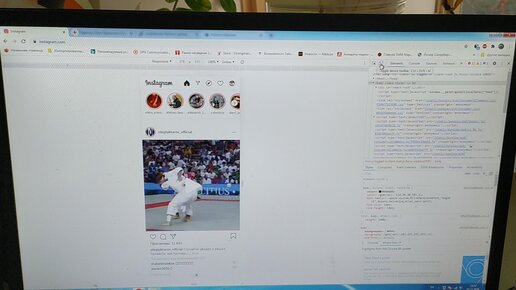
Если вы не хотите загружать и использовать эмуляторы, вы можете использовать браузеры, которые предоставляют возможность эмуляции мобильной версии Инстаграма. Например, Google Chrome и Opera имеют функции разработчика, которые позволяют вам имитировать работу мобильного браузера и выставлять посты с компьютера через веб-версию Инстаграма.
Однако, помимо использования эмуляторов или браузеров с функцией эмуляции, существует еще несколько других недостатков при добавлении постов с ПК. Компьютер не имеет встроенной камеры, что делает невозможным снятие и размещение отложенных фотографий без использования сторонних устройств.
Так что, если вы хотите выложить фото в Инстаграм через компьютер, вам нужно использовать дополнительные утилиты или обходные пути, что может быть неудобным и занимать больше времени, чем просто загрузка фото с телефона.
Если у вас возникает вопрос о том, как добавить фотографию в Instagram через ПК, обратите внимание, что в самом Instagram’е появилась функция размещения через веб-версию сайта, но она не снимает все ограничения, и все еще требует наличия аккаунта и перехода на мобильное устройство для некоторых действий.
Как загрузить фото в Инстаграм с помощью приложения Instagram для Windows 10
Для начала, вам нужно установить это приложение из Магазина Windows. Затем, откройте приложение и войдите в свой аккаунт Instagram. Если у вас нет аккаунта, вы можете создать его через приложение, либо использовать учетную запись Facebook.
После входа в приложение, вы увидите панель инструментов в нижней части экрана. Кликните на значок камеры, чтобы загрузить фото.
Затем, вам будет предоставлена возможность выбрать фото из галереи вашего компьютера. Также, вы можете сделать фото прямо с камеры компьютера.
Для выбора фото из галереи, кликните на кнопку «Выбрать файл» и найдите фото на вашем компьютере. Для снятия фото с использованием камеры компьютера, кликните на кнопку «Сделать фото».
После выбора или съемки фото, вы сможете настроить его, используя доступные фильтры и инструменты редактирования. Вы также можете добавить описание и указать местоположение.
Когда все настройки будут готовы, кликните на кнопку «Далее». В следующем окне вы сможете выбрать, куда вы хотите опубликовать свой пост — на вашу страницу в Instagram или в Messenger. Вы также можете подключить аккаунты других социальных сетей, чтобы делиться своими постами там.
После выбора места публикации, вы сможете кликнуть на кнопку «Опубликовать» и ваше фото будет выставлено на вашей странице Instagram.
Таким образом, использование приложения Instagram для Windows 10 позволяет загружать фото в Инстаграм прямо с вашего компьютера, без использования дополнительных онлайн-сервисов или эмулятора Android.
Однако, если у вас нет приложения Instagram для Windows 10, вы всегда можете воспользоваться браузером и открыть Instagram через сайт. В таком случае, вы сможете загрузить фото с вашего компьютера таким же образом, как и на мобильном устройстве.
Теперь вы знаете, как выложить фото в Инстаграм с помощью приложения Instagram для Windows 10. Пользуйтесь этой возможностью, чтобы делиться своими фотографиями с вашими подписчиками.
Как загружать фото в Инстаграм с компьютера через браузер
В настоящее время для загрузки фото в Инстаграм с компьютера через браузер необходимо использовать официальное приложение или онлайн-сервисы, так как сама платформа не предоставляет функциональности загрузки фото с компьютера. Однако, с помощью специальных приложений и эмуляторов вы сможете легко справиться с этой задачей.
Для начала, откройте браузер на вашем компьютере. Затем, найдите и установите одно из приложений для Windows, которые позволяют загружать фото в Инстаграм. Например, вы можете использовать приложение Instagram для Windows от разработчика Facebook или скачать утилиту «Яндекс.Магазин» на свой компьютер.
После установки и открытия приложения или утилиты, вам нужно будет войти в свой аккаунт Instagram через браузер. Обратите внимание, что вам может потребоваться ввести данные вашего аккаунта, чтобы синхронизировать его с приложением.
Приложение или утилита позволит вам добавлять новые посты и управлять ими через окно браузера на компьютере. Чтобы добавить новую фотографию, вам нужно кликнуть на кнопку с изображением камеры или выбрать соответствующий пункт в меню.
После этого вы сможете выбрать фото, которое хотите загрузить, настроить его для публикации и добавить подпись. Отличие от загрузки фото через телефон в том, что у вас будет более широкий выбор инструментов и настроек для выставления поста.
Загрузите фото на Instagram с помощью браузера, кликнув на соответствующую кнопку на экране. Вы можете выбрать фотографию, которую хотите выставить, из файлов на вашем компьютере или из галереи приложения или утилиты.
Пользовательский интерфейс этих приложений и утилит может отличаться, поэтому обратите внимание на инструкции разработчика и следуйте им.
После того, как вы добавили фото, вы можете настроить различные параметры публикации, такие как фильтры, описание и местоположение. Вы также можете добавить хэштеги и теги других пользователей, чтобы увеличить видимость вашего поста.
После всех настроек нажмите кнопку «Загрузить» или «Опубликовать», чтобы добавить фото на ваш аккаунт Instagram.
Важно помнить, что загружать фото в Инстаграм с компьютера через браузер возможно только с помощью сторонних приложений или онлайн-сервисов. Платформа Instagram сама по себе не предоставляет такой функциональности. Поэтому при использовании приложений и утилит сторонних разработчиков будьте внимательны и осторожны, чтобы не подвергнуть свой аккаунт риску.
Google Chrome
Чтобы выложить фото в Instagram через компьютер с помощью Google Chrome, вам нужно:
- Открыть браузер Google Chrome на вашем компьютере.
- Перейти на сайт Instagram.
- Войти в свой аккаунт, если вы еще не авторизованы.
- Нажать на кнопку «Создать публикацию», которая обычно находится внизу экрана.
- Выбрать фотографию, которую хотите выложить.
- Настроить фото с помощью доступных инструментов.
- Написать подпись и добавить нужные хештеги.
- Нажать на кнопку «Опубликовать», чтобы выложить фото на свой аккаунт в Instagram.
Google Chrome позволяет пользователям более удобно управлять своим аккаунтом в Instagram через компьютер, так как он имеет более широкий функционал по сравнению с мобильным приложением. Кроме того, использование компьютера для выставления фотографий в Instagram позволяет получить более качественные фото, так как можно использовать более мощные камеры или редактировать фото с помощью специализированных программ.
Однако, у использования Google Chrome для выложения фото в Instagram через компьютер есть некоторые недостатки. Например, браузерные версии Instagram не поддерживают некоторые функции мобильной версии, такие как добавление сторис, использование некоторых фильтров и эффектов, а также функцию Direct. Кроме того, некоторые пользователи могут испытывать трудности с управлением аккаунтом через браузер, так как некоторые функции могут быть недоступны или запрещены.
Если у вас возникли вопросы о том, как выложить фото в Instagram через компьютер с помощью Google Chrome, вы можете обратиться к руководству пользователя или воспользоваться онлайн-сервисами, которые позволят эмулировать работу мобильных приложений на компьютере. Такие сервисы, например, Yandex.Emulator, позволяют запускать мобильные приложения на компьютере и использовать их таким же образом, как на телефоне. Однако, использование таких эмуляторов может потребовать скачивания и установки дополнительных программ, а также может вызвать вопросы безопасности и приватности данных.
Яндекс. Браузер
Для начала публикации в Инстаграме через компьютер вам нужно установить приложение Яндекс. Браузер. После установки откройте его и перейдите на сайт Инстаграма.
На самом сайте Инстаграма вы не сможете выложить фотографии, но с помощью Яндекс. Браузера есть способ это сделать. Для этого зайдите в магазин приложений Яндекса и установите программку «Instagram» (расширение для Яндекс. Браузера).
После установки и открытия программы «Instagram» вам предложат выбрать, каким способом вы хотите управлять этим приложением. Выберите «Телефон» или «Эмулятор Android».
Для дальнейшего использования приложения вам нужно будет зайти в «Instagram» через Яндекс. Браузер и авторизоваться в своем аккаунте. После этого вы сможете добавлять фото, выставлять лайки, писать комментарии и управлять своим профилем в Инстаграме, так же, как на телефоне.
Как только вы хотите выложить фото в Инстаграм через компьютер, просто кликните на кнопки «Выбрать фото» или «Сделать фото» в окне программы «Instagram». После выбора фотографии вы сможете добавить к ней описание, выбрать фильтр и опубликовать пост.
Важно отметить, что использование Яндекс. Браузера и программы «Instagram» может иметь некоторые недостатки по сравнению с использованием Инстаграма на телефоне. Например, некоторые функции или способы выставления фото могут быть более сложными или недоступными.
Таким образом, Яндекс. Браузер предоставляет пользователю удобный способ выложить фото в Инстаграм через компьютер. Вам просто нужно установить браузер, программу «Instagram» и следовать указанным шагам для выставления фото в Инстаграме.
Opera
Если у вас нет телефона или вы не хотите загружать в него Instagram, вы можете использовать веб-версию приложения через браузер. Однако, у официального веб-сайта Инстаграма есть недостатки при выставлении постов, и вы не сможете добавлять фотографии с компьютера. Но не все потеряно!
Для этого вы можете установить браузер Opera, который позволяет эмулировать мобильные устройства. Сначала нужно скачать и установить Opera с официального сайта разработчика, затем открыть ее и перейти в настройки браузера.
Далее, в настройках браузера выберите пункт «Браузер» в левой колонке, а затем выберите «Внешний вид». После этого вы увидите «Размеры окон» в правой части окна.
Там выставите ширину и высоту окна эмулятора, которые позволят вам эмулировать мобильное устройство (например, 380×800).
После настройки размеров окна, перейдите на страницу Instagram и войдите под своей учетной записью. Затем тапните по иконке камеры в нижней панели, чтобы загрузить фотографию.
Выставьте фотографию и добавьте к ней подпись, а затем нажмите на кнопку «Опубликовать«.
Теперь вы сможете выложить фото в Инстаграм через компьютер с помощью браузера Opera! Этот метод не требует скачивания дополнительных онлайн-сервисов или эмуляторов Android-устройств.
Использование онлайн-сервисов
Если у вас нет возможности использовать мобильное приложение Инстаграм с телефона, можно воспользоваться онлайн-сервисами, чтобы выложить фотографии с компьютера. Существует множество онлайн-сервисов, которые позволяют вам загрузить фотографии на Инстаграм через браузер.
Один из таких сервисов — Google Chrome. Для начала, обратите внимание, что Google Chrome должен быть установлен на вашем компьютере. Если у вас его нет, то можете скачать и установить его с официального сайта Google.
Далее, откройте Google Chrome и зайдите в гугл. После этого введите в строке поиска «Инстаграм» и нажмите Enter. Далее выберите в поисковой выдаче Инстаграм и выставить метку на «Добавить на рабочий стол».
Если вы успешно прошли все предыдущие шаги, то в результате на вашем компьютере появится ярлык Инстаграм. Теперь, чтобы открыть Инстаграм и выставить свою фотографию, вам нужно всего лишь нажать на этот ярлык.
Если у вас возникнут вопросы по использованию Инстаграма, вы можете обратиться к сервису настройки Инстаграма. Просто нажмите на кнопку «Помощь» внизу страницы Инстаграма.
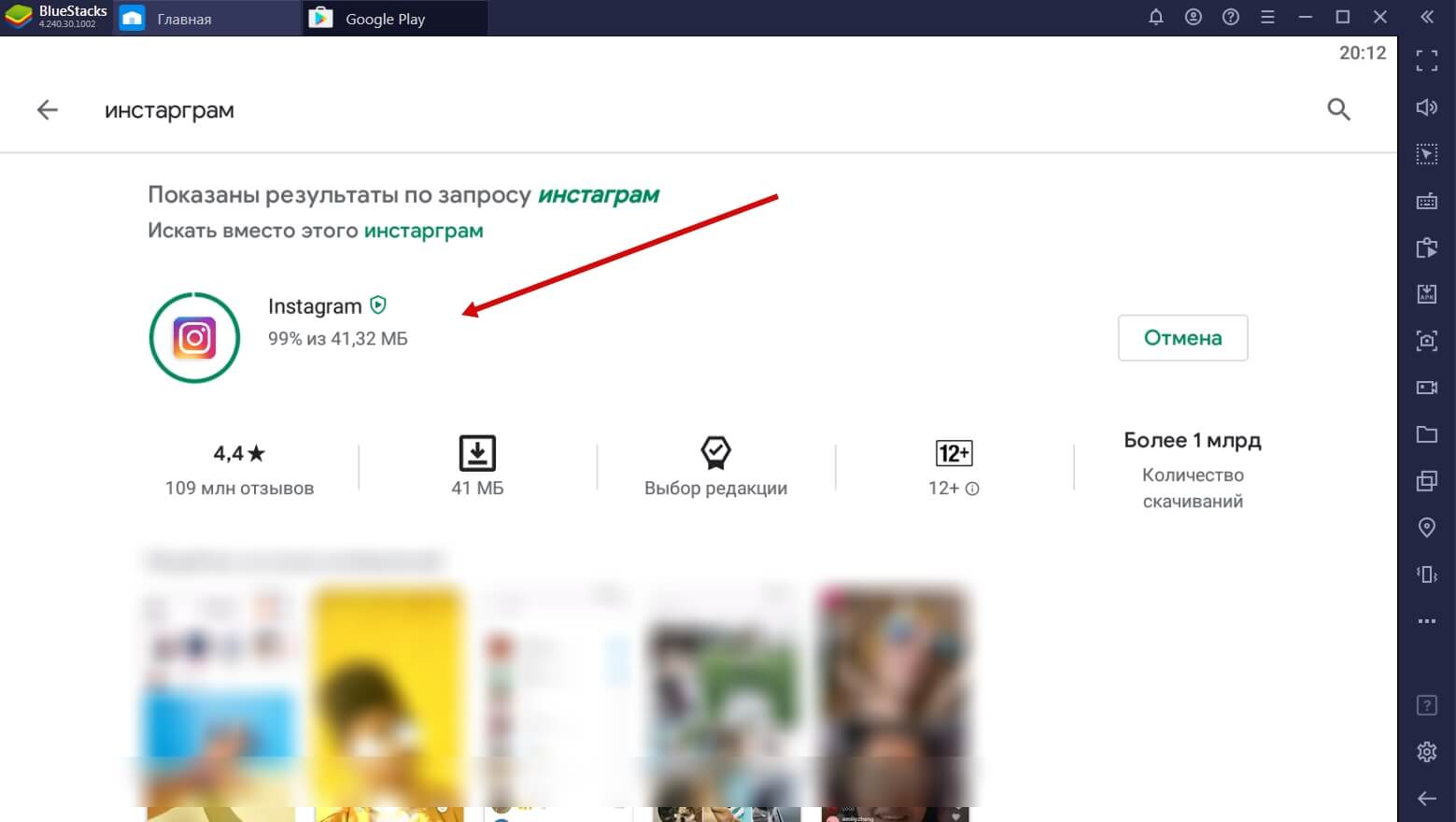
Также, чтобы точно выставить фото на Инстаграм, можно использовать онлайн-сервисы для эмуляции с телефона. Например, можно воспользоваться эмулятором Android Studio или эмулятором BlueStacks.
На этих эмуляторах можно установить приложение Инстаграм и использовать его для размещения фотографий со своего компьютера. Таким образом, можно обойти ограничения, которые есть в стандартной версии Инстаграма на компьютере.
Кроме того, существуют различные онлайн-сервисы и утилиты, которые позволяют загрузить фотографии на Инстаграм через компьютер. Они требуют ввода вашего аккаунта Instagram и предоставляют возможность загрузки фотографий с компьютера.
Вам достаточно зайти на сайт или скачать приложение, выбрать фотографию, которую хотите выставить, и нажать кнопку «загрузить». После этого фотография будет опубликована на вашей странице Instagram.
Всего существует более 10 онлайн-сервисов, которые позволяют выставить фото в Instagram через компьютер. Некоторые из них: Грамбл, SMMplaner, Instaplus, Publbox и другие.
Однако, при использовании этих сервисов следует обратить внимание на их недостатки. Некоторые из них могут требовать ввода вашего логина и пароля от Instagram, что может быть рискованным для вашей личной информации. Также использование таких сервисов может быть противоречить правилам и условиям использования Instagram.
В любом случае, перед использованием любого сервиса, рекомендуется обратить внимание на отзывы пользователей и ознакомиться с условиями пользования. Также важно обратить внимание на безопасность своего аккаунта Instagram и следовать рекомендациям по использованию Инстаграма на компьютере.
Таким образом, использование онлайн-сервисов может быть удобным способом для постинга фотографий на Инстаграм через компьютер. Однако, перед использованием данного способа следует обратить внимание на его недостатки и правила пользования Инстаграмом.
Как разместить фото в Instagram с компьютера с помощью Facebook Creator Studio
Facebook Creator Studio — это инструмент, который предоставляет возможность загружать и управлять контентом на Instagram и Facebook. Это официальная платформа, созданная Facebook, и позволяет управлять постами и аналитикой в одном месте.
Для начала, вам нужно зайти в Facebook Creator Studio. Для этого откройте ваш любимый браузер (например, Chrome, Opera, Яндекс.Браузер) и перейдите по ссылке: https://business.facebook.com/creatorstudio/. Если у вас еще нет аккаунта на Facebook, создайте его, так как Facebook Creator Studio требует наличие аккаунта на Facebook.
После входа в Facebook Creator Studio выберите Instagram в левой части экрана. Если ваш аккаунт Instagram уже привязан к вашей странице Facebook, вы увидите его в списке доступных аккаунтов. Если нет, нажмите на кнопку «Добавить аккаунт» и выполните необходимые шаги для привязки вашего аккаунта Instagram к странице Facebook.
Когда ваш аккаунт Instagram появится в списке, вы сможете загрузить фото. Нажмите на кнопку «Создать пост» в правом верхнем углу экрана. В открывшемся окне выберите «Фото/видео» и выберите фото, которое вы хотите выложить.
Далее, вам нужно заполнить описание и добавить хэштеги, если требуется. При желании вы можете отложить пост на определенное время.
После заполнения описания и добавления хэштегов нажмите на кнопку «Обзор» и убедитесь, что ваш пост выглядит так, как вы хотите. Если все в порядке, нажмите на кнопку «Разместить» и ваш пост будет опубликован на вашем аккаунте Instagram.
Использование Facebook Creator Studio для размещения фото в Instagram имеет свои преимущества. Во-первых, вы можете использовать этот инструмент на компьютере, что значительно упрощает процесс выставления поста. Во-вторых, вы можете управлять несколькими аккаунтами Instagram и Facebook в одном месте, что удобно для тех, кто поддерживает несколько аккаунтов. Кроме того, Facebook Creator Studio предлагает дополнительные возможности для анализа статистики и монетизации контента.
Если у вас нет возможности или желания использовать Facebook Creator Studio, можно воспользоваться другими способами размещения фото в Instagram с компьютера. Например, существуют онлайн-сервисы и утилиты, которые позволяют загружать фото через браузер, такие как «Gramblr» или «Flume» для Mac. Также можно установить эмулятор Android на ПК и использовать приложение Instagram для Android.
Обратите внимание, что использование подобных способов имеет свои недостатки. Например, некоторые онлайн-сервисы требуют предоставления логина и пароля от вашего аккаунта Instagram, что может быть небезопасно. Кроме того, загрузка фото через браузер или эмулятор может быть менее удобной и не всегда позволяет использовать все функции Instagram.
В итоге, размещение фото в Instagram с помощью Facebook Creator Studio является более безопасным и удобным способом для пользователей, которые предпочитают работать с компьютером. Этот инструмент позволяет управлять постами, загружать фото и видео, а также анализировать статистику в одном месте.
Как выложить фото в Инстаграм через компьютер с помощью эмулятора Android для ПК
Иногда существует потребность опубликовать фото в Инстаграм, используя компьютер. Однако, официальная версия Instagram для ПК не предоставляет такой возможности. В данной статье мы рассмотрим возможный способ выложить фото в Инстаграм через компьютер с помощью эмулятора Android.
Один из подобных способов — использование эмулятора Android для ПК. Такие эмуляторы позволяют запускать мобильные приложения на компьютере. Некоторые из самых популярных эмуляторов Android для ПК включают:
- BlueStacks
- NoxPlayer
- MEmu Play
Для использования эмулятора Android на ПК, вам необходимо скачать и установить одну из подобных утилит, выбрав соответствующий пункт на сайте разработчика. После установки вы должны настроить эмулятор точно так же, как если бы вы настраивали новый телефон. Настройка может включать в себя вход в аккаунт Google или Яндекс, загрузку и установку Instagram, а также любые другие настройки, необходимые пользователю.
После настройки эмулятора Android на ПК вы должны зайти в Google Play Store или другой магазин приложений на вашем эмуляторе и скачать Instagram. Приложение Instagram в эмуляторе будет выглядеть так же, как в мобильной версии.
После того, как Instagram загружен и установлен на вашем эмуляторе, вы можете открыть приложение и войти в свой аккаунт Instagram. Обратите внимание, что эмуляторы требуют вашего аккаунта Google или Яндекс для входа, поскольку он использует операционную систему Android.
Когда вы вошли в свой аккаунт Instagram с помощью эмулятора на ПК, вы можете разместить фотографию так же, как и на мобильном устройстве. Добавление поста в Instagram через эмулятор Android на ПК происходит таким же способом, как и на мобильных устройствах. Вы можете выбрать фотографию из галереи или сделать новую фотографию прямо через камеру, настроить ее, добавить подпись и разместить пост. После опубликации фото станет доступно для просмотра другим пользователям Instagram.
Таким образом, использование эмулятора Android для ПК позволяет вам выложить фото в Инстаграм через компьютер. Несмотря на некоторые недостатки и отличия от использования Instagram на мобильных устройствах, данное решение предоставляет возможность пользователям Windows опубликовать фото на своей странице в Instagram, даже если у них нет доступа к мобильному устройству.
Как настроить отложенный постинг
Если вы хотите выложить фото в Инстаграм через компьютер, без скачивания дополнительных программ, можно использовать браузер Google Chrome или Opera. Они позволяют создавать эмуляцию мобильного браузера и воспользоваться функцией отложенного постинга.
Для этого нужно зайти на сайт Instagram, открыть разработческие инструменты браузера и выбрать пункт «Toggle device toolbar» или «Переключить панель устройства». После этого вы сможете добавить фотографию, выбрать фильтр и подпись к посту. В окне для добавления фото будет возможность выбрать пункт «отложить публикацию». Таким образом, фото будет загружено на сервер Instagram, но опубликовано по указанному вами времени.
Если вы хотите использовать специальные программы для отложенного постинга, то существуют эмуляторы Android (например, Bluestacks или Genymotion), которые позволяют запускать приложение Instagram на компьютере. С их помощью вы сможете загружать фото, добавлять фильтры, выбирать подпись и выставить отложенную публикацию. Такая функция доступна в приложении Instagram для Android и не требует дополнительных настроек.
Также можно воспользоваться программой Android Studio — это браузер с функцией эмуляции андроид-телефона. С его помощью можно разместить посты через компьютер. Для этого нужно сначала скачать и установить программу Android Studio, затем открыть проект, который представляет собой эмулятор андроид-смартфона. После этого можно установить Instagram на этот эмулятор и добавлять фото или видео прямо с компьютера.
Если вы предпочитаете использовать платформу Windows, то можно обратиться к программам или онлайн-сервисам, которые позволяют разместить посты в Инстаграме через компьютер. Например, есть популярный сервис Latergram, который предоставляет возможность выкладывать фото в Инстаграм через компьютер с отложенной публикацией.
Таким образом, настройка отложенного постинга в Инстаграме через компьютер возможна с помощью различных программ и сервисов, которые предлагают подобные функции. Вам нужно просто выбрать тот метод, который наиболее подходит для вас и соответствует вашим требованиям.
Видео:
Как добавить загрузить выложить фото в Инстаграм с компьютера ноута без программ
Как добавить загрузить выложить фото в Инстаграм с компьютера ноута без программ de Roman Boyko 1039 visualizaciones hace 5 años 9 minutos y 3 segundos
