
Как правильно включить безопасный режим в системе Windows или macOS?
Когда ваш компьютер не запускается, или вы хотите загрузить его в безопасном режиме, на помощь приходит один из дополнительных вариантов загрузки — безопасный режим (safe mode). Появившийся в новой версии операционной системы Windows 7 и далее, данный режим позволит вам запустить компьютер с минимальной набором драйверов и ресурсов, способствуя устранению неполадок и проблем, возникших в обычном режиме.
Зачем нужен безопасный режим и как в него зайти? Если ваш компьютер не запускается или вы столкнулись с проблемами, такими как вирусы или конфликты программного обеспечения, загрузка в безопасном режиме может помочь выявить и исправить проблему. При входе в безопасный режим будет загружена только самая необходимая часть операционной системы, что позволит вам работать без дополнительных процессов и программ, которые могут вызывать ошибки и проблемы.
Есть несколько способов зайти в безопасный режим:
- Самый распространенный способ — нажать клавишу F8 перед входом в систему, и выбрать пункт «Безопасный режим» из меню загрузки.
- В Windows 10 можно зайти в безопасный режим через диспетчер задач. Для этого нужно зайти в диспетчер задач (нажать Ctrl + Shift + Esc), затем зажать клавишу Shift и кликнуть на кнопке «Пуск». В появившемся меню выбрать «Перезагрузка». После перезагрузки выбрать пункт «Отладка» и следом — «Дополнительные опции загрузки». В открывшемся списке выбрать «Безопасный режим».
- Другой способ — выполнить команду «msconfig» в командной строке или в строке поиска «Запуск Windows» и выбрать вкладку «Загрузка». Там можно выбрать пункт «Безопасный режим» и нажать кнопку «Применить» и «ОК». После перезагрузки компьютера он будет загружен в безопасном режиме.
Также есть возможность загрузиться в безопасный режим с помощью флешки с официальной версией Windows или средствами системы обновления. Этот вариант позволит вам пользоваться дополнительными ресурсами и утилитами, что будет особенно полезно при необходимости восстановления системы.
В безопасном режиме компьютера отключается постоянная загрузка всех программ и процессов, таким образом учитывая вопрос безопасности и позволяя устранить возникшие проблемы. Безопасный режим — наиболее удобный и эффективный способ исправления множества неполадок и проблем, возникших в вашей операционной системе.
Зачем нужен безопасный режим
Зачастую безопасный режим используется для устранения проблем после установки нового программного обеспечения или обновления драйверов. В этом режиме можно проверить, работает ли компьютер стабильно и без ошибок.
Чтобы воспользоваться безопасным режимом, можно воспользоваться специальной утилитой msconfig в Windows. Для этого нужно нажать комбинацию клавиш Win + R, ввести в появившемся окне команду msconfig и нажать Enter. В открывшемся интерфейсе выбрать закладку «Загрузка» и отметить пункт «Безопасный загрузка». После перезагрузки компьютера система запустится в безопасном режиме.
Еще один способ запустить безопасный режим — использовать клавишу F8 при запуске компьютера (этот способ может не работать в некоторых версиях Windows, таких как Windows 8, 8.1 и 10). При нажатии F8 перед загрузкой операционной системы появится меню с различными пунктами запуска, в том числе и безопасным режимом.
В безопасном режиме доступны только основные системные сервисы и минимальное множество ресурсов, чтобы пользоваться системой можно было, но с ограничениями. Например, интернет-подключение может быть отключено, а также некоторые программы и функции могут быть недоступны.
Безопасный режим также полезен при восстановлении системы или устранении проблем. Минимальная процедура запуска позволяет пользователю загрузить систему и выполнить необходимые действия, например, удалить или отключить проблемные программы или драйверы. Для этого следует выполнить инструкцию по устранению проблем, предоставленную службой поддержки операционной системы.
В общем, безопасный режим — это специальный вариант запуска операционной системы, который подходит для устранения проблем и неполадок компьютера. Он позволяет пользователю загрузиться с минимальным набором сервисов и протестировать систему на наличие ошибок и конфликтов. Если компьютер работает стабильно в безопасном режиме, то это может указывать на проблемы в драйверах или стороннем программном обеспечении, требующие устранения.
Как зайти в безопасный режим через утилиту msconfig
Один из особых вариантов входа в безопасный режим в Windows состоит в использовании утилиты msconfig. Этот способ позволит вам изменить настройки загрузки компьютера, чтобы вы могли войти в безопасный режим.
Чтобы воспользоваться данной возможностью, вам нужно следовать следующей инструкции:
- Нажмите Сtrl + R, чтобы открыть окно «Выполнить».
- Введите команду msconfig и нажмите «ОК».
- Откроется окно «Конфигурация системы».
- Перейдите на вкладку Загрузка.
- В области «Опции загрузки» поставьте галочку напротив пункта «Безопасный режим».
- Если вы хотите загрузить компьютер в безопасном режиме с поддержкой сети, поставьте галочку также напротив пункта «Сеть».
- Нажмите «Применить» и «ОК».
- Вам потребуется перезагрузить компьютер, чтобы изменения вступили в силу.
- После перезагрузки ваш компьютер загрузится в безопасном режиме.
В безопасном режиме интерфейс может выглядеть немного иначе, чем в обычном режиме. Ваш компьютер будет работать со старыми драйверами и только с основными сервисами. Затем вы можете открыть утилиту msconfig и отключить все дополнительные пункты автозагрузки в разделе «Загрузка».
Теперь вы знаете, как войти в безопасный режим через утилиту msconfig и воспользоваться данной функцией для обеспечения безопасности вашего компьютера.
Запуск безопасного режима из командной строки
Для запуска безопасного режима из командной строки в Windows XP, 7, 8 или 10 потребуется доступ к командной строке или утилите командной строки. В Windows 10 и более поздних версиях безопасный режим остается доступным и может быть запущен с помощью командной строки.
Чтобы запустить безопасный режим через командную строку, следуйте следующей инструкции:
- Кликните правой кнопкой мыши по кнопке «Пуск» в нижнем левом углу экрана и выберите «Панель управления».
- В меню «Панель управления» выберите «Система и безопасность» и затем «Администрирование».
- В разделе «Администрирование» найдите и кликните на «Командная строка».
- Когда появится окно командной строки, введите следующую команду: msconfig.
- Нажмите клавишу «Enter», чтобы выполнить команду.
- В открывшемся окне «Конфигурация системы» перейдите на вкладку «Загрузка».
- На вкладке «Загрузка» найдите пункт «Безопасный режим» и отметьте его.
- Затем выберите один из вариантов безопасного режима, который подходит для вашего варианта Windows: «Минимальный», «Альтернативный оболочке» или «Сеть».
- Нажмите «Применить» и «ОК», чтобы сохранить изменения.
- Перезапустите компьютер.
После перезапуска компьютера в безопасном режиме появится интерфейс безопасного режима, который позволит вам устранить возникшие проблемы с системой. Это может быть полезно, когда нужно удалить недавно установленное обновление или программное обеспечение, которые вызывают проблемы.
Запуск безопасного режима из командной строки позволяет быстро и удобно войти в безопасный режим, если необходимо провести устранение ошибок или откатить какие-либо изменения в системе. Использование командной строки также полезно, если интерфейс Windows недоступен или возникают проблемы с автоматическим запуском.
Запуск из интерфейса новой Панели управления
Зачем пользователю может понадобиться запуск в безопасном режиме? Когда компьютер работает нестабильно или выглядеть, что загрузка ресурсов системы происходит слишком медленно, тогда такая процедура может быть полезной для устранения проблемы. Безопасный режим позволит загрузить систему с ограниченным набором автозагрузки и дополнительными инструментами для восстановления.
Чтобы войти в безопасный режим, следуйте инструкции:
- Кликните на кнопку «Пуск» в левом нижнем углу экрана, затем выберите «Панель управления».
- В появившемся окне Панели управления найдите раздел «Система и безопасность» и кликните на «Диспетчер служб».
- В открывшемся окне Диспетчера служб найдите и кликните на «Системная конфигурация».
- В разделе «Общие» найдите кнопку «Запуск в безопасном режиме» и кликните на неё.
- Появится окно с опциями входа в безопасный режим, выберите подходящий вариант, например, «Минимальный».
- Затем кликните «Применить» и «ОК».
После этого система попросит перезагрузку компьютера. Загрузка будет произведена в безопасном режиме.
В конце режима безопасного восстановления процесс может завершиться автоматическим обновлением системы, если это нужно.
Теперь вы знаете, как запустить компьютер в безопасном режиме, используя интерфейс новой Панели управления.
Вход с помощью F8
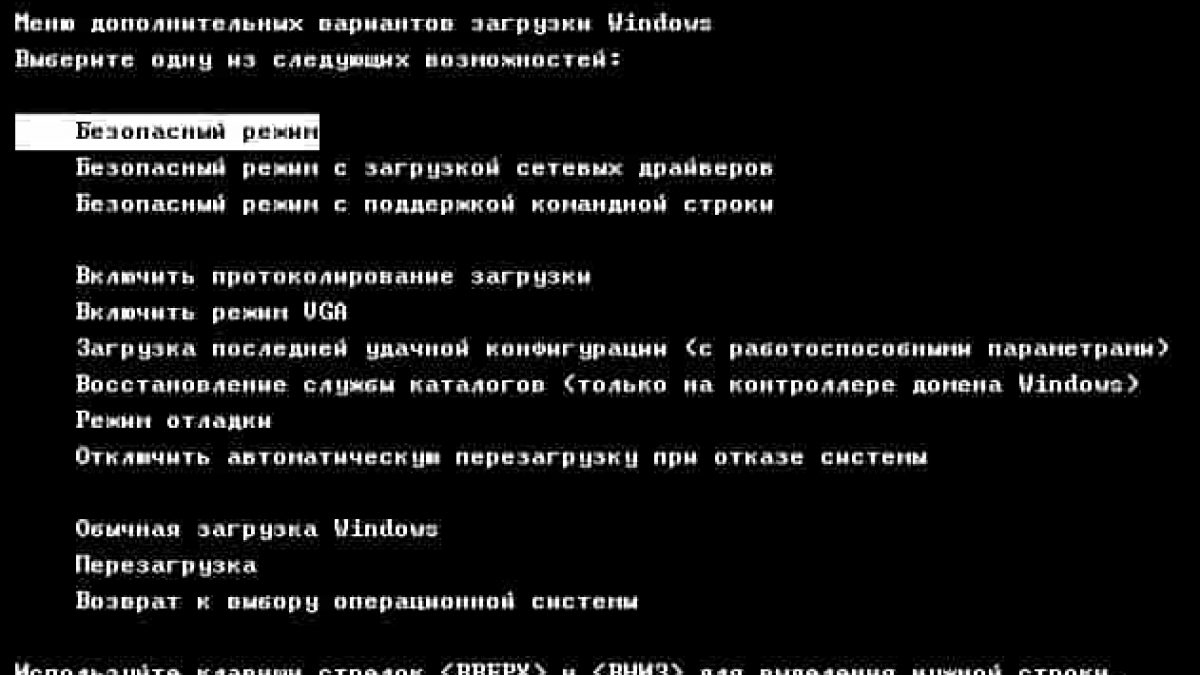
Однако, можно воспользоваться дополнительный способ и входить через кнопку F8 во время запуска компьютера. Если у вас нет возможности заходить в интерфейс системы Windows, то вызвать дополнительные режимы безопасного запуска можно при запуске системы.
После загрузки компьютера и перед появлении логотипа Windows нужно начать нажимать и зажать клавишу F8. Затем откроется окно с несколькими вариантами запуска компьютера в безопасном режиме.
В данной список пользователю будет предложено несколько вариантов включить дополнительные способы запуска системы безопасного режима:
- Safe Mode
- Safe Mode with Networking
- Safe Mode with Command Prompt
В конце списка будет еще один вариант «Start Windows Normally», необходим если вам необходимо запустить Windows в обычном режиме.
Чтобы запустить компьютер в безопасном режиме, необходимо выбрать один из вариантов и нажать Enter. После этого компьютер будет перезагружен и запущен в безопасном режиме.
Когда компьютер запускается в безопасном режиме, минимальный набор драйверов и служб загружается, что позволяет пользователю устранить проблемы с автозагрузкой программ или служб, а также осуществить управление ресурсами компьютера.
Также можно воспользоваться системным диспетчером задач для загрузить дополнительные службы Windows, если это необходимо. Для этого нужно нажать Ctrl + Alt + Delete и выбрать «Диспетчер задач».
При использовании F8 кнопки при запуске компьютера можно войти в безопасном режиме без использования дополнительных утилит или инструкций.
Если после входа в безопасный режим возникнут проблемы с запуском компьютера, можно попытаться устранить их, выполнив процедуры с помощью ручной установки, MSConfig и других инструментов. Затем можно перезапустить компьютер в обычном режиме.
Таким образом, вход в безопасный режим с помощью F8 кнопки позволяет пользователю быстро и удобно активировать безопасный режим запуска компьютера и управлять службами и ресурсами в системе.
Используем диск или флешку
Если вы не можете зайти в безопасный режим Windows при обычном запуске компьютера, можно воспользоваться диском или флешкой для правильного входа в безопасный режим.
Для запуска компьютера с помощью данной утилиты нажмите на кнопку «Панель управления» на панели запуска Windows 10. Затем выберите вариант «Перезагрузка», удерживая клавишу Shift на клавиатуре. В следующем окне выберите «Обновление и восстановление», а затем «Восстановление».
Если у вас старая версия Windows XP, при входе в безопасный режим вам будет доступен интерфейс командной строки через официальную утилиту MSConfig. Чтобы воспользоваться этой утилитой, зажмите клавишу F8 при запуске компьютера до постоянной перезагрузки. Затем выберите опцию «Безопасный режим» и нажмите клавишу Enter.
Когда компьютер запускается в безопасном режиме, выглядеть он будет немного иначе, чем в обычном режиме работы системы. Заходя в раздел «Старт», при входе в безопасный режим Windows 10 можно делать инструкцию отлично от обычного варианта, поскольку в безопасном режиме отключается множество дополнительных ресурсов и служб.
Используя командную строку в безопасном режиме, вы можете установить новые программы, удалить ненужные, а также изменить состав автозагрузки системы, чтобы она запускалась со стартом только с необходимыми сервисами. Для наиболее простого варианта управления входом в безопасный режим можно воспользоваться встроенной утилитой MSConfig.
Когда процесс входа в систему Windows в безопасном режиме будет выполнен, можно приступить к использованию доступных функций безопасности. Утилита MSConfig позволяет осуществлять минимальные настройки системы, чтобы ее запуск происходил быстрее и надежнее.
Использование диска или флешки при процессе входа в безопасный режим помогает в обеспечении безопасности компьютера и обеспечивает устойчивую работу системы.
Особые варианты загрузки для Виндовс 10
При проблемах с запуском операционной системы Windows 10 существуют несколько особых вариантов загрузки, которые позволят вам управлять и восстановить систему. В данной инструкции мы рассмотрим несколько наиболее доступных и полезных вариантов.
- Safe Mode (Безопасный режим)
- Перезагрузите компьютер.
- Затем, когда появится официальная заставка загрузки Windows 10, нажмите клавишу Shift и, не отпуская ее, кликните по кнопке питания в нижнем правом углу экрана. Затем выберите «Перезагрузить».
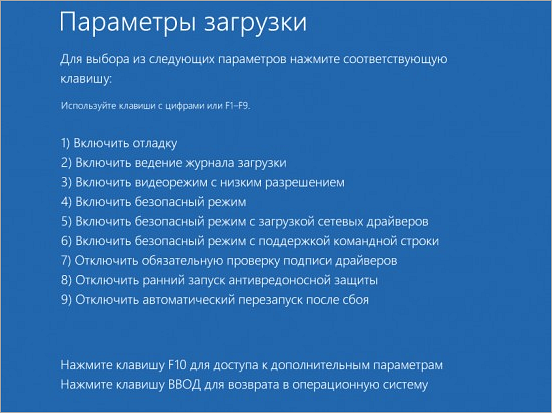
- После процесса перезагрузки появится экран «Выберите опции восстановления», на котором нужно выбрать «Решение проблем» -> «Дополнительные параметры» -> «Настройки запуска».
- В разделе «Настройки запуска» выберите «Перезагрузить».
- После этого появится список опций запуска. Чтобы войти в безопасный режим, нажмите клавишу 4 или F4.
- Safe Mode with Networking (Безопасный режим с сетью)
- Safe Mode with Command Prompt (Безопасный режим с командной строкой)
- Start Windows Normally (Запустить Windows обычным образом)
Безопасный режим – это специальный режим запуска операционной системы, при котором загружается только минимальный набор драйверов и служб, необходимый для работы системы. Чтобы зайти в безопасный режим, следуйте следующей инструкции:
Безопасный режим с сетью – это вариант безопасного режима, который позволяет использовать интернет и сетевые ресурсы. Для входа в безопасный режим с сетью следуйте описанным выше инструкциям, а вместо нажатия клавиши 4 или F4 нажмите клавишу 5 или F5.
Безопасный режим с командной строкой является вариантом безопасного режима, в котором можно использовать командную строку для устранения проблем. Чтобы войти в безопасный режим с командной строкой, следуйте описанным выше инструкциям, а затем нажмите клавишу 6 или F6.
Если все вышеперечисленные варианты не подходят или не нужны, вы можете выбрать «Start Windows Normally» (Запустить Windows обычным образом) в меню опций запуска. Этот вариант просто запускает операционную систему без каких-либо особых режимов или функций.
Теперь, когда вы знаете особые варианты загрузки для Виндовс 10, вы можете легко управлять запуском и восстановлением системы в случае необходимости.
Как зайти в безопасный режим на Windows 7 и XP
1. Вход в безопасный режим через стандартный способ
Для того чтобы зайти в безопасный режим, следует выполнить следующие действия:
Шаг 1: Перезагрузите компьютер.
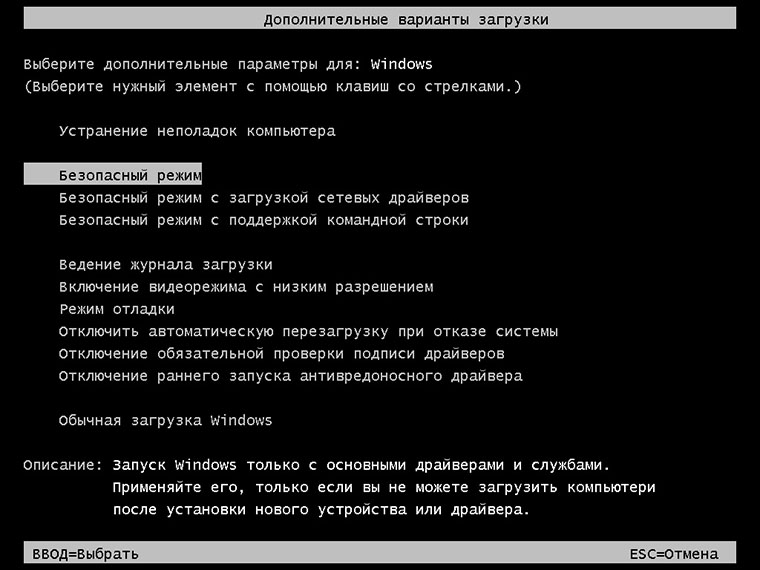
Шаг 2: Во время загрузки компьютера нажмите несколько раз на клавишу F8 до появления «Меню дополнительных вариантов загрузки».
Шаг 3: Выберите пункт «Безопасный режим» с помощью клавиш со стрелками и нажмите Enter.
Шаг 4: Подождите, пока компьютер загрузится в безопасном режиме.
Примечание: В Windows 7 безопасный режим будет выглядеть также, как и обычный режим, но управление компьютером будет ограничено.
2. Вход в безопасный режим с помощью командной строки
Если стандартный способ не доступен, можно воспользоваться командной строкой для входа в безопасный режим. Для этого нужно:
Шаг 1: Вставьте флешку с утилитой в компьютер и перезагрузите его.
Шаг 2: Во время загрузки компьютера нажмите несколько раз на клавишу F8 до появления «Меню дополнительных вариантов загрузки».
Шаг 3: Выберите пункт «Командная строка» с помощью клавиш со стрелками и нажмите Enter.
Шаг 4: Введите следующую команду: bcdedit /set {default} safeboot minimal, чтобы установить безопасный режим.
Шаг 5: Перезагрузите компьютер и он загрузится в безопасном режиме.
Примечание: В Windows XP безопасный режим будет выглядеть по-другому и может содержать дополнительные вопросы о восстановлении системы.
Зачем нужен безопасный режим в Windows? Он необходим для восстановления системы, удаления вредоносных программ и тестирования новых драйверов и программ. Если при запуске Windows возникают проблемы, вход в безопасный режим может быть полезным инструментом для решения этих проблем.
Дополнительный способ входа в безопасный режим
Включение через систему управления
Если у вас есть доступ к официальной поддержке Windows, вы можете воспользоваться следующей инструкцией:
- Войдите в систему управления компьютера и перейдите на вкладку «Модули» или «Ресурсы».
- Выберите пункт «Устранение ошибок» или «Режим восстановления».
- В открывшемся окне найдите и выберите пункт «Безопасный режим».
- Сохраните изменения и перезагрузите компьютер.
Включение через msconfig (для Windows XP)
Для входа в безопасный режим Windows XP можно воспользоваться инструментом msconfig:
- Нажмите комбинацию клавиш Win + R, чтобы открыть окно «Выполнить».
- Введите команду «msconfig» и нажмите Enter.
- В открывшемся окне выберите вкладку «Загрузка системы».
- В разделе «Опции загрузки» отметьте пункт «Безопасный режим».
- Сохраните изменения и перезагрузите компьютер.
При включении безопасного режима компьютер загрузится с минимальным набором драйверов и системных ресурсов, что позволит вам устранить проблему или выполнить другие задачи, когда обычный режим запуска стал недоступным.
Учтите, что вход в безопасный режим может быть необходим также для автоматического восстановления системы или управления автозагрузками. Зачем бы вы ни использовали безопасный режим, важно знать различные способы его включения, чтобы в случае необходимости все сделать правильно.
Включаем старый диспетчер загрузки дополнительных вариантов загрузки
Когда пользователю требуется войти в безопасный режим, для устранения проблем или обновления системы, в Windows 10 или Windows XP можно включить старый диспетчер загрузки дополнительных вариантов загрузки. Для этого нужно выполнить следующие шаги:
Шаг 1: Запуск системного восстановления или перезагрузка в безопасном режиме
Если вариант «безопасный режим» доступен на панели входа при запуске системы, можно кликнуть на этот пункт и войти в безопасном режиме.
Если пункт «безопасный режим» не появится на панели входа при запуске системы, нужно выполнить процедуру перезагрузки с поддержкой безопасного режима через официальную кнопку «включаем / выключаем». Это кнопка, которая появляется в новой версии операционной системы.
Шаг 2: Вход в безопасный режим с поддержкой ХР
Когда система запускается в безопасном режиме, на экране появится специальное окно выбора вариантов загрузки. В этом окне нужно выбрать пункт «Диспетчер загрузки ОС Windows ХР».
Интерфейс диспетчера загрузки ОС Windows ХР будет наиболее похож на старый диспетчер загрузки Windows XP. Он позволит пользователю выдавать дополнительные варианты загрузки, в том числе безопасный режим.
Шаг 3: Изменение автозагрузки
В разделе «Дополнительный вариант загрузки» будет доступен режим безопасности с поддержкой ХР. Несколько строк ниже появится вариант «Вход в безопасный режим с поддержкой ХР». Если возникают проблемы с загрузкой системы, этот режим позволит пользователю ввести команды для устранения проблем.
Включение старого диспетчера загрузки дополнительных вариантов загрузки может быть полезно при обновлениях операционной системы или при устранении проблем, связанных с автозагрузкой или другими особыми вариантами запуска.
Вход в безопасный режим из режима автоматического восстановления
Как ввести безопасный режим через режим автоматического восстановления
1. Перезагрузите компьютер. Когда появится экран с выбором режима загрузки, нажмите и удерживайте клавишу F8 на клавиатуре до тех пор, пока не появится экран «Дополнительные параметры загрузки».
2. На экране «Дополнительные параметры загрузки» найдите и выберите вариант «Отладка Windows» или «Отладка системы».
3. После этого система перезагрузится и перейдет в режим автоматического восстановления. На следующем экране вы увидите интерфейс диспетчера восстановления.
4. В интерфейсе диспетчера восстановления выберите пункт «Командная строка».
5. В командной строке введите следующую команду: bcdedit /set {default} safeboot minimal. Затем нажмите клавишу Enter.
6. После выполнения команды вы увидите сообщение «Операция успешно завершена» или аналогичное. Это означает, что безопасный режим был включен для следующей загрузки компьютера.
7. Теперь можно перезагружать компьютер и безопасный режим будет активирован автоматически.
8. Для выхода из безопасного режима, когда он больше не нужен, повторите шаги 1-4, и затем в командной строке введите следующую команду: bcdedit /deletevalue {default} safeboot. Нажмите клавишу Enter и перезагрузите компьютер.
Теперь вы знаете, как войти в безопасный режим с помощью режима автоматического восстановления. Этот метод подходит для операционной системы Windows 10 и может быть использован, если стандартный способ входа в безопасный режим недоступен или не работает. Безопасный режим позволит вам запустить Windows с минимальным набором системных ресурсов и управления, что может помочь в решении проблем, которые возникают при обычной работе системы.
Что делать, если Safe Mode не запускается
Однако, иногда возникают ситуации, когда Safe Mode не запускается. В таком случае пользователю приходится искать альтернативные варианты для входа в безопасный режим или решения проблемы.
Вариант 1: Использование клавиши F8 при загрузке Windows
Наиболее простой и популярный способ войти в безопасный режим — использовать клавишу F8 при загрузке компьютера. Для этого нужно следовать следующей инструкции:
- Перезагрузите компьютер.
- После появления первого экрана BIOS (обычно с логотипом производителя компьютера), начинайте быстро нажимать клавишу F8 несколько раз до появления экрана с меню выбора режимов загрузки.
- Выберите «Safe Mode» с помощью стрелок на клавиатуре и нажмите Enter. Windows загрузится в безопасном режиме.
Однако, в Windows 10 это не настолько просто. Необходимо дополнительное изображение вариантов, чтобы войти в безопасный режим.
Вариант 2: Использование системной утилиты msconfig
Если способ с клавишей F8 не срабатывает, можно попытаться использовать системную утилиту msconfig для входа в безопасный режим. Процедура следующая:
- Нажмите комбинацию клавиш Win + R, чтобы открыть окно «Выполнить».
- Введите команду «msconfig» и нажмите Enter.
- Откроется окно «Конфигурация системы». Перейдите на вкладку «Загрузка».
- Установите флажок возле «Безопасный загрузка» и выберите один из вариантов безопасного режима. Можно также учитывать постоянную загрузку в безопасном режиме.
- Нажмите «ОК» и перезагрузите компьютер. Windows должна загрузиться в безопасном режиме.
Если и этот вариант не подходит, можно использовать специальную утилиту, которая будет загружена на компьютер с флешки или диска.
Вариант 3: Использование специальной утилиты для восстановления
Если ни один из вышеперечисленных вариантов не помог, можно попробовать использовать специальную утилиту для восстановления системы. Процедура следующая:
- При загрузке компьютера, когда появится логотип производителя, нажмите нужную клавишу (обычно это F2, F12 или Delete) для входа в меню выбора загрузочного устройства.
- Выберите стрелками на клавиатуре свою флешку или диск с утилитой и нажмите Enter для загрузки.
- Следуйте инструкциям на экране, чтобы войти в режим восстановления. Варианты и инструкции могут отличаться в зависимости от версии Windows, поэтому следуйте указаниям на экране.
- С помощью утилиты можно выполнить различные операции по восстановлению системы, включая вход в безопасный режим.
Если все вышеперечисленные варианты не помогли запустить Safe Mode, то, возможно, стоит обратиться за помощью к специалисту или установить свежую копию операционной системы Windows.
Видео:
ПЕРЕЗАЛИВ НОВОГОДНЕГО СТРИМА НЕКОГЛАЯ И ИВАНА ЗОЛО
ПЕРЕЗАЛИВ НОВОГОДНЕГО СТРИМА НЕКОГЛАЯ И ИВАНА ЗОЛО de Нарезки Лавы 49.224 visualizaciones hace 3 días 1 hora y 11 minutos
