
Содержимое статьи
Майкрософт Edge — новый браузер с высокой производительностью и передовыми функциями для комфортного и безопасного интернет-серфинга
Майкрософт Edge — это новый браузер, разработанный и представлен компанией Майкрософт для операционных систем Windows 10. Этот браузер предлагает множество преимуществ и улучшений, которые делают его привлекательным для многих пользователей.
Одним из главных преимуществ браузера Майкрософт Edge является быстрота открытия веб-страниц. Благодаря новому движку открытия страницы, раздел открывается на мгновение, без задержек и зависаний, что делает использование браузера комфортным и приятным.
Бонусом этого браузера является раздел «Мой Edge», который открывается по умолчанию при запуске программы. В этом разделе пользователь может настроить браузер по своему вкусу, разместить на главной странице важные закладки и получать рекомендации по интересующим темам.
Кроме того, Майкрософт Edge предлагает такие преимущества, как возможность установки разнообразных расширений. Теперь пользователи могут рассматривать браузер Майкрософт Edge как полноценный инструмент, удовлетворяющий их потребности и требования.
Несмотря на многочисленные преимущества и новые возможности, следует учитывать недостатки браузера Майкрософт Edge. Например, по умолчанию он предлагает рекламу, которую многие люди хотели бы отключить. В этом случае требуется инструкция о том, как настроить браузер, чтобы полностью использовать его без нежелательной рекламы.
Также стоит отметить, что вся разработка браузера Майкрософт Edge происходит на языке программирования JavaScript, что дает разработчикам браузера возможность создавать интересные и мощные приложения, которые могут быть доступны для установки автоматически или по желанию пользователя.
В целом, Майкрософт Edge является привлекательным браузером, который подходит для большого количества людей. С возможностью установки расширений, обновления и настройки браузера по своему усмотрению, пользователи получают полный контроль над своими веб-серфинговыми привычками.
Если вы еще не установили Майкрософт Edge, рекомендуется обновить свой браузер и получить все преимущества, которые предлагает этот инновационный браузер. Скачать и установить программу можно просто, кликнув на соответствующую кнопку установки на домашней странице Майкрософт Edge.
Что такое Microsoft Edge

Основные преимущества Edge включают много интересных функций и настройки, которые позволяют пользователю полностью настраивать свой опыт использования браузера.
Edge предлагает возможность установить различные расширения, в том числе блокировщики рекламы, чтобы отключить нежелательное открывание рекламы на посещаемых веб-страницах.
Когда мы открываем новое окно в Edge, открывается домашняя страница, которую можно настроить по своему усмотрению.
Также встроена возможность «открыть» страницу, которая была закрыта ранее. Для этого достаточно щелкнуть правой кнопкой мыши в любом месте панели с закладками и выбрать нужную страницу из списка.
У Edge есть несколько недостатков, одним из которых является его синхронизация между различными устройствами. В настоящее время синхронизировать браузер Edge между устройствами, работающими под управлением разных операционных систем, не предоставляется возможности.
Для того чтобы полностью настроить браузер, необходимо открыть настройки, которые можно найти кликнув на иконку в виде трех точек в правом верхнем углу. После этого откроется меню с различными пунктами настройки браузера.
Также Edge предоставляет возможность отключить или удалить некоторые программы и расширения, которые не нужны или мешают веб-серфингу. Для этого нужно перейти в раздел «Параметры» и выбрать «Apps и фичи». Затем можно выбрать программу или расширение, которое следует удалить или отключить.
Один из интересных бонусов, которые предоставляет браузер Edge, — это «Режим разработчика». Этот режим позволяет разработчикам увидеть код веб-страницы и внести необходимые изменения. Для активации «Режима разработчика» нужно кликнуть на иконку, изображающую инструменты разработчика, в левом верхнем углу окна браузера.
Таким образом, Microsoft Edge предлагает много возможностей и инструментов для настройки и оптимизации пользовательского опыта. Будучи браузером по умолчанию в Windows 10 и выше, Microsoft Edge будет учитывать преимущества функциональности и производительности операционной системы, чтобы пользователи могли получить максимальную пользу от использования браузера.
Преимущества и недостатки
| Преимущества | Недостатки |
|---|---|
|
|
Несмотря на некоторые недостатки, преимущества использования Microsoft Edge включают в себя быстрое и удобное открытие, защиту от вредоносных программ и автоматическое обновление. В итоге, выбор браузера зависит от ваших предпочтений и требований.
Как установить Майкрософт Эйдж

Установка Майкрософт Эйдж очень проста и займет всего несколько минут. Вот пошаговая инструкция:
- Откройте браузер на вашем устройстве, например, Internet Explorer или Google Chrome.
- На домашней странице браузера найдите и откройте страницу загрузки Майкрософт Эйдж.
- На странице открытия Майкрософт Эйдж вы увидите информацию о браузере и его преимуществах. Прочтите эту информацию, чтобы узнать, что делает Майкрософт Эйдж особенным.
- Если вы хотите использовать Майкрософт Эйдж в качестве программы по умолчанию, убедитесь, что во время установки программа не отключает эту настройку. Возможности настройки программы по умолчанию могут зависеть от операционной системы вашего устройства.
- Нажмите кнопку «Скачать», чтобы начать загрузку Майкрософт Эйдж.
- После загрузки откройте файл программы Майкрософт Эйдж, который был сохранен на вашем устройстве.
- Следуйте инструкции по установке Майкрософт Эйдж. В процессе установки вам может быть предложено настроить некоторые параметры, например, язык программы или режим отображения веб-страниц.
- После завершения установки откройте Майкрософт Эйдж, который теперь будет доступен на рабочем столе или в меню «Пуск».
- Не забудьте обновить Майкрософт Эйдж до последней версии, чтобы получить все новые возможности и устранить возможные недостатки. Обновление программы Microsoft Edge происходит автоматически, но вы также можете вручную проверить наличие обновлений и установить их в настройках браузера.
Теперь, когда Майкрософт Эйдж установлен, вы можете наслаждаться всеми его преимуществами и использовать его в качестве вашего основного браузера.
Как настроить Edge
1. Обновление: Microsoft регулярно выпускает обновления для Edge, чтобы улучшить его производительность и безопасность. Убедитесь, что ваша программа всегда обновлена до последней версии. Для этого откройте браузер, кликните на кнопку «Меню», которая находится в левом верхнем углу окна, выберите «Настройки», а затем «О программе Microsoft Edge». Если доступно новое обновление, вы увидите опцию обновить его.
2. Домашняя страница: Вы можете настроить Edge так, чтобы каждый раз при открытии браузера открывалась определенная страница. Чтобы сделать это, перейдите в настройки, выберите «Настройки» и найдите раздел «Настройки запуска». Затем выберите «Открыть определенную страницу или набор страниц» и укажите URL-адрес нужной страницы.
3. Расширения: Edge поддерживает расширения, которые позволяют расширить возможности браузера. Чтобы установить расширение, перейдите в Магазин расширений Microsoft, найдите нужное расширение и установите его.
4. Блокировка рекламы: Edge имеет встроенную возможность блокировки рекламы. Для активации этой функции перейдите в настройки, выберите «Лицензионная Договоренность» и включите блокировку рекламы.
5. Поиск: По умолчанию Edge использует поисковую систему Bing. Если вы хотите изменить поисковую систему, перейдите в настройки, выберите раздел «Поиск» и выберите желаемую поисковую систему.
6. Автоматическое обновление: Edge по умолчанию обновляется автоматически, чтобы убедиться, что ваш браузер всегда находится в обновленном состоянии. Если вы хотите самостоятельно контролировать обновление, перейдите в настройки, выберите «Настройка автоматического обновления» и измените параметры обновления как вам нужно.
Несмотря на то, что Edge имеет много преимуществ, он также имеет некоторые недостатки. Но с помощью инструкции по настройке вы сможете максимально повысить его эффективность и адаптировать под себя. Пользуйтесь Microsoft Edge и наслаждайтесь такими функциями, как быстрое открытие вкладок, удобный интерфейс и возможность удалить ненужные страницы в один клик.
Как обновить
Для получения последних обновлений для Microsoft Edge вам необходимо выполнить несколько простых действий. В этом разделе мы рассмотрим, как обновить браузер софтверной компании Microsoft, чтобы вы всегда могли наслаждаться всеми его преимуществами.
Автоматическое обновление
По умолчанию Microsoft Edge настроен на автоматическое обновление. Это означает, что браузер будет обновляться автоматически, когда новая версия будет доступна. Обычно браузер проверяет наличие обновлений раз в неделю и автоматически скачивает и устанавливает их без вашего участия.
Ручное обновление
Если вы хотите обновить Microsoft Edge вручную, вам потребуется выполнить следующие действия:
- Откройте Microsoft Edge.
- Нажмите на кнопку с тремя точками в правом верхнем углу окна.
- В появившемся меню выберите пункт «Настройки».
- На странице настроек выберите раздел «О Microsoft Edge» в левой части окна.
- На этой странице вы увидите информацию о текущей версии браузера и наличии обновлений. Если доступно новое обновление, вы увидите кнопку «Обновить». Нажмите на нее.
- После нажатия на кнопку «Обновить» Microsoft Edge начнет загрузку и установку обновления. Это может занять некоторое время, в зависимости от скорости вашего интернет-соединения.
Также вам будет доступна возможность настроить режим обновления браузера или установить обновление, которое требуется только разработчикам. Когда рассматриваемый браузер Microsoft Edge обновляется, вам стоит учитывать многие интересные моменты, такие как установка программу от MicrosoftMicrosoftEdge, её всегда стоит устанавливать, чтобы иметь возможность расширить режим работы со страницами, также вам необходимо открывать страницы в новом окне. Если вы открываете страницы в этом браузере в режиме инкогнито, то вам необходимо будет открывать его окно заново, а это займет несколько секунд.
Будьте внимательны, что обновление Microsoft Edge зависит от операционной системы вашего устройства, поэтому инструкция может несколько отличаться для разных версий операционных систем. Также учтите, что обновление может потребовать перезагрузку вашего компьютера.
Как пользоваться браузером Microsoft Edge
Установка и обновление
Microsoft Edge предустановлен в операционной системе Windows 10. Если у вас старая версия Windows или вы хотите обновить текущую версию Edge, вы можете сделать это через Windows Update.
Открытие и закрытие страниц
Как и другие браузеры, Microsoft Edge позволяет открывать несколько вкладок с разными страницами. Чтобы открыть новую вкладку, щелкните на плюсик (+) рядом с уже открытой вкладкой. Чтобы закрыть вкладку, нажмите на значок крестика (x) справа от вкладки.
Настройка и расширение возможностей
Microsoft Edge предлагает множество настроек и возможностей для расширения функциональности. Чтобы открыть настройки, нажмите на значок меню (…) справа вверху окна браузера и выберите «Настройки».
Блокировка рекламы
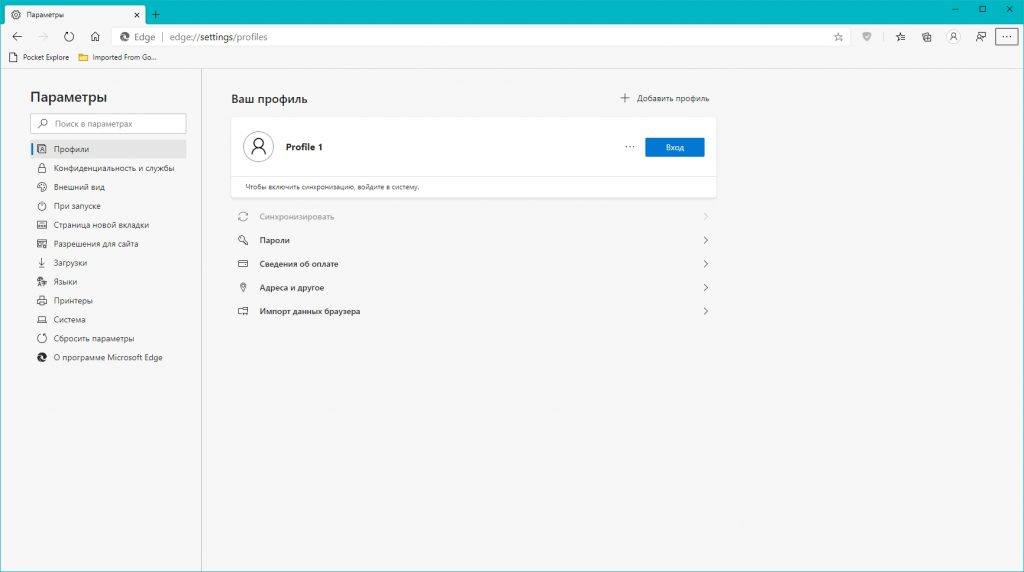
Многим пользователям не нравится назойливая реклама на сайтах. Microsoft Edge имеет встроенную функцию блокировки рекламы, которую можно включить в настройках браузера.
Отключение автоматического обновления
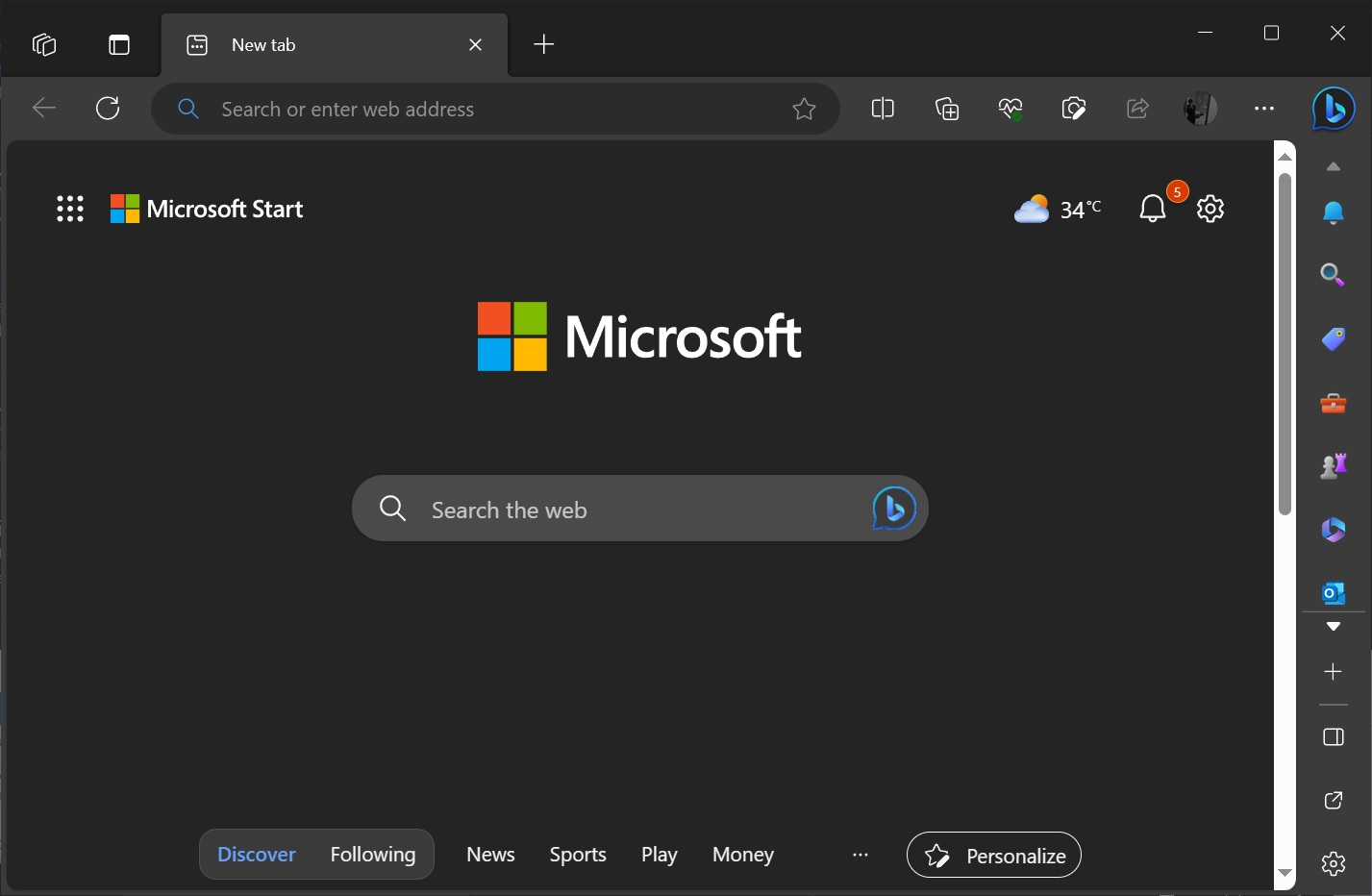
Microsoft Edge автоматически обновляется, чтобы обеспечить пользователю безопасность и улучшить функциональность. Если вам требуется отключить автоматическое обновление, вы можете сделать это в настройках браузера.
Удаление и полное очистка
Если вам необходимо удалить Microsoft Edge полностью, вы можете воспользоваться инструкцией, которую можно найти на официальном сайте Microsoft. Также, в настройках браузера есть функция очистки кэша и истории просмотра страницы.
Несмотря на все преимущества, Microsoft Edge также имеет некоторые недостатки. Однако, с каждым обновлением разработчики стараются устранить эти проблемы и сделать браузер еще лучше и удобнее для пользователей.
Как отключить или полностью удалить Microsoft Edge
Как отключить Microsoft Edge
Отключение Microsoft Edge означает, что вы больше не будете пользоваться этим браузером по умолчанию. Вы все равно сможете открыть его вручную, если вам потребуется. Вот инструкция, как отключить Microsoft Edge:
- Кликните правой кнопкой мыши на значок Microsoft Edge на рабочем столе или на панели задач.
- Выберите «Настройки» в контекстном меню, которое открывается.
- На странице настроек кликните на вкладку «Появление».
- В разделе «При запуске» установите переключатель на значение «Открыть прошлую страницу» или «Открыть страницу или набор страниц» в зависимости от ваших предпочтений.
- Сделайте то же самое в разделе «На странице новой вкладки».
Теперь Microsoft Edge не будет открываться автоматически в определенных точках.
Как полностью удалить Microsoft Edge
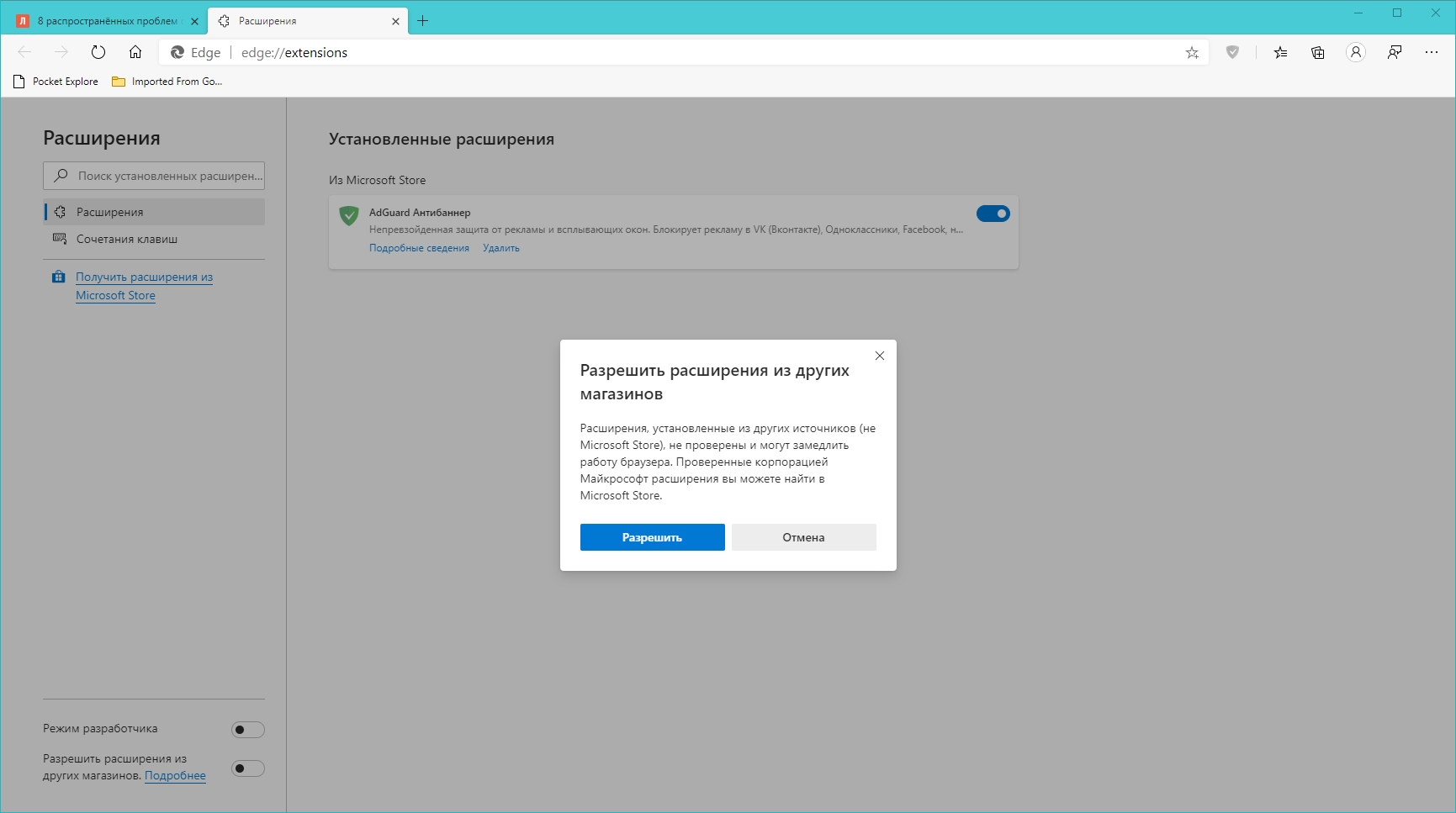
Если вы решите удалить Microsoft Edge полностью, будьте осторожны, поскольку это может повлиять на нормальное функционирование вашей операционной системы. Прежде чем продолжить, рекомендуется сделать резервную копию всех своих важных данных.
Для удаления Microsoft Edge вам потребуется использовать PowerShell. Вот инструкция:
- Нажмите Win + X на клавиатуре и выберите «Windows PowerShell (администратор)».
- В командной строке PowerShell введите следующую команду и нажмите Enter:
Get-AppxPackage *microsoft.microsoftedge* | Remove-AppxPackage - Подождите, пока процесс удаления завершится.
После выполнения этих действий Microsoft Edge будет полностью удален с вашей системы.
Теперь у вас есть инструкции о том, как отключить или полностью удалить Microsoft Edge в зависимости от ваших потребностей. Помните, что решение о том, что делать с этим браузером, полностью зависит от вас.
Бонус интересные возможности Майкрософт Эйдж
Майкрософт Эйдж, как и многие другие браузеры, представлен в браузере Майкрософт Microsoft Edge. Он имеет много преимуществ и интересных возможностей, которые могут быть полезными для разработчиков и обычных пользователей.
Когда мы открываем этот браузер, сразу открывается окно с домашней страницей. На ней мы видим кнопку выбора языка. Это отличная возможность для тех, кто предпочитает пользоваться браузером на своем родном языке.
Еще одна интересная возможность Майкрософт Эйдж — это возможность рекламы. В этом браузере у вас будет доступно много возможностей для настройки и блокировки рекламы. Вы сможете выбрать, какую рекламу вы хотите видеть, а какую нет.
Еще один бонус при использовании Майкрософт Эйдж — это возможность расширить его функциональность. В настройках вы можете установить различные расширения и добавки, которые помогут вам делать еще больше с этим браузером.
- Для открытия новой вкладки в браузере Майкрософт Эйдж вам нужно просто кликнуть на плюсик слева от открытых вкладок.
- Вы также можете использовать кнопку «Открыть в новой вкладке», чтобы открыть ссылку в новом окне.
- Если вы хотите открывать Microsoft Edge в режиме автоматического открытия, это тоже можно сделать.
Майкрософт Edge также предоставляет разработчикам много интересных возможностей. Он дает им возможность использовать множество инструментов для разработки и отладки веб-приложений.
Остается только сказать, что Майкрософт Эйдж имеет некоторые недостатки, которые нужно учитывать. Например, он может быть немного медленнее в загрузке страницы по сравнению с некоторыми другими браузерами. Однако, в целом, Майкрософт Эйдж представляет собой отличный выбор для многих пользователей.
Видео:
Microsoft Edge Is Objectively Better. But No One Wants It.
Microsoft Edge Is Objectively Better. But No One Wants It. by Logically Answered 1,014,418 views 10 months ago 13 minutes, 24 seconds
