
Пропал звук на iPhone — проверяем настройки и ищем решение проблемы
У многих пользователей iPhone возникают проблемы с звуком. Это может быть связано с различными причинами, такими как файлы и приложения, использование разных устройств и наушников. В некоторых случаях, отсутствие звука может быть результатом обновления операционной системы или проблем с настройками уровня громкости. В любом случае, восстановление звука на iPhone не должно вызывать серьезных трудностей.
Самая первая вещь, которую вы можете попробовать, это перезагрузка вашего iPhone. Для этого просто нажмите и удерживайте кнопку питания до тех пор, пока не увидите ползунок выключения. Смахните его вправо, чтобы выключить iPhone, а затем снова нажмите кнопку питания, чтобы включить его. После перезагрузки проверьте, восстановился ли звук.
Если звук по-прежнему отсутствует, проверьте настройки громкости на вашем iPhone. Нажмите кнопку громкости на боковой или верхней панели устройства. Убедитесь, что уровень громкости достаточно высок и звук не находится в режиме «без звука». Если регулятор громкости находится в правильном положении, но звук всё равно не работает, попробуйте его переместить. Нечасто, но такое может случиться, что проблема заключается именно в регуляторе громкости.
Если перезагрузка и проверка регулятора громкости не привели к результатам, то проблема может быть связана с динамиком вашего iPhone. Проверьте, работает ли звук, когда вы подключаете наушники. Если звук есть через наушники, это может указывать на проблему с динамиком. В таком случае вам придется обратиться в сервисный центр для восстановления звука на вашем устройстве.
Также, проверьте наличие звука при воспроизведении различных приложений на вашем iPhone. Если звук работает с некоторыми приложениями, но нет с другими, проблема скорее всего связана с неправильными настройками или несовместимостью приложений с текущей версией операционной системы. Попробуйте обновить эти приложения или обновить ваш iPhone до последней версии операционной системы.
В любом случае, если возврат звука на iPhone практически невозможен, рекомендуется проконсультироваться с экспертом или обратиться в сервисный центр. Они смогут выяснить причину проблемы и предложить способы ее решения для вашего устройства.
Возвращаем звук перезагрузкой

Перезагрузка смартфона может устранить различные проблемы, связанные с звуком, такие как отсутствие звуков уведомлений, громкость, проблемы с воспроизведением звуков в приложениях или наушниках. Процесс перезагрузки очень прост и не займет много времени.
Процесс перезагрузки устройства
1. На iPhone смартфонах с домашней кнопкой:
| Шаги | Действие |
|---|---|
| Шаг 1 | Удерживайте кнопку включения/выключения (расположена на правой или верхней стороне устройства) до тех пор, пока не появится ползунок для выключения. |
| Шаг 2 | Смахните ползунок вправо, чтобы выключить устройство полностью. |
| Шаг 3 | Подождите несколько секунд и включите устройство, нажав и удерживая кнопку включения/выключения. |
2. На iPhone смартфонах без домашней кнопки:
| Шаги | Действие |
|---|---|
| Шаг 1 | Одновременно нажмите и отпустите кнопку увеличения громкости. |
| Шаг 2 | Одновременно нажмите и отпустите кнопку уменьшения громкости. |
| Шаг 3 | Удерживайте кнопку включения/выключения, пока не появится логотип Apple. |
После перезагрузки устройства проверьте звуковые функции, чтобы убедиться, что звук восстановлен. В некоторых случаях отсутствие звука может быть вызвано программными проблемами, поэтому перезагрузка помогает вернуть его без необходимости касаться сложной настройки или обновления прошивки.
Если после перезагрузки проблема с звуком не исчезает, пробуйте другие способы решения проблемы или обратитесь за помощью к сервисному центру.
Разбираемся с регулятором громкости
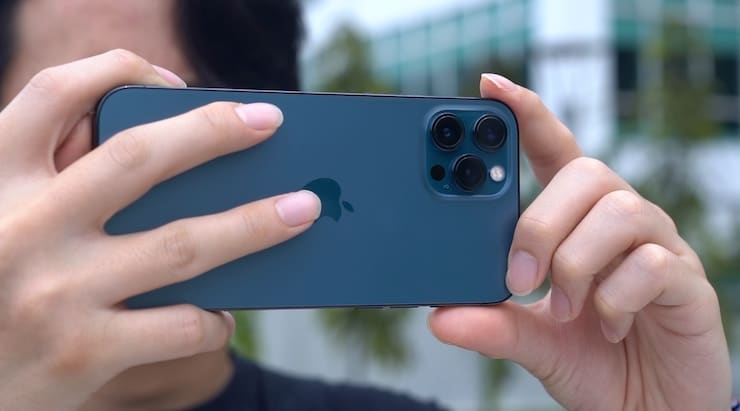
На устройствах iPhone громкость можно регулировать с помощью так называемых кнопок громкости, которые находятся на боковой стороне смартфона. Эти кнопки позволяют увеличивать или уменьшать громкость звуков и уведомлений на устройстве.
Если на вашем iPhone пропал звук, первым делом необходимо проверить положение регулятора громкости. Возможно, он был случайно переключен в неправильное положение, что привело к отсутствию звука.
Если регулятор громкости расположен на максимуме, а звук все еще не воспроизводится, проверьте, не заблокирован ли режим беззвучного звонка. Для этого обратите внимание на переключатель, расположенный рядом с регулятором громкости. Если видите оранжевую полоску или значок замка, значит, режим беззвучного звонка активирован, и устройство не будет воспроизводить звуки.
Если регулятор громкости и режим беззвучного звонка не являются причиной отсутствия звука на вашем iPhone, можно попробовать выполнить перезагрузку устройства. Для этого нажмите и удерживайте кнопку включения/выключения (обычно находится на верхней стороне устройства) и кнопку громкости (находится на боковой стороне iPhone) одновременно до появления на экране логотипа Apple.
Если после перезагрузки звук так и не возвращается, возможно, проблема кроется в программном обеспечении. В таком случае стоит проверить наличие обновлений для прошивки вашего iPhone и, при необходимости, установить их.
Также, проблема с отсутствием звука может быть связана с динамиком. Могли возникнуть неполадки или повреждения, вызвавшие проблему. В этом случае рекомендуется обратиться в сервисный центр для восстановления динамика.
Если звук пропал только при воспроизведении медиафайлов (музыки, видео и т.д.), проверьте, не включен ли режим «В наушниках». Если на экране видна иконка наушников, но наушники не подключены, значит, режим ошибочно активирован. В этом случае проблему можно решить, просто подключив и отключив наушники от устройства несколько раз.
В некоторых случаях проблемы с звуком на iPhone могут быть вызваны неисправностями аппаратной части. В этом случае рекомендуется обратиться в сервисный центр для профессиональной диагностики и ремонта.
Восстановление звука на iPhone может быть достаточно простым и требовать минимальных усилий. Однако если все примененные меры не дали результатов, рекомендуется обратиться к специалистам.
Разбираемся с приложениями
Если на вашем iPhone пропал звук, причиной возникновения проблемы могли стать приложения на устройстве. Поэтому первым шагом рекомендуется проверить звук в различных приложениях и убедиться, что отсутствие звука не связано с определенным приложением.
Проблемы с звуком могут возникать по разным причинам. В некоторых случаях просто перезагрузка устройства может вернуть звуковую функциональность. Поэтому попробуйте перезагрузить ваш iPhone и проверить результаты.
Если после перезагрузки звук все еще отсутствует, проверьте настройки звука на вашем устройстве. Убедитесь, что регулятор громкости не находится на минимальном уровне и что звук не отключен.
Также стоит проверить настройки звука в различных приложениях. Возможно, в каком-то конкретном приложении звук был отключен или установлен низкий уровень громкости. Попробуйте увеличить громкость звука в различных приложениях и проверить, воспроизводится ли звук.
Если вы используете наушники, убедитесь, что они правильно подключены и работают исправно. Возможно, проблема с отсутствием звука возникла из-за неисправности наушников или их неправильного подключения.
Если после всех проверок звук все еще отсутствует, можете попробовать обновить прошивку на вашем устройстве. Регулярные обновления прошивки могут восстановить работу звука на iPhone.
В некоторых случаях проблема с отсутствием звука связана с динамиком на iPhone, и восстановление звука через приложениями или обновлениями прошивки невозможно. В таком случае рекомендуется обратиться в сервисный центр для ремонта или замены динамика устройства.
| Возможные причины отсутствия звука на iPhone | Способы решения |
|---|---|
| Низкий уровень громкости | Проверьте настройки звука и увеличьте громкость |
| Отключен звук | Проверьте настройки звука и включите звук |
| Проблемы с наушниками | Проверьте подключение наушников и их работоспособность |
| Проблемы с динамиком | Обратитесь в сервисный центр для ремонта или замены динамика |
| Проблемы с приложениями | Проверьте настройки звука в приложениях и увеличьте громкость |
| Неисправность приложений | Обновите приложения или переустановите их |
| Проблемы с прошивкой | Обновите прошивку на вашем устройстве |
В случае, если проблема с отсутствием звука на iPhone не удается решить самостоятельно, рекомендуется обратиться в сервисный центр или связаться с поддержкой Apple для получения дополнительной помощи.
Проверка звука в наушниках
Если вы убедились, что проблема не в наушниках, следующим шагом будет проверка звука на самом устройстве. В этом случае вам следует:
- Включить громкость на айфоне. Проверьте, не установлен ли на устройстве режим без звука или низкая громкость.
- Убедиться, что звук на айфоне включен. Для этого откройте приложение «Настройки», затем выберите «Звуки и тактильные сигналы». Проверьте положение регулятора громкости.
- Проверить, работает ли динамик на айфоне. Для этого откройте любое приложение с воспроизведением звука и проверьте, есть ли громкость.
- Перезагрузить айфон. Некоторые проблемы с звуком могут решиться после перезагрузки устройства.
- Проверить наличие обновлений прошивки. Возможно, проблемы с звуком вызваны устаревшей версией программного обеспечения. Обновление прошивки может помочь в восстановлении звука.
- Проверить наличие приложений, которые могли повлиять на звуковые настройки. В некоторых случаях приложения могут блокировать или изменять звуковые параметры на устройстве. Закройте все приложения и проверьте звук.
Если после выполнения указанных действий проблема с звуком в наушниках не решена, причина может быть в аппаратных проблемах. В этом случае рекомендуется обратиться в сервисный центр для диагностики и восстановления звука на iPhone.
Проверка динамика
Одной из причин, почему на вашем iPhone пропал звук, может быть проблема с динамиком. В данном случае, вам может потребоваться проверить работу динамика вашего устройства. Для этого следуйте указанным ниже шагам:
1. Проверьте звук через приложения
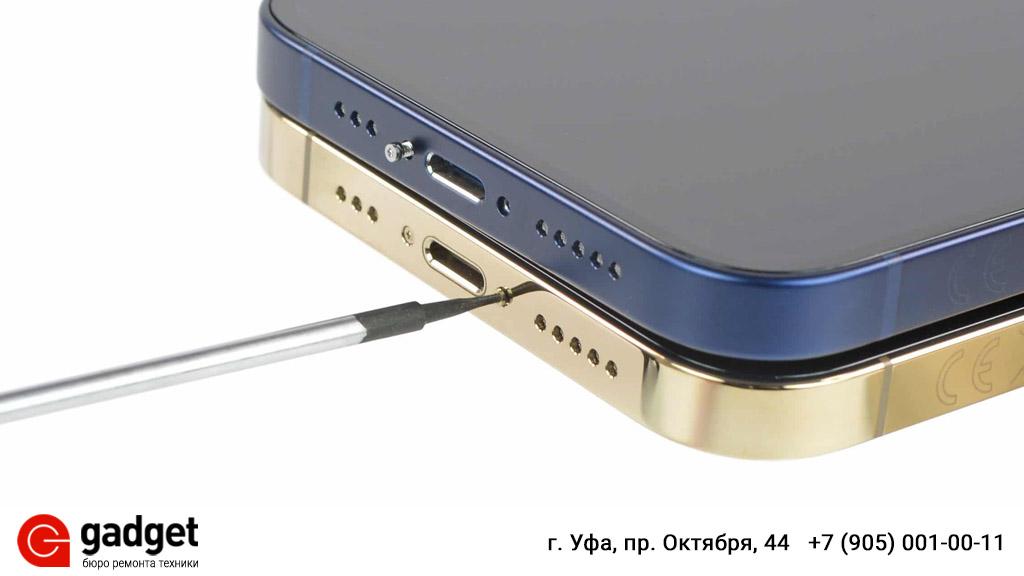
Проверьте, работает ли звук на вашем iPhone, используя различные приложения, воспроизводящие звуки. Запустите приложение с музыкой или видео и проверьте, слышны ли звуки через динамики вашего смартфона. Если звук пропал после обновления приложения или прошивки, проблема может быть в некорректной настройке приложений.
2. Проверьте работу динамика после перезагрузки
Перезагрузка вашего устройства иногда может вернуть звук. Для этого просто выключите и снова включите свой iPhone. После перезагрузки проверьте, есть ли звук с помощью воспроизведения файлов или приложений.
3. Подключите наушники
Иногда отсутствие звука с динамиками может быть связано с проблемами аудиопорта. Подключите наушники к своему устройству и проверьте, работает ли звук через наушники. Если звук работает только через наушники, проблема может быть связана с аудиопортом.
Если после всех проверок вы не получили результатов и ваш iPhone все еще не воспроизводит звуки, лучше обратиться в сервисный центр для дальнейшего восстановления устройства. Разбираться с проблемой самостоятельно невозможно, и вам понадобится профессиональная помощь для решения данной проблемы.
Обновление прошивки и восстановление Айфона
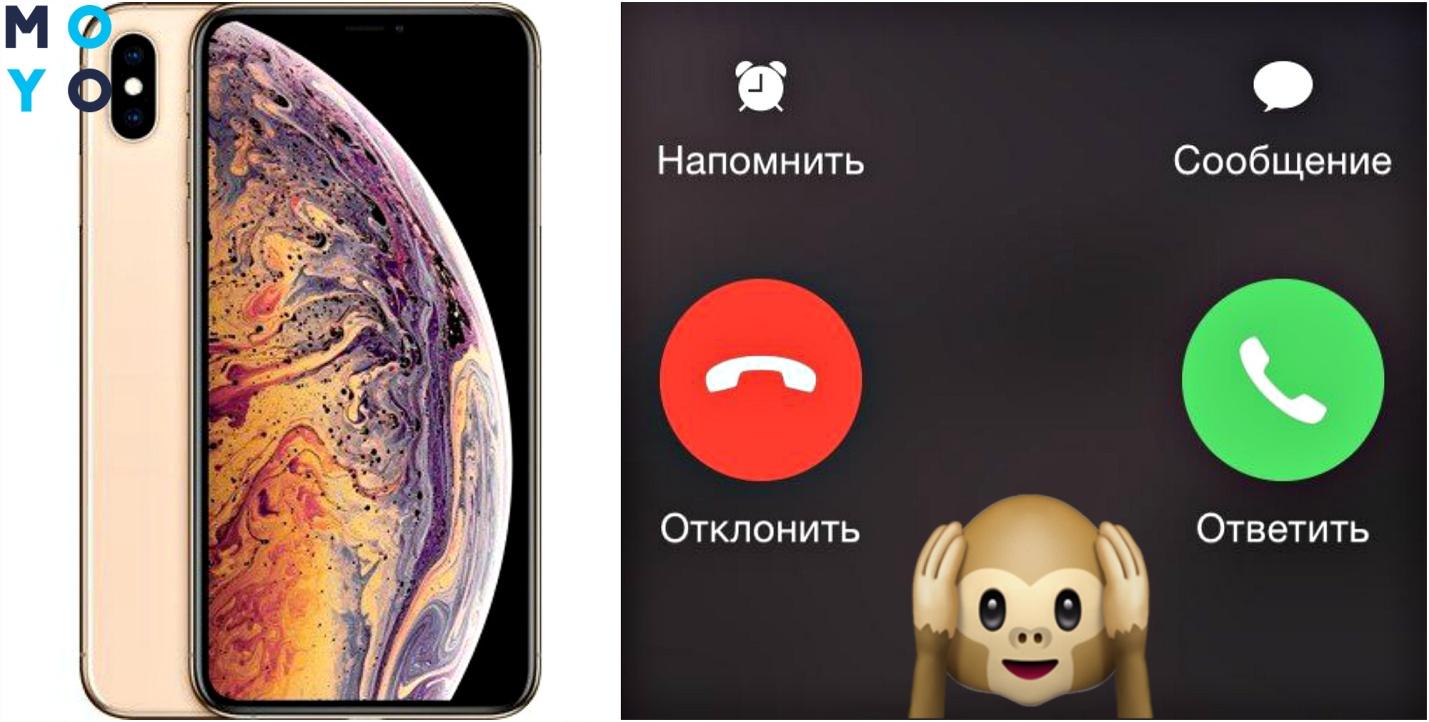
Если на iPhone пропал звук, то одним из возможных решений проблемы может быть обновление прошивки и восстановление устройства. В некоторых случаях отсутствие звука может быть связано с ошибками в файлы прошивки или перезагрузкой системы.
Перед выполнением данного метода рекомендуется сделать резервную копию всех ваших файлов и приложений, чтобы сохранить важную информацию.
Обновление прошивки
Для обновления прошивки вы можете воспользоваться программой iTunes. Подключите ваш iPhone к компьютеру с помощью шнура USB, откройте iTunes и выберите ваше устройство.
Далее выберите раздел «Обновить». iTunes проверит наличие новых версий прошивки и, при их наличии, предложит вам обновить устройство.
В процессе обновления прошивки может возникнуть отключение звука на вашем iPhone. Поэтому после обновления рекомендуется проверить наличие звука и, при его отсутствии, приступить к следующему методу восстановления.
Восстановление Айфона
Если обновление прошивки не привело к результатов, то следующим шагом может быть восстановление устройства.
Чтобы восстановить Айфон, вам потребуется сделать следующее:
- Закройте все приложения на вашем смартфоне.
- Подключите iPhone к компьютеру.
- Откройте iTunes и выберите ваше устройство.
- Перейдите на вкладку «Восстановить».
- В появившемся окне подтвердите начало процесса восстановления.
Мы рекомендуем вам не принимать важные звонки или сообщения во время восстановления. После завершения всех процедур вам следует проверить наличие звука на вашем Айфоне.
В случае, если после выполнения этих действий звук все еще отсутствует, возможно, проблема связана с динамиками или регулятором громкости вашего устройства. В этом случае рекомендуем обратиться в сервисный центр для диагностики и ремонта.
Таким образом, обновление прошивки и восстановление Айфона — это одно из возможных решений проблемы отсутствия звука. Пробуем обновить прошивку, а в случае неудачи — восстанавливаем устройство. Не забывайте делать резервные копии важных данных перед выполнением этих операций!
Видео:
Как Выйти из Режима Наушников на iPhone
Как Выйти из Режима Наушников на iPhone de Влад Ерм 107.931 visualizaciones hace 2 años 2 minutos y 28 segundos
