
Как настроить роутер через телефон без сложностей — подробный гайд для начинающих
Современные технологии позволяют нам управлять многими аспектами нашей повседневной жизни с помощью смартфонов. И, теперь, настройка роутера стала одной из этих важных задач, которую можно выполнить прямо со своего телефона.
Для того чтобы зайти в настройки роутера с помощью телефона, вам, в первую очередь, потребуется соединить ваше устройство с сетью Wi-Fi, созданной роутером. Выбираем в списке доступных сетей ваш роутер и вводим пароль, если он требуется.
Для доступа к интерфейсу роутера на вашем телефоне или смартфоне откройте браузер и в адресной строке введите IP-адрес роутера. Нажмите «Ввод» и вас перенаправят на страницу веб-интерфейса роутера.
На веб-странице роутера вы увидите такие параметры, как название и защита сети, IP-адрес и другие настройки. Если вы забыли пароль, его можно сбросить с помощью кнопки «Reset» на задней панели роутера.
После сброса пароля или ввода правильных данных вы попадете на страницу настроек роутера. Здесь можно задать способ подключения к Интернету, изменить параметры сети, защиту и многое другое.
Важно помнить, что при настройке роутера через телефон или смартфон возможны ошибки ввода данных. Лучше всего сначала посмотреть заданные параметры вашего провайдера Интернета, а затем внести их в настройки роутера.
Также, не забывайте про защиту вашей беспроводной сети: установите надежный пароль, измените имя сети, отключите функции, которые могут быть небезопасными.
Настройка роутера через телефон — это удобный и быстрый способ контролировать параметры вашей сети и обеспечить стабильное подключение к Интернету. Особенно часто это бывает необходимо при дальнейшей настройке или изменении параметров роутера.
Требования к настройке роутера

Вот следующие требования к настройке роутера:
- Установите пароль для доступа к настройкам роутера. Защитите доступ к параметрам маршрутизатора, чтобы никто не мог изменить его без разрешения.
- Перед настроить роутер, подключите его к источнику питания и включите его в режиме работы.
- Отключите функцию reset на корпусе роутера, чтобы избежать сброса настроек.
- Подключите свой смартфон к wi-fi роутера. В меню смартфона найдите настройки сети и выберите ваше wi-fi под именем вашего роутера.
- При первом подключении к роутеру, доступ к веб-интерфейсу можно получить через ip-адрес роутера. Посмотреть его можно в мобильных настройках вашего телефона. Зайдите в меню «Настройки» и найдите подраздел «О телефоне» или «О смартфоне».
- Настройте параметры доступа к вашему роутеру: название сети (SSID), метод защиты и пароль. Лучше выбирать метод защиты WPA2-PSK, так как он обеспечивает высокий уровень безопасности.
- Если вы хотите изменить пароль для входа на страницу настройки роутера, зайдите в меню роутера, выберите настройки и введите новый пароль. Обратите внимание, что для дальнейшей настройки роутера вы будете использовать новый пароль.
- В случае, если вы забыли пароль от роутера или хотите вернуть его к заводским настройкам, воспользуйтесь кнопкой reset на задней панели роутера. Удерживайте ее нажатой в течение нескольких секунд, пока не загорится индикатор.
- После перезагрузки роутера, функция защиты будет отключена и вы сможете зайти на страницу настройки при помощи заводских параметров.
- Ошибки при настройке могут возникнуть, если вы вводите неправильные данные или веб-интерфейс роутера недоступен. Убедитесь, что вы правильно ввели данные и что устройство подключено к wi-fi роутеру.
Теперь, когда требования к настройке роутера известны, можно приступить к его настройке через телефон или смартфон с помощью удобного и понятного интерфейса.
Как подключить роутер к смартфону
Подключение роутера к смартфону требует несколько простых действий. Во-первых, убедитесь, что ваш роутер поддерживает протокол WPA2-PSK для защиты Wi-Fi. Далее, вам понадобится смартфон с доступом к Интернету и web-браузером. Перед началом настройки роутера, обратите внимание на следующие требования:
- Важно отключить все Ethernet-кабели от роутера и компьютера.
- Сбросите настройки роутера к заводским по умолчанию, нажав кнопку Reset на задней панели устройства.
- Настройки сети Wi-Fi роутера следует настроить заново. Найдите на роутере или в его документации название и пароль (или ключ) доступа к Wi-Fi.
- На смартфоне откройте меню настроек Wi-Fi и выберите сеть, соответствующую названию роутера. Введите пароль, возможно, оставив поле «Изменение настроек сети Wi-Fi» незаполненным. Затем нажмите «Подключить».
После этого ваш смартфон будет подключен к выбранной сети Wi-Fi роутера. Если у вас возникнут ошибки при подключении или настройке, перезагрузите и роутер, и смартфон, и попробуйте снова. Обратите внимание на правильность настроек защиты Wi-Fi, чтобы обеспечить безопасное подключение устройств к смартфону.
Как настроить роутер через телефон
Требования и подключение
Перед началом настройки роутера через телефон, убедитесь, что у вас есть:
- Смартфон с возможностью подключения к Wi-Fi;
- Доступ к интернету с вашего телефона;
- Имя и пароль Wi-Fi сети, к которой вы будете подключаться.
Затем, подключите ваш смартфон к роутеру через Wi-Fi.
Настройка роутера
Для начала настройки роутера, вам потребуется зайти в веб-интерфейс роутера. Для этого введеите в адресной строке браузера IP-адрес роутера. Если вы не знаете IP-адрес, вы можете найти его в настройках смартфона.
Если у вас роутер TP-Link, зайдите в настройки, выберите «Далее» и введите пароль администратора.
Далее, выберите настройку беспроводной сети и измените имя и пароль Wi-Fi в соответствии с вашими предпочтениями. Вводим новые параметры и сохраняем изменения.
Для лучшей защиты от несанкционированного доступа, рекомендуется изменить пароль на веб-интерфейсе роутера. Также, можно отключить автоматическое получение параметров с провайдера и ввести статический IP-адрес.
Перезагрузка и проверка
После настройки роутера через телефон, рекомендуется перезагрузить его, чтобы применить изменения. Для этого, отключите и снова подключите питание роутера.
После перезагрузки, проверьте, что интернет-соединение работает по новым настройкам. Для этого, подключитесь к Wi-Fi сети с вашего смартфона и попробуйте открыть любой сайт или приложение.
Исправление ошибок
Если у вас возникли проблемы при настройке роутера через телефон, проверьте следующие параметры:
- Правильно ли вы ввели параметры сети и пароль Wi-Fi;
- Включен ли автоматический получение параметров с провайдера;
- Отключена ли защита от заводских настроек роутера;
- Правильно ли вы вошли в меню настроек роутера.
Если проблемы с настройкой роутера сохраняются, рекомендуется обратиться к специалисту или к службе технической поддержки вашего провайдера.
Настройка подключения к интернету
Для настройки подключения к интернету на вашем роутере через телефон, обратите внимание на следующие шаги:
- Включите роутер и подождите, пока индикатор питания стабилизируется.
- Смартфоне зайдите в меню настроек и отключите подключение к сети мобильных данных, чтобы избежать возможных ошибок.
- Найдите название сети вашего роутера в списке доступных сетей Wi-Fi на смартфоне.
- Подключитесь к сети вашего роутера, вводя пароль доступа. Обычно это пароль, указанный на устройстве или в его документации.
- Теперь в браузере смартфона введите IP-адрес вашего роутера для доступа к его настройкам. Обычно это 192.168.0.1 или 192.168.1.1, но вы можете задать свой IP-адрес в заводских настройках.
- Введите имя пользователя и пароль вашего роутера. Если вы не помните пароль, вы можете сбросить устройство к заводским настройкам.
- В меню настроек роутера найдите пункт «Настройки подключения» или «Wi-Fi». В этом разделе вы можете настроить режим подключения и параметры защиты Wi-Fi сети.
- В случае, если вы хотите настроить статический IP-адрес, найдите соответствующий пункт в настройках и введите необходимые данные.
- После внесения изменений сохраните настройки и перезагрузите роутер.
Теперь, после настройки подключения к интернету на вашем роутере через телефон, вы можете использовать его для обеспечения доступа к сети для других устройств.
Настройка Wi-Fi защиты
Настройка Wi-Fi защиты на роутере через смартфон может быть выполнена просто и удобно. Для этого вам понадобится настроить ваш роутер при помощи телефона или иного гаджета.
Далее будут приведены шаги по настройке Wi-Fi защиты на роутере через смартфон:
- Подключите ваш смартфон к Wi-Fi сети вашего роутера.
- Откройте браузер на вашем смартфоне и в адресной строке введите IP-адрес вашего роутера. Обычно адрес указан на задней панели роутера или можно найти в инструкции.
- В веб-интерфейсе роутера введите логин и пароль. Обычно по умолчанию логин и пароль — admin, однако это может отличаться в зависимости от производителя роутера. Если вы не знаете логин и пароль, вы можете посмотреть их в настройках или обратиться к вашему провайдеру.
- В меню настройки роутера найдите пункт «Настройки Wi-Fi» или «Wi-Fi».
- В этом пункте вы можете изменить название Wi-Fi сети (SSID), выбрать тип защиты и задать пароль.
- Выбирайте настройки в соответствии с требованиями вашего провайдера и собственными предпочтениями. Лучше всего выбирать тип защиты WPA2-PSK, так как он обеспечивает высокий уровень безопасности Wi-Fi сети.
- Нажмите кнопку «Сохранить» или «Применить» для сохранения новых настроек.
- После этого роутер будет перезагружен, и вы сможете подключиться к Wi-Fi сети с использованием нового пароля.
Важно помнить, что при настройке Wi-Fi защиты на роутере через смартфон необходимо соблюдать правила безопасности. Не делитесь настройками своего роутера с незнакомыми людьми и регулярно меняйте пароль для обеспечения безопасности вашей Wi-Fi сети.
Изменение пароля
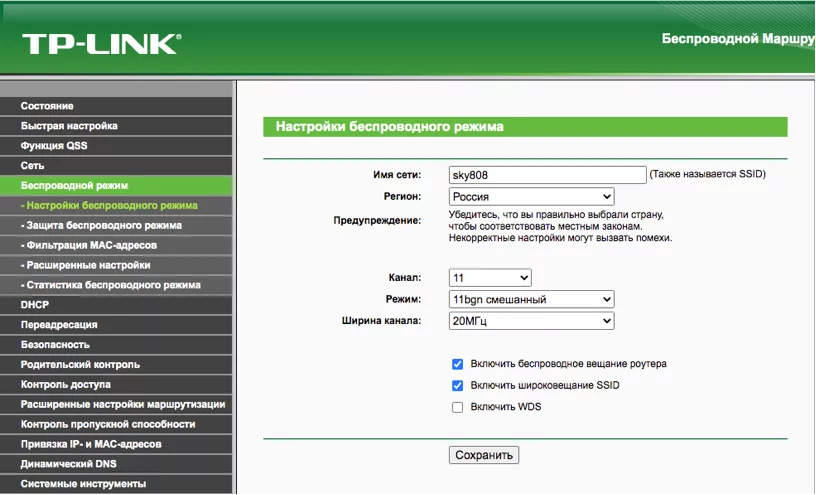
Для настройки роутера через телефон лучше всего подключиться к нему с помощью смартфона. Настройка роутера через телефон позволяет удобно изменять параметры настроек, включая пароль.
Чтобы изменить пароль роутера через телефон, сначала подключите смартфон к сети Wi-Fi роутера. Для этого откройте на смартфоне меню настроек и выберите раздел «Wi-Fi». Затем найдите название вашей беспроводной сети и нажмите на нее. В появившемся окне введите пароль Wi-Fi, если при подключении требуется вводить пароль.
После успешного подключения откройте браузер на смартфоне и введите в адресной строке IP-адрес вашего роутера. Обычно адрес указан на задней панели роутера или можно найти в документации. Если у вас есть доступ к веб-интерфейсу роутера из предустановленного мобильного приложения, используйте его.
После ввода IP-адреса роутера, вам будет предложено ввести логин и пароль для доступа к настройкам. Если вы не меняли заводские настройки, обратитесь к документации или провайдеру для получения этих данных. Во втором случае лучше обратиться к провайдеру, так как это позволит убедиться в правильности настроек, особенно если у вас нестандартная конфигурация.
После успешного входа в настройки роутера найдите пункт «Изменение пароля» или «Настройка безопасности». Обратите внимание, что названия и расположение пунктов меню могут отличаться для разных моделей роутеров. Возможно, вам придется просмотреть разделы настройки, чтобы найти нужный пункт.
В параметрах изменения пароля выберите новый пароль и введите его дважды для подтверждения. Безопасный пароль должен быть уникальным, состоять из разных символов (букв, цифр, специальных знаков) и быть достаточно длинным. Рекомендуется использовать комбинацию строчных и прописных букв.
После изменения пароля сохраните настройки его в роутере. Затем перезагрузите роутер, чтобы изменения вступили в силу. Для перезагрузки можно отключить питание роутера и затем снова его включить, либо использовать функцию перезагрузки в меню настроек.
Теперь ваш роутер настроен с новым паролем. Обязательно запомните новый пароль и сохраните его в надежном месте. Изменение пароля регулярно рекомендуется для повышения безопасности вашей сети.
Настройка роутера TP-Link через телефон
Для настройки роутера TP-Link через телефон необходимо выполнить несколько простых шагов. Важно отметить, что для этого требуется устройство на Android или iOS, совместимое с TP-Link Tether.
- Подключите ваш смартфон к Wi-Fi сети вашего роутера TP-Link.
- Откройте приложение TP-Link Tether на вашем смартфоне.
- Вводим пароль Wi-Fi сети роутера, чтобы получить доступ к его параметрам.
- Выберите ваш роутер TP-Link в списке обнаруженных устройств. Если вы не видите своего роутера, попробуйте перезагрузить его или обратитесь к документации.
- На странице настроек роутера в приложении TP-Link Tether вы можете изменить параметры Wi-Fi сети, здесь можно настроить различные функции защиты, выбрать регион, а также установить пароль для доступа к веб-интерфейсу роутера.
- Если вы хотите сбросить настройки роутера к заводским, то в меню TP-Link Tether найдите пункт «Reset» и выполните требуемую операцию.
- После внесения всех необходимых изменений выключите и включите питание роутера TP-Link.
Следуя этим простым инструкциям, вы сможете настроить роутер TP-Link через телефон и настроить его параметры под свои требования.
Ошибки при подключении и настройке
При настройке роутера через телефон могут возникнуть некоторые ошибки, которые могут помешать установке и подключению к интернету. Рассмотрим некоторые из них.
1. Неправильно выбран регион
Один из следующих ошибок, которые могут возникнуть при настройке Wi-Fi, — неправильно выбранный регион. В параметрах настройки роутера вы можете посмотреть, корректно ли установлен регион.
2. Неудачная попытка подключения
Если вы не можете подключиться к Wi-Fi смартфону, лучше выбирать следующий способ: сбросить все данные настройки роутера, и затем найти лучший способ изменить имя сети и пароль, чтобы они соответствовали требованиям провайдера.
3. Ошибки ввода параметров
При вводе данных для настройки соединения, важно быть очень внимательными, чтобы правильно заполнить все поля. Ошибки в вводимых параметрах могут привести к неработоспособности соединения.
4. Некорректная настройка защиты
Одной из частых ошибок при настройке роутера через телефон является выбор некорректной защиты сети Wi-Fi. Рекомендуется использовать WPA2-PSK защиту для вашего Wi-Fi-соединения.
5. Проблемы с IP-адресом
Если у вас возникли проблемы с подключением смартфона к роутеру, то вам следует проверить статический или динамический IP-адрес и убедиться, что они правильно настроены. Также можно попробовать сбросить IP-адрес на смартфоне.
Избегайте этих распространенных ошибок при настройке и подключении роутера через телефон, чтобы наслаждаться стабильным и надежным интернет-соединением на всех ваших устройствах.
Видео:
�� ПОМЕНЯЙ Эти Настройки SIM карты И ОФИГЕЕШЬ !!
�� ПОМЕНЯЙ Эти Настройки SIM карты И ОФИГЕЕШЬ !! de Xiaomi Club 5.424.348 visualizaciones hace 2 años 6 minutos y 15 segundos
