
Основные характеристики и ключевые особенности модема Yota 4G LTE с функцией Wi-Fi — скорость передачи данных, покрытие, удобство использования
Модем Yota 4G LTE с Wi-Fi представляет собой устройство, которое позволяет подключиться к сети Интернет в любом месте, где есть сигнал 4G. Одной из главных особенностей этого модема является возможность использовать его не только с компьютерами и ноутбуками, но и с другими устройствами, такими как планшеты или телефоны.
Основные характеристики модема Yota 4G LTE с Wi-Fi включают в себя высокую скорость передачи данных, поддержку различных стандартов Wi-Fi, а также возможность подключения внешних антенн. Максимальное число подключенных устройств через Wi-Fi составляет до 10 одновременно, что позволяет пользоваться Интернетом одновременно нескольким пользователям.
Настройка модема Yota 4G LTE с Wi-Fi не представляет больших проблем. Все необходимые настройки можно произвести через веб-интерфейс модема. В этом обзоре мы рассмотрим различные возможные настройки модема, а также дадим советы по использованию модема Yota 4G LTE с Wi-Fi.
Что представляет собой модем с Wi-Fi
Особенности модема Yota 4G LTE с Wi-Fi
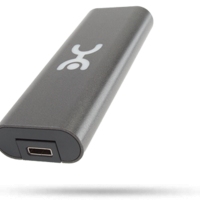
Модем Yota 4G LTE с Wi-Fi имеет ряд характеристик, которые делают его удобным в использовании. Во-первых, он обеспечивает максимальное качество связи благодаря встроенной антенне с широким охватом. Во-вторых, модем имеет простой и удобный в использовании интерфейс, что делает настройку и пользование модемом очень простым и понятным.
Возможные проблемы и настройка модема с Wi-Fi
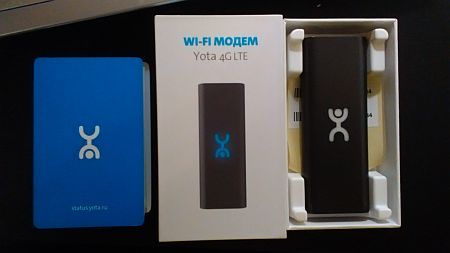
Одной из возможных проблем при использовании модема с Wi-Fi может быть слабый сигнал сети. В таком случае, рекомендуется установить модем ближе к окну или использовать внешнюю антенну, чтобы улучшить прием сигнала.
Для настройки модема Yota 4G LTE с Wi-Fi необходимо подключить его к компьютеру или ноутбуку через USB-кабель. Затем открыть веб-браузер и ввести адрес модема для доступа к настройкам. В настройках можно указать имя сети Wi-Fi, защиту паролем, а также провести другие необходимые настройки.
В обзоре модема Yota 4G LTE с Wi-Fi мы рассмотрели его основные характеристики и возможности. Это удобное устройство позволяет подключиться к Интернету без проводов, обеспечивает высокую скорость передачи данных и прост в использовании.
Настройка устройства
Подключить и начать пользоваться модемом Yota 4G LTE с Wi-Fi довольно просто. Возможные настройки этого устройства представляют собой варианты, которые можно настроить для максимального удобства использования модема.
Итак, как подключить модем через Wi-Fi? Сначала убедитесь, что у вас есть активная SIM-карта Yota, а также зарядное устройство для модема.
Затем включите модем, подождите, пока устройство полностью загрузится, и найдите сеть Wi-Fi с именем и паролем, указанными на задней панели модема.
После подключения к сети Wi-Fi на своем устройстве (например, смартфоне или планшете) откройте веб-браузер и перейдите на любой сайт, что примет Yota как запрос на активацию. Следуйте инструкциям, предоставленным на экране, чтобы активировать свой модем Yota.
Если у вас возникли какие-либо проблемы с настройкой или использованием модема Yota, то есть несколько возможных решений. Прежде всего, проверьте, правильно ли установлена SIM-карта и есть ли надежное подключение к сети. Также убедитесь, что у вас достаточно сигнала и никаких преград или антенн, мешающих связи. Если проблема не устранена, попробуйте перезагрузить модем и повторить процесс настройки. Если ничего не помогает, обратитесь в службу поддержки Yota для получения дополнительной помощи и решения проблемы.
Как пользоваться модемом Yota
Модем Yota представляет собой устройство, которое позволяет подключиться к высокоскоростному интернету через сеть 4G LTE. Он имеет свои особенности и характеристики, которые мы рассмотрели в обзоре.
Для использования модема Yota вам необходимо выполнить несколько простых шагов:
- Включите устройство, вставьте антенны и дождитесь, пока модем подключится к сети Yota.
- Настройте Wi-Fi модема. Вам потребуется подключиться к модему с помощью компьютера или другого устройства с веб-браузером.
- Введите IP-адрес модема в адресную строку браузера и нажмите Enter. Обычно IP-адрес указан на задней панели модема, если есть проблемы с его поиском, обратитесь к настройкам модема в руководстве пользователя.
- Ознакомьтесь с интерфейсом модема и выполните необходимые настройки для достижения максимальной скорости и безопасности сети.
- После настройки Wi-Fi подключитесь к сети модема с помощью устройства, поддерживающего Wi-Fi.
Теперь вы можете пользоваться модемом Yota и наслаждаться высокоскоростным интернетом!
Возможные проблемы
При использовании модема Yota 4G LTE с Wi-Fi могут возникнуть некоторые проблемы, которые стоит учитывать при настройке и пользовании устройством.
Скорость интернета
Одной из возможных проблем может быть недостаточно высокая скорость интернета через модем, особенно если вы находитесь в удаленных местах или областях с плохим покрытием сигнала. Перед покупкой модема Yota 4G LTE с Wi-Fi рекомендуется ознакомиться с характеристиками модема, чтобы быть уверенным в его возможностях.
Проблемы с настройкой Wi-Fi

Если у вас возникли проблемы с подключением к Wi-Fi модема Yota 4G LTE, проверьте правильность настроек Wi-Fi на вашем устройстве и убедитесь, что вы вводите правильный пароль для подключения. Также убедитесь, что включен режим Wi-Fi на модеме и антенны модема расположены в оптимальном положении для получения максимального сигнала.
Проблемы с соединением
Если у вас возникли проблемы с соединением через модем Yota 4G LTE, попробуйте перезагрузить устройство и проверьте, есть ли неисправности в сети оператора связи. Также стоит проверить правильность настроек модема, особенно если вы только что приобрели устройство.
В случае возникновения проблем с использованием модема Yota 4G LTE с Wi-Fi, рекомендуется обратиться к руководству пользователя или связаться с технической поддержкой для получения дополнительной помощи.
Видео:
�� 4G LTE USB модем с WiFi + АНТЕННА / Обзор + Настройки
�� 4G LTE USB модем с WiFi + АНТЕННА / Обзор + Настройки de The Grachiki — ОБЗОРЫ 6794 visualizaciones hace 3 meses 12 minutos y 56 segundos
