
Память телефона заполнена? Как освободить память на Android и насладиться полным функционалом девайса
Одной из наиболее распространенных проблем, с которой сталкиваются пользователи Android, является нехватка свободного места в памяти устройства. Со временем внутренняя память заполняется различными файлами, папками, программами и кэшем, и это значительно замедляет работу телефона. Освободить память Android может быть сложно, особенно для пользователей, которые не знакомы с различными методами решения этой проблемы.
Одним из первых шагов, чтобы освободить память Android, является поиск и удаление старых и ненужных файлов и папок. Для этого нужно зайти в меню «Память устройства» или «Хранилище» в настройках телефона и просмотреть содержимое внутренней памяти. Есть два основных вида файлов, которые можно найти в этой папке: системные файлы и файлы пользователей. Некоторые файлы и папки, такие как системные обновления или приложения, не рекомендуется удалять, поэтому перед удалением старых файлов всегда стоит ознакомиться с их содержимым.
Еще один метод, который может помочь освободить память Android, — это удаление неиспользуемых приложений. Многие пользователи устанавливают на свои устройства большое количество программ, многие из которых оказываются ненужными. Чтобы удалить приложение, нужно зайти в меню «Приложения» в настройках телефона, найти нужную программу и нажать на кнопку «Удалить». Еще один метод — это перенос приложений на SD-карту. Для этого нужно открыть меню «Приложения», выбрать нужное приложение и нажать на кнопку «Перенести на SD-карту». Это позволяет освободить внутреннюю память устройства, так как само приложение остается на SD-карте, а не удаляется.
Виды памяти на телефоне
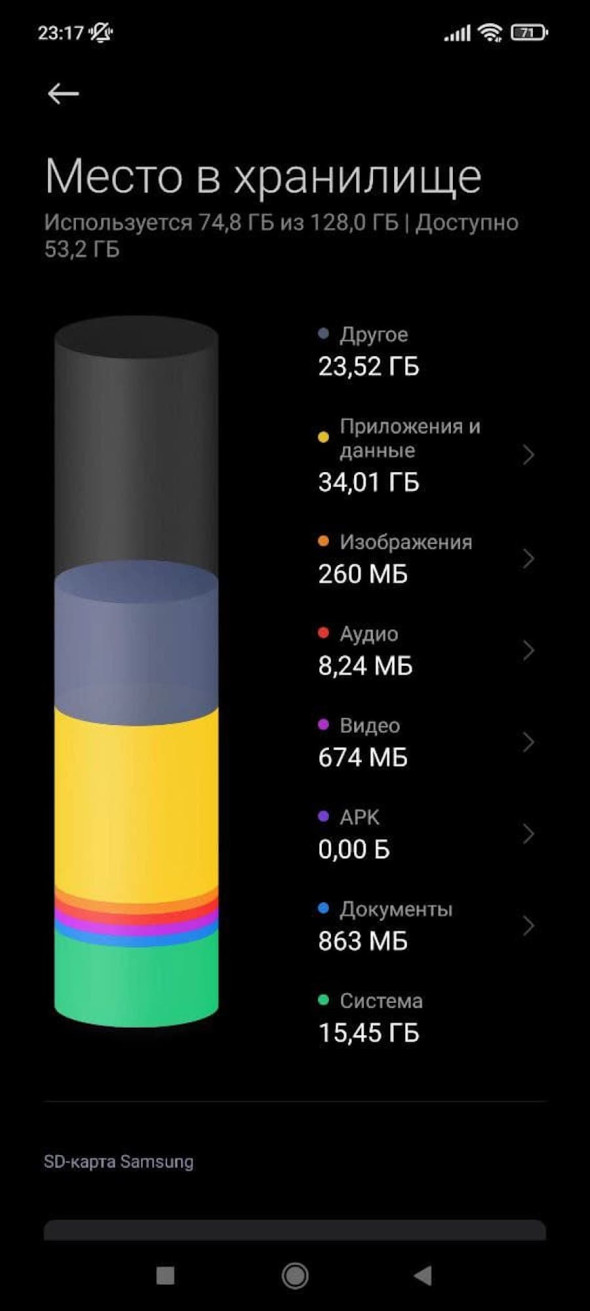
На смартфоне с операционной системой Android имеется несколько видов памяти, которые могут быть заполнены файлами, приложениями и другими данными пользователя. При недостатке свободного места на телефоне требуется освободить память, чтобы увеличить доступный объем и повысить производительность устройства.
Основные виды памяти на телефоне включают:
|
1. Внутренняя память телефона. Это основное хранилище данных на устройстве. Здесь находятся все установленные приложения и их данные, а также музыка, фотографии, видео и другие файлы пользователя. Кроме того, внутренняя память используется для кэша приложений, временных файло и системных файлов Android. |
|
2. Внешняя память. К ней относится SD-карта, которая может быть установлена в слот расширения на телефоне. Внешняя память позволяет пользователю расширить объем хранилища, перемещать файлы и программы на карту и использовать ее для сохранения большого количества данных. |
|
3. Облачное хранилище. Google Drive и другие облачные сервисы предоставляют возможность хранить данные в Интернете. Это позволяет пользователю освободить свободное место на телефоне, перемещая ненужные файлы на облако. При этом данные всегда доступны для пользователя и могут быть скачаны обратно на телефон при необходимости. |
Для освобождения памяти и удаления ненужных файлов и приложений с телефона следует выполнить следующие действия:
- Перейти в раздел настроек телефона.
- Выбрать раздел «Хранилище» или «Память».
- Увидеть количество занятого и свободного объема памяти на устройстве.
- Перейти в раздел «Приложения» или «Установленные приложения», чтобы увидеть список всех установленных программ.
- Нажать на нужное приложение и выбрать функцию «Удалить», чтобы удалить приложение и связанные с ним данные.
- Перейти к списку файлов и папок на внутренней памяти телефона.
- Выполнить очистку кэша приложений, чтобы удалить временные файлы и освободить место.
- При необходимости скопировать нужные файлы на другое устройство или SD-карту.
- Проверить облачное хранилище, чтобы увидеть копии важных данных и файлов.
- С помощью специальных утилит для очистки памяти телефона выполнить глубокую очистку, чтобы удалить скрытые файлы и данные, которые больше не нужны пользователю.
Необходимо помнить, что при удалении приложений и файлов из внутренней памяти телефона они станут недоступными, поэтому рекомендуется внимательно выбирать, какие данные и программы удалять. Также следует регулярно выполнять очистку памяти, чтобы предотвратить переполнение и сохранить устройство в рабочем состоянии.
Как узнать, сколько внутренней памяти свободно в телефоне

Для этого необходимо зайти в настройки телефона и найти раздел «Память». В этом разделе вы сможете увидеть информацию о внутренней памяти вашего устройства.
Если вы хотите увидеть точную информацию о свободной памяти, вы можете нажать на кнопку «Узнать подробности» или «Дополнительно». В этом разделе вы сможете увидеть, сколько внутренней памяти из общего объема используется системой, приложениями и файлами пользователя.
Если же вы хотите освободить память на телефоне, то рекомендуется выполнить следующие действия:
- Удалить старые и ненужные программы и приложения. Для этого вам необходимо зайти в настройки телефона, найти раздел «Приложения» или «Управление приложениями» и выбрать программу, которую хотите удалить. Нажмите на кнопку «Удалить» или «Отключить», чтобы удалить программу.
- Удалить кэш программ. Кэш — это временные данные, которые сохраняются на устройстве для ускорения работы программы. Для удаления кэша программы вам необходимо зайти в настройки телефона, найти раздел «Приложения» или «Управление приложениями», выбрать программу и нажать на кнопку «Очистить кэш». Это позволит освободить большое количество памяти на вашем телефоне.
- Переносить файлы на SD-карту. Если ваше устройство поддерживает использование SD-карты, вы можете сохранять на нее фотографии, видео, музыку и другие файлы. Для этого вам необходимо зайти в настройки телефона, найти раздел «Память» и выбрать «Загрузки и хранение». Здесь вы сможете выбрать SD-карту в качестве места сохранения файлов.
- Использовать облачное хранилище. Если у вас есть учетная запись Google или других облачных сервисов, вы можете использовать их для хранения файлов. Для этого вам необходимо зайти в настройки телефона, найти раздел «Облако и аккаунты» и выбрать сервис, с которым вы хотите работать. После этого вы сможете загружать файлы на свою учетную запись в облаке и освобождать память на вашем телефоне.
Помимо этих рекомендаций, вы можете воспользоваться специальными утилитами и программами для оптимизации памяти на вашем телефоне. Эти программы позволяют увидеть, сколько внутренней памяти свободно, и предлагают выполнить необходимые действия для ее освобождения.
Не забывайте, что освобождение памяти на вашем телефоне поможет улучшить его производительность и установить новые приложения без ограничений по месту. Поэтому, регулярно чистите внутреннюю память своего смартфона и используйте возможности передачи файлов на внешние носители или в облачное хранилище.
Почему переполняется память телефона
Важно помнить, что многие фотографии и видеозаписи можно перенести в облако, используя сервисы Google или другие подобные приложения. Это позволит освободить внутреннюю память телефона и создать дополнительное место для других файлов.
Если у вас накопилось много ненужных файлов и программ, рекомендуется выполнить следующее:
- Зайти в настройки устройства и найти раздел «Хранилище» или «Память».
- Посмотреть количество свободной и занятой памяти, чтобы увидеть, сколько места занимают файлы и программы.
- Удалить ненужные файлы и программы, нажав на соответствующую кнопку удаления.
Также можно выполнить оптимизацию памяти устройства:
- Очистить кэш приложений, чтобы удалить временные файлы, которые хранятся на устройстве и занимают место.
- Удалить старые фотографии и видеозаписи, которые больше не нужны.
- Скопировать важные файлы на компьютер или в облако, чтобы освободить память телефона.
Если у вас часто возникает проблема с заполнением памяти, рекомендуется перенести некоторые данные, такие как фотографии и видео, на внешнюю SD-карту или использовать функцию автоматического переноса данных на карту памяти.
Пользователи также могут настроить автоматическую очистку кэша приложений или удаление ненужных файлов через определенное время.
Важно помнить, что для выполнения всех вышеперечисленных действий требуется некоторое время и внимательность со стороны пользователя. Необходимо постоянно следить за состоянием памяти телефона и своевременно очищать ее, чтобы избежать переполнения памяти и снижения производительности устройства.
Как освободить внутреннюю память на Андроиде
Внутренняя память на Андроиде может быстро заполниться, особенно если у вас много приложений или множество фотографий и видео. Чтобы освободить внутреннюю память и сделать место для новых данных, вам придется выполнить несколько действий.
- Оптимизируйте свое использование памяти. Проверьте, какие приложения занимают большой объем памяти. Несмотря на то, что вы не можете удалить предустановленное ПО, вы можете отключить их обновления и некоторые функции.
- Попробуйте перенести данные на компьютер или облачное хранилище. Если у вас много фотографий и видео, перенос этих файлов на компьютер или облачное хранилище может освободить много места.
- Очистите кэш и временные файлы. В настройках телефона вы можете найти папки, в которых хранятся временные файлы и кэш. Удаление старых и ненужных файлов может освободить значительное количество памяти.
- Используйте специальные утилиты для очистки памяти. Существует множество приложений и программ, которые позволяют вам очистить память телефона от ненужных данных и освободить место.
- Переносите приложения на карту памяти. Несмотря на то, что не все приложения можно перенести на карту памяти, это может быть полезным в случае, если у вас память на телефоне уже почти заполнена.
- Воспользуйтесь резервным копированием данных. Если вы не хотите удалять старые данные, но все же нужно освободить место, выполните резервное копирование данных на компьютер или облачное хранилище.
- Установите антивирусное ПО. Вирусы и малварь могут занимать значительное количество памяти на вашем телефоне. Установка антивирусной программы поможет вам защитить вашу память от вредоносных программ.
Не забывайте регулярно очищать внутреннюю память на вашем Андроиде, чтобы вы всегда имели достаточно свободного места для новых данных. Следуя рекомендациям и использованию правильных инструментов, вы сможете эффективно управлять объемом памяти на своем устройстве.
Удаляем неиспользуемые приложения
Несмотря на полезность и доступность большого числа приложений, каждая из них занимает определенный объем памяти на телефоне. Даже если программа не используется пользователем, она может все равно занимать место на диске смартфона и потреблять ресурсы, такие как процессор и батарея. Именно поэтому рекомендуется периодически очищать телефон от неиспользуемых приложений.
Для удаления приложений на Android есть несколько способов. Вы можете вручную выбрать нужные вам приложения и удалить их или воспользоваться специальными утилитами для чистки и оптимизации памяти. Главное — не удаляйте необходимые системные приложения, так как это может негативно сказаться на работе телефона.
Один из методов удаления приложений на андроиде — использование встроенной функции управления приложениями. Чтобы воспользоваться этой возможностью, перейдите на вашем телефоне к разделу «Настройки» и найдите в нем приложение «Приложения». Затем выберите в этом разделе программу, которую вы хотите удалить, и нажмите кнопку «Удалить». Приложение будет удалено с вашего телефона вместе со всеми его данными.
Еще одним способом удаления приложений является использование сторонних программ и утилит. Один из наиболее популярных инструментов для этой цели — CCleaner от Google. С помощью этого приложения вы можете удалить ненужные программы с вашего телефона одним кликом. Она также предлагает возможность сделать резервные копии ваших данных перед удалением, поэтому информацию, которую вы хотите сохранить, можно будет восстановить позже.
Рекомендуется перед удалением программы ознакомиться с ее функциональностью и узнать, какие данные она хранит на вашем телефоне. Если вам нужно удалить только определенные файлы или папки, вы можете воспользоваться файловым менеджером. Некоторые файловые менеджеры также предоставляют возможность поиска и удаления неиспользуемых файлов и папок.
Безопасность вашего телефона также является важным аспектом. Некоторые приложения, особенно скачанные из сторонних источников, могут содержать вирусы или шпионское ПО, которые могут нанести вред вашей системе. Для защиты от этого рекомендуется установить антивирусную программу на ваш телефон и регулярно проверять его на наличие вредоносного контента.
Важно осознавать, что каждый пользователь и каждый телефон уникален, поэтому выбор метода удаления приложений должен быть основан на индивидуальных потребностях и предпочтениях каждого пользователя. Независимо от выбранного метода, регулярное удаление неиспользуемых приложений поможет вам освободить память на телефоне и обеспечит более быструю и эффективную работу вашего устройства.
Чистим кэш и мусор
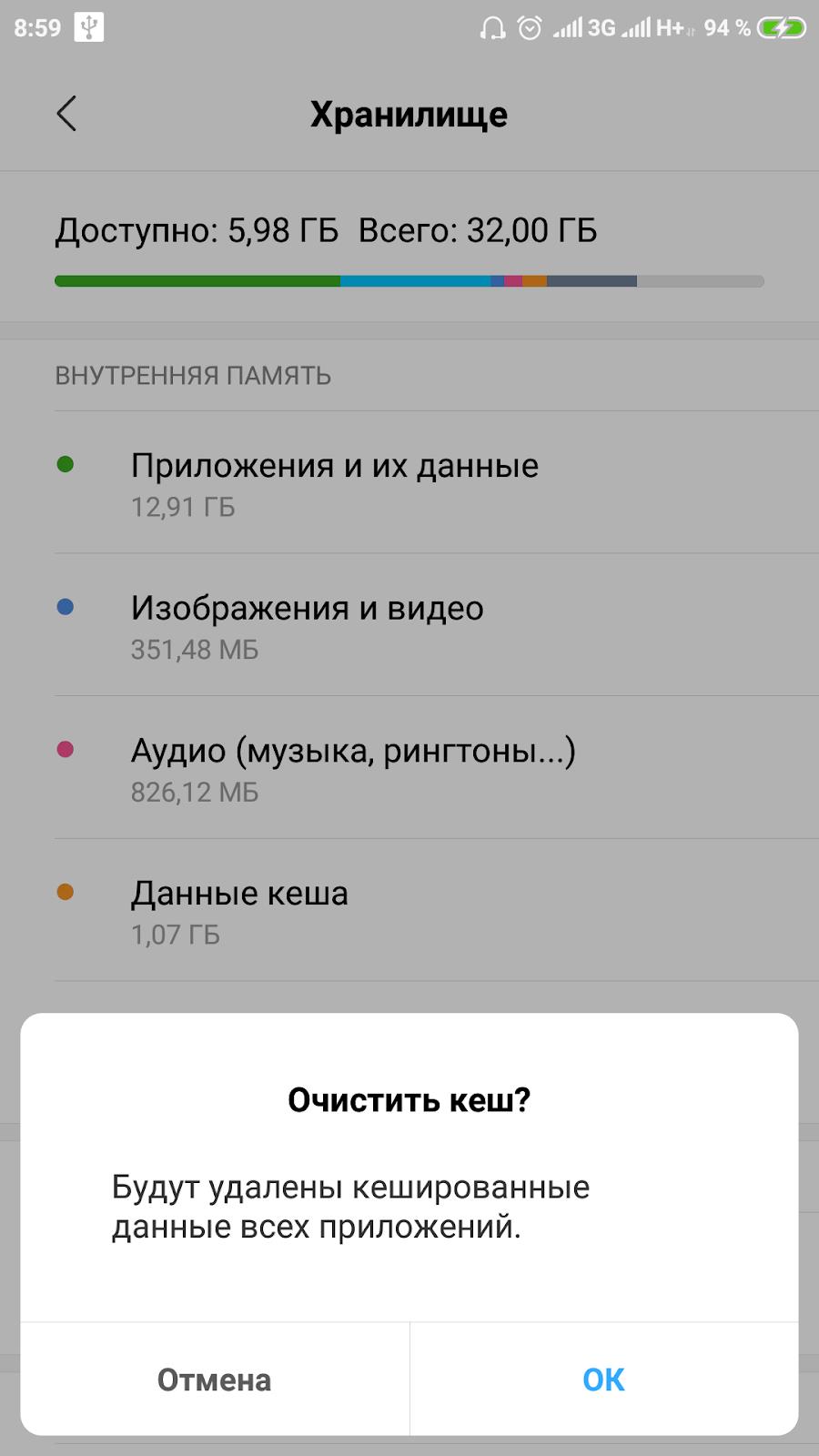
Кэш — это особая папка внутренней памяти, в которой хранятся данные, которые приложения используют для быстрого доступа к информации. Когда вы запускаете приложение или посещаете веб-страницу, они сохраняются в кэше, чтобы при следующем заходе не загружаться заново.
Удаление кэша позволяет освободить место на устройстве. Для этого вам потребуется использовать специальные утилиты или выполнить некоторые действия в настройках Android.
В Android есть несколько способов удаления кэша и мусора:
- Удаляйте кэш приложений по одному. Для этого необходимо перейти в настройки своего смартфона, выбрать пункт «Приложения» или «Управление приложениями», найти нужную программу и нажать на нее. В открывшемся окне нажмите на кнопку «Очистить кэш». Этот метод рекомендуется использовать для основных приложений, таких как браузер или мессенджер.
- Используйте специальные утилиты для удаления кэша и мусора. В Google Play есть большое количество таких приложений, которые позволяют очистить кэш нескольких программ сразу. Данная возможность может быть полезна, если вам требуется удалить большое количество кэша или у вас мало свободного места на устройстве.
- Очистите кэш и мусор с помощью настроек Android. Вам потребуется зайти в «Настройки», выбрать пункт «Хранилище» или «Память и хранилище», найти в списке «Другие приложения» и выбрать нужное приложение. Затем нажмите на кнопку «Очистить данные» или «Очистить кэш». Этот метод удаляет не только кэш, но и другие ненужные данные приложения.
Несмотря на то, что использование кэша и создание его копий позволяет ускорить работу приложений, по мере использования вашего устройства количество кэша может переполняться. Чтобы очистить лишние копии и освободить место, чистим кэш и мусор регулярно.
Также стоит отметить, что удаление кэша не влияет на ваши настройки или личные файлы. Все сохраненные данные, такие как фотографии, останутся неизменными. Однако рекомендуется делать резервные копии важных файлов перед процедурой очистки.
Использование переносимой памяти также может помочь освободить внутреннюю память вашего устройства. Чтобы перенести фотографии или другие файлы на карту памяти, откройте файловый менеджер на своем смартфоне, выберите папку с файлами и нажмите на нее долгим нажатием, затем выберите «Перенести на карту памяти». Правда, не все приложения позволяют переносить свои данные на карту памяти, поэтому необходимо проверить разрешения приложений и возможности их переноса в настройках Android.
В случае, если вы хотите удалить только лишние файлы и кэш, но сохранить все другие настройки, рекомендуется использовать два метода: очистку кэша по одному приложению и удаление ненужных файлов с помощью файлового менеджера. Это позволит освободить больше места на устройстве и увидеть, какой объем данных занимают разные папки и файлы.
Удаляем резервные копии фотографий
1. Выберите программу, используемую для резервного копирования фотографий. Обычно это Google Photos, которое автоматически загружает фотографии в облако после создания резервной копии на телефоне.
2. Откройте Google Photos и нажмите на тройные точки в правом верхнем углу экрана.
3. В выпадающем меню выберите «Настройки».
4. Найдите раздел «Резервное копирование и синхронизация» и перейдите в него.
5. В этом разделе вы увидите виды резервных копий, сохраненных в облаке. Если вам необходимо удалить резервные копии фотографий, вы можете выбрать нужные файлы и нажать на кнопку «Удалить».
6. После удаления резервных копий фотографий вы можете увидеть, сколько свободного места теперь есть на вашем устройстве.
Помимо Google Photos, существуют и другие программы для резервного копирования фотографий, такие как iCloud для устройств Apple. Процесс удаления резервных копий может отличаться в зависимости от программы, которую вы используете, но в целом действия аналогичны. Важно только убедиться, что вы удаляете только ненужные файлы и оставляете нужные.
Удаляем старые загрузки
Старые загрузки могут находиться в различных папках, включая кэша и папки программ. Некоторые программы могут сохранять загрузки после использования, чтобы пользователь мог воспользоваться ими в дальнейшем. Однако, если вы не помните, какая программа использовала эти данные, их можно безопасно удалить.
Для удаления старых загрузок вручную, нужно открыть на устройстве следующее меню: Настройки -> Память -> Другое -> Загрузки. Вы увидите список загрузок, которые хранятся на вашем устройстве. Выполнить удаление неиспользуемых файлов позволяет функция «Очистка». После нажатия на эту функцию вы сможете увидеть количество освобожденной памяти и состояние памяти устройства.
Если вы хотите переместить информацию из программ внутренней памяти на внешнюю, вы можете воспользоваться функцией «Перенести на SD-карту» в настройках приложения (если такая функция имеется). Однако, учтите, что не все программы позволяют переносить данные на SD-карту.
Если вы хотите удалить лишние фотографии или снимки, вам следует вручную просмотреть все папки с картинками и удалить ненужные файлы. Для этого можно воспользоваться файловым менеджером на вашем устройстве или подключить его к компьютеру и удалить файлы с помощью программы для копирования файлов.
Несмотря на то, что удаление старых загрузок может быть утомительным процессом, это один из методов, позволяющих освободить память на Android-устройстве. Помните, что перед выполнением удаления нужно убедиться, что не удаляете ничего важного для вас. Также, узнайте, почему эти файлы заполнили вашу память, чтобы предотвращать ненужное накопление в будущем.
Используем SD-карту
Почему необходимо использовать SD-карту на Android для освобождения памяти?
При использовании смартфона накапливается большое количество данных, которые занимают память устройства. Например, кэш приложений, общие файлы, резервные копии и другие файлы могут занимать значительное количество пространства. Чтобы избавиться от «мусора» и освободить память, рекомендуется использовать SD-карту.
Действия, необходимые для использования SD-карты:
- Войдите в настройки смартфона.
- Зайдите в раздел «Память и хранилище».
- Выберите «SD-карта» или «Внешний накопитель».
- Нажмите на кнопку «Установить как основное хранилище».
После выполнения этих действий, смартфон будет использовать SD-карту вместо внутренней памяти для хранения данных. Это позволит освободить место на устройстве и увеличить доступное пространство для установки новых программ и сохранения файлов.
Рекомендации по использованию SD-карты:
- Удалить ненужные программы. Приложения, которые не используются или необходимы только в редких случаях, можно удалить.
- Очистить папки загрузки или папку «Скачать». Удалите ненужные файлы, которые уже были загружены.
- Удалить кэш и данные приложений. После удаления приложения может остаться информация в папке «Кэш» или «Данные». Процесс удаления необходимо выполнить вручную.
- Сделать резервные копии фотографий и других данных. Прежде чем удалить файлы, рекомендуется создать резервные копии на компьютере или в облачном хранилище.
Необходимо помнить, что SD-карта имеет ограниченное количество памяти, поэтому регулярно проверяйте и удаляйте ненужные файлы. В случае нехватки свободного пространства на SD-карте, вы можете воспользоваться утилитами для очистки кэша и неиспользуемых файлов.
Несмотря на то, что использование SD-карты позволяет увеличить доступное пространство для хранения данных и программ, некоторые пользователи могут столкнуться с тем, что приложения или файлы необходимо устанавливать именно на внутреннюю память смартфона. В этом случае, необходимо вручную удалять ненужные программы или искать возможность установки на SD-карту.
Однако, не рекомендуется полностью заполнять SD-карту. Некоторые устройства могут работать нестабильно, если память на SD-карте заполнена до предела.
В итоге, использование SD-карты на Android позволяет расширить доступное пространство для хранения данных и программ, освободить память устройства и упростить осуществление резервного копирования данных.
Переносим данные на компьютер или в облако
Правда, по умолчанию на Android-устройствах нельзя удалять фотографии или программы, которые установлены на устройстве, но есть возможность перенести их на другой носитель, чтобы сделать свободное место для новых данных.
Чтобы перенести данные на компьютер, можно воспользоваться специальной программой для копирования файлов, например, Google Drive или Dropbox, которые предоставляют возможность синхронизации данных между устройствами.
Также можно воспользоваться USB-кабелем для подключения смартфона к компьютеру и скопировать нужные файлы вручную. Для этого нужно зайти в память устройства и найти нужные файлы, после чего скопировать их на компьютер.
Если же требуется освободить память на самом устройстве, можно удалить ненужные приложения или старые фотографии, которые уже не нужны. Также можно воспользоваться утилитами для чистки памяти, например, CCleaner, которые позволяют удалить временные файлы и кэш различных приложений.
Основные виды данных, которые можно перенести на компьютер или в облако, включают фотографии, видео, настройки и программы. Рекомендуется сделать резервные копии перед удалением данных, чтобы в случае необходимости можно было восстановить информацию.
Несмотря на то, что Android-смартфоны имеют ограниченный объем встроенной памяти, с помощью оптимизации и переноса данных на другие носители можно освободить место и продолжать использовать устройство без проблем с недостатком памяти.
Количество данных, которые можно удалить или перенести, зависит от того, сколько свободного места находится на устройстве. Поэтому рекомендуется регулярно чистить память и удалять лишние файлы, чтобы сэкономить место и обеспечить более эффективное использование устройства.
Использование утилит для очистки памяти
Когда память на вашем Android-устройстве заполнилась, и внутренняя память стала малодоступной, вы можете воспользоваться утилитами для освобождения места и улучшения производительности устройства. Встроенная программа очистки памяти позволяет удалить неиспользуемые файлы и мусор с вашего телефона. Она также предлагает использовать облачное хранилище или SD-карту для переноса данных и освобождения места на устройстве.
Перед началом очистки памяти рекомендуется сделать резервную копию данных, чтобы не потерять важные файлы. Это можно сделать через подключение вашего устройства к компьютеру и копирование файлов на него. Также вы можете использовать облачное хранилище, такое как Google Диск или Dropbox, чтобы сохранить важные данные в безопасности.
Программа очистки памяти отличается разными видами функций и возможностей. Она может помочь в удалении неиспользуемых файлов, кэша приложений, а также удалить приложения, которые вы больше не используете. Вы можете посмотреть количество занимаемого места каждым приложением и выбрать, что именно удалить.
Также вы можете использовать утилиты от сторонних разработчиков для оптимизации памяти и улучшения производительности устройства. Некоторые из таких утилит имеют возможность удаления не только ненужных файлов и кэша, но и настройки и данные приложений, которые вы больше не используете. Они также могут помочь увидеть, какие файлы занимают большое количество места на вашем устройстве, и предложить рекомендации по их удалению.
При использовании таких утилит всегда помните, что они могут удалить важные файлы или настройки, поэтому будьте осторожны и перед удалением всегда сделайте резервную копию данных. Также помните, что удаление системных файлов или программ может привести к неправильной работе устройства или потере данных.
Используя утилиты для очистки памяти, пользователи могут освободить место на внутренней памяти своего устройства, оптимизировать производительность и улучшить скорость работы телефона. Большое количество данных на устройстве может привести к его замедлению и нехватке свободного места для новых приложений и файлов.
Рекомендации по оптимизации памяти
1. Перенос приложений на SD-карту: многие смартфоны имеют возможность переноса приложений на внешнюю SD-карту. Для этого нужно зайти в настройки устройства, выбрать раздел «Приложения» и найти программу, которую вы хотите перенести. После этого выберите опцию «Перенести на SD-карту». Это позволит сэкономить место во встроенной памяти.
2. Удаление старых и неиспользуемых приложений: периодически просматривайте список установленных приложений и удалите те, которые вам больше не нужны или давно не использовались. Для этого зайдите в настройки устройства, выберите раздел «Приложения» и найдите программу, которую хотите удалить. После этого нажмите на кнопку «Удалить».
3. Очистка кэша приложений: кэш приложений — это временные файлы, которые приложения создают для более быстрой загрузки и удобной работы. Однако, кэш может занимать значительное количество места. Чтобы очистить кэш, зайдите в настройки устройства, выберите раздел «Приложения» и найдите нужную программу. Далее, нажмите на кнопку «Очистить кэш».
4. Использование Google Фото: Google Фото предлагает бесплатное хранение фотографий и видео в облачном сервисе. Приложение имеет функцию автоматической загрузки фотографий и видео с мобильного устройства в облако, что поможет освободить место на вашем телефоне. Для этого нужно установить приложение, войти в свой аккаунт Google и настроить автоматическую загрузку в настройках приложения.
5. Перенос файлов на компьютер: если у вас есть возможность, воспользуйтесь компьютером для копирования и сохранения файлов с вашего телефона. Это поможет освободить место и не потерять важные данные. Подключите свой телефон к компьютеру с помощью USB-кабеля, найдите папку с файлами на устройстве и скопируйте их на компьютер.
Запомните, что внутренняя память смартфона имеет ограниченный объем. Поэтому важно иметь в виду состояние памяти и время от времени чистить ее от лишних файлов и программ. Следуя приведенным выше рекомендациям, вы сможете более эффективно использовать память на своем устройстве Android.
Если ничего не помогло
Если все простые методы освобождения памяти не дали результатов, возможно, вам потребуется использовать специальные программы для очистки устройства. Такие утилиты позволяют удалить ненужные файлы и кэш, которые занимают большой объем внутренней памяти телефона.
Одна из таких программ — Clean Master. Это популярная программа для очистки и оптимизации устройств на Android. Она отличается большим количеством полезных функций и интуитивно понятным интерфейсом. Clean Master позволяет удалить ненужные файлы, очистить кэш приложений, удалять неиспользуемые приложения и многое другое.
Еще одна хорошая программа — CCleaner. Она также предлагает ряд инструментов для очистки и оптимизации устройства. С ее помощью можно удалить ненужные файлы, очистить кэш приложений и системные файлы, а также удалять неиспользуемые программы. CCleaner имеет простой и удобный интерфейс, что делает ее очень популярной среди пользователей.
Несмотря на то, что такие программы могут помочь освободить память телефона, рекомендуется использовать их с осторожностью. Некоторые утилиты могут удалить необходимые файлы или программы, поэтому перед использованием следует ознакомиться с правилами и настройками.
Если ни одна программа не помогла освободить достаточный объем памяти, можно попробовать перенести некоторые данные на SD-карту. Для этого нужно зайти в настройки телефона, выбрать раздел «Память» и увидеть все виды данных, которые можно перенести на карту памяти. Обычно это фотографии и видео, которые занимают большой объем. Просто выберите нужные файлы и скопируйте их на карту памяти.
Если у вас есть возможность использовать облачное хранилище, то вы можете загрузить туда все необходимые данные, чтобы освободить память телефона. Например, Google Drive позволяет хранить до 15 ГБ информации бесплатно. Просто загрузите нужные файлы на ваш аккаунт Google и удалите их с телефона.
Если ничего не помогло и вам все равно не хватает свободной памяти, остается только один метод — сделать обновление операционной системы или сброс до заводских настроек. Оба метода требуются внимательности, так как они могут привести к полной потере всех данных на устройстве. Поэтому перед обновлением или сбросом рекомендуется сделать резервную копию всех важных данных.
Видео:
Как ОЧИСТИТЬ ПАМЯТЬ Телефона НИЧЕГО НУЖНОГО НЕ УДАЛЯЯ ? Удаляем Ненужные папки и файлы
Как ОЧИСТИТЬ ПАМЯТЬ Телефона НИЧЕГО НУЖНОГО НЕ УДАЛЯЯ ? Удаляем Ненужные папки и файлы de OneMovieLive 8.587.615 visualizaciones hace 1 año 11 minutos y 28 segundos
