
Как эффективно управлять кулером на ноутбуке — 5 лучших практик для оптимальной работы
Управление кулером является важной функцией в современных ноутбуках. Оно позволяет осуществлять контроль и регулировку скорости вращения вентиляторов, что в свою очередь обеспечивает оптимальную работу системы охлаждения компьютера. Помимо этого, правильное управление кулером способно предотвратить перегрев компьютера, что может привести к серьезным поломкам и снижению производительности.
Для управления кулером ноутбука можно использовать разные методы. Например, существуют программы, которые позволяют контролировать скорость вентиляторов через операционную систему. Одним из таких программ является SpeedFan. Она позволяет не только контролировать и регулировать скорость вращения кулеров, но и отслеживать температуру процессора, видеокарты и других компонентов компьютера. Также SpeedFan может привести к снижению уровня шума, что особенно важно при работе в тихом помещении.
Кроме того, управление кулером можно осуществлять через BIOS – это программное обеспечение, которое устанавливается на материнскую плату компьютера. В BIOS можно установить такой режим работы кулеров, который наиболее подходит для конкретной системы. Например, можно выбрать режим управления кулерами на основе температуры процессора, при котором скорость вентиляторов будет автоматически регулироваться в зависимости от нагрузки на систему.
В зависимости от модели ноутбука, количество вентиляторов и методы управления кулером могут различаться. Например, некоторые ноутбуки имеют только один вентилятор, который отвечает за охлаждение процессора, а некоторые модели могут иметь до 5 вентиляторов, которые управляют скоростью вращения вентиляторов в разных зонах системы.
Как осуществлять управление вентиляторами компьютера
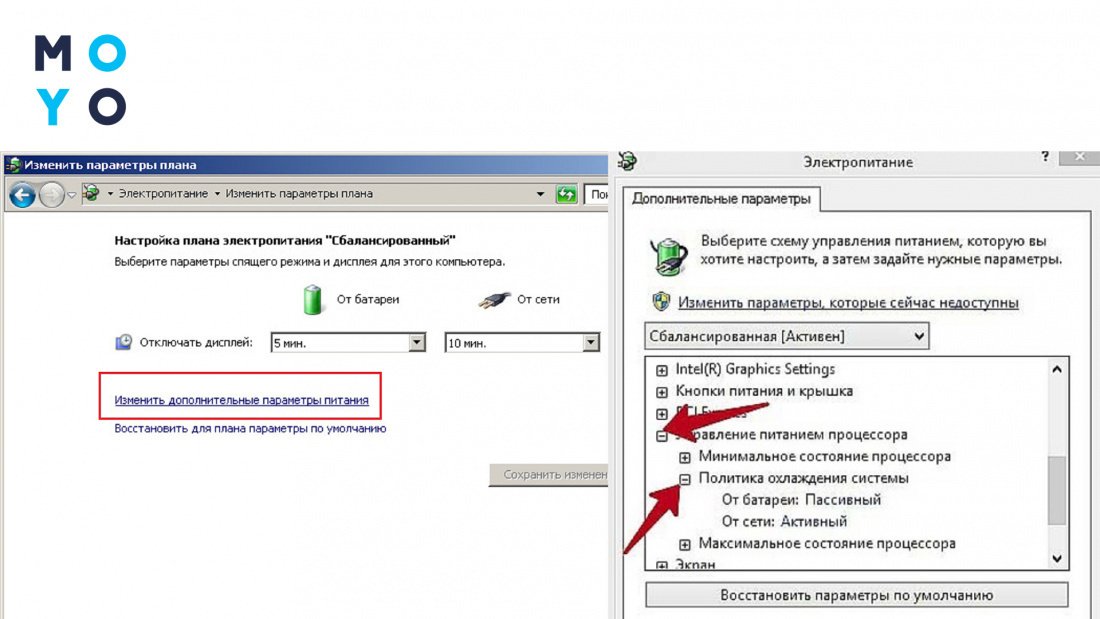
Управление вентиляторами компьютера играет важную роль в поддержании оптимальной температуры работы системы. Такой управлением можно осуществлять как через программы, так и через BIOS.
Одной из таких программ является SpeedFan. Она позволяет управлять скоростью вращения вентиляторов компьютера. Для этого нажимаем на кнопку «5» на клавиатуре и выбираем в меню «Управление вентиляторами». Здесь мы можем установить, например, снижение скорости вращения кулеров процессора или видеокарты.
Если же хотим управлять вентиляторами через BIOS, то входим в систему BIOS, рассмотрим настройки и ищем меню «Управление вентиляторами». Здесь мы можем установить нужные параметры для каждого вентилятора в компьютере.
Но стоит помнить, что неправильное управление вентиляторами может привести к перегреву компьютера. Поэтому очень важно выбирать оптимальные настройки и следить за температурой системы.
Управление кулером через BIOS
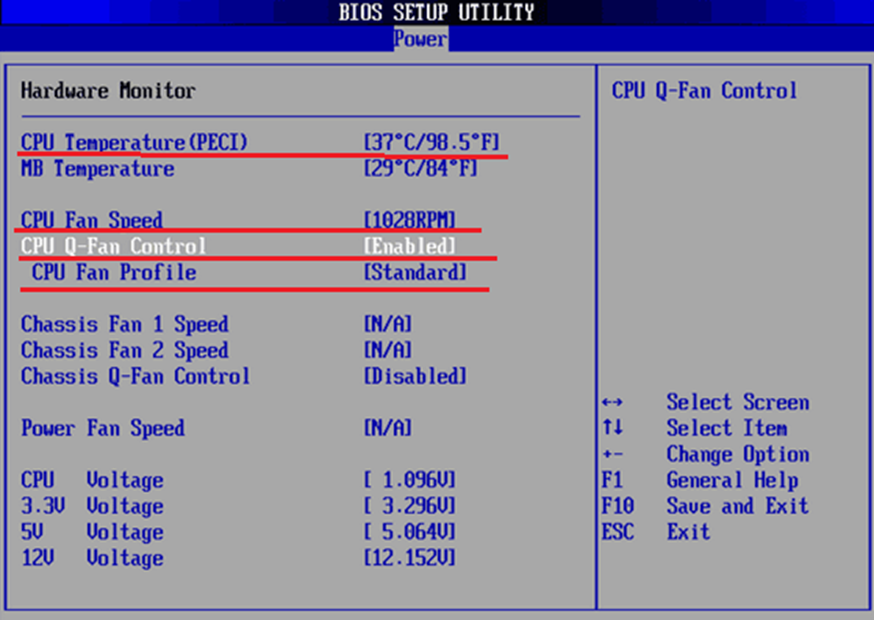
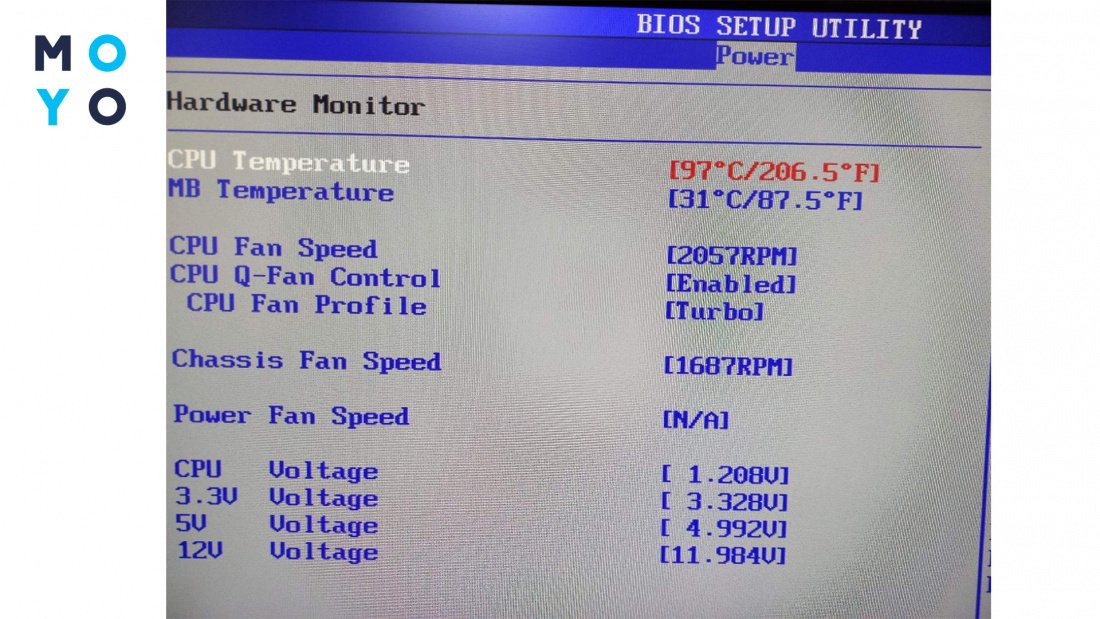
Многие ноутбуки могут иметь опцию управления кулерами через BIOS. Например, можно указать, на какой температуре включать вентиляторы и какую скорость им задавать для охлаждения процессора и видеокарты. Это очень полезная функция, так как позволяет снизить уровень шума от кулеров.
Управление кулером через BIOS можно осуществлять при помощи клавиш на клавиатуре. Во время загрузки компьютера (когда на экране появляется логотип производителя), нажимаем нужную клавишу для входа в BIOS. Обычно это F2 или Del, но конкретная клавиша может зависеть от модели ноутбука.
В BIOS есть разделы, где можно управлять вентиляторами и их скоростью. Например, в разделе «Advanced» или «Power» можно найти настройки вентиляторов. Необходимо проверить доступные опции и выбрать желаемый режим управления.
Если настройка кулеров через BIOS невозможна, можно воспользоваться специальными программами для управления кулерами. Например, SpeedFan – это популярная программа, которая позволяет управлять скоростью вентиляторов в компьютере.
Также стоит отметить, что в некоторых компьютерах управление кулером может осуществляться автоматически системой в зависимости от температуры компонентов. В таком случае нет необходимости вручную управлять кулером, так как система сама подстроится под оптимальные значения.
Управление кулером через BIOS – это один из методов управления кулерами в ноутбуке. Использование этого метода позволяет привести работу кулеров в соответствие с требованиями и предпочтениями пользователя.
Важно помнить, что при настройке кулеров через BIOS необходимо быть осторожным, чтобы не повредить систему охлаждения и не перегреть компоненты ноутбука. Лучше следовать рекомендациям производителя или обратиться к специалисту, если вы не уверены в своих действиях.
Программы для управления кулерами – ТОП 5
Управление кулером ноутбука может осуществляться через специальные программы, которые позволяют управлять скоростью вентиляторов. Рассмотрим пять популярных программ для управления кулерами.
- SpeedFan – такая программа может управлять скоростью кулеров компьютера, видеокарты и процессора. С помощью SpeedFan можно регулировать скорость вращения вентиляторов, что позволит снизить уровень шума или увеличить охлаждение компьютера.
- Биос – многие материнские платы предоставляют возможность управлять вентиляторами через биос. В данном случае необходимо войти в настройки bios и найти параметры управления скоростью вращения вентиляторов.
- Могут также быть установлены специализированные программы, разработанные для конкретных моделей ноутбуков или видеокарт. Например, для ноутбука Asus может быть установлена программа Asus Fan Xpert, а для видеокарты Nvidia – Nvidia System Tools.
- Уровень управления скоростью вращения вентиляторов может быть реализован и в операционной системе Windows. Для этого необходимо зайти в Диспетчер устройств, найти вентиляторы и установить нужные параметры.
- Снижение скорости вращения вентиляторов может привести к перегреву компьютера. Поэтому перед изменением настроек кулеров важно быть внимательным и следить за температурным режимом компьютера.
SpeedFan
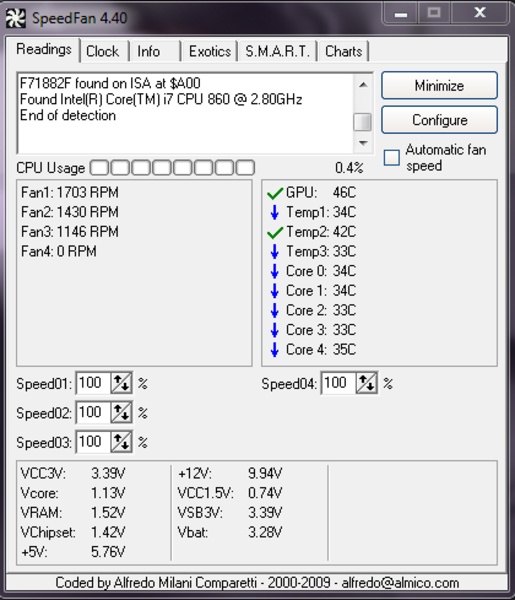
Для того чтобы управление вентиляторами осуществлять через SpeedFan, необходимо, чтобы материнская плата поддерживала такую функцию. Некоторые BIOS-ы имеют встроенные средства для управления вентиляторами, а некоторые требуют дополнительной утилиты, какой и является SpeedFan.
Программа SpeedFan позволяет регулировать скорость вращения вентиляторов в соответствии с заданными уровнями температуры. Например, можно установить такую зависимость: при температуре процессора выше 70 градусов скорость вращения вентиляторов должна достигать максимального значения, а при температуре ниже 50 градусов — минимального значения. Таким образом, можно снизить шум от вентиляторов в моменты, когда система не нагружена, а также предотвратить перегрев компонентов при высоких нагрузках.
Чтобы начать использовать SpeedFan для управления вентиляторами, необходимо нажимаем кнопку «Управление» в главном окне программы. Откроется таблица, в которой можно настроить параметры работы каждого вентилятора. Например, можно выбрать, при какой температуре должно происходить снижение или увеличение скорости.
Таким образом, SpeedFan помогает не только снижение шума от вентиляторов, но также повышает безопасность работы компьютера, предотвращая перегрев компонентов и снижение производительности системы. Здесь рассмотрим таблицу для управления скоростью вращения вентиляторов:
| Вентилятор | Минимальная температура включения | Максимальная температура включения |
|---|---|---|
| Кулер процессора | 40 градусов | 70 градусов |
| Кулер видеокарты | 45 градусов | 75 градусов |
| Кулер системы | 35 градусов | 65 градусов |
Видео:
Как сделать чтобы вентилятор в Ноутбуке работал постоянно и на полную Мощность что бы не грелся Ноут
Как сделать чтобы вентилятор в Ноутбуке работал постоянно и на полную Мощность что бы не грелся Ноут by MrStas ZoRrO 4,136 views 1 year ago 2 minutes, 43 seconds
