
Android System WebView — роль программы в операционной системе Android и ее важность для работы приложений
Android System WebView – это важная программа, которая может быть найдена на большинстве устройств Android на рынке. Она представляет собой сервис, предусмотренный Google, который позволяет открывать и просматривать контент веб-страниц внутри приложений без необходимости открывать браузер.
WebView работает как утилита для открытия ссылок и загрузки контента, поэтому ее наличие на устройствах Android является обязательным.
В момент отсутствия WebView в списке установленных приложений в настройках устройства, возникают ошибки при работе многих приложений, которые требуют WebView для открытия ссылок и отображения контента.
В случае необходимости вы можете вручную установить или обновить Android System WebView из магазина приложений Google Play. Его наличие и обновление являются важными действиями для корректной работы множества приложений на Android.
Android System WebView – что это такое
В случае отсутствии Android System WebView устройство может испытывать некоторые проблемы при работе с ссылками и открытии веб-страниц. Поэтому, если этот раздел отсутствует, стоит убедиться, что программа была установлена на устройство.
Ошибки в работе Android System WebView могут возникать достаточно часто, поэтому в некоторых случаях рекомендуется удалить ее и установить заново. Такой подход может помочь исправить возникающие проблемы.
Встроенная программа Android System WebView работает на базе Chrome и является службой, отвечающей за открытие ссылок в приложении. Она выполняет ряд действий, включая предварительную загрузку страницы, чтобы ускорить ее открытие.
Если возникают проблемы с открытием ссылок в Android System WebView, важно убедиться, что программа не была отключена или удалена. Если она включена, но по-прежнему возникают ошибки, можно попробовать очистить данные приложения или полностью удалить его с устройства и установить заново.
Для некоторых действий, таких как удаление или отключение Android System WebView, могут потребоваться root-права на устройстве. Поэтому, в случае необходимости удалить или отключить программу, рекомендуется обратиться к инструкции или специалисту.
Несколько версий Android System WebView могут быть предустановлены на устройстве, поэтому в списке установленных приложений можно найти несколько разделов с названием WebView. Такая ситуация не является ошибкой или проблемой, и все версии WebView могут работать параллельно.
Как работает ASW
ASW приходит вместе с системной прошивкой Android, поэтому пользователю не требуется устанавливать эту утилиту из Google Play. Однако, при необходимости, ее можно обновить вручную или с помощью автоматического обновления приложений.
Инструкция по включению ASW на устройстве:
1. В Android 5.0 и более новых версиях:
Настройки → «Приложения» или «Приложения и уведомления» → «Все приложения» или «Управление приложениями» → «Android System WebView» → «Включить». Если кнопка «Включить» неактивна, значит, ASW уже запущена.
2. В Android 4.4 и более ранних версиях:
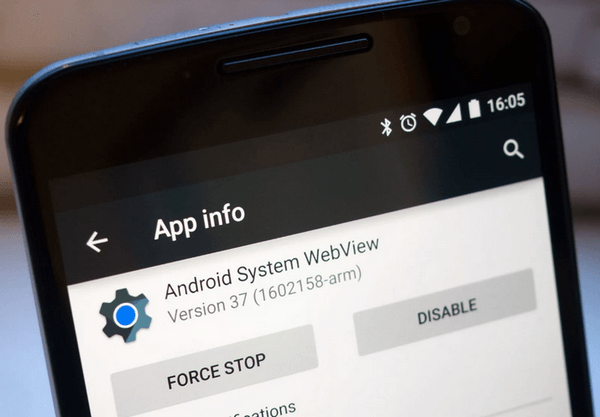
Настройки → «Приложения» или «Приложения и уведомления» → «Все приложения» или «Управление приложениями» → «Вкладка» «Все» → «Android System WebView» → «Включить».
В случае отсутствия ASW на устройстве, могут возникать ошибки связи с WebView в приложениях, которые зависят от этой утилиты для отображения веб-страниц. В этой ситуации, следует проверить наличие обновлений в Google Play и установить при необходимости.
Также, возможно принудительное удаление ASW со страницы приложений. Но следует быть осторожным и знать, что приложения, основанные на WebView, могут стать нестабильными или перестать работать вообще.
В новых версиях Android (5.0 и выше) ASW является системным компонентом, который работает в фоновом режиме. При открытии ссылок в приложениях, ASW автоматически загружает и открывает веб-страницы. В случае отсутствия ASW, браузер по умолчанию открывается для просмотра веб-содержимого.
Однако, зачастую, пользователю не требуется вмешательство в работу ASW. Программа предусматривает автоматическое обновление через Google Play, поэтому она всегда будет работать без проблем, если на устройстве есть доступ к интернету.
В случае, если пользователю требуется удалить ASW или изменить его настройки, рекомендуется использовать стандартные средства операционной системы Android или сбросить устройство до заводских настроек.
Нужен ли Android System Webview
Зачем нужен Android System WebView? Если у вас на устройстве установлено несколько приложений, которые используют WebView, то ASW позволит открывать ссылки внутри этих приложений, а не в отдельном браузере. Это упрощает работу с приложениями и сокращает количество переходов между приложениями и браузером.
Как работает Android System WebView? ASW является частью операционной системы Android и находится в её системном пространстве. Это означает, что ASW работает на уровне системы и не требует установки и настройки со стороны пользователя.
Если на вашем устройстве не установлен Android System WebView, то при попытке открытия ссылок в приложениях может возникнуть ошибка «Нет поддержки для открытия этого URL-адреса». В этом случае, чтобы открыть ссылку, придется переходить в браузер. Именно поэтому рекомендуется установить Android System WebView на ваше устройство.
Как установить или обновить Android System WebView? Большинство устройств Android включают Android System WebView по умолчанию. Если же у вас нет этого приложения, то вы можете найти его в магазине приложений Google Play и установить. Некоторые старые устройства могут требовать обновления данного приложения через market. В этом случае, перейдите в настройки вашего устройства, найдите раздел приложений, найдите Android System WebView и обновите его до самой последней версии.
Если у вас возникли вопросы о работе или установке Android System WebView, вы можете обратиться к инструкции по вашему устройству или найти информацию в Интернете. Ответы на многие вопросы, связанные с работой ASW на разных устройствах Android, часто можно найти на форумах и специализированных сайтах.
Важно отметить, что у некоторых пользователей возникают проблемы с работой Android System WebView после обновления операционной системы. Например, служба может перестать открываться или открываться в браузере, вместо приложения. В таком случае, можно попробовать принудительно остановить службу, очистить данные и запустить её заново. Но такие действия могут потребовать root-прав на устройстве или использование специальных утилит.
Однако перед предпринятием любых действий, рекомендуется проконсультироваться с опытными пользователями или специалистами, так как неправильные действия могут привести к некорректной работе устройства или потере данных.
В целом, Android System WebView – это важная служба на устройствах Android, которая обеспечивает поддержку открытия веб-ссылок в приложениях. Рекомендуется установить и обновлять ASW для более удобной и безопасной работы на вашем Android-устройстве.
Как включить Android System WebView
1. Проверьте наличие Android System WebView
Перед тем, как начать действия по включению или обновлению Android System WebView, необходимо убедиться, что этот сервис уже предустановлен на устройстве. В большинстве случаев программа уже есть в списке приложений на устройстве. Проверить наличие WebView можно, открыв список всех приложений на устройстве и пролистав его ниже. Если Android System WebView отсутствует в списке, то нужно загрузить этот инструмент с Google Play Market.
2. Обновление Android System WebView
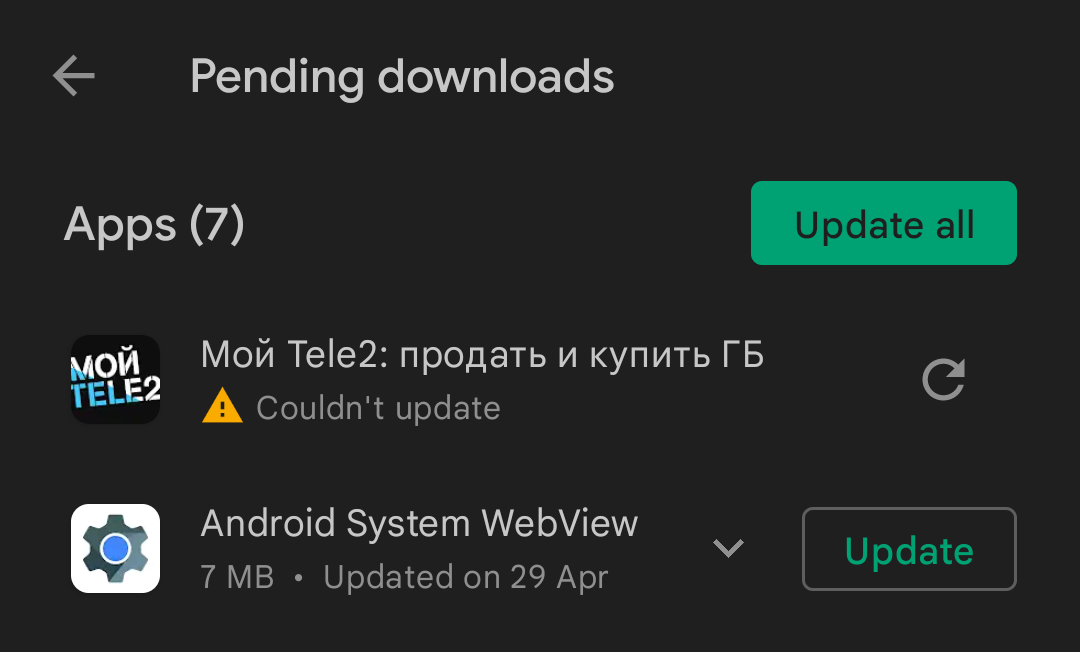
Обновить Android System WebView можно с помощью программы Google Play Market, автоматически или вручную. Если автоматическое обновление включено в настройках программы Google Play Market, то WebView будет обновляться автоматически. В случае, если автоматическое обновление отключено, то можно обновить WebView самостоятельно: достаточно открыть Google Play Market, найти Android System WebView и выполнить обновление по клике на кнопку обновления.
3. Включение Android System WebView
Включить Android System WebView можно в разделе настроек устройства. Для этого необходимо открыть настройки, прокрутить список до раздела «Приложения» или «Управление приложениями» и найти в этом разделе программу Android System WebView. Перейдя в этот раздел, следует найти кнопку «Включить» и кликнуть на нее для активации WebView. В случае, если кнопка «Включить» недоступна, то программа уже работает на устройстве и не требует дополнительных действий.
Важно помнить, что Android System WebView является составной частью системы и не рекомендуется ее удалять без необходимости. В некоторых случаях WebView может потреблять больше памяти устройства, поэтому важно периодически чистить кэш и данные приложения. Для этого следует перейти в настройки устройства, открыть раздел «Приложения» или «Управление приложениями», выбрать Android System WebView и в разделе настроек очистить данные и кэш.
Данная инструкция предоставляет основные действия по включению Android System WebView. В каждой ситуации может быть свои особенности, поэтому, если возникают вопросы или проблемы, рекомендуется обратиться к документации, поддержке производителя устройства или специалистам в данной области.
Как удалить System WebView
Однако, в некоторых случаях могут возникать ошибки при работе System WebView, которые могут приводить к проблемам открытия ссылок и отображения контента на устройстве. Если вы столкнулись с такой ситуацией и хотите удалить System WebView, вам необходимо выполнить несколько действий.
1. Включите режим разработчика на устройстве. Для этого войдите в настройки, найдите раздел «О телефоне» или «О планшете» (в зависимости от модели устройства) и несколько раз кликните на строке «Номер сборки» или «Версия ПО», пока не появится сообщение о включении режима разработчика.
2. Вернитесь в раздел настроек и найдите новый раздел «Для разработчиков» или «Режим разработчика».
3. В разделе «Для разработчиков» найдите опцию «Отладка по USB» и включите ее.
4. Теперь вам нужно подключить устройство к компьютеру с помощью USB-кабеля.
5. На компьютере откройте командную строку и выполните следующую команду: adb shell pm uninstall -k —user 0 com.google.android.webview
6. Дождитесь завершения процесса удаления. После этого вы можете отключить устройство от компьютера.
7. Вернитесь в раздел настройки и найдите раздел «Приложения» или «Управление приложениями».
8. В списке приложений найдите System WebView и нажмите на него.
9. В открывшемся окне выберите опцию «Очистить данные».
10. Чтобы полностью удалить System WebView, вы еще можете использовать специальные утилиты для управления приложениями без root-прав доступа.
После выполнения инструкции System WebView будет удален с устройства. Однако, следует учесть, что это может повлиять на работу некоторых приложений, требующих этой программы для открытия ссылок и отображения веб-контента.
В таком случае, чтобы вернуть System WebView на устройство, вы можете установить его из магазина приложений Google Play, таким образом восстановив его работу.
Частые вопросы и проблемы:
1. Что такое System WebView?
System WebView – это программа, предустановленная на устройствах Android, которая предусматривает функциональность встроенного браузера для работы с веб-содержимым в различных приложениях.
2. Почему возникают ошибки в работе System WebView?
Ошибки в работе System WebView могут возникать из-за различных причин, например, конфликтующих настроек, ошибок в программе, недостатка памяти и т. д.
3. Какие действия нужно предпринять, если возникли ошибки в работе System WebView?
Если возникли ошибки в работе System WebView, вы можете попробовать очистить данные приложения, обновить его до последней версии или восстановить его из магазина приложений Google Play.
4. Что делать, если System WebView был удален с устройства по ошибке и нужно восстановить его работу?
Если System WebView был удален с устройства по ошибке, вы можете установить его из магазина приложений Google Play, таким образом восстановив его работу.
Частые вопросы о Android System WebView
Вот некоторые часто задаваемые вопросы о Android System WebView:
- Что такое Android System WebView?
- Зачем нужен Android System WebView?
- Где находится Android System WebView?
- Можно ли удалить Android System WebView?
- Как очистить данные Android System WebView?
- Что делать, если возникают ошибки или проблемы при работе Android System WebView?
- Что делать, если приложения требуют Android System WebView более старой версии, чем установленная?
Android System WebView – это компонент операционной системы Android, который предоставляет браузерные функции для открытия и отображения веб-страниц внутри приложений. WebView позволяет отображать содержимое веб-страниц внутри приложений без необходимости переходить к отдельному приложению браузера.
Android System WebView используется многими приложениями для отображения веб-контента, такого как статьи, изображения, видео и другое. WebView является важной частью многих приложений и обеспечивает возможность открытия и отображения веб-страниц прямо внутри приложений.
Android System WebView находится в списке приложений на вашем устройстве Android. Вы можете найти его в меню приложений или на рабочем столе. Если WebView не отображается, вероятно, он был предустановлен на вашем устройстве и не может быть удален.
В некоторых случаях Android System WebView может быть удален с устройства, однако не рекомендуется этого делать. Удаление WebView может привести к неполадкам или ошибкам в работе других приложений, который зависят от WebView для отображения веб-контента. Если у вас возникли проблемы с Android System WebView, рекомендуется обновить приложение или очистить его данные, а не удалять его.
Для очистки данных Android System WebView откройте настройки устройства, найдите раздел «Приложения», затем выберите Android System WebView из списка приложений. Внутри раздела WebView вы увидите кнопку «Очистить данные» или подобный элемент управления. Нажмите на него, чтобы удалить временные данные и файлы сохраненных сеансов.
В случае возникновения ошибок или проблем с Android System WebView рекомендуется проверить наличие обновлений и обновиться до последней версии WebView, которая доступна в Google Play Store. Если обновление не исправляет проблему, попробуйте очистить данные и кеш приложения, а затем перезапустите устройство.
Если приложение требует более старую версию Android System WebView, чем установленная на вашем устройстве, вам придется выполнить принудительное обновление WebView. Для этого нужно найти соответствующую версию WebView в интернете и установить ее на ваше устройство. При обновлении WebView следуйте инструкциям на веб-сайте, где доступна необходимая версия WebView.
Надеемся, что эта информация поможет ответить на ваши вопросы о Android System WebView и его работе.
Видео:
Android System WebView: что это за программа, как включить
Android System WebView: что это за программа, как включить by Weston Bentancourt 378 views 1 year ago 10 minutes, 51 seconds


