
Содержимое статьи
Простой способ установить пароль на любое приложение на телефоне
В наше время у каждого из нас есть множество приложений на телефоне, в которых хранятся наши личные данные — от переписки в мессенджерах до банковских приложений. Иногда возникает необходимость защитить определенные приложения от посторонних глаз и не допустить несанкционированный доступ к нашей информации. Графический пароль — один из способов защитить приложения на телефоне.
Каким образом можно поставить графический пароль на приложение? Для начала необходимо перевести настройки телефона в режим защиты данных. Это можно сделать через системные настройки — на большинстве устройств для этого нужно найти и нажать на кнопку «Защита» или «Безопасность». Далее следует выбрать опцию «Блокировка экрана» и настроить необходимый тип блокировки.
В Android-системе большинство телефонов по умолчанию имеют встроенную утилиту для установки пароля на приложения. Эта утилита называется AppLock и может быть найдена в меню настроек или на рабочем столе вашего устройства. После загрузки AppLock нужно ввести мастер-пароль или установить его, если у вас его нет. После установки пароля на приложения, вы сможете выбрать, какие именно приложения будут защищены.
Однако, если у вас нет встроенных утилит или вы хотите получить больше функций и особенностей, то можно загрузить специальные приложения из магазина приложений. Например, в Google Play есть множество программ для установки пароля на разных производителей устройств. Одним из лучших приложений в данной категории является AppLock, который получил высокую оценку и рейтинг пользователей.
Как поставить пароль на приложение Андроид встроенными средствами
Установка пароля на приложение на Андроиде может быть полезным и безопасным способом защиты ваших данных, особенно если вы храните важные личные сообщения, финансовую информацию, пароли от социальных сетей или другую конфиденциальную информацию на своем телефоне.
На самом деле, существует несколько способов установить пароль на приложение на Андроиде, и одним из самых простых и доступных способов является использование встроенных средств операционной системы. Встроенные средства позволяют вам установить пароль на определенное приложение без необходимости загрузки специальных программ из App Store или Google Play.
Однако, перед тем как продолжить со следующими шагами, рекомендуется установить пароль на сам телефон, чтобы предоставить дополнительный уровень безопасности.
Особенности встроенной защиты
Прежде всего, следует отметить, что не все модели телефонов предоставляют возможность установки пароля на отдельные приложения из коробки. Например, на некоторых моделях ASUS или Самсунг такая функция может быть предоставлена пользователю только после загрузки специальной программы из App Store или Google Play.
Если ваш телефон не имеет такой функции, вам может понадобиться загрузить соответствующую программу с помощью встроенного браузера или иного способа.
Если ваш телефон имеет такую функцию, то вам нужно перейти в настройки телефона и найти раздел «Защита» или «Безопасность». Внутри данного раздела найдите опцию «Защита приложений» или «Блокировка приложений».
Как поставить пароль на приложение средствами операционной системы

- Откройте настройки телефона и найдите раздел «Защита» или «Безопасность».
- Внутри данного раздела найдите опцию «Защита приложений» или «Блокировка приложений».
- Выберите приложение, которое вы хотите запаролить.
- Введи пароль, который вы хотите использовать для защиты приложения.
- Подтвердите пароль еще раз для завершения процесса установки.
После выполнения этих действий выбранное приложение будет запаролено и при каждой попытке его запуска потребуется ввести установленный пароль.
Кроме того, некоторые производители телефонов предоставляют дополнительный функционал для защиты приложений. Например, приложение ASUS AppLock предоставляет возможность установить пароль на определенные приложения и даже скрыть их из общего списка.
В любом случае, перед тем как ставить пароль на приложение, учтите, что это может замедлить работу вашего телефона, особенно если у вас активное приложение с большим количеством функционалом, например, YouTube или социальные сети.
Также следует помнить, что установка пароля на приложение Андроид встроенными средствами системы может не предоставить такой же надежности, как специальные программы из App Store или Google Play. Злоумышленники могут обойти пароль методами, которые не доступны для встроенных средств.
В любом случае, выбор способа защиты приложений на Андроиде в значительной степени зависит от вашего личного опыта и предпочтений. Установка пароля на все приложения может показаться слишком неудобной и медленной процедурой для некоторых людей, в то время как другие предпочитают быть дополнительно защищенными от возможных угроз.
Особенности для разных производителей Андроид
После установки пароля на приложение на телефоне, в зависимости от производителя, могут иметься некоторые особенности и отличия в процессе установки пароля.
- ASUS: Для защиты приложений на телефоне ASUS рекомендуется использовать встроенную опцию AppLock. Чтобы воспользоваться этой функцией, нужно перейти в настройки телефона и в разделе «Защита» найти опцию «Загрузка с помощью пароля». Нажав на эту опцию, пользователь может выбрать нужные приложения для запароливания.
- Samsung: У пользователей смартфонов Samsung есть возможность запаролить программы при помощи приложения Samsung Secure Folder. Это приложение позволяет создавать защищенный контейнер для данных и программ, в котором можно установить пароль на каждое приложение отдельно. Программу можно загрузить из официального магазина приложений Samsung Galaxy Store.
- Другие производители: Некоторые другие производители могут предоставить активое решение для защиты приложений. Например, Huawei предлагает встроенную утилиту AppLock, которая позволяет запаролить нужные программы. Чтобы воспользоваться этой утилитой, нужно открыть приложение «Телефон» и найти в нем опцию «AppLock» или «Locker».
В целом, вне зависимости от производителя, можно использовать сторонние приложения для защиты данных и программ на телефоне. Например, одним из лучших приложений в этой сфере является AppLock, которое имеет высокий рейтинг и обширный функционал.
Данная возможность защиты приложений может быть полезной, если на устройстве есть личные данные или конфиденциальная информация. Пароль на приложение предоставляет дополнительный уровень безопасности и предотвращает несанкционированный доступ к программам и данным.
Важно отметить, что даже если производитель телефона не предоставляет встроенных средств для защиты приложений, можно воспользоваться сторонними программами, которые выполняют такую функцию.
Как поставить пароль на определенные приложения
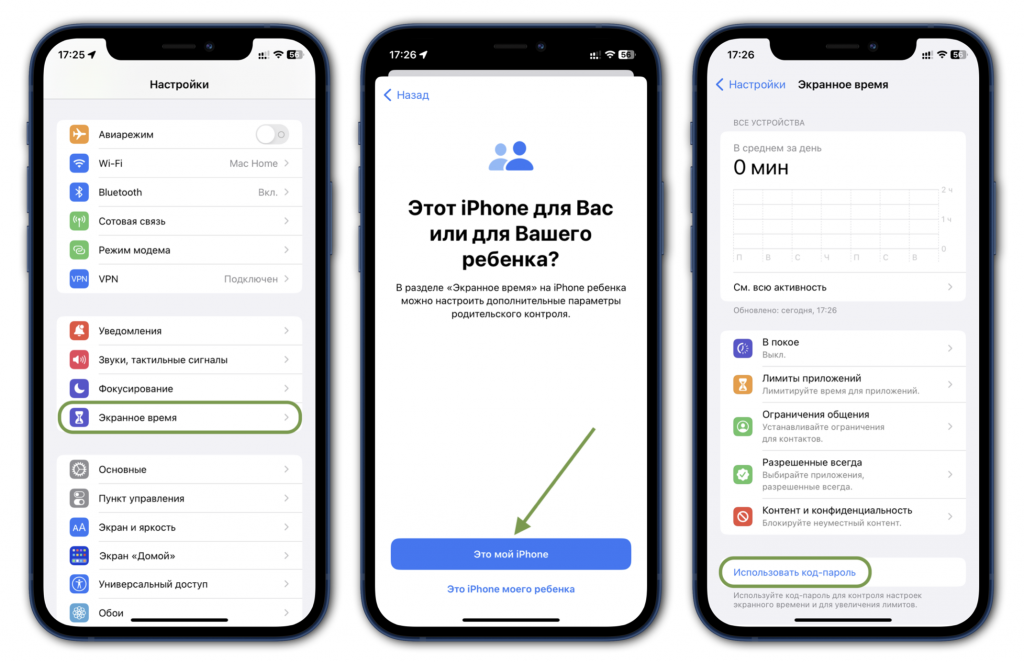
Если у вас есть Android телефон, то вы можете установить пароль на определенные приложения. В настройках разных производителей смартфонов, например, Asus, есть возможность установить пароль для приложений.
Для этого вам понадобится специальные утилиты, которые предоставить вам такую функцию. Одной из лучших утилит для этой задачи является AppLock. Данная утилита позволяет установить пароль на определенные приложения, чтобы никто, кроме вас, не мог получить к ним доступ.
Примером установки пароля на приложение с помощью утилиты AppLock можно описать следующие шаги:
- Сначала необходимо загрузить и установить утилиту AppLock на телефоне.
- После установки утилиты открываем ее и нажимаем на кнопку «Установить пароль».
- В появившемся окне нужно выбрать приложение, которое вы хотите защитить паролем. Например, галерею, соцсети, приложение для банковских данных или для обмена сообщениями.
- Далее нужно задать пароль. Вводится дважды, чтобы исключить ошибки.
- После установки пароля на выбранное приложение появится отметка, свидетельствующая о том, что пароль установлен.
- Теперь, при каждом открытии данного приложения, потребуется вводить пароль.
Таким образом, вы сможете установить пароль на нужное вам приложение и быть уверенными в защите своих личных данных.
 |
 |
Обратите внимание, что данная функция может быть доступна и встроенными средствами Android. Например, в настройках безопасности телефона есть опция «Блокировка приложений». Можно перевести данную опцию в положение «Включено» и выбрать нужные приложения для блокировки.
Пользуясь различными утилитами или встроенными средствами Android, вы сможете установить пароль на нужные вам приложения и быть спокойными за сохранность ваших личных данных.
Как установить пароль на галерею
В большинстве телефонов по умолчанию галерея не имеет пароля, что может быть небезопасно для ваших личных фото и видео. Чтобы защитить свои файлы, рекомендуется установить пароль на галерею с помощью специальных приложений или встроенных средствами системы.
Если у вас телефон Asus, вы можете воспользоваться программой AppLock, которая предоставляет возможность установить пароль на отдельные приложения, включая галерею. Для этого вам нужно установить и запустить программу AppLock из Google Play Store. После установки откройте приложение и следуйте инструкциям для настройки пароля. Затем выберите галерею в списке приложений и поставьте галочку рядом с ней. Это позволит AppLock защитить вашу галерею паролем.
Если у вас другой телефон, установить пароль на галерею можно с помощью специальных программ из Google Play Store. Например, вы можете воспользоваться приложением Gallery Lock & Hide Pictures, которое является одним из лучших в рейтинге. После установки программы откройте ее и следуйте инструкциям для создания пароля и настройки защиты для галереи.
Если вы не хотите устанавливать дополнительные программы, вы можете использовать встроенные средства вашей системы для установки пароля на галерею. Например, на многих телефонах Android есть опция «Защита галереи». Чтобы включить эту функцию, перейдите в настройки телефона, найдите раздел «Безопасность» или «Замки и защита» и выберите «Защита галереи». Затем следуйте инструкциям для установки пароля.
После установки пароля на галерею, при попытке открыть приложение будет показана надпись с просьбой ввести пароль. Допустить доступ к галерее без пароля будет невозможно, даже если доступ к другим функциям телефона сохранен.
Установка пароля на галерею позволит защитить ваши фото и видео от посторонних людей, которые могут получить доступ к вашему телефону. Не забудьте также установить пароль на другие важные приложения, такие как социальные сети, банковские программы или приложение для обмена сообщениями. Это поможет предоставить дополнительную защиту и обеспечить конфиденциальность ваших данных.
Устанавливаем пароль на сообщения
На большинстве смартфонов с операционной системой Android можно установить пароль на отдельные приложения, включая системные приложения, такие как Сообщения. Это позволит повысить уровень безопасности и защиты ваших личных данных.
Если вам нужно поставить пароль на приложение «Сообщения», то есть несколько способов это сделать. Один из самых популярных способов — использование сторонних приложений, предоставляющих такую возможность. Например, вы можете установить приложение AppLock, которое работает на большинстве устройств с Android. Это приложение позволяет заблокировать доступ к выбранным приложениям путем установки пароля.
Чтобы установить пароль на приложение «Сообщения» с помощью AppLock, выполните следующие действия:
1. Установите приложение AppLock из Google Play Store.
2. Запустите приложение AppLock и пройдите регистрацию, если она необходима.
3. В списке установленных приложений найдите приложение «Сообщения» и нажмите на него.
4. В появившемся окне выберите опцию «Пароль» и установите пароль для доступа к приложению «Сообщения».
5. После установки пароля приложение «Сообщения» будет защищено и требовать ввод пароля для доступа к нему.
Кроме того, некоторые устройства и операционные системы Android имеют встроенные средства для установки пароля на выбранные приложения без использования сторонних приложений. Например, на некоторых устройствах Asus с Android есть функционал «Сейф». С его помощью можно заблокировать доступ к приложениям, включая «Сообщения».
Чтобы установить пароль на приложение «Сообщения» с помощью встроенных средств, выполните следующие действия (пример для устройств Asus с Android):
1. Откройте настройки телефона и найдите раздел «Безопасность».
2. В разделе «Безопасность» найдите подраздел «Сейф» или «Пароль на приложения».
3. В этом разделе выберите «Сообщения» и установите пароль для доступа к приложению.
4. После установки пароля на приложение «Сообщения» оно будет защищено и требовать ввод пароля для доступа к нему.
В обоих случаях, если вы забыли пароль, есть возможность его восстановить или сбросить. Например, в приложении AppLock вы можете восстановить пароль через электронную почту или дополнительное подтверждение. Во встроенных средствах безопасности также есть возможность сбросить пароль через дополнительный код доступа, ответ на секретный вопрос или другой метод, предоставленный вами при установке пароля.
Установка пароля на приложение «Сообщения» позволит защитить ваши личные данные от посторонних лиц. Помимо этого, вы можете использовать аналогичные способы для защиты других приложений, таких как соцсети, банковские приложения и приложения для загрузки файлов. Используйте лучшие рекомендации и ресурсы для обеспечения безопасности вашего телефона и данных.
Как запаролить браузер
Настройка пароля для защиты данных на вашем телефоне может быть полезна при использовании различных приложений, таких как банковские программы или мессенджеры. Если вы хотите установить пароль на браузер, чтобы защитить свои личные данные, вам нужно выполнить некоторые простые действия.
- Перевести телефон в активное состояние и найти на нем иконку вашего браузера. Например, это может быть иконка с надписью «Браузер» или «Галерея».
- Нажать на эту иконку, чтобы загрузить программу.
- После того, как программа загрузится, нажать на определенные кнопки или выполнить определенные действия, чтобы открыть настройки программы.
- В настройках программы найти опцию «Защита данных» или что-то подобное.
- Поставить отметку рядом с нужной опцией, чтобы активировать функцию запароливания программы.
- После активации опции, система предоставит возможность установить пароль.
- Ввести пароль, который будет использоваться для защиты данных в браузере.
После установки пароля ваш браузер будет запаролен, и вы будете запрашивать ввод пароля перед выполнением различных действий, например, доступом к личным сообщениям или программам.
Рекомендуется использовать сложный пароль, чтобы обеспечить дополнительную защиту данных. Также обратите внимание, что на разных устройствах и операционных системах может быть некоторые отличия в настройках и функционале приложений, поэтому существует возможность, что процесс установки пароля может немного отличаться.
Встроенные браузеры в операционных системах Android и iOS, например, оснащены специальными функциями безопасности и защиты данных, которые позволяют установить пароль для доступа к браузеру.
Таким образом, установка пароля на браузер на телефоне может быть полезной для защиты ваших личных данных и обеспечения дополнительной конфиденциальности при использовании интернета.
YouTube
Если вы хотите поставить пароль на приложение YouTube на своем Android-телефоне, рекомендуется использовать стороннее приложение для защиты данных, например, AppLock или Smart AppLock. Эти утилиты позволяют установить пароль на определенные приложения, включая YouTube.
Чтобы запаролить приложение YouTube через AppLock или Smart AppLock, вам нужно сначала установить одну из этих утилит из Google Play Store. После загрузки и установки утилиты на вашем устройстве, выполните следующие действия:
- Откройте утилиту и введите пароль, который хотите использовать для защиты приложений.
- Найдите YouTube в списке приложений и нажмите на него.
- Видите наличие отметки или переключателя возле названия YouTube? Установите отметку или переключатель для запароливания приложения.
- Далее, при открытии приложения YouTube, вам будет предложено ввести пароль для доступа к нему.
Помимо AppLock и Smart AppLock, существует и другие утилиты для защиты приложений с возможностью пароля. Некоторые производители Android-телефонов, например, Asus, предоставляют встроенные утилиты для запароливания приложений.
Кроме утилит для защиты приложений с паролем, есть и другие способы обеспечить безопасность доступа к YouTube на вашем телефоне. Один из таких способов — использовать пароль на уровне операционной системы (например, пин-код или схему блокировки).
Настройка пароля на уровне операционной системы обеспечивает защиту не только для приложения YouTube, но и для других приложений и персональных данных на вашем телефоне. Эта опция выполнена специальными средствами, предоставляемыми Android-производителями, и может быть найдена в настройках вашего телефона.
Если вы хотите использовать пароль на уровне операционной системы для защиты приложения YouTube на вашем Android-телефоне, выполните следующие действия:
- Откройте настройки вашего телефона и найдите раздел «Безопасность» или «Замок экрана».
- Выберите опцию «Установить пароль» или «Сменить пароль».
- Введите пароль, который хотите использовать для защиты вашего телефона и следуйте инструкциям на экране, чтобы установить его.
- После установки пароля, при открытии приложения YouTube вам будет предложено ввести пароль для доступа к нему.
Опция запаролить приложение YouTube на вашем телефоне может быть также доступна в настройках самого приложения. Для этого:
- Откройте приложение YouTube на вашем телефоне.
- В правом верхнем углу экрана нажмите на значок вашего профиля.
- Выберите пункт «Настройки» или «Settings».
- На странице настроек прокрутите вниз и найдите опцию «Защита данных» или «Запаролить приложение».
- Нажмите на опцию «Запаролить приложение» и следуйте инструкциям на экране, чтобы установить пароль для доступа к YouTube.
Несмотря на различные способы запаролить приложение YouTube на телефоне, стоит отметить, что они работают только на активном устройстве. Если вы устанавливаете или переводите приложение YouTube на другое устройство, пароль должен быть установлен заново.
Запаролив приложение YouTube на своем Android-телефоне, вы обеспечите безопасность доступа к программе и защитите свою приватность. Всегда помните о необходимости использовать сложные и надежные пароли для защиты ваших данных от посторонних лиц.
Соцсети
В наше время социальные сети играют активное значение в нашей жизни. Мы часто используем их для общения, обмена сообщениями, получения новостей или узнавания последних новинок. Однако, все эти данные, которые находятся в соцсетях, нужно защитить от посторонних глаз.
Настройка пароля на соцсети — одна из важнейших задач по обеспечению защиты наших личных данных. Для этого можно использовать различные приложения или утилиты с установкой пароля.
Одним из лучших приложений для установки пароля на социальные сети является AppLock. Данная программа может установить пароль для различных соцсетей, таких как Facebook, Twitter, Instagram, VKонтакте и т.д. После установки пароля на нужную соцсеть, для ее открытия нужно будет ввести заданный пароль.
Для установки пароля на соцсети через приложение AppLock нужно произвести следующие действия:
- Скачать и установить приложение AppLock на свой телефон.
- Открыть приложение и ввести пароль для доступа ко всем заблокированным приложениям.
- В списке программ найти нужные соцсети и установить на них отметку.
- После установки отметки на соцсетях, они также станут защищены паролем.
Также, некоторые производители смартфонов, например, ASUS, предоставляют возможность установить пароль на галерею или другие приложения с помощью встроенной функции Locker.
Установка пароля на соцсети через функционал Locker выполняется следующим образом:
- Зайти в настройки телефона и найти раздел «Безопасность».
- В разделе «Безопасность» найти функцию Locker и включить ее.
- Выбрать приложения, которые будут защищены паролем.
- После этого, при открытии защищенных приложений будет предложено ввести пароль.
Таким образом, установка пароля на социальные сети является необходимым условием для защиты наших личных данных от посторонних лиц. Рекомендуется использовать надежные пароли, которые сложно угадать или подобрать. Также следует обновлять пароли регулярно и не использовать их для различных сервисов.
Банковские приложения

Существует множество банковских приложений, которые позволяют вести учет и осуществлять операции с денежными средствами прямо с мобильного устройства. Однако, так как в этих приложениях содержится конфиденциальная информация о пользователях и их финансах, важно обеспечить их надежную защиту.
Для этого многие производители программного обеспечения предлагают возможность установки пароля на банковские приложения. Такой пароль может быть задан или введен пользователем с помощью графического ключа или числового PIN-кода. Некоторые утилиты, такие как Asus Locker, имеют специальные опции безопасности и функционала, которые позволяют дополнительно защитить доступ к приложению.
Чтобы установить пароль на банковское приложение, например, в программе Locker, необходимо выполнить следующие действия:
- Загрузить и установить приложение Locker с официального сайта или из магазина приложений.
- Запустить приложение и выполнить настройки безопасности.
- В настройках утилиты будет предложено задать пароль и выбрать опцию защиты, например, графический ключ.
- После завершения настроек будет создан виртуальный экран блокировки, на котором будет располагаться кнопка доступа к банковскому приложению.
- При нажатии на эту кнопку пользователь будет переведен на экран ввода пароля, где будет требоваться ввести ранее установленный пароль.
- После успешного ввода пароля пользователь получит доступ к банковскому приложению.
Установка пароля на банковские приложения с помощью Locker или других аналогичных программ выполняется средствами встроенных функций защиты данных. Это гарантирует надежность и безопасность личной информации пользователя.
Есть также банковские приложения, которые уже имеют встроенные средства защиты, например, функцию блокировки приложения паролем. В таком случае, чтобы установить пароль, нужно просто перейти в настройки данной программы и включить опцию защиты паролем. После этого при каждом запуске приложения пользователю будет предложено ввести пароль для получения доступа к его функционалу.
Отмечается, что для установки пароля на банковское приложение рекомендуется использовать надежный и уникальный пароль, чтобы предотвратить несанкционированный доступ к личным финансовым данным. Кроме того, важно не забывать свой пароль и не передавать его третьим лицам.
Банковские приложения, защищенные паролем, предлагают дополнительную защиту данных и обеспечивают конфиденциальность финансовых операций. При выборе банковского приложения рекомендуется обратить внимание на рейтинг и отзывы других пользователей, а также на наличие функционала по установке пароля на приложение.
Установка пароля через специальные приложения
Для начала, нужно установить подходящее приложение из магазина приложений. В магазине Google Play или App Store можно найти различные программы для задания пароля на приложения. Одной из популярных программ на Android является AppLock.
После установки приложения следует выполнить настройки. Откройте приложение и следуйте инструкциям по установке необходимого пароля. В зависимости от приложения, вам может потребоваться ввести текущий пароль, а затем задать новый. Иногда можно указать опцию автоматического блокирования приложения при выходе или через определенный промежуток времени.
После настройки приложения, вы можете выбрать приложения, которые хотите запаролить. В список можно добавить такие приложения, как социальные сети, банковские программы, или даже галерею с фотографиями. Выполнить это можно просто, надав кнопку «+» или выбрав нужную надпись о добавлении нового приложения.
После выполнения всех действий, приложение будет запаролено и для его использования нужно будет ввести установленный пароль. Если вспомнить его не получается, вы всегда сможете сбросить пароль через настройки приложения или системы.
Также стоит отметить, что некоторые производители телефонов, такие как Asus, уже имеют встроенные функции, которые позволяют запаролить отдельные приложения. Для использования такой опции нужно открыть настройки телефона, найти нужное приложение и установить пароль.
Установка пароля через специальные приложения предоставляет возможность защитить ваши приложения и личные данные от посторонних. Необходимо отметить, что утилиты для запароливания программ на андроиде имеют разные возможности и функционалом, который может быть полезным для каждого пользователя.
Рейтинг лучших приложений для защиты данных
В таких случаях вам рекомендуется установить специальные приложения, которые позволят вам устанавливать пароль или кодовую фразу на приложения, а также скрывать личные фотографии и видео. Вот рейтинг лучших приложений для защиты данных на телефоне:
- AppLock – одна из самых популярных утилит для защиты приложений на Android. Программа позволяет установить пароль для определенных приложений или даже целых категорий, например, социальных сетей или банковских программ. Также есть возможность скрывать и защищать фотографии и видео в галерее.
- Privacy Knight AppLock – специализированная утилита, которая обеспечивает надежную защиту данных на устройстве. Помимо стандартной функции пароля на приложения, она может предложить дополнительные опции, такие как защита определенного приложения по времени или активное использование приложения.
- Smart AppLock – данная программа позволяет установить пароль на нужные приложения в одно касание. Она также предлагает защиту данных через функцию «загрузки с замочным замком». Таким образом, вы сможете защитить свои фотографии, видео и другие файлы от неприятных глаз.
- LOCX: App Lock and Photo Vault – это инновационная программа для защиты ваших приложений и личных фотографий. Она позволяет ставить пароль или графический ключ на установленные приложения и хранит фотографии в защищенном месте.
- Perfect App Lock – утилита, которая предлагает множество способов защиты ваших приложений, включая использование паттерна или PIN-кода. Программа также обладает функцией «заглушка вызова», которая работает при попытке выйти из заблокированного приложения.
Выберите приложение, которое больше всего соответствует вашим требованиям и загрузите его на телефон. После установки откройте программу и укажите нужной допускать сторонние программы.
Таким образом, использование специальных утилит для защиты данных на андроид-устройствах является важным шагом для обеспечения максимальной безопасности личной информации. Ведь вам не захочется, чтобы кто-то посторонний получил доступ к вашим соцсетям, галерее, банковским программам или другим приложениям, содержащим ценную информацию о вас.
Видео:
Как поставить пароль на приложение? Инструкция для телефона Android
Как поставить пароль на приложение? Инструкция для телефона Android de Андроидник 16.453 visualizaciones hace 3 años 3 minutos y 21 segundos


