
Как правильно настроить почту на телефоне — пошаговая инструкция для всех операционных систем
Почтовый ящик — это важный инструмент для каждого пользователя, особенно в современном мире цифровых коммуникаций. Один из наиболее популярных способов доступа к электронной почте — это настройка почты на мобильном телефоне. В результате такой настройки пользователь может контролировать свою почту в любой удобный для него момент, даже без доступа к компьютеру.
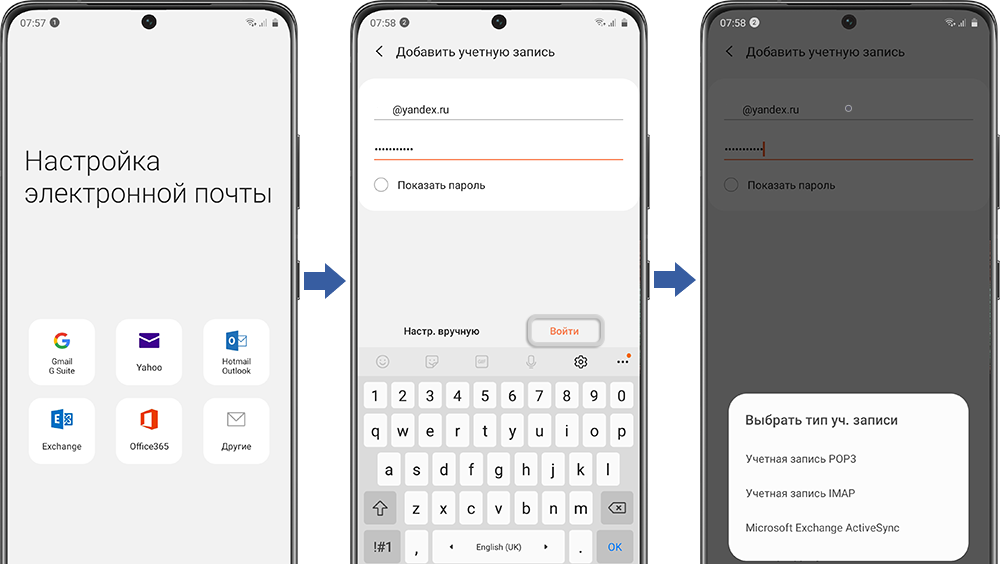
Для того чтобы настроить почту на телефоне, необходимо указать некоторые данные, такие как адрес электронной почты и пароль. После того, как пользователь введет эти данные, ему предлагается выбрать тип протокола для настройки почты. Наиболее распространенные протоколы — POP3 и IMAP. Пользователь может выбрать тот протокол, который соответствует его потребностям и требованиям.
Примером настройки почты на телефоне можно рассмотреть сервис «Яндекс Почта». После установки приложения «Яндекс Почта» на смартфон, пользователю требуется указать данные своего почтового аккаунта, такие как логин и пароль. Затем нужно найти сервис «Яндекс Почта» в списке доступных сервисов и выбрать его для настройки. После этого пользователь увидит настройки аккаунта и сможет включить или выключить различные функции встроенного почтового клиента.
Какую почту выбрать
Почтовый аккаунт на телефоне настраивается несложно. Если у Вас несколько электронных адресов, для использования на телефоне рекомендуется выбрать наиболее популярные сервисы, такие как «Mail.ru», «Gmail» или «Yandex.Mail».
Для настройки почты на телефоне с помощью приложения «MailDroid» можно объединить несколько почтовых ящиков в одном окне. Для этого необходимо указать логин и пароль для каждого аккаунта, после чего нажать на кнопку «Добавить аккаунт». Таким образом, все письма из разных почтовых ящиков будут автоматически показываться в одном окне приложения «MailDroid».
Если у Вас есть только один почтовый аккаунт, то настройка почты на телефоне будет намного проще. Необходимо ввести логин и пароль для выбранного сервиса (например, «Mail.ru» или «Gmail») и нажать на соответствующую кнопку для добавления аккаунта.
При вводе данных для настройки почты на телефоне необходимо правильно выбрать протокол, который используется для работы с электронной почтой. Наиболее популярными протоколами являются «IMAP» и «POP3». Если Вы не знаете, какой протокол выбрать, рекомендуется обратиться к информации, предоставляемой сервисом электронной почты.
Для безопасности рекомендуется использовать протокол «IMAP» вместо «POP3», так как при работе с протоколом «IMAP» письма остаются на сервере, а не загружаются на устройство. В случае потери или поломки телефона, все письма останутся в Вашем почтовом ящике и не будут потеряны.
Приложения для работы с почтой на телефоне обычно предлагают настройку протокола автоматически. Однако, если настройка протокола не будет произведена автоматически, можно вручную указать протокол в настройках аккаунта.
Для изменения настроек почтового аккаунта на телефоне можно найти соответствующий пункт в настройках телефона. На экране настроек нужно нажать на «Дополнительные настройки» или на аналогичную кнопку в зависимости от версии операционной системы телефона. В окне настроек выбирают протокол в графе «Тип аккаунта» (например, «IMAP» или «POP3»).
Настройка встроенного почтового приложения Андроида
Владельцы устройств на операционной системе Android могут настроить встроенное почтовое приложение, чтобы получать доступ к своей электронной почте из различных сервисов. В этом разделе объясняется, как настроить почтовый клиент вашего смартфона для работы с электронной почтой.
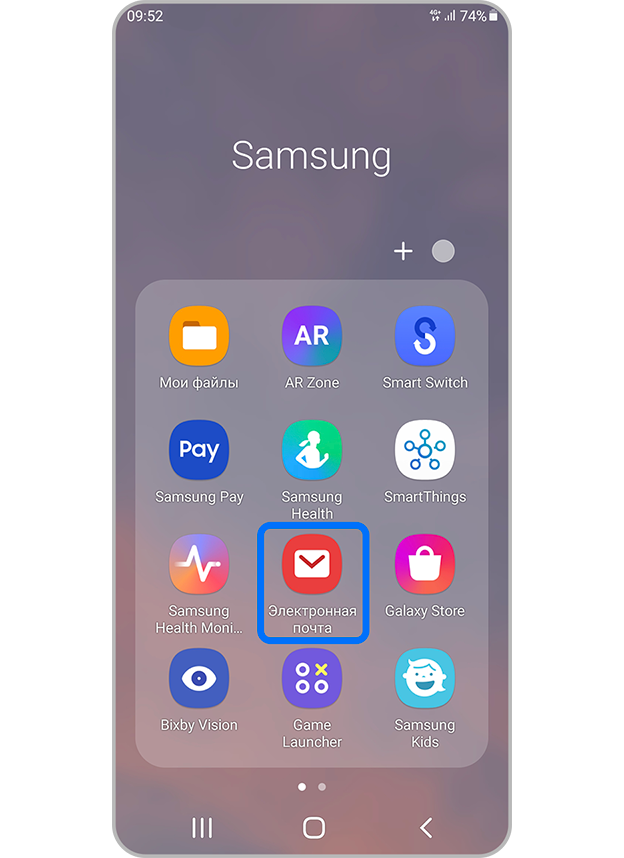
- Для начала откройте почтовое приложение на вашем устройстве. Обычно оно находится на главном экране или в папке «Приложения».
- Потом нажмите на кнопку «Добавить аккаунт», которую можно найти в верхнем правом углу или в меню настроек.
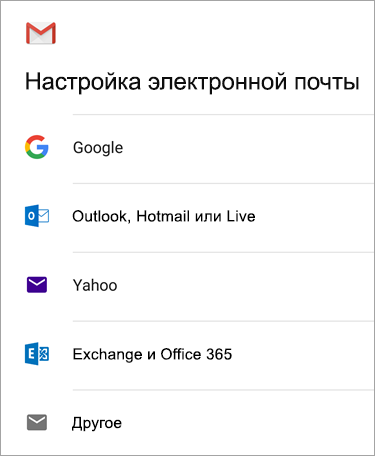
- В следующем окошке вы увидите список различных почтовых провайдеров. Если вы не видите нужного сервиса, нажмите на пункт «Другой».
- Выберите тип аккаунта, который у вас есть. Обычно это «Электронная почта» или «IMAP».
- Введите ваше имя пользователя (логин) и пароль для доступа к вашей электронной почте.
- При настройке IMAP-сервера вам также потребуется ввести данные о входящем и исходящем почтовых серверах. Если вы не знаете эти данные, обратитесь к разработчикам вашего почтового сервиса или найдите их на их веб-сайте. Введите имя сервера, тип надежного соединения (SSL/TLS) и порт.
После правильной настройки ваши почтовые сообщения будут автоматически загружаться в приложение. Вы сможете просматривать, отвечать и отправлять письма прямо с вашего смартфона.
Обратите внимание, что вы можете добавить несколько почтовых аккаунтов разных сервисов в приложение. Для этого перейдите в настройки приложения и повторите процедуру настройки для каждого аккаунта.
Настройки серверов
Для пользования электронной почтой на всех своих устройствах первым делом необходимо настроить сервера почты. Это позволит получать и отправлять письма без проблем.
Для начала, вам потребуется знать данные серверов для ваших почтовых ящиков. Обычно они предоставляются вашим почтовым провайдером или сервисом. В первую очередь вам понадобится адрес сервера входящей почты, его логин и пароль. Этот адрес может быть вида pop3 или imap, в зависимости от настроек вашей почты.
Чтобы настроить сервера, откройте настройки почтовой программы на вашем смартфоне. Обычно их можно найти в уголке экрана, где находятся приложения. Затем откройте раздел «Настройки» и найдите пункт «Почта» или «Почтовый ящик».
После этого вам будет предложено ввести данные серверов. В графе «Адрес сервера» вам необходимо указать адрес сервера входящей почты. В графе «Имя пользователя» или «Логин» вводите ваш логин или имя пользователя. В графе «Пароль» вводите пароль от почты.
Затем вы можете изменить настройки безопасности сервера, если требуется. Обычно есть функция «Безопасность», где можно выбрать, какие-то настройки по безопасности сервера.
После ввода всех данных нажмите на кнопку «Далее» или «Продолжить». В некоторых почтовых программах, как Google Mail, настройки серверов можно автоматически получить, нажав на кнопку «Автоматическая настройка».
Проверьте, что в верхнем окошке отмечена функция «Использовать входящий сервер почты», а в нижнем окошке — «Использовать исходящий сервер почты». В этой же части окна можно указать адрес сервера и порт для отправки писем.
После всех настроек можно нажимать кнопку «Готово» или «Сохранить», чтобы завершить настройку почтового ящика на вашем телефоне.
Несложно настроить почтовый ящик на вашем телефоне, если следовать инструкциям и вводить правильные данные серверов. Настройка серверов почты может быть разной в зависимости от использованной почты и операционной системы вашего телефона, но в большинстве случаев разработчики предусмотрели кнопки и окна для быстрой и удобной настройки.
После успешной настройки серверов вы сможете пользоваться электронной почтой на своем телефоне и получать и отправлять письма через сервера популярных почтовых сервисов, таких как Google Mail, Яндекс.Почта, Mail.ru и Рамблер.
Персональные настройки
Для использования почты на своем смартфоне необходимо правильно настроить почтовый клиент. Какие-то навыки и знания понадобятся, но это несложно.
После установки программы для почты, такой как «MailDroid», «K-9», будут отображены поля для ввода данных. В наиболее популярных почтовых сервисах, таких как Gmail, Яндекс.Почта и Mail.ru, вам необходимо указать следующие данные:
Логин:
Здесь нужно указать ваш адрес электронной почты, например, mymail@mail.ru.
Пароль:
В этом окошке необходимо ввести пароль от вашего почтового ящика.
Пользователи Google сервисов могут выбрать протокол IMAP. В таком случае необходимо указать следующие данные:
Имя пользователя:
Здесь нужно ввести ваш адрес электронной почты, например, mymail@gmail.com.
Пароль:
В этом окошке необходимо ввести пароль от вашего почтового ящика.
Сервер входящей почты:
Укажите сервер для протокола IMAP. Для Gmail используйте imap.gmail.com, для Яндекс.Почты — imap.yandex.ru, для Mail.ru — imap.mail.ru.
Сервер исходящей почты:
Укажите сервер для отправки почты. Для Gmail используйте smtp.gmail.com, для Яндекс.Почты — smtp.yandex.ru, для Mail.ru — smtp.mail.ru.
После заполнения всех необходимых данных нажмите на кнопку «Далее». При правильной настройке, на экране появится ваш почтовый ящик, и вы сможете пользоваться почтовым сервисом через приложение на смартфоне.
Рекомендуется указать параметры безопасности для вашего почтового ящика:
Использовать SSL:
Отметьте этот параметр, чтобы использовать защищенное подключение к почтовому серверу.
Использовать TLS:
Отметьте этот параметр, чтобы использовать защищенное передачу информации между почтовым клиентом и сервером.
Настройкой почтовых ящиков на телефоне можно пользоваться для всех популярных почтовых сервисов. Необходимые данные можно найти на официальных сайтах сервисов или обратиться в службу поддержки. Пользуйтесь почтовыми сервисами безопасно и удобно на своем смартфоне!
Общие настройки
Для использования электронной почты на своем телефоне необходимо настроить доступ к почтовым серверам. В настоящее время большинство смартфонов с операционной системой Android предлагает встроенные функции для работы с почтой.
Чтобы настроить почту на телефоне, необходимо найти в настройках устройства пункт «Почта» или «Аккаунты и сервисы». После этого нужно выбрать электронную почту, с которой вы работаете. Если нужного сервиса нет в списке, можно выбрать пункт «Добавить аккаунт» и ввести данные вручную.
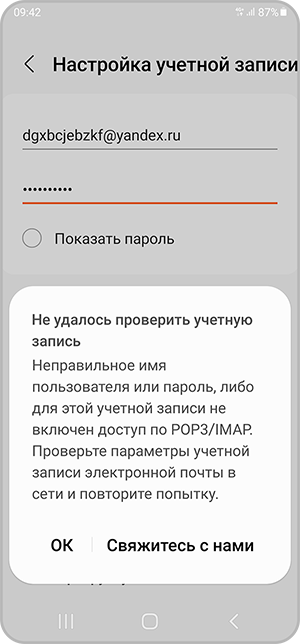
Для настройки почты требуется знать адрес входящей и исходящей почты, а также пароль от учетной записи. Если вы не знаете эти данные, их можно найти в письмах, которые отправляет почтовый сервис после регистрации.
Для большинства почтовых сервисов рекомендуется выбрать протокол SSL/TLS, который обеспечивает безопасность передачи данных. В нижнем или верхнем окошке, после выбора протокола, появится поле для ввода адреса входящей почты, а после этого – адреса исходящей почты. Также может потребоваться указать адрес почтового сервера.
Для примера рассмотрим настройку почты на примере почтового сервиса Mail.ru:
1. Настройки почты находятся в меню «Настройки» вашего телефона.
2. В меню выбирают пункт «Почта» или «Аккаунты и сервисы».
3. В открывшемся меню нажимают на кнопку «Добавить аккаунт».
4. В списке предлагаемых сервисов выбирают «Mail.ru».
5. Пользователь вводит адрес своей электронной почты и пароль от аккаунта.
6. В следующем окне нужно выбрать тип почтового ящика: IMAP или POP3. Обычно рекомендуется выбрать IMAP для более удобной и современной работы с почтой.
7. В следующем окне необходимо ввести адрес почтового сервера, обычно это imap.mail.ru или smtp.mail.ru, и указать порт (обычно протокол IMAP работает на порту 993, а SMTP – на порту 465).
8. Кроме того, рекомендуется включить функцию SSL/TLS, чтобы обеспечить безопасность передачи данных.
9. После ввода всех необходимых данных, нажмите кнопку «Далее» и выберите, какие-то дополнительные функции или настройки вы хотели бы отметить.
10. В следующем окне можно изменить имя аккаунта, которое будет отображаться в письмах, а также настроить привязку почтового аккаунта к другим сервисам (к примеру, календарю или сервису файлов).
11. После настройки аккаунта, все письма из вашего почтового ящика появятся во встроенном клиенте почты на телефоне.
Теперь вы знаете, как настроить почту на своем телефоне, следуя общим настройкам. Несколько приведенных примеров помогут вам легко настроить почтовый клиент на любом устройстве с операционной системой Android.
Почтовые приложения
Для настройки почтового ящика на вашем смартфоне, вам потребуется одно из популярных почтовых приложений. Существует несколько различных вариантов приложений, которые позволяют удобно использовать электронную почту на вашем устройстве.
Одним из таких приложений является Gmail — почтовый сервис от Google. Для начала, вам необходимо ввести логин и пароль от вашего почтового ящика в соответствующие графы. После этого выберите протокол (SSL/TLS или безопасность по умолчанию) и нажмите на кнопку «Далее». Приложение автоматически настроит вашу почту и вы сможете пользоваться всеми функциями.
Еще одним популярным приложением является MailDroid. После установки приложения, откройте его и выберите пункт «Добавить аккаунт». Затем введите данные вашего почтового ящика и нажмите на кнопку «Далее». Приложение самостоятельно выполнит настройку ящика, и вы сможете отправлять и получать письма, а также управлять всеми настройками в одном окне.
Примером таких приложений является MyMail. После установки приложения, введите данные вашего почтового ящика и выберите тип почтового сервиса (Google, Яндекс, Рамблер и др.). Приложение автоматически выполнит настройку почты и позволит вам управлять всеми функциями встроенного почтового клиента.
Необходимо отметить, что приложения могут немного различаться в настройках в зависимости от выбранного сервиса почты. Кроме того, функциональность может отличаться в различных приложениях, однако основные настройки и возможности остаются общими.
При настройке почтового аккаунта на смартфоне, вам требуется указать адреса почтовых серверов (вводить их в окно настроек) и выбрать соответствующий протокол (например, SSL/TLS) для обеспечения безопасности отправки и получения писем.
| Почтовый сервис | Адрес входящего сервера | Адрес исходящего сервера | Протокол |
|---|---|---|---|
| imap.google.com | smtp.google.com | SSL/TLS | |
| Яндекс | imap.yandex.ru | smtp.yandex.ru | SSL/TLS |
| Рамблер | imap.rambler.ru | smtp.rambler.ru | SSL/TLS |
Параметры серверов и протоколы могут отличаться для разных почтовых сервисов. Для правильной настройки почтового клиента на вашем смартфоне воспользуйтесь этой информацией.
При использовании почтовых сервисов, которые не представлены в списке, следуйте инструкциям и рекомендациям на сайте сервиса.
Настройка почты Яндекс
Настройка почты Яндекс на смартфоне несложная задача. Если у вас есть желание пользоваться электронной почтой Яндекс на своем телефоне, вам потребуется следовать нескольким простым шагам.
1. В первую очередь, вам необходимо открыть приложение почтового клиента на вашем устройстве. Обычно оно находится в уголке экрана или в верхнем правом углу. Нажмите на кнопку «Добавить аккаунт».
2. Далее вам предложат выбрать тип почтового ящика, который вы подключаете. Выберите Яндекс.
3. В следующем окошке вам будут предложено ввести данные вашего аккаунта: адрес электронной почты и пароль.
4. Теперь необходимо настроить безопасность вашего аккаунта. Для этого включите опцию «Использовать безопасное соединение (SSL/TLS)».
5. После этого вам нужно ввести настройки входящей и исходящей почты. Нажмите на кнопку «Далее» после ввода данных.
6. В графе «Имя пользователя» введите ваш адрес электронной почты. Настройки сервера для входящей почты могут быть разными. В примере: imap.yandex.ru, порт — 993, тип защиты — SSL/TLS. Для исходящей почты используйте smtp.yandex.ru, порт — 465, тип защиты — SSL/TLS.
7. После ввода данных вы должны увидеть окно с настройками ваших почтовых ящиков. Нажмите на кнопку «Готово» для завершения настройки.
8. Теперь вы можете пользоваться своей почтовой службой Яндекс на своем смартфоне. Входящие и исходящие письма вы сможете найти в соответствующих папках вашего почтового клиента.
Настройка почты Mail
Для доступа к почтовому ящику Mail на смартфоне, необходимо настроить соответствующие параметры в программе почты.
Первым шагом следует открыть приложение «Почта» на своем телефоне.
В верхнем правом углу экрана нужно нажать на кнопку с изображением гаечного ключа или трех точек (в зависимости от используемой программы почты).
В появившемся окне нужно выбрать «Настройки» или «Настройки аккаунта».
В следующем окне нужно выбрать «Добавить аккаунт» или «Добавление аккаунта».
Далее следует выбрать тип почты – IMAP или POP3. IMAP позволяет синхронизировать все письма между разными устройствами, а POP3 помещает письма на устройство и их можно удалить с почтового сервера.
После выбора нужно вписать адрес почты, указать пароль и настройки сервера.
Если вы являетесь пользователем сервиса Mail со своим доменом (например, mail@вашдомен.ru), в поле «Почтовый сервер» нужно вписывать imap.вашдомен.ru или pop3.вашдомен.ru в зависимости от выбранного протокола (IMAP или POP3). Адрес сервера для Mail.ru – imap.mail.ru или pop.mail.ru.
В настройках почтового сервиса Mail со своим доменом следует учитывать также SSL/TLS-шифрование: например, pop.mail.ru:995 (POP3 SSL/TLS), imap.mail.ru:993 (IMAP SSL/TLS).
Если вы пользуетесь сервисом Яндекс.Почта, в поле «Почтовый сервер» нужно указать imap.yandex.ru или pop.yandex.ru в зависимости от выбранного протокола (IMAP или POP3).
Для других популярных почтовых сервисов можно найти соответствующие настройки и адреса серверов в документации сервиса или обратиться в службу поддержки.
После ввода всех данных необходимо войти в почтовый ящик, нажав кнопку «Войти» или «Готово».
Теперь вы можете пользоваться своей электронной почтой прямо на своем смартфоне.
Настройка почты Рамблер
Есть несколько способов настройки почты Рамблер на телефоне. В данной статье мы рассмотрим настройку почты Рамблер на устройстве с операционной системой Android.
- На экране устройства откройте почтовое приложение.
- В верхнем уголке почтового экрана найдите и нажмите на кнопку «Добавить аккаунт».
- В открывшемся окне выберите пункт «Добавить почтовый ящик».
- В появившемся окошке введите адрес вашей почты Рамблер в соответствующем поле и нажмите кнопку «Далее».
- В следующем окне выберите тип почтового сервера – POP3. В поле «Сервер» введите адрес сервера pop3.rambler.ru, а в поле «Порт» – значение 995. Если вам требуется защищенное соединение, то установите галочку напротив пункта «Использовать SSL».
- В поле «Имя пользователя» вписываются данные вашего почтового ящика Рамблер. В поле «Пароль» введите пароль от почты. После этого нажмите кнопку «Далее».
- Настройка почты Рамблер завершена. Теперь вы можете использовать почтовый клиент для работы с вашей почтой.
Обратите внимание на функцию «Автоматически настроить почту». При выборе этого варианта приложение самостоятельно найдет данные для настройки и запишет их. Однако, рекомендуется использовать ручную настройку и вписывать персональные данные.
Эти настройки подходят для настройки почты Рамблер на андроид-устройствах. Если у вас есть почтовой клиент встроенный в устройство, то можно найти настройки почты Рамблер в разделе «Сервисы» или «Почта». Если вы не можете найти настройки, воспользуйтесь функцией поиска по каталогу приложений телефона.
MailDroid

Для начала, необходимо ввести все необходимые данные о сервере почты. В окошко «Почтовый сервер» пользователи обычно вписывают адрес своей почты (например, «mail@mail.com») и выбирают вариант «POP3/IMAP». Если же требуется настроить защищенный доступ к почте, то в окне «Пожалуйста, выберите тип безопасного подключения» следует нажать «SSL/TLS».
После этого, если у пользователя есть несколько почтовых ящиков в сервисе, то в окне «Объединить все почтовые ящики» следует нажать «Оставить все почтовые ящики в пункте «MailDroid», а также выбрать сервис, с которым требуется объединить ящики. Также, пользователи могут изменить имена аккаунтов в этом окне.
После заполнения всех необходимых данных, нажимают кнопку «Далее». Затем, в следующем окне на экране появится адрес почты и пароль, которые обычно автоматически заполняются клиентом MailDroid. Если это необходимо, адрес почты или пароль можно изменить в этом окне.
Для завершения настройки почтового клиента MailDroid, пользователю рекомендуется проверить заполненные данные и нажать кнопку «Готово». После этого, клиент MailDroid будет готов к использованию на смартфоне и позволит удобно и быстро пользоваться почтовыми сервисами.
MailDroid поддерживает различные почтовые сервисы, включая популярные Gmail и Yahoo Mail. Для удобства пользователей, имена аккаунтов автоматически отображаются на экране, что позволяет легко найти нужный аккаунт при необходимости.
Настройка почтового клиента MailDroid на телефоне с операционной системой Android требует лишь нескольких простых шагов, и после завершения этой настройки пользователь сможет удобно и быстро получать и отправлять письма со своего телефона.
myMail
Для того чтобы настроить почтовый аккаунт в приложении myMail, необходимо выполнить несколько простых шагов. В верхнем уголке экрана после установки программы появится окно с предложением добавить аккаунт. Если вы не видите это окно, то можно перейти в настройки приложения и нажать кнопку «Добавить почту» или «Добавить аккаунт» в разделе «Настройки».
При первой настройке myMail предлагается выбрать почтовый сервис, с которым вы хотите настроить аккаунт. Среди наиболее популярных сервисов можно найти Яндекс, Mail.ru, Gmail, Rambler и др. После выбора сервиса в нескольких пунктах нужно вписать свой логин и пароль от электронной почты.
Для правильной настройки почтового аккаунта необходимо также ввести имена сервера и выбрать протокол для получения и отправки писем. Для всех почтовых сервисов обычно рекомендуется использовать протокол IMAP или POP3, в зависимости от того, через какую почту вы обычно получаете письма.
Если вы не знаете, какую функцию выбрать, то можно воспользоваться автоматической настройкой, которую предлагают разработчики myMail. При выборе этой функции система сама заполнит все необходимые поля и выберет оптимальные настройки безопасности.
Однако если у вас есть особые требования или желание изменить настройки безопасности, то можно вручную изменить все параметры, нажав на соответствующие пункты настройки. В этом случае рекомендуется обратиться к инструкции вашего почтового сервиса или провайдера для получения информации о правильных настройках.
После правильной настройки аккаунта в myMail на главном экране приложения появятся все ваши почтовые ящики. Чтобы прочитать письма, достаточно нажать на ящик, в котором хранятся интересующие вас письма. Письма можно также отправлять и удалять, выбирая их в списке писем и нажимая на соответствующие кнопки внизу экрана.
myMail также предлагает функцию защиты с помощью пароля. Она требуется, например, для предотвращения несанкционированного доступа к вашим почтовым ящикам. Если вы хотите включить эту функцию, то в настройках аккаунта необходимо нажать пункт «Безопасность» и выбрать соответствующую опцию.
Все функции и настройки myMail довольно интуитивно понятны и легко доступны на экране вашего устройства. Если у вас возникнут вопросы или проблемы с настройкой почты в myMail, то вы всегда можете обратиться к разработчикам или найти решение в официальной документации и форумах поддержки.
K-9 Mail
После установки программы K-9 Mail на вашем Android-устройстве, откройте приложение. На экране появится окно, где вы можете добавить новый почтовый ящик. Если нужный ящик еще не указан в списке, нажмите на кнопку «Добавить аккаунт». В следующем окне вам необходимо будет ввести данные вашего почтового сервера.
В поле «Электронная почта» введите адрес вашей почты (например, mymail@mail.ru или mymail@gmail.com). Если вы используете почтовый сервис от Яндекса, то в поле «Сервер входящей почты» следует указать imap.yandex.ru, а в поле «Сервер исходящей почты» — smtp.yandex.ru. Для сервиса gmail.com это будут imap.gmail.com и smtp.gmail.com соответственно. Если вы пользуетесь другим почтовым сервером, уточните эти данные у провайдера.
В поле «Логин» введите ваш логин от почтового ящика. В поле «Пароль» введите ваш пароль.
В общих настройках приложения K-9 Mail можно изменить некоторые функции почты, такие как порт сервера, протокол (SSL/TLS), удаление писем с сервера после загрузки и другие параметры. Настройки безопасности также могут быть изменены в этом разделе.
После указания всех необходимых данных, нажмите на кнопку «Далее». K-9 Mail автоматически проверит подключение к почтовому серверу. Если все данные введены правильно, примерно через несколько секунд вы увидите список писем на экране вашего устройства.
K-9 Mail позволяет добавить несколько аккаунтов электронной почты и переключаться между ними. Для этого вам нужно просто добавить новый аккаунт и указать все данные, как описано выше.
Разработчики K-9 Mail создали программу с поддержкой нескольких почтовых серверов, что позволяет пользоваться различными почтовыми ящиками в одной программе. Благодаря встроенному файловому менеджеру, вы можете легко добавлять и отправлять файлы через приложение.
Используя K-9 Mail, вы сможете удобно работать с вашей электронной почтой на устройствах Android. Настройка данной программы несложна и не требует большого количества времени.
| Примеры настроек для некоторых популярных почтовых сервисов: |
|
Яндекс: Сервер входящей почты: imap.yandex.ru Сервер исходящей почты: smtp.yandex.ru |
|
Gmail: Сервер входящей почты: imap.gmail.com Сервер исходящей почты: smtp.gmail.com |
Почтовый клиент для нескольких почтовых ящиков
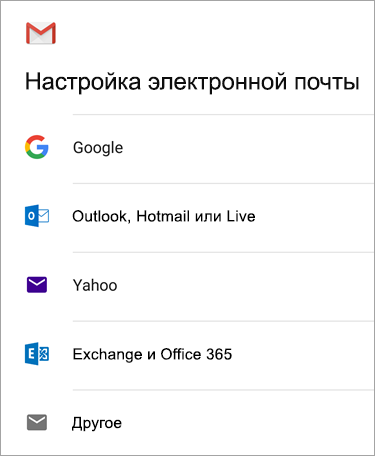
Перед настройкой почтового клиента необходимо знать, какой протокол почты используется для каждого из ваших почтовых ящиков. Наиболее распространенные протоколы – POP3 и IMAP.
При выборе почтового клиента следует учесть следующее:
- Если вам необходимо объединить почту от разных сервисов и у вас есть несколько почтовых ящиков, то рекомендуется использовать почтовый клиент с возможностью подключения нескольких аккаунтов.
- Если вы пользуетесь сервисом одного почтового провайдера (например, Яндекс.Почта), то для настройки почты на Android-устройстве можно использовать встроенное почтовое приложение.
Вот пошаговая инструкция, которая поможет вам настроить почтовый клиент для нескольких почтовых ящиков:
- Откройте настройки вашего телефона и найдите раздел «Почта» или «Аккаунты».
- Нажмите «Добавить аккаунт» или «Добавить почту».
- В появившемся окне выберите тип аккаунта: «Ящик Gmail» или «Другие».
- В следующем окне введите ваш адрес электронной почты.
- В поле пароль введите свой пароль для доступа к почте.
- Нажмите «Далее».
- В следующем окне выберите тип протокола: POP3 или IMAP.
- В графе «Сервер входящей почты» введите данные, которые необходимы для настройки вашего почтового провайдера.
- В графе «Сервер исходящей почты» введите данные, которые необходимы для настройки вашего почтового провайдера для отправки писем.
- Настройте параметры безопасности (например, использование SSL/TLS).
- Нажмите «Далее».
- В следующем окне введите имя, которое будет отображаться в поле «От кого» ваших отправленных письмах.
- Нажмите «Далее».
- При необходимости можно изменить дополнительные настройки (например, интервал проверки новых писем).
- Нажмите «Готово».
После завершения настройки почтового клиента вы сможете просматривать и отправлять письма с вашего телефона, а также файлы встроенного в приложение почтового клиента.
Если у вас есть несколько почтовых ящиков разных провайдеров, вы можете повторить этот процесс для каждого из них и объединить электронную почту в одном приложении для удобства.
Видео:
Как настроить почту на iPhone?
Как настроить почту на iPhone? de Mac Time 180.855 visualizaciones hace 3 años 3 minutos y 43 segundos


