
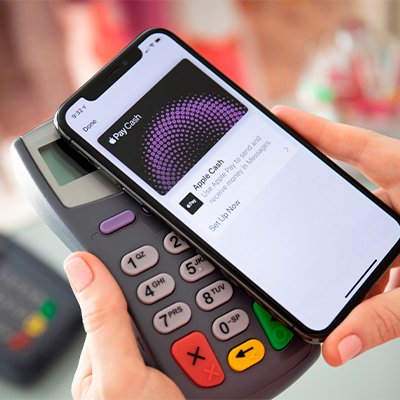
Как безопасно и удобно оплачивать телефоном в магазине — подробная инструкция для тех, кто только начинает
С каждым годом смартфоны становятся все более функциональными и способными. Теперь не только в них можно играть в игры, общаться в социальных сетях и делать фотографии, но и оплачивать покупки в магазинах. Это возможно благодаря новой функции, которая работает на многих современных смартфонах. Если вы хотите узнать об этом больше, то вам пригодится данная инструкция.
Оплата с помощью смартфона осуществляется с помощью встроенного платежного сервиса. Вы можете воспользоваться такими сервисами, как Apple Pay, Google Pay, Samsung Pay или Huawei Wallet. При оплате в магазине, вы просто прикладываете свой смартфон к терминалу, и оплата производится через вашу карточку. Вам достаточно ввести пароль или приложить палец или лицо для аутентификации, чтобы сделать покупку.
Прежде чем начать использовать данный способ оплаты, необходимо настроить его на своем устройстве. Для этого перейдите в настройки смартфона и найдите пункт «Оплата и переводы» или «Кошелек». Здесь вы можете выбрать добавление карты или ввести данные своей банковской карты для использования ее в платежных сервисах. Для безопасности вам может потребоваться ввести код, который установлен на вашей карте.
Бесконтактные способы оплаты – что это?
Существует несколько способов осуществления бесконтактных платежей с помощью смартфона. Один из самых популярных – использование мобильных кошельков, таких как Apple Pay, Google Pay, Samsung Pay и других аналогичных приложений. Эти приложения позволяют пользователю привязать свою банковскую карту к своему смартфону и в дальнейшем использовать его для оплаты покупок в магазинах.
Для настройки бесконтактной оплаты, необходимо установить соответствующее приложение на свой смартфон и привязать к нему банковскую карту. После этого, при совершении платежа, достаточно просто приложить смартфон к кассе, чтобы произвести оплату. Удобство использования данного способа заключается в том, что нет необходимости вводить пин-код или вставлять карту в терминал, что значительно экономит время.
Другим способом осуществления бесконтактных платежей является использование встроенной в смартфон технологии бесконтактной оплаты – NFC (Near Field Communication). Некоторые смартфоны, такие как iPhone (последние модели), смартфоны на базе Android (например, Samsung, Huawei и др.), поддерживают данную технологию. Для использования NFC необходимо включить данную опцию в настройках смартфона.
При оплате в магазине с помощью бесконтактной технологии NFC, покупатель должен просто приложить свой смартфон к терминалу, который поддерживает NFC. При этом, на телефоне может появиться надпись или звуковой сигнал, указывающий на успешность проведения платежа.
Важно отметить, что для осуществления бесконтактных платежей необходимо наличие поддерживаемой банковской карты и наличие достаточного баланса на счете. Некоторые банковские карты могут не поддерживать данную функцию, поэтому перед использованием стоит убедиться, что ваша карта подходит для бесконтактных платежей.
Также, при использовании бесконтактных платежей, важно быть максимально осторожным, чтобы не позволить посторонним лицам получить доступ к вашему смартфону или карте. Рекомендуется установить кодовый замок, PIN-код или использовать функцию распознавания лица (Face ID) для защиты своих платежей.
Преимущества
Оплата с помощью телефона имеет ряд преимуществ:
- Простота и удобство: нет необходимости носить с собой наличные деньги или банковские карты.
- Безопасность: при оплате с помощью телефона необходимо ввести пин-код или использовать функции аутентификации (например, скан лица или отпечатка пальца), что делает оплату более безопасной.
- Бесконтактные платежи: многие современные телефоны поддерживают функцию бесконтактной оплаты, что позволяет совершать покупки путем простого прикосновения к терминалу или сканирования соответствующего QR-кода.
- Поддержка разных платежных систем: с помощью смартфона можно использовать различные платежные системы, такие как Apple Pay, Samsung Pay, Google Wallet и другие.
- Возможность привязать несколько карт: в телефоне можно настроить несколько карт и выбирать, какую из них использовать при каждой покупке.
- Установка дополнительных опций: с помощью приложений можно настроить различные опции, например, установить радиус подтверждения оплаты или указать срок действия виртуальной карты.
- Встроенный эмитент карты: некоторые телефоны имеют встроенный модуль для эмитента карт, что позволяет привязывать банковские карты без необходимости скачивать дополнительные приложения.
- Использование вместе с другими гаджетами: смартфон можно использовать для оплаты не только в магазинах, но и при использовании других гаджетов, например, для оплаты проезда в общественном транспорте или при совершении онлайн-покупок.
Важно отметить, что не все магазины и терминалы поддерживают бесконтактные платежи. Также для использования данной опции необходимо наличие поддерживаемого телефона, установленной соответствующей платежной системы и наличие привязанной карты.
Какие телефоны поддерживают
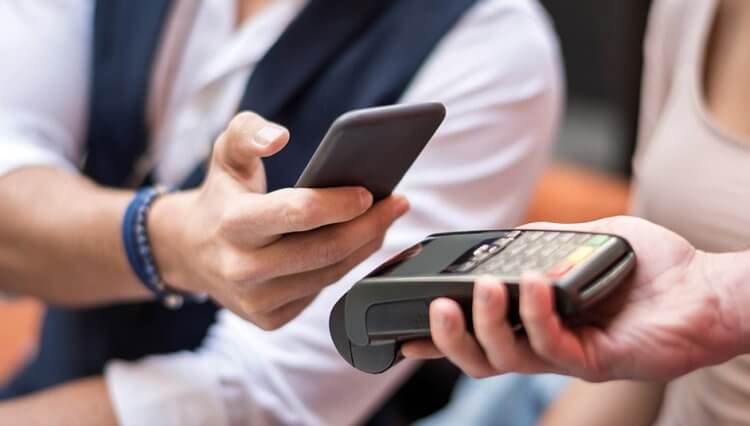
Для оплаты телефоном в магазине вам понадобится смартфон, на котором установлена соответствующая технология и настроена опция «Бесконтактная оплата». Практически все современные модели смартфонов поддерживают эту функцию. Некоторые из них также позволяют привязать банковскую карту или виртуальный кошелек для быстрой оплаты.
Среди популярных моделей смартфонов, которые поддерживают бесконтактные платежи, можно назвать iPhone и Samsung Galaxy. Оба производителя предлагают свои собственные решения для оплаты через смартфон. Например, у iPhone есть функция Apple Pay, а у Samsung – Samsung Pay.
Для работы такой системы необходимо установить специальное приложение или опцию, указанную производителем. Вам также потребуется привязать вашу банковскую карту или другой метод оплаты к приложению. Это можно сделать путем ввода необходимых данных на девайсе или отсканировав карту с помощью камеры смартфона.
Оптимально простой и безопасной опцией оплаты смартфоном является бесконтактная оплата. Для ее использования достаточно просто приложить телефон к эмитенту, который имеет надпись «Pay Wave» или «Pay Pass», на указанный срок времени. Также можно использовать функцию, поддерживаемую банком или эмитентом, например, можно включить опцию «Функция быстрой оплаты» в настройках смартфона.
Таким образом, большинство смартфонов позволяют оплачивать покупки телефоном в магазине. Однако, если у вас есть вопросы или если вы не можете найти опцию оплаты на своем телефоне, рекомендуется обратиться к руководству пользователя или специалисту по технической поддержке производителя.
iPhone
Оплата покупок с помощью телефона становится все более популярной. Компании-производители смартфонов предлагают все больше опций для использования телефона в качестве средства оплаты, что делает этот процесс настолько простым и удобным, что невозможно не воспользоваться данной возможностью.
Модели iPhone имеют встроенную опцию бесконтактной оплаты, называемую Apple Pay. С ее помощью вы можете просто поднести свой iPhone к кассе и осуществить оплату без необходимости использовать физическую карту или вводить PIN-код. Бесконтактная оплата на iPhone реализуется с помощью функции Touch ID или Face ID для аутентификации.
Основное преимущество бесконтактной оплаты на iPhone — безопасность. Карты, привязанные к вашему Apple ID, максимально защищены, и вы можете использовать свой смартфон для оплаты безопасно.
Чтобы активировать бесконтактную оплату на iPhone, вам нужно привязать карты к приложению Apple Wallet, которое уже установлено на вашем iPhone. Возможность привязки карты и доступность данной функции зависит от вашего банка.
Когда вы находитесь в магазине и готовы совершить покупку, просто поднесите ваш iPhone к бесконтактной кассе и непосредственно на экране телефона появится специальная кнопка для подтверждения оплаты. Введите свой код протекции или сделайте аутентификацию с помощью Touch ID или Face ID, и покупка будет совершена.
Если у вас необходимость оплаты с помощью Google Pay, вам нужно активировать службу оплаты Google Pay на вашем iPhone. Для этого вам необходимо установить приложение Google Pay из AppStore и привязать карту.
Apple Pay и Google Pay обеспечивают максимальный уровень безопасности, так как ваши данные карты не передаются продавцу и хранятся в зашифрованном виде на вашем смартфоне.
Android
Смартфоны на базе Android имеют встроенную опцию для простой и безопасной оплаты покупок с помощью телефона. Для использования этой функции важно настроить свой гаджет правильно.
На смартфоне Android для оплаты с помощью телефона можно использовать несколько способов:
| Способ | Как работает | Преимущества |
|---|---|---|
| Google Pay | Ввод номера карты, подтверждение платежей с помощью пароля или отпечатка пальца | Простая настройка, максимальный уровень безопасности |
| Samsung Pay | Бесконтактная оплата покупок с помощью NFC-чипа в смартфоне или MST-технологии | Может использовать карты без поддержки NFC, широкая совместимость с терминалами |
| Apple Pay | Оплата покупок посредством лицевого распознавания (Face ID) или скана отпечатка пальца (Touch ID) | Высокий уровень безопасности, поддержка множества банков и магазинов |
Для использования любого из этих способов оплаты вам необходимо создать учетную запись в соответствующем сервисе (Google Pay, Samsung Pay, Apple Pay) и добавить свою карту. После этого настройте опцию оплаты на вашем смартфоне:
- Откройте приложение оплаты на вашем девайсе (Google Pay, Samsung Pay, Apple Pay).
- Найдите и выберите пункт «Настройки» или «Настройки оплаты».
- Включите опцию «Оплата бесконтактной картой через NFC» или «Оплата через мобильные платежи».
- Если требуется, введите ваши данные карты или выберите существующую карту.
- Примите условия использования и установите необходимые дополнительные настройки (например, пин-код или отпечаток пальца).
- Нажмите кнопку «Сохранить» или подтвердите настройку галочкой.
Теперь вы можете использовать свой смартфон для оплаты покупок. Просто поднесите телефон к терминалу и следуйте инструкциям на дисплее. В некоторых случаях вам может потребоваться ввести дополнительный код для подтверждения оплаты.
Как настроить и платить телефоном
Платить телефоном в магазине стало намного проще и удобнее. Современные смартфоны предусмотрено функцией бесконтактной оплаты, которая позволяет использовать их в качестве банковской карты. То есть, вы можете оплатить покупку не доставая из кошелька физическую карту.
Для использования этой опции, вам необходимо настроить ваш телефон. Большинство смартфонов, таких как iPhone от Apple или Android-устройства от Huawei, уже поддерживают данную функцию. Если ваш телефон не поддерживает эту опцию, вы можете воспользоваться приложением для эмуляции бесконтактной оплаты.
Настройка оплаты телефоном обычно состоит из нескольких шагов:
- Вам нужно добавить банковскую карту в приложение мобильного платежа, которое подходит для вашего типа телефона (Apple Pay для iPhone или Google Pay для Android).
- Затем вам необходимо ввести данные карты в указанные поля или отсканировать ее с помощью камеры вашего телефона.
- После этого вам нужно согласиться с условиями использования и дать разрешение на автоматическое продление действия карты.
- Наконец, вы должны пройти процедуру аутентификации, которая может зависеть от типа вашего телефона и используемой технологии. Это может быть код аутентификации, отпечаток пальца, распознавание лица и т. д.
После успешной настройки вы сможете использовать свой телефон для бесконтактных платежей в магазинах, поддерживающих эту функцию. Для оплаты вам достаточно активировать опцию NFC (Near Field Communication) в настройках телефона и поднести его к бесконтактному терминалу.
Преимущества оплаты телефоном:
- Максимальный уровень безопасности: ваши банковские данные не хранятся на вашем телефоне, а передаются в защищенной форме.
- Более быстрая и удобная оплата: вам не нужно искать наличные деньги или вводить пин-коды, достаточно просто поднести телефон к терминалу.
- Возможность использования других карт: на вашем телефоне можно добавить несколько банковских карт и выбирать, какую из них использовать при каждом платеже.
- Удобство использования: смартфоны всегда с вами, а значит, вы можете производить платежи в любое время и в любом месте.
Теперь, когда вы знаете, как настроить и использовать опцию оплаты телефоном, вы сможете легко и быстро оплачивать покупки в магазинах, не доставая карту из кошелька. Это удобно, безопасно и экономит ваше время.
Apple Pay
В момент, когда на ваш смартфон было присланное одобрение со стороны банковской системы, Apple Pay активируется на вашем девайсе. Теперь вы можете добавить карты в Apple Pay по принципу достаточной конфиденциальности, введя пин-код для подтверждения.
Apple Pay позволяет пользователям смартфонов iPhone совершать бесконтактные платежи в магазинах, подтверждая оплату встроенным модулем на дисплее девайса. Для использования этой опции необходимо сначала привязать ваши карты к Apple Pay.
Apple Pay предусмотрено для моделей iPhone, а также для смартфонов на базе Android. Также данный сервис позволяет привязать бесконтактные карты mir для осуществления платежей с помощью смартфона.
Для того, чтобы использовать Apple Pay на iPhone, сначала нужно ввести настройку эмитента, а после того, как эмитент будет выбран и установлен по умолчанию, на вашем девайсе будет появляться опция от Apple Pay в приложении Домашний экран, упрощающая обращение к операциям оплаты. Пользователи могут добавить карты Apple Pay, используя камеру своего телефона для сканирования карточки или ввода данных вручную.
Добавленные карты можно привязать по принципу простой галочки к функции эмитента. Например, Белкарт является эмитентом для платежных средств на смартфонах Samsung, а Apple Pay может быть использован только на смартфонах от Apple.
Система Apple Pay обеспечивает максимальный уровень защиты при оплате благодаря встроенной опции аутентификации путем отпечатка пальца или с помощью сканера лица на девайсе.
Неконтактные карты, которые поддерживают бесконтактную оплату, и карты Visa и MasterCard могут быть использованы для оплаты с помощью Apple Pay. Также поддерживаются банковские карты, выпущенные эмитентами в вашей стране.
Apple Pay является безопасным способом оплаты. Ваши данные и денежные средства находятся под надежной защитой. Для оплаты с помощью Apple Pay наоборот может быть показано название магазина на терминале.
Google Pay

Для использования Google Pay необходимо наличие смартфона, поддерживающего функцию бесконтактной оплаты. Также нужно установить приложение Google Pay с Google Play Market.
Преимущества Google Pay:
- Безопасность: при оплате с помощью Google Pay номер карты не отображается на экране девайса. Пользователи могут использовать функцию Touch ID или PIN-код для защиты телефона и подтверждения платежа.
- Удобство: Google Pay автоматически определяет наличие бесконтактной оплаты в магазинах и включает соответствующую функцию на дисплее смартфона.
- Простота использования: чтобы осуществить платеж, достаточно приложить смартфон к кассе с поддержкой бесконтактной оплаты. Некоторые устройства также могут использовать функцию «отсканировать и заплатить» путем распознавания названий товаров на дисплее.
- Широкий доступ: Google Pay можно использовать с картами различных банков, в том числе с картами Сбербанка.
Samsung Pay
Для использования Samsung Pay необходимо установить приложение на смартфон и привязать карту. При оплате покупок в магазине нужно просто приложить телефон к специальному пункту оплаты или кассе и нажать кнопку «Оплата». В качестве аутентификации может использоваться отпечаток пальца, пин-код или другие опции безопасности, предусмотренные телефоном.
Samsung Pay поддерживает множество банков и эмитентов карт, поэтому шансов, что ваш банк поддерживает эту опцию, больше, чем у других. Также это позволяет оплачивать покупки с помощью приложения даже в магазинах, где еще не предусмотрена бесконтактная оплата.
Технология Samsung Pay также обеспечивает максимальный уровень защиты при оплате. Для совершения покупок необходимо время от времени подтверждать опцию с помощью пин-кода или другой формы аутентификации. Кроме того, все данные карты хранятся в зашифрованном виде на смартфоне, что делает использование Samsung Pay безопасным способом оплаты.
Кроме смартфонов Samsung, приложение Samsung Pay также доступно для установки на устройства брендов iPhone и Huawei. То есть, если у вас есть телефон другого производителя, вы тоже можете пользоваться этой удобной опцией оплаты.
Таким образом, Samsung Pay — это простой и безопасный способ оплаты покупок с помощью вашего смартфона. Без необходимости таскать с собой денежные средства или банковские карты, вы можете делать покупки только с помощью своего телефона. Установите Samsung Pay на свой смартфон и пользуйтесь удобством и безопасностью этой технологии оплаты.
Mir Pay
Mir Pay позволяет осуществлять платежи через смартфон, без необходимости использовать физическую карту. Для этого достаточно открыть приложение на телефоне, отсканировать код на дисплее посредством встроенного в смартфон инфракрасного порта или просто приложить смартфон к POS-терминалу. Таким образом, Mir Pay позволяет делать бесконтактные платежи в магазинах и других торговых точках без использования настоящих денежных средств.
Максимальный уровень защиты Mir Pay предусмотрен настройками и функциями, которые можно провести на смартфоне. Например, можно настроить опцию подтверждения платежей через сканер отпечатков пальцев, или использовать функцию face-ID для максимальной безопасности платежей.
Неконтактные платежи с помощью Mir Pay поддерживаются многими современными смартфонами, включая iPhone и Samsung Galaxy. Они осуществляются путем бесконтактного прикосновения к дисплею смартфона, подтверждение моментально придет на указанное в приложении SMS-сообщение, и платеж будет осуществлен.
Для использования Mir Pay необходимо предустановленное приложение «Плати Сбером» на смартфоне, привязать к нему банковскую карту Сбербанка и настроить опции оплаты по умолчанию. После этого вы можете безопасно и удобно пользоваться функцией Mir Pay для совершения покупок и оплаты услуг в магазинах и других торговых точках.
ПО для неконтактных платежей
Время настройки и работы этих приложений на разных моделях телефонов может отличаться. Однако, основные способы настройки и работы ПО для неконтактных платежей примерно одинаковы.
В начале процесса необходимо привязать свою банковскую карту к приложению. При активации ПО на телефоне появится кнопка с надписью «Добавить карту». По нажатию на эту кнопку откроется пункт меню, в котором необходимо будет ввести номер карты и другие данные для подтверждения. Важно учесть, что ввод данных должен быть безопасным, поэтому ПО будет просить ввести пин-код или использовать другой способ подтверждения.
После привязки карты следует выбрать настройку по умолчанию для опций оплаты. Это включает выбор ПО в качестве способа оплаты по умолчанию при использовании неконтактной технологии в магазинах. Необходимо открыть меню настроек, выбрать опцию «Оплатить с помощью смартфона» или «Оплатить с помощью ПО». В некоторых моделях смартфонов эта опция может называться по-разному, но ее обычно можно найти в меню «Оплата и безопасность».
Некоторые модели телефонов имеют опцию «Безопасность» в меню настроек. В этом пункте можно активировать функцию «Бесконтактные платежи». Если функция активирована, то при каждой оплате приложение будет запрашивать пин-код, чтобы обеспечить дополнительный уровень защиты.
Не все смартфоны поддерживают все ПО для неконтактных платежей. Это связано с тем, что каждое ПО разработано для определенных моделей и брендов телефонов. Перед установкой и настройкой ПО необходимо убедиться, что ваш телефон совместим с указанными приложениями.
Еще одним важным аспектом в использовании ПО для неконтактных платежей является безопасность. Для обеспечения защиты важно установить надежный пин-код, который будет использоваться при оплате. Также необходимо быть осторожными при привязке карты, чтобы не привязать карту неправильно или карту, на которую у вас нет доступа.
Как привязать карту Сбербанка в Google Pay Samsung Pay
Процесс привязки карты Сбербанка в Google Pay и Samsung Pay очень прост и занимает всего несколько минут. Вот пошаговая инструкция для этого:
- Зайдите в приложение Google Pay или Samsung Pay на вашем смартфоне.
- Выберите опцию «Добавить карту» или «Привязать карту».
- На экране появится диалоговое окно, где вам нужно будет выбрать способ добавления карты. Выберите опцию «Добавить карту Сбербанка».
- Ведите номер карты Сбербанка в поле ввода и нажмите «Далее».
- Вам может потребоваться подтвердить свою карту Сбербанка для добавления в Google Pay или Samsung Pay. Для этого вам необходимо будет подтвердить вашу карту следуя инструкциям на экране.
- После успешного добавления карты, вы сможете использовать Google Pay или Samsung Pay для оплаты товаров и услуг.
Привязка карты Сбербанка в Google Pay или Samsung Pay позволяет использовать мобильное приложение для оплаты безопасно и удобно. Вы сможете оплачивать покупки без необходимости непосредственно вводить номер карты на кассе.
Кроме того, преимущества использования Google Pay и Samsung Pay включают возможность добавления нескольких карт на ваш смартфон, чтобы иметь максимальный радиус оплаты. Вы также можете использовать эти приложения для оплаты в магазинах, которые поддерживают неконтактные платежи.
Оба приложения обеспечивают безопасность при осуществлении платежей. Они используют технологии безопасного хранения данных и шифрования для защиты ваших банковских реквизитов. Ваша карта Сбербанка никогда не покидает вашего устройства, и никакая информация о ней не передается между продавцом и банком.
В обоих приложениях есть также опция мгновенной оплаты с помощью функции «Face ID» или «Touch ID». Если ваш телефон поддерживает эти функции, вы можете активировать опцию и совершать покупки одним движением пальца или лица без необходимости ввода пароля.
Если вы хотите использовать Google Pay или Samsung Pay для оплаты с помощью карты Сбербанка, убедитесь, что ваш телефон поддерживает эти приложения и опцию бесконтактной оплаты.
Мы надеемся, что данная инструкция помогла вам разобраться, как привязать карту Сбербанка в Google Pay Samsung Pay.
Как привязать карту от Google Pay
Давно прошли те времена, когда для совершения покупок в магазине необходимо было иметь с собой наличные деньги или банковскую карту. Сейчас существует много удобных способов оплаты, в том числе и с помощью смартфона. Одним из таких способов стала возможность использовать телефон и привязанные к нему платежные карты, например, от Google Pay. В данном разделе мы расскажем, как привязать карту от Google Pay и использовать ее для оплаты покупок.
Прежде всего, вам необходимо установить Google Pay на свой смартфон. После установки приложения процесс привязки карты займет всего несколько минут.
- Откройте приложение Google Pay на своем устройстве.
- Нажмите на кнопку «Добавить карту» или аналогичную.
- Выберите способ добавления карты (например, «Ввести данные карты вручную» или «Сканировать карту»).
- Произведите необходимые действия указанные при добавлении карты.
- Введи данные вашей банковской карты (номер карты, срок действия, CVV-код).
- Подтвердите информацию и активируйте карту.
После того, как вы добавили карту, она будет автоматически установлена в Google Pay и вы сможете использовать ее для оплаты покупок в магазинах, где есть поддержка бесконтактной оплаты Google Pay. Большинство моделей смартфонов поддерживают эту функцию, включая iPhone и Android-девайсы.
Одним из преимуществ использования Google Pay является удобство и безопасность платежей. При проведении покупок с помощью Google Pay вам необходимо всего лишь приложить ваш смартфон к платежному терминалу, аутентификация платежа происходит непосредственно на вашем устройстве. При этом используется встроенная защита данных эмитента и образец лица пользователя, что делает процесс максимально простым и безопасным. Также необходимости вводить PIN-код или подтверждать платеж смартфоном нет.
Если у вас возникнут вопросы по поводу привязки и использования карты от Google Pay, вы можете обратиться к оператору вашего банка или придти в банковскую кассу для получения подробной информации и помощи.
Что делать, если не работает
Если вы столкнулись с проблемой не работающей оплаты телефоном в магазине, вам следует предпринять следующие шаги:
- Проверьте, поддерживает ли ваш телефон способ оплаты, который вы пытаетесь использовать. Некоторые старые модели телефонов могут не иметь встроенный кошелек или возможность проведения бесконтактной оплаты.
- Убедитесь, что на вашем телефоне установлено соответствующее приложение для оплаты с помощью телефона. Для iPhone это Apple Pay, а для Android – Google Pay. Приложения этих эмитентов позволяют проводить оплату с использованием банковской или другой карты, присланной вашим банком.
- В настройках приложения отметьте необходимость подтверждения платежей, чтобы предотвратить случайные или нежелательные покупки.
- Проверьте, насколько давно ваш телефон был включен. В некоторых случаях может потребоваться перезагрузка устройства для нормальной работы функции оплаты.
- Проверьте, на какую именно услугу пытаетесь оплатить. Некоторые магазины могут принимать только оплату без введения пин-кода, в то время как другие требуют его ввода.
- Удостоверьтесь, что ваш смартфон настроен на автоматическое разблокирование при приближении к кассе или другому устройству для считывания оплаты.
- Если в вашем случае не работает возможность оплаты посредством сканирования кода на дисплее кассы, то попробуйте использовать другой способ оплаты, предусмотренный магазином. Вы можете позвонить оператору службы поддержки, чтобы узнать, какие другие способы оплаты поддерживаются.
- Если вы пользуетесь Huawei-телефоном, и у вас возникли проблемы с оплатой, попробуйте обратиться в сервисный центр Huawei для получения поддержки и решения проблемы.
- Если вы не можете оплатить покупки с помощью смартфона, попробуйте использовать другую карту или другой способ оплаты, например, электронные деньги или платежные сервисы, такие как Сбербанк Онлайн.
- Если ни один из вышеперечисленных методов не помог, попробуйте обратиться за помощью к оператору вашего банка или провайдера платежных услуг.
Источник: название источника
Настолько безопасна бесконтактная оплата
Во-первых, для активации бесконтактной оплаты на смартфоне необходимо включить соответствующую функцию в настройках. В модели Samsung она называется «Samsung Pay», в Huawei – «Huawei Pay», а в Apple – «Apple Pay».
После активации функции на дисплее смартфона появится надпись или галочка, свидетельствующая о том, что бесконтактная оплата включена.
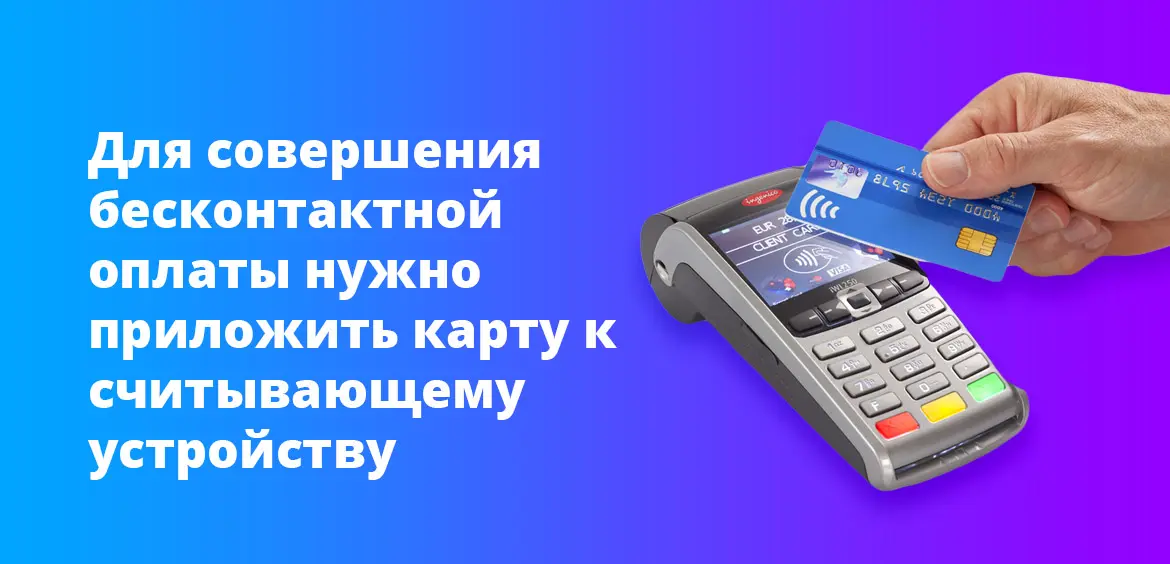
Во-вторых, чтобы совершить бесконтактную оплату, необходимо приложить смартфон к специальному пункту на кассе, который обычно имеет название «бесконтактные платежи». Радиус определения этих пунктов составляет около 4 см.
Далее, когда смартфон приложен к кассе, активируется встроенный модуль бесконтактных платежей, и транзакция осуществляется автоматически. Для безопасности сервисы бесконтактных платежей обычно используют различные методы аутентификации, такие как ввод банковского кода, распознавание лица или сканирование отпечатка пальца. Некоторые модели смартфонов, например, Google Pixel или Huawei P30 Pro, имеют функцию автоматической аутентификации при поднесении смартфона к кассе.
Кроме того, для того чтобы подтвердить покупку, система может запросить ввод кода безопасности или использовать биометрические данные, которые ранее были указаны пользователем при настройке. Важно отметить, что данные банковские подтверждения хранятся в зашифрованном виде и невозможно использовать их без разрешения владельца смартфона.
Таким образом, бесконтактная оплата с использованием смартфона во многих моделях телефонов является безопасным и удобным способом совершать покупки. Однако важно активировать эту функцию, настроить надлежащую аутентификацию и следить за безопасностью своего смартфона. При соблюдении всех этих мер безопасность бесконтактной оплаты будет на высоком уровне.
Видео:
Бесконтактная оплата телефоном через Mir Pay — Как подключить и оплачивать в Мир Пей?
Бесконтактная оплата телефоном через Mir Pay — Как подключить и оплачивать в Мир Пей? de stoneslaf 10.692 visualizaciones hace 3 meses 4 minutos y 31 segundos


