
Простые и эффективные способы отключить пароль на устройстве Android и повысить удобство использования
На смартфонах и планшетах на базе операционной системы Андроид предусмотрена возможность установки различных видов защиты для обеспечения безопасности данных. Однако, порой возникают ситуации, когда пользователю необходимо отключить эту защиту, чтобы быстро получить доступ к устройству. Один из таких случаев — забытый пин-код или пароль, который нужно вводить для разблокировки экрана.
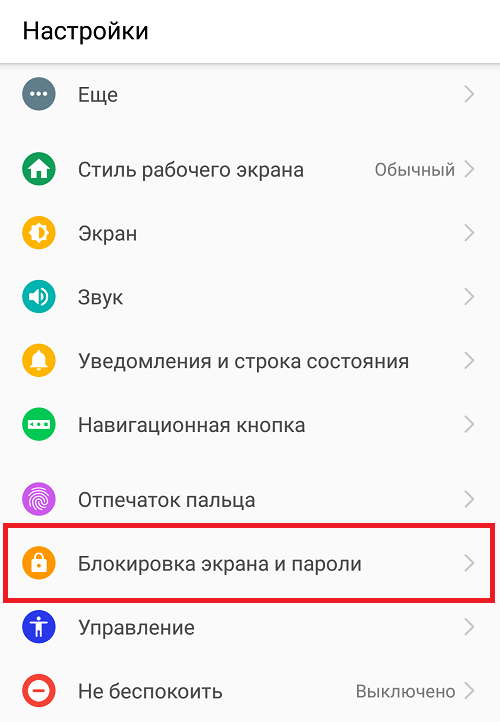
Чтобы отключить пароль на Андроиде, нужно обратиться в настройки устройства. Для этого необходимо открыть меню на главном экране смартфона и найти пункт «Настройки». После открытия настроек нужно пролистать список до раздела «Безопасность и разработчик», который является основным для выполнения данной задачи.
Если вы не являетесь опытным пользователем и не знаете, как получить доступ к разделу разработчика, существуют несколько способов, с помощью которых можно быстро отключить защиту паролем на Андроиде. Один из таких способов — использование графического ключа. При вводе неверного пин-кода несколько раз подряд на экране появится уведомление, что можно включить режим разработчика. Просто следуйте указаниям на экране и отключите пароль.
Если же варианты с использованием графического ключа не подходят или уже были использованы, можно попробовать другой способ. Для этого необходимо воспользоваться функцией загрузки в безопасном режиме. Данный режим позволяет загрузить устройство только с необходимыми системными приложениями, и блокировка доступа паролем будет временно отключена.
Таким образом, отключить пароль на Андроиде не так уж и сложно. Главное — знать несколько вариантов и уметь правильно использовать доступные функции устройства. Это поможет быстро и легко убрать защиту и получить доступ к телефону или планшету.
Виды блокировки смартфона

На Андроид-устройствах есть несколько способов блокировки экрана для обеспечения доступа только вами. Основные виды блокировки включают:
| 1. | Пин-код | Блокировка на наиболее распространенный способ — код из четырех или более цифр, который нужно ввести для разблокировки смартфона. Это довольно простой и надежный способ защиты. |
| 2. | Графический ключ | Данный метод блокировки состоит в создании комбинации из нескольких точек на экране. Чтобы разблокировать устройство, нужно быстро ввести комбинацию из точек, соединяя их по порядку. Этот способ более удобен для многих пользователей, так как воспроизвести в памяти траекторию графического ключа проще, чем запомнить пин-код. |
| 3. | Сканер отпечатка пальца | Этот метод блокировки использует возможность смартфона сканировать отпечаток пальца для открытия телефона. При включении устройства появится уведомление о разблокировке с помощью отпечатка пальца, и после прикосновения пальца к датчику сканера, смартфон будет разблокирован. |
| 4. | Распознавание лица | Некоторые смартфоны предоставляют возможность блокировки экрана с помощью распознавания лица. При установке этого способа блокировки вам нужно будет настроить свое лицо через настройки устройства. При входе в систему камера устройства будет сканировать ваше лицо и разблокировать телефон, если совпадение будет успешным. |
Каждый из этих способов блокировки имеет свои преимущества и недостатки, поэтому выбор зависит от ваших предпочтений и уровня безопасности, который вам требуется. Если вам необходимо изменить или убрать блокировку, вы можете обратиться к настройкам вашего смартфона, где вы найдете все доступные варианты защиты.
Основные

Первый способ — это вводить комбинацию пин-кода после появления уведомления о вводе пароля. Если ваш телефон настроен на использование пин-кода вместо графического ключа, вы можете быстро ввести свой пин-код и разблокировать устройство.
Второй способ — это обратиться к разработчику вашего телефона. У разных смартфонов может быть разная комбинация клавиш для включения режима разработчика. Обычно это нажатие нескольких клавиш одновременно, например, клавишу включения и громкости. После включения режима разработчика вы сможете удалить пароль или установить новый.
Третий способ — это использование комбинации клавиш на экране графического ключа. Если вы забыли свой графический узор, есть возможность разблокировать телефон с помощью аккаунта Google. Для этого вам нужно пять или более раз ввести неправильный узор. После этого появится опция «Забыли узор?», и вы сможете войти в свой аккаунт Google, чтобы сбросить или изменить графический ключ.
Ещё один вариант — это использование дополнительных методов защиты, таких как сканер отпечатков пальцев, распознавание лица или сканирование сетчатки глаза. Если у вас есть такая возможность, вы можете использовать один из этих методов, чтобы получить доступ к своему смартфону без ввода пароля или узора.
Все эти способы позволяют обойти пароль или узор на экране вашего устройства Android. Однако, не забывайте, что защита вашего телефона является важной частью обеспечения вашей конфиденциальности и безопасности, поэтому будьте осторожны, кто может получить доступ к вашему устройству и обратитесь к разработчику или производителю, если у вас возникнут вопросы или проблемы с этими методами.
Дополнительные
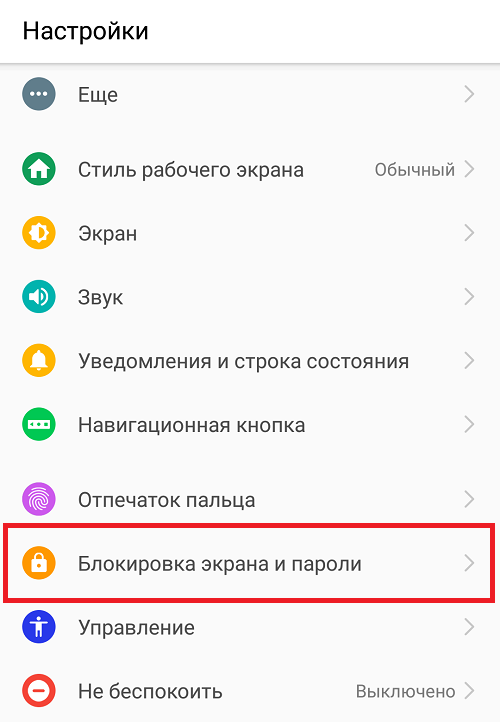
- Настройка дополнительных способов блокировки
- Графическая блокировка
- Пин-код
- Пароль
При установке блокировки на своем смартфоне, вы можете обратиться к дополнительным вариантам ввода пароля. Для этого необходимо перейти в настройки устройства и выбрать пункт «Безопасность» или «Блокировка экрана». После экран будет просить ввести основной пароль, и далее предоставит возможность настроить дополнительные способы доступа. В смартфонах Samsung эта функция называется «Биометрические данные и безопасность».
Графическая блокировка – это один из вариантов блокировки доступа к устройству. Данная блокировка состоит из комбинации вводимых на экране кликов по точкам. Для настройки графического ключа нужно открыть раздел «Блокировка экрана» в настройках устройства, выбрать «Графический ключ» и следовать инструкциям на экране.
Пин-код – это один из самых простых способов блокировки доступа к устройству. Пользователь должен ввести на экране цифры от 4 до 8 для создания пин-кода. Настройка пин-кода производится в разделе «Блокировка экрана» в настройках устройства.
Пароль является самым надежным способом блокировки доступа к устройству, так как он может содержать более сложные символы и объемнее, чем графический ключ или пин-код. Для настройки пароля перейдите в раздел «Блокировка экрана» в настройках устройства, выберите «Пароль» и введите желаемый пароль. Также можно использовать комбинацию цифр и букв для улучшения безопасности.
Как настроить блокировку
На Андроиде очень легко настроить блокировку для обеспечения защиты вашего смартфона. В самом простом варианте вам нужно задать пин-код или графический узор, который нужно будет ввести при каждом входе на экран блокировки.
Если вы забыли пароль или узор и не имеете доступа к своему смартфону, то вы можете обратиться к разработчику вашего устройства. Он поможет вам сбросить пароль или узор блокировки.
В настройках телефона можно настроить дополнительные способы защиты, например, блокировку по отпечатку пальца. Для этого необходимо включить функцию сканера отпечатков пальцев в настройках и зарегистрировать свой отпечаток.
Если вы не хотите использовать блокировку через пин-код, узор или отпечаток пальца, то можно настроить блокировку с помощью кнопки блокировки. При включении этой функции, чтобы разблокировать смартфон, нужно выполнить определенную последовательность нажатий на кнопки.
Также существует возможность обойти пароль или узор блокировки при вводе несколькими неправильными попытками. После этого будет предложено восстановить доступ, например, через почту, если вы ранее установили такую опцию.
На некоторых моделях смартфонов, например, у Samsung или Xiaomi, можно настроить блокировку экрана при его включении или загрузке, чтобы получить дополнительную защиту.
Как видно, настройка блокировки на Андроиде не является сложной задачей. Вы можете выбрать один из разных методов блокировки, например, пин-кода, графического узора или отпечатка пальца, и настроить его в соответствии с вашими предпочтениями.
Как убрать пароль при входе в телефон
Во многих смартфонах на базе операционной системы Android для обеспечения безопасности перед входом в устройство необходимо ввести пароль или пин-код. Однако, если вы забыли свой пароль или просто хотите его убрать, существуют несколько способов разблокировать смартфон без пароля.
Основные способы разблокировки графического ключа или пин-кода на Android-устройствах следующие:
- Использование учетной записи Google
- Отключение пароля через Настройки
- Сброс настроек
Чтобы разблокировать смартфон с помощью учетной записи Google, необходимо выполнить следующие действия:
- При вводе пароля нажмите на кнопку «Забыли пароль?» или «Нет доступа к устройству?»
- Выберите опцию «Сбросить через Google» или «Использовать аккаунт Google».
- Войдите в свою учетную запись Google и следуйте инструкциям на экране, чтобы сбросить пароль.
Если у вас нет учетной записи Google или вы не можете войти в нее, можно попробовать отключить пароль через Настройки устройства:
- Откройте приложение «Настройки» на своем смартфоне.
- Перейдите в раздел «Безопасность» или «Защита».
- Найдите и выберите опцию «Блокировка экрана» или «Безопасность экрана».
- В появившемся меню выберите вариант «Без блокировки» или «Без пароля».
- Подтвердите свой выбор, введя текущий пароль или пин-код.
Если ни один из вышеуказанных методов не сработал, можно попробовать сбросить настройки устройства:
- Выключите смартфон.
- Удерживайте одновременно несколько клавиш, таких как «Громкость +» + «Включение» или «Громкость -» + «Включение», чтобы войти в режим восстановления.
- В режиме восстановления выберите опцию «Очистить данные/Сброс настроек» или «Wipe data/factory reset».
- Подтвердите свой выбор.
- После сброса настроек устройство будет перезагружено в рабочий режим и вы сможете настроить его заново без пароля.
Учтите, что сброс настроек приведет к удалению всех данных на устройстве, поэтому перед выполнением этого действия рекомендуется создать резервную копию всех важных файлов и приложений.
Таким образом, существует несколько способов убрать пароль при входе в телефон на устройствах Android. Выберите наиболее подходящий для вас способ и с легкостью разблокируйте свое устройство!
На Андроиде
Если вы забыли свой пароль и не можете разблокировать устройство, существует возможность обойти эту защиту и получить доступ к телефону. Для этого необходимо ввести неверный пароль несколько раз. После нескольких неудачных попыток на экране появится уведомление, в котором вы можете выбрать опцию «Забыли пароль?». Нажмите на неё и следуйте инструкциям на экране для сброса пароля.
В случае использования графического ключа защиты на экране будет отображена сетка, состоящая из восьми точек. Вам необходимо ввести комбинацию, чтобы разблокировать устройство. Если вы забыли эту комбинацию, вам придется сбросить графический ключ через настройки телефона.
Если на вашем смартфоне установлен пин-код, то для разблокировки телефона на входе вам необходимо вводить комбинацию цифр. В случае, если вы забыли пин-код, вы можете воспользоваться возможностью сбросить его через настройки устройства.
Xiaomi смартфоны предлагают еще один вариант разблокировки экрана — сканирование сетчатки глаза. Для этого необходимо настроить данный вид защиты в настройках телефона. В момент включения смартфона вы можете быстро и легко разблокировать экран, сканируя глазом специальную камеру, размещенную на передней панели смартфона.
Владельцы телефонов Samsung также имеют возможность использовать различные виды защиты экрана, такие как графический ключ, пин-код или пароль. Для настройки и изменения вида защиты на вашем смартфоне необходимо зайти в настройки устройства и выбрать соответствующий пункт меню.
На Xiaomi
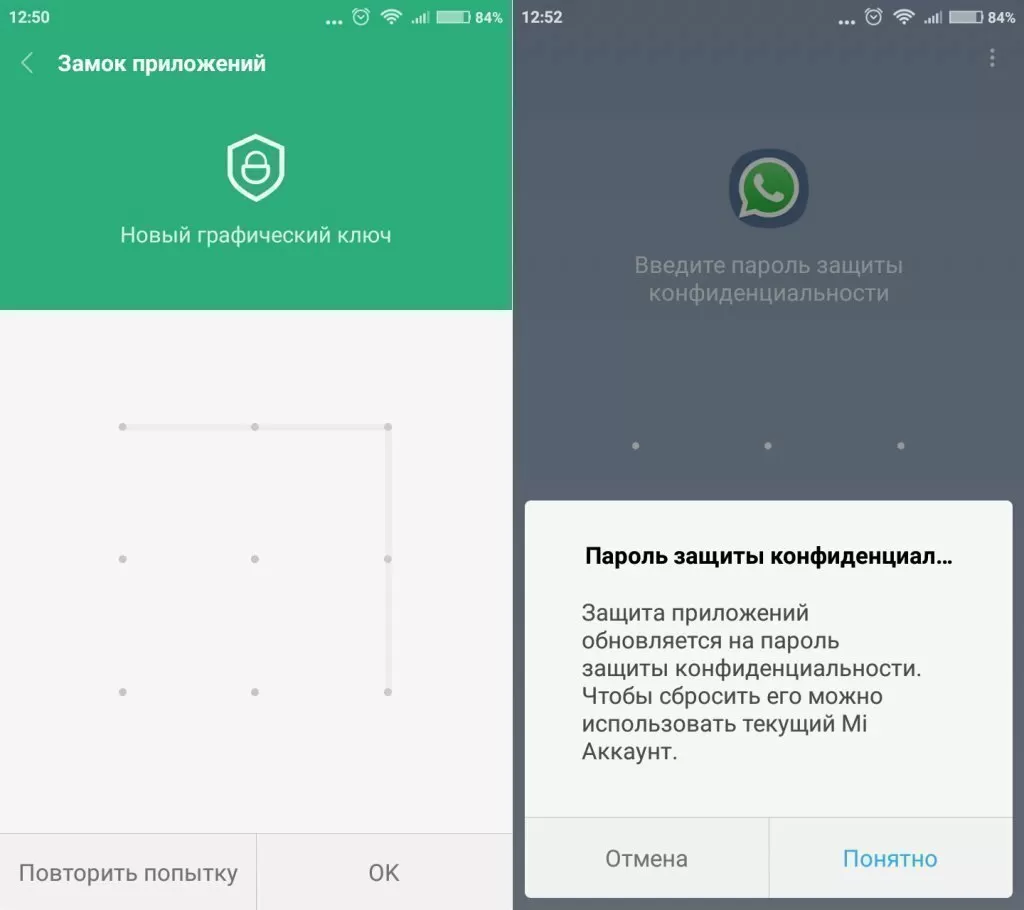
Если вы хотите отключить пароль на своем Xiaomi смартфоне, есть несколько способов, чтобы это сделать. Следуя этим простым инструкциям, вы сможете легко убрать блокировку доступа к своему устройству.
Разблокировать смартфон можно несколькими способами — с помощью пин-кода, пароля или графического ключа. Если вы забыли пароль или пин-код, можно обратиться к настройкам защиты и воспользоваться возможностью «Восстановить пароль».
Один из основных вариантов блокировки экрана на устройстве Xiaomi — использование узора. Чтобы открыть доступ к телефону, нужно ввести комбинацию легких движений пальца по экрану. Если вы хотите убрать этот способ защиты, можно обратиться к разработчикам и получить права доступа к настройкам. В этом случае можно будет включить или отключить различные дополнительные способы блокировки экрана.
Для открытия настроек без использования кода разблокировки, нужно зайти в раздел «Настройки» на своем телефоне. Затем выбрать раздел «Защита» или «Безопасность», и далее найти пункт «Блокировка экрана». Здесь можно выбрать нужный вариант снятия блокировки — отключение пароля, пин-кода или узора.
Также у Xiaomi смартфонов есть возможность настроить автоматическую блокировку экрана. Если вы хотите, чтобы телефон всегда был защищен и блокировался сразу после выключения экрана, можно выбрать время задержки блокировки при входе в раздел «Настройки» — «Безопасность» — «Блокировка экрана». Выставьте время в несколько секунд или сразу же после выключения экрана.
В случае, если у вас работает Xiaomi смартфон на Android, можно использовать дополнительные методы блокировки экрана. Например, можно включить распознавание отпечатка пальца или использовать комбинацию клавиш для разблокирования телефона.
Если вы хотите убрать пароль на Xiaomi смартфоне, можно обратиться к разработчикам или просто отключить блокировку экрана. Но не забудьте о безопасности вашего телефона и важности защиты ваших данных.
На Самсунге
Для удаления пароля или пин-кода смартфона Samsung, вам потребуется выполнить несколько дополнительных действий. Сначала откройте настройки вашего устройства. Для этого нажмите на клавишу «Настройки», которая обычно находится внизу экрана или в верхней строке.
После входа в настройки, прокрутите вниз экрана и найдите раздел «Блокировка экрана» или «Безопасность». В этом разделе вы найдете все виды блокировки экрана и меры защиты вашего устройства.
В зависимости от модели вашего смартфона Samsung, варианты блокировки могут различаться. Однако, одним из наиболее распространенных вариантов является графический ключ. Если вы хотите убрать графический блокировку экрана, вам потребуется знать комбинацию, состоящую из восьми точек.
Для удаления графического ключа на Samsung, нужно просто ввести неверную комбинацию несколько раз подряд. После этого появится сообщение о временной блокировке. Чтобы удалить графическую блокировку, вам нужно пройти следующую процедуру:
- Войдите в настройки вашего телефона
- Перейдите в раздел «Блокировка экрана» или «Безопасность»
- Выберите опцию «Графический ключ»
- Введите неверную комбинацию графического ключа пять раз подряд
- После пятой неверной попытки, появится сообщение о временной блокировке
- Введите неверную комбинацию еще два раза
- Теперь графическая блокировка будет удалена, и вы сможете настроить новый вид защиты экрана.
В некоторых версиях Android, вам потребуются права разработчика для выполнения этой операции. Чтобы получить доступ к разработчику, откройте настройки, прокрутите вниз до раздела «О телефоне» или «О устройстве», и нажмите на него несколько раз подряд. После этого появится разработчик или дополнительные настройки.
Если вы не хотите использовать графическую блокировку или пароль на своем смартфоне Samsung, вы также можете выбрать другие варианты защиты экрана. В настройках безопасности вы найдете такие варианты, как PIN-код, пароль, сканер отпечатка пальца или сканер сетчатки глаза.
Выберите наиболее удобный и надежный для вас способ блокировки экрана и настройте его в соответствии с вашими предпочтениями и потребностями.
Как обойти блокировку, если забыл пароль
Если вы забыли пароль на своем телефоне, и он вам необходим для доступа к устройству, есть несколько вариантов, которые могут помочь вам обойти блокировку. Мы рассмотрим несколько из них.
| Вариант | Описание |
|---|---|
| Графический ключ | Если ваш телефон имеет графический ключ, вам нужно выполнить следующие действия: при вводе пароля нажать на кнопку «Забыли пароль». После этого появится возможность восстановить доступ к устройству, введя учетные данные вашей учетной записи Google. |
| Вводить пароль несколькими способами | Если ваш телефон поддерживает ввод пароля несколькими способами (например, пин-код и графический ключ), вы можете попробовать разные варианты входа на экране блокировки. |
| Разблокировка через разработчика | Если на вашем устройстве разработчик, вы можете включить режим разработчика, после чего отключить блокировку паролем. Для этого нужно в настройках телефона найти раздел «О телефоне» или «О устройстве», внизу списка нажать несколько раз на строку «Номер сборки», пока не появится сообщение о включении режима разработчика. После этого вы сможете отключить блокировку паролем в разделе «Безопасность». |
| Сброс настроек смартфона | При невозможности обойти блокировку паролем, можно сбросить настройки смартфона до заводских. Этот способ позволяет получить доступ к устройству, но все данные на телефоне будут удалены. Для выполнения сброса настроек нужно войти в режим загрузки устройства (обычно комбинация клавиш включения и одной из клавиш громкости), выбрать пункт «wipe data/factory reset» и подтвердить выбор. |
Важно отметить, что обход блокировки паролем и получение доступа к телефону без правильного пароля является нарушением приватности и безопасности данных на вашем устройстве. Рекомендуется всегда сохранять важные данные в надежных и защищенных местах, а также выбирать надежные методы блокировки для своего смартфона.
Если не получается убрать пароль

Если вы не можете отключить пароль на своем телефоне или другом устройстве, связанном с Android, ниже приведены несколько вариантов, которые вы можете попробовать:
| Проблема | Решение |
| Забыл пароль, пин-код или графический узор | Если вы забыли свой пароль, пин-код или графический узор, есть несколько способов восстановить доступ к устройству: |
| Графический узор | Если вы использовали графический узор для блокировки экрана, после нескольких неправильных попыток ввода у вас должна появиться опция «Забыли узор?». Нажмите на нее и введите свой учетный запись Google, чтобы снять блокировку. |
| Пин-код | Если вы использовали пин-код для блокировки экрана, то проблема решается легко. После нескольких неправильных попыток ввода пин-кода появится уведомление с предложением восстановить доступ к устройству с помощью своего учетной записи Google или сбросить пин-код через свою учетную запись Samsung или Xiaomi. |
| Пароль | Если вы использовали пароль для защиты своего смартфона или планшета, то есть несколько вариантов. Первый вариант — ввести пароль на экране блокировки и обратиться к разработчикам устройства или службе поддержки. Второй вариант — выполнить сброс настроек устройства путем удержания клавишу громкости вниз и кнопку включения при включении телефона. |
| Для разработчиков | Если у вас есть доступ к дополнительным возможностям разработчика, то вы можете отключить защиту экрана, выполнив следующие действия: откройте Настройки, перейдите в раздел «Система» или «Дополнительные настройки», найдите пункт «Разработчики» или «О телефоне» (это может отличаться в зависимости от версии Android), нажмите на него и введите свой пин-код или графический узор, если это необходимо. Затем найдите пункт «Блокировка экрана» и выберите «Никогда» или «Секретный ключ», чтобы отключить блокировку экрана. |
Видео:
КАК ПОДКЛЮЧИТЬСЯ к любому Wi-Fi без пароля? СЕКРЕТНАЯ опция Android
КАК ПОДКЛЮЧИТЬСЯ к любому Wi-Fi без пароля? СЕКРЕТНАЯ опция Android de Android and Windows полезные советы 1.980.627 visualizaciones hace 2 años 4 minutos y 4 segundos


