
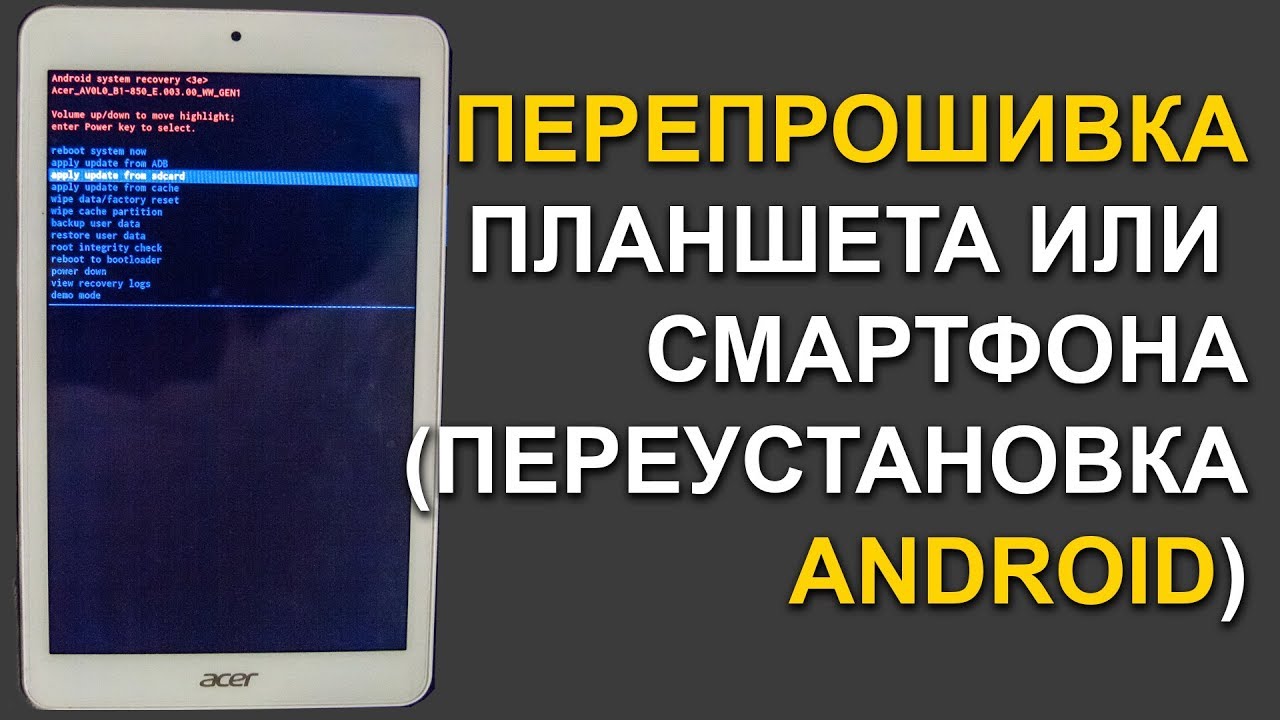
Как переустановить операционную систему Андроид на смартфоне и вернуть устройству первозданный вид и функциональность
Периодически, владельцам смартфонов приходится сталкиваться с различными проблемами, которые могут возникнуть в процессе использования устройства. Например, телефон может начать «зависать» или софт может работать неправильно, вызывая неудобства и раздражение.
Если у вас возникли проблемы с прошивкой Андроида или вы просто хотите улучшить работу вашего устройства, то попробуйте переустановить операционную систему на вашем смартфоне. Один из способов это сделать — выполнить резервное копирование данных и установить новую версию Андроида через процедуру «Recovery».
Перед тем, как начать процесс переустановки, рекомендуется выполнить резервное копирование ваших данных. Для этого откройте настройки устройства, найдите в разделе «Приложение» приложение под названием «Backup & Restore» или «Data Backup», скачанное ранее или доступное в официальном магазине приложений. Запустите приложение и выполните резервное копирование всех нужных данных.
После этого вы можете переходить к процедуре переустановки. Загрузите новую версию Андроид на компьютер и подключите смартфон через USB-кабель. В вашем смартфоне поставьте галочку на пункте «Разрешить загрузку из разных источников» в разделе «Настройки» — «Безопасность». Затем выполните скачанный файл с помощью автоматического или ручного способа установки.
В случае, если при выполнении процедуры переустановки возникают какие-либо проблемы, например, с зависанием процесса или необходимостью ввода пароля, попробуйте произвести настройки «Proxy» в разделе «Настройки» — «Wi-Fi». Это может помочь в решении проблемы с загрузкой новой версии Андроида.
Если ваш смартфон после переустановки не загружается и остается на логотипе производителя или в режиме «Recovery», попробуйте выполнить «wipe data/factory reset». Эта процедура поможет очистить устройство от заводских настроек и восстановить его клавиши назад. После этого можно повторно попробовать выполнить процедуру переустановки.
Если все вышеперечисленные методы не помогли в решении проблемы, рекомендуется обратиться к специалисту или к сервисному центру. Они помогут вам узнать причину возникновения проблемы и предложат наиболее эффективные решения для вашего устройства.
Зачем нужна переустановка Android

- Исправление проблем: Если ваш девайс работает медленно, вылетает из приложений или возникают другие неполадки, переустановка Android позволит вам избавиться от таких проблем. После переустановки ваше устройство будет работать так, как будто вы только что купили его.
- Улучшение производительности: Со временем на вашем устройстве могут накапливаться файлы и данные, которые замедляют его работу. Переустановка Android позволяет удалить все ненужные файлы и сбросить настройки до заводских установок, что значительно улучшит производительность вашего гаджета.
- Избавление от вирусов и вредоносных программ: Если вы обнаружили на своем смартфоне вирусы или другие вредоносные программы, переустановка Android позволит вам полностью очистить устройство от них. При переустановке системы все данные хранящиеся на вашем устройстве будут удалены, включая любые вирусами зараженные файлы.
Переустановка Android осуществляется через режим recovery. Чтобы перейти в этот режим, выключите свой смартфон, затем одновременно нажмите и удерживайте кнопку увеличения громкости и кнопку включения питания. В режиме recovery вы можете проверить, какие опции доступны для восстановления или повторной установки Android.
Перед переустановкой Android рекомендуется создать резервную копию всех ваших данных, включая контакты, сообщения, фото и т.д. Это можно сделать с помощью бесплатной утилиты backup, которая позволяет сохранить все ваши данные на внешнем носителе.
Если вы решили переустановить Android, в режиме recovery выберите опцию «wipe data/factory reset» для полного сброса настроек. Затем выберите опцию «install update from SD card» или «install update from external storage», чтобы запустить установку прошивки Android, которую вы загрузили из официальной сети.
Не забудьте ввести пароль для подтверждения ваших действий, иначе процесс переустановки не будет работать. После ввода пароля запустится установка Android, которая может занять некоторое время. По завершению процесса ваш смартфон перезагрузится и откроется в обновленной системе Android.
Важно помнить, что переустановка Android удалит все данные с внутренней памяти вашего устройства, поэтому перед процессом убедитесь, что вы создали бекап всех важных файлов.
В случае, если ваш смартфон не запускается или не работает нормально, попробуйте выполнить переустановку Android в ручном режиме. Для этого подключите ваше устройство к компьютеру с помощью USB-кабеля, загрузите утилиту fastboot и выполните команду «fastboot flash recovery recovery.img», где «recovery.img» — файл прошивки recovery. После этого ваш смартфон должен запуститься в режиме recovery, где вы сможете установить обновления или переустановить Android.
Как узнать версию Андроида на своем смартфоне
Версия операционной системы Андроид может быть важной информацией при переустановке смартфона или устранении некоторых проблем. Если вы хотите узнать, какая версия Андроида установлена на вашем смартфоне, следуйте инструкциям ниже.
Способ 1: Сенсорный интерфейс
- Откройте раздел «Настройки» на своем смартфоне, который обычно доступен через центр управления или значок зубчатого колеса на главном экране.
- Прокрутите вниз и найдите вкладку «О телефоне» или «Об устройстве». Нажмите на нее.
- На экране «О телефоне» или «Об устройстве» вы найдете информацию о вашей версии операционной системы Андроид.
Способ 2: Командная строка
- Скачанный и установить приложение «Терминал» на свой смартфон из Play Маркета.
- Откройте приложение «Терминал».
- Введите команду
getprop ro.build.version.releaseи нажмите кнопку «Ввод». Эта команда покажет версию Андроида вашего устройства.
Не забудьте обнулить все данные о вашем телефоне до переустановки системы. Для этого сделайте резервное копирование всех важных данных на компьютер и избавьтесь от них на своем смартфоне. Переустановка Андроида приведет к полному удалению всех данных, включая сообщения, фотографии, видео, заметки и другие файлы.
Если вам необходимо установить официальную прошивку Андроид на своем смартфоне, то перед выполнением процедуры установки отключите все пароли на вашем устройстве. Сохраните свои системные настройки для удобства и безопасности.
Если у вас возникли проблемы с переустановкой Андроида на смартфоне, вы можете попробовать скачать и установить CWM Recovery. CWM Recovery — это утилита для работы в ручном режиме. Она позволяет узнать версию Андроида и выполнить другие операции для решения проблемы. Однако, установка CWM Recovery может быть сложной процедурой и требует некоторых навыков.
Всегда подготовьтесь к переустановке Андроида на своем смартфоне. Убедитесь, что у вас есть доступ к резервному копированию ваших данных и что вы знаете, как установить официальную прошивку. Только таким образом вы сможете избежать возможных проблем.
Как подготовиться к переустановке Андроида
Первым шагом перед началом процесса переустановки Андроида необходимо сохранить все важные данные, которые хранятся на вашем смартфоне. Ведь процедура переустановки может привести не только к потере данных, но и к их полной невозможности восстановления.
Для этого вы можете воспользоваться автоматическим резервным копированием данных, доступным в настройках вашего смартфона. Если вы не обладаете такой возможностью, то перед переустановкой узнайте, как сделать ручное резервное копирование данных на своем смартфоне.
Затем вам нужно узнать модель и версию вашего смартфона, чтобы скачать наиболее подходящую прошивку. Обычно эти данные можно найти в настройках смартфона в разделе «О телефоне». Если же ваш смартфон зависает и не позволяет зайти в настройки, попробуйте установить специальное приложение, которое позволяет узнать эти данные.
После этого вам необходимо скачать обновления операционной системы и прошивку, которая соответствует модели и версии вашего смартфона. Эти файлы обычно предоставляются на официальных сайтах производителей устройств.
Кроме того, перед переустановкой рекомендуется проверить загрузочный раздел вашего смартфона, так как он может быть потерян или поврежден в процессе прошивки. Для этого вам потребуется скачать и установить специальное приложение, которое позволяет проверить загрузочный раздел.
После всех подготовительных действий вы можете приступить к процессу переустановки Андроида на своем смартфоне. Для этого вам нужно зайти в режим восстановления, который может отличаться в зависимости от модели смартфона. В основном это делается путем нажатия комбинации кнопок, указанных в инструкции к вашему устройству.
После входа в режим восстановления откроется строка команд, в которую нужно вводить соответствующие команды для сброса настроек и установки новой прошивки. Необходимо быть очень внимательным, следовать инструкциям точно и не делать лишних действий, чтобы не повредить свой смартфон.
После ввода команды на сброс настроек и установку прошивки ваш смартфон будет обнулен и перезагружен в новую операционную систему Android. На этом процесс переустановки Андроида будет завершен, и вы сможете начать установку своих приложений и настроек на новой системе.
Наконец, помните, что переустановка Андроида может быть сложной и рискованной процедурой, которая может привести к непредвиденным последствиям. Поэтому перед переустановкой рекомендуется проконсультироваться со специалистом или обратиться в сервисный центр для получения профессиональной помощи.
Важно подготовиться к переустановке Андроида тщательно и внимательно следовать инструкциям, чтобы избежать потери данных и повреждения вашего смартфона.
Бэкап
Перед тем, как приступить к переустановке Android на вашем смартфоне, важно сделать резервную копию всех важных данных.
Для этого вам понадобится программа CWM Recovery, которая позволит вам создать бэкап всей информации на устройстве. CWM Recovery — это специальная модифицированная прошивка, которая улучшает возможности вашего гаджета и предоставляет доступ к функциям, недоступным в официальной прошивке.
Для скачивания CWM Recovery и его установки вам потребуется компьютер с подключением к интернету и usb-шнур для соединения телефона и компьютера.
Чтобы подготовиться к созданию бэкапа, нужно включить режим разработчика на вашем устройстве. Это можно сделать, перейдя в настройки смартфона и нажав на пункт «О телефоне». Там вы увидите номер версии Android, а также скрытую функцию «Режим разработчика». Чтобы активировать этот режим, нажмите на пункт «Номер версии Android» 7 раз. После этого вы сможете включить «Режим разработчика» в настройках устройства.
После активации «Режима разработчика» откройте его в настройках и найдите пункт «Отладка по USB». Включите эту опцию.
Затем скачайте утилиту для создания резервной копии, например, ADB Backup. Подключите смартфон к компьютеру при помощи usb-шнура и запустите утилиту ADB Backup.
Программа попросит вас ввести пароль для защиты бэкапа. Введите пароль и продолжайте процедуру.
ADB Backup начнет создание бэкапа всех ваших данных. При этом у вас будет возможность выбрать, какие именно данные вы хотите сохранить. Вы можете выбрать все данные, или только определенные категории, такие как контакты, сообщения, фотографии и другие.
После завершения создания бэкапа, обязательно проверьте его на наличие ошибок и возможные проблемы. Для этого просто откройте бэкап и проверьте все файлы и папки.
Теперь вы готовы к установке новой прошивки на вашем смартфоне. В следующем разделе мы расскажем о процедуре переустановки операционной системы Android.
Скачивание и установка ПО
Переустановка операционной системы на смартфоне Андроид доступна для всех моделей гаджетов. Эта процедура может быть полезна, если вы столкнулись с проблемами, которые не удается решить обычными способами, либо если вы хотите установить новую версию операционной системы или кастомную прошивку.
Перед началом процедуры переустановки рекомендуется сделать резервную копию всех ваших данных. Для этого подсоедините устройство к компьютеру и откройте утилиту backup, которую вы найдете в системных настройках. Если у вас есть пароль от данных, введите его и нажмите кнопку «Резервное копирование».
Чтобы скачать и установить новую версию операционной системы, вам понадобится компьютер с доступом в интернет. Сначала загрузите необходимое программное обеспечение на ваш компьютер. Вы можете найти его на официальном сайте разработчика вашего устройства или на специализированных ресурсах. После загрузки ПО, запустите его и следуйте инструкциям на экране.
Следующим шагом является загрузка устройства в режиме recovery. Для этого отключите ваш смартфон и затем включите его, удерживая одновременно несколько кнопок. В разных моделях это может быть различными комбинациями кнопок. Вам может потребоваться попробовать несколько вариантов, прежде чем перейти в режим recovery.
Когда ваше устройство запускается в режиме recovery, на экране появляется окно с несколькими командами. Причиной тому может быть мигание логотипа производителя, поэтому не выключайте свое устройство в этот момент. В режиме recovery введите команду «wipe data/factory reset» либо «wipe cache partition» для очистки данных и кэша. Затем выберите опцию «install zip from sdcard» или «apply update from sdcard» для установки новой версии операционной системы.
Если вы хотите установить кастомную прошивку, сначала скачайте ее на компьютер, затем скопируйте файл на внутреннюю память вашего устройства. Затем откройте приложение recovery и выберите опцию «install zip from sdcard». В появившемся окне найдите и выберите файл кастомной прошивки. Процесс установки может занять некоторое время, после чего ваше устройство будет готово к работе с новой операционной системой.
Как переустановить Android в автоматическом режиме
Чтобы переустановить Android через Автоматический режим, вам потребуется подключенное к компьютеру устройство и программное обеспечение, которое позволяет переустанавливать операционную систему.
Прежде всего, вам необходимо убедиться, что на компьютере установлены все необходимые драйверы для вашего устройства. Это позволит вашему устройству быть опознанным при подключении.
Затем, следует выполнить резервное копирование ваших данных, так как процедура переустановки приведет к удалению всех данных на устройстве. Вы можете воспользоваться бесплатной программой для резервного копирования, или воспользоваться настройками вашего устройства для создания резервной копии.
После этого, вам необходимо скачать официальную прошивку Android для вашего устройства. Необходимо узнать модель вашего устройства и посмотреть доступный раздел на официальном сайте производителя, где можно скачать прошивку.
Подключите ваше устройство к компьютеру с помощью USB-шнура и запустите программное обеспечение для переустановки Android. В некоторых случаях, вам может потребоваться ввести пароль или разрешить доступ программе.
В программе выберите режим переустановки операционной системы в автоматическом режиме. Затем выберите прошивку, которую вы скачали ранее, и запустите процесс переустановки.
Программное обеспечение начнет установку новой операционной системы на вашем устройстве в автоматическом режиме. Во время процесса установки устройство может несколько раз перезагрузиться, не вмешивайтесь в этот процесс.
По завершению процесса переустановки, ваше устройство будет загружено со свежеустановленной версией Android. Вы можете настроить его заново, восстановив резервную копию ваших данных или настроив все заново.
Автоматическая переустановка Android — это простой и удобный способ избавиться от проблем, связанных с нестабильной работой вашего устройства. Перед использованием данной процедуры убедитесь, что у вас есть резервное копирование данных и скачанный файл прошивки Android.
Как переустановить Андроид на смартфоне в ручном режиме
Если ваш смартфон работает некорректно или вы хотите установить новую версию Андроид, вам потребуется выполнить переустановку операционной системы. В этой статье я объясню, как переустановить Андроид на смартфоне в ручном режиме.
Перед установкой новой версии Андроид рекомендуется сделать резервное копирование важных данных с вашего телефона, так как процесс переустановки может привести к потере информации.
Первым шагом в переустановке Андроида является отключение вашего смартфона от компьютера, если он подключен через USB-шнур. Затем необходимо отключить Wi-Fi и мобильную сеть, чтобы избежать загрузки обновлений операционной системы во время процесса установки. Не забудьте убить все активные приложения, чтобы избежать проблем с прошивкой.
Далее необходимо скачать бесплатную утилиту CWM Recovery на ваш компьютер и установить ее на смартфон. Это приложение позволяет работать с системными файлами и имеет ряд полезных функций, включая возможность создания резервной копии данных перед установкой новой версии Андроид.
После установки CWM Recovery вы можете перейти к установке новой версии Андроид. Для этого выполните следующие шаги:
- Скачайте официальную прошивку Android, соответствующую вашей модели смартфона, на ваш компьютер
- Переведите ваш смартфон в режим прошивки. Для этого вам потребуется нажать определенную комбинацию клавиш или выполнить команду в CWM Recovery
- Подключите смартфон к компьютеру с помощью USB-шнура
- Откройте CWM Recovery на вашем смартфоне
- Выберите опцию «Установка из внутренней памяти» или «Установить zip-архив»
- Выберите скачанную прошивку Android
- Нажмите кнопку «Установить»
После завершения установки новой версии Андроид, ваш смартфон будет перезагружен и запустится с обновленной операционной системой. Вы можете проверить, работает ли новая версия Андроид корректно. Если возникают проблемы, вы можете выполнить сброс настроек до заводских, чтобы исправить проблему.
Как переустановить Андроид на смартфоне через компьютер
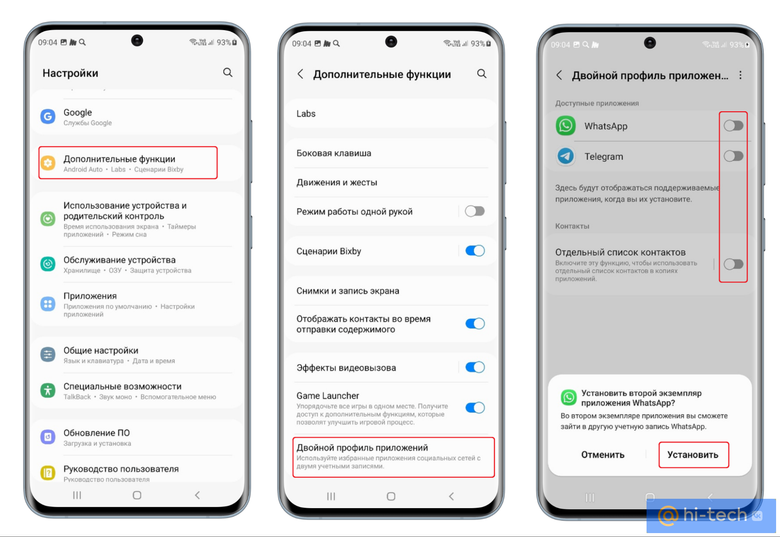
Для начала, вам понадобится создать резервное копирование всех ваших данных, так как процедура переустановки удалит всю информацию с вашего устройства. Вы можете сделать резервную копию разными способами, включая использование специальных приложений для резервного копирования или копирование данных вручную на компьютер.
После создания резервной копии данных, вам нужно подключить ваш смартфон к компьютеру с помощью USB-шнура. Затем запустите программу, которая позволит вам переустановить Android на вашем устройстве. Многие производители смартфонов предлагают официальные программы для прошивки, которые можно скачать с официального сайта производителя.
Кроме того, вы можете использовать кастомные прошивки, которые обладают различными улучшениями и дополнительными функциями по сравнению с официальной версией Android. Установка кастомной прошивки предполагает наличие CWM Recovery или другой альтернативной системы восстановления.
После запуска программы для переустановки Android, вы будете направлены на шаги, необходимые для процедуры переустановки. Вам может потребоваться указать путь к прошивке, которую вы хотите установить на вашем устройстве. Операционная система Android может быть скачана с официального сайта или из других источников.
После выбора прошивки и нажатия на кнопку «Переустановить», процесс переустановки начнется. Ваш смартфон перезагрузится и начнет устанавливать новую операционную систему. Во время этой процедуры важно сохранять спокойствие и не отключать устройство от компьютера.
Когда процедура переустановки будет завершена, ваш смартфон автоматически перезагрузится и включится. На экране вы увидите логотип производителя или другие индикаторы прошивки. После завершения процесса переустановки Android, вы можете настроить свои персональные настройки, включая подключение к Wi-Fi сети, ввод пароля и проверку обновлений.
Теперь у вас есть исчерпывающая информация о том, как переустановить Android на смартфоне через компьютер. Используя описанные выше шаги и инструменты, вы сможете откатиться к официальной или кастомной версии Android на вашем устройстве.
Что делать, если смартфон не запускается после прошивки
Во-первых, попробуйте загрузиться в режим восстановления (recovery mode). Чтобы это сделать, на большинстве устройств нужно удерживать сочетание кнопок громкости и включения, пока не появится меню режима восстановления. В этом режиме доступны некоторые инструменты для изменения настроек смартфона и восстановления его работы.
Один из возможных вариантов — переустановка операционной системы через recovery mode. Для этого найдите и скачайте новую версию прошивки для вашего телефона со страницы производителя. Затем, откройте меню recovery mode и выберите опцию «Install update from SD card» или «Install update from internal storage». Затем выберите скачанную прошивку и следуйте инструкциям на экране.
Если ваш смартфон не загружается даже в режиме восстановления, то этого может быть несколько причин. Сначала, попробуйте перезагрузить телефон и повторить процедуру. Если это не помогает, то необходимо обратиться к сервисному центру, так как проблема может быть связана со сбоем в аппаратной части или по другим причинам, которые требуют профессионального вмешательства.
Если же ваш смартфон зависает на экране загрузки, то попробуйте выполнить ручной сброс до заводских настроек. Это может помочь исправить ошибки в софте и вернуть смартфон в рабочее состояние. Обычно для этого нужно удерживать комбинацию кнопок громкости и включения на несколько секунд или посмотреть инструкцию к вашей модели смартфона.
Если все вышеперечисленные методы не помогли, вы можете попробовать откатить прошивку на более старую версию, если такая доступна. Этот процесс может быть сложным и требовать определенных навыков, поэтому рекомендуется обратиться к специалистам или поискать подробную инструкцию для вашей модели смартфона.
Переустановка операционной системы — это ответственная процедура, которую необходимо выполнять с осторожностью. Перед прошивкой всегда рекомендуется сделать резервное копирование важных данных и приложений, чтобы в случае неудачи можно было восстановить данные.
Некоторые смартфоны обладают функцией автоматического обновления прошивок через сеть Wi-Fi или мобильную сеть. Если у вас есть доступ к интернету, то вы можете попробовать обновить прошивку через настройки смартфона. Для этого откройте настройки, найдите раздел «О телефоне» или «Система», затем перейдите в «Обновления системы» или «О программе» и посмотрите, есть ли доступные обновления. Если есть, следуйте шагам для их скачивания и установки.
Если проблема с запуском смартфона после прошивки связана с вирусами или некорректными настройками, то вам может помочь сброс до заводских настроек. В этом случае все данные и настройки будут удалены, поэтому перед этой процедурой также рекомендуется сделать резервное копирование данных.
В некоторых случаях проблемы с запуском после прошивки могут быть связаны с несовместимостью или ошибкой в самой прошивке. В таком случае рекомендуется поискать более стабильную версию прошивки для вашей модели смартфона и повторить процедуру переустановки.
В иных ситуациях проблема может быть связана с некорректной установкой приложений или наличием конфликтующих программ. В таком случае рекомендуется выполнить сброс настроек приложений к заводским значениям. Для этого откройте настройки, найдите раздел «Приложения» или «Управление приложениями», затем выберите приложение, с которым возникают проблемы, и нажмите на кнопку «Очистить данные». Внимание, эта операция удалит все личные данные и настройки приложения.
Если после прошивки ваш смартфон по-прежнему не запускается, то рекомендуется обратиться к специалистам или сервисному центру, чтобы они могли провести диагностику и найти решение проблемы. Они также смогут помочь вам с процедурой переустановки системы или предложить другие варианты решения.
Как откатить версию Андроид
Если у вас возникли проблемы с работой вашего смартфона на Android и вы хотите вернуться к предыдущей версии системы, то вам понадобится узнать, как откатить версию Андроид. Это удобное решение доступно для пользователей, у которых установлена кастомная прошивка, а также для тех, кто имеет доступ к режиму восстановления recovery.
Существует несколько способов откатить версию Андроид, и мы рассмотрим два основных. Первый способ — это автоматическое откатывание системы через recovery. Второй способ — это откат с помощью компьютера.
Чтобы откатить версию Андроид с помощью автоматической процедуры, вам необходимо перейти в recovery вашего устройства. Для этого выключите ваш смартфон, а затем удерживайте определенную комбинацию кнопок (обычно это кнопки громкости вниз + включение) до тех пор, пока не увидите меню recovery. Используйте громкость вверх и вниз, чтобы найти строку «install zip from sdcard» и нажмите кнопку включения, чтобы подтвердить.
Затем найдите загруженный ранее zip-файл с предыдущей версией Android (обычно это файл с расширением «.zip») и выберите его. Подтвердите выбор и дождитесь завершения процесса установки.
Если вы предпочитаете откатить версию Андроид с помощью компьютера, вам понадобится скачать и установить программу Odin на ваш компьютер. Затем разархивируйте скачанный zip-файл и запустите программу Odin.
Перейдите в режим загрузки на вашем смартфоне (обычно это комбинация кнопок громкости вниз + включение + домашняя) и подсоедините его к компьютеру с помощью USB-кабеля. Убедитесь, что драйверы устройства установлены правильно.
В программе Odin найдите и выберите прошивку с предыдущей версией Андроид и нажмите кнопку «Start», чтобы начать установку. Дождитесь завершения процесса и отключите устройство от компьютера.
Теперь вы знаете, как откатить версию Андроид на своем смартфоне. Вы можете использовать это решение, если ваше устройство зависает, работает нестабильно или вы просто хотите вернуться к предыдущей версии системы. При этом не забывайте, что откат версии Андроид может привести к потере данных, поэтому всегда делайте резервные копии перед переустановкой системы.
Как отключить автоматическое обновление системы
Автоматическое обновление системы на смартфоне может быть полезной функцией, но иногда оно может вызвать проблемы. Например, обновление может привести к неправильной работе приложений или потере совместимости с определенными устройствами. Если вы столкнулись с такими проблемами и хотите избавиться от автоматического обновления системы, в этом разделе мы расскажем вам, как это сделать.
Если у вас Android 9 или более новая версия, то процедура отключения автоматического обновления системы не такая простая, как в предыдущих версиях Android. Сейчас эта опция не доступна прямо в настройках устройства, и для ее отключения вам потребуются некоторые дополнительные действия.
Чтобы отключить автоматическое обновление системы на своем устройстве, выполните следующие шаги:
- Перейдите в настройки вашего смартфона.
- Откройте раздел «О телефоне» или «О планшете».
- Найдите и нажмите на «Версия Android» или «Версия программного обеспечения».
- Вам будет предложено обновить прошивку до новой версии, но не делайте этого.
- Найдите и нажмите на информацию о прошивке, чтобы открыть дополнительные настройки.
- Запустите меню с дополнительными настройками, нажав на кнопку с тремя точками или иконку меню.
- Выберите «Настройки системы» или «Дополнительные настройки».
- Найдите и откройте раздел «Обновление системы» или «Обновление ПО».
- Отключите переключатель «Автоматически загружать и устанавливать обновления».
После выполнения этих шагов ваше устройство перестанет автоматически обновляться до новых версий Android. Но имейте в виду, что отключение автоматического обновления может привести к проблемам со совместимостью и безопасностью. Поэтому рекомендуется регулярно проверять наличие новых версий Android и устанавливать их вручную, если это возможно.
Проблемы при прошивке
Прошивка Android на смартфоне может столкнуться с различными проблемами. Эти проблемы могут произойти при обновлении версии системы, сбросе устройства до заводских настроек или переустановке Android.
Некоторые проблемы могут возникнуть из-за неправильной прошивки. В других случаях проблемы могут быть связаны с сетью или устройством.
- Устройство зависает или не загружается. Если ваш смартфон постоянно зависает или не загружается, попробуйте выполнить следующие шаги:
- Отключите смартфон от компьютера и откройте настройки устройства.
- Зайдите в раздел «Опции разработчика» или «Режим разработчика». Если у вас нет этого раздела, перейдите к следующему шагу.
- Включите режим разработчика, нажав на соответствующую кнопку или вводя определенную строку кода.
- Подключите смартфон к компьютеру с помощью USB-шнура.
- Запустите программу для прошивки, которая доступна на официальном сайте Android.
- В программе пройдите все необходимые шаги для прошивки устройства.
- Если у вас есть новая версия Android, скачайте ее и установите на свое устройство.
- Проверьте, есть ли обновление для вашей модели устройства. Если есть, загрузите его и установите.
- После завершения процедуры перезагрузите смартфон и проверьте, работает ли он нормально.
- Автоматическое обновление системы не проходит. Если на вашем устройстве автоматическое обновление системы не запускается, можно попробовать следующие действия:
- Перейдите в настройки устройства и найдите раздел «Обновление системы».
- Введите пароль или пин-код, если это требуется.
- Проверьте, есть ли доступное обновление системы.
- Если обновление есть, нажмите на кнопку «Установить».
- Подождите, пока обновление загрузится и установится на ваше устройство.
- Перезагрузите устройство и проверьте, работает ли оно нормально.
- Процедура переустановки прерывается или не запускается. Если процедура переустановки Android не запускается или прерывается по каким-то причинам, можно попробовать следующее:
- Подключите устройство к компьютеру с помощью USB-шнура.
- Запустите программу для переустановки Android.
- Выберите опцию «Переустановить» или «Сбросить до заводских настроек».
- Следуйте инструкциям, чтобы сбросить устройство до заводских настроек.
- После сброса устройства перезагрузите его и проверьте, работает ли оно нормально.
- Устройство не работает после прошивки. Если ваше устройство не работает после прошивки, можно попробовать откатить прошивку на предыдущую версию:
- Подключите устройство к компьютеру с помощью USB-шнура.
- Запустите программу для отката прошивки.
- Выберите опцию «Откатить» или «Восстановить предыдущую версию».
- Следуйте инструкциям, чтобы откатить прошивку до предыдущей версии.
- После отката прошивки перезагрузите устройство и проверьте, работает ли оно нормально.
Если у вас возникли проблемы при прошивке Android на вашем смартфоне, рекомендуется обратиться за помощью к специалистам или посетить сервисный центр для устранения проблемы.
Видео:
Срочно ВКЛЮЧИ если отключал ЭТИ Настройки НА СМАРТФОНЕ
Срочно ВКЛЮЧИ если отключал ЭТИ Настройки НА СМАРТФОНЕ de «о том о сём» 221.309 visualizaciones hace 7 meses 6 minutos y 50 segundos


