
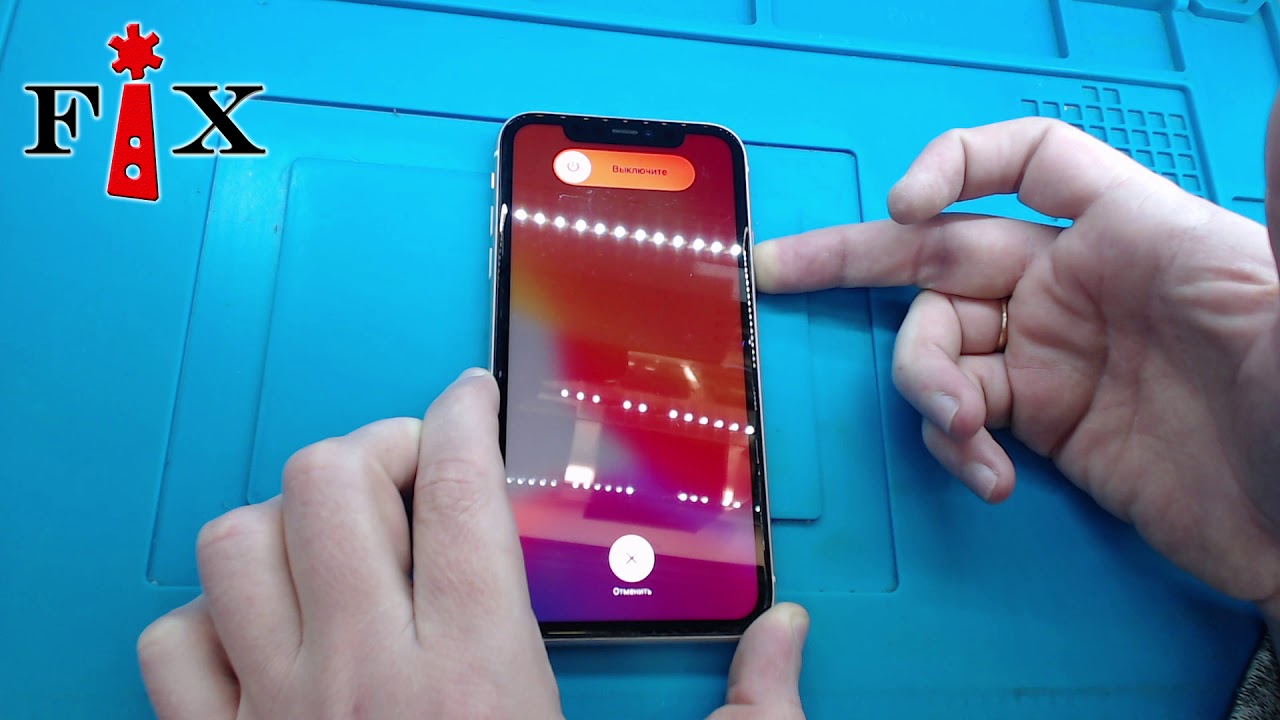
Как перезагрузить телефон, если сенсор не реагирует на прикосновения
Когда сенсор телефона перестает функционировать, это может стать причиной больших неудобств для его владельца. Но не стоит паниковать! Существуют несколько методов, которые помогут вам восстановить работу сенсора и избежать потери важной информации.
Одним из основных методов, который касается большинства устройств, является перезагрузка телефона. Для этого, удерживая кнопку громкости и кнопку выключения (или кнопку съемной батареей в старых моделях с несъемным аккумулятором), выключите устройство. В данную комбинацию также может входить специальная комбинация клавиш, которая зависит от производителя гаджета – например, у Samsung это кнопки громкости + выключение + домашняя кнопка, у Sony – кнопка включения/выключения + громкость вниз.
Если перезагрузка не помогла, то можно использовать специальное программное обеспечение для восстановления работы сенсора. Например, приложение Touchscreen Calibration позволяет калибровать сенсор без потери данных. В случае, если никакие из этих методов не помогли, возможно, причина поломки сенсора кроется в неисправности аппаратной части телефона, и тогда вам следует обратиться в сервисный центр.
Основные причины зависаний смартфона на Андроид
В современных гаджетах на базе операционной системы Android существует несколько основных причин, по которым телефон может зависать или перестать отвечать на нажатия пользователя. В данном разделе мы рассмотрим эти причины и предложим способы их устранения.
1. Использование более одной системной программы одновременно. Каждый смартфон на Андроид имеет определенные ограничения в использовании ресурсов, поэтому использование нескольких системных программ или приложений одновременно может привести к зависанию устройства. Чтобы избежать этой проблемы, следует использовать только одну программу или приложение на раз, закрывая остальные.
2. Неправильное использование панели управления. Во многих современных гаджетах с Android используется панель управления, которая позволяет быстро включить или выключить различные функции устройства. Если неправильно использовать эту панель, можно случайно выключить или отключить необходимые функции и вызвать зависание телефона. Поэтому следует внимательно следить за тем, какие функции выключены или включены в панели управления.
3. Недостаточная память на устройстве. Отсутствие свободного места на внутренней памяти телефона может привести к зависанию устройства. В случае, если доступная память на гаджете исчерпана, рекомендуется удалить ненужные или неиспользуемые приложения, а также использовать методы восстановления памяти.
4. Ошибка в программном обеспечении. Иногда зависание телефона может быть вызвано ошибками в установленных на устройстве программных приложениях. В этом случае можно попробовать обновить или переустановить проблемное приложение, что поможет устранить зависание. Также рекомендуется регулярно устанавливать обновления ОС Android на своем гаджете, поскольку они содержат исправления ошибок и улучшения в работе системы.
5. Проблемы с батареей и аккумулятором. Неработающая или полностью разряженная батарея может вызывать зависание смартфона. Если телефон не реагирует на нажатия или полностью отключается, следует проверить состояние аккумулятора и подключить гаджет к зарядному устройству. В случае, если проблема связана с несъемной батареей, можно попробовать выполнить процедуру «хард-ресета» — одновременное нажатие нескольких кнопок, которая в зависимости от модели телефона может быть разной.
Несмотря на общие причины зависаний смартфонов на Андроид, необходимо помнить, что каждый гаджет может иметь свои специфические особенности. Поэтому, если проблема с зависанием не устраняется, следует обратиться к производителю устройства или специалисту по ремонту телефонов.
Способы отключения, общие для всех телефонов на Android
Когда ваш смартфон перестает реагировать на касания экрана, возникают проблемы с получением доступа к устройству. Если ваш телефон на Android и имеет несъемный аккумулятор, то, чтобы перезагрузить его в таком случае, вам потребуется выполнить следующие действия:
- Нажмите и удерживайте кнопку питания на короткое время. В общем случае, если кнопку питания удерживать достаточно долго, где-то около 6-7 секунд, ваш гаджет должен выключиться полностью. Если же ваш телефон не реагирует на эту команду, переходите к следующему пункту.
- Используйте комбинацию кнопок для перезагрузки. В некоторых моделях телефонов, таких как Samsung или Sony, существует специальная комбинация кнопок, которая откроет меню recovery. Для активации этого меню вам может потребоваться одновременное нажатие и удержание нескольких кнопок, например, кнопки питания + громкости. Когда меню recovery откроется, переходите к следующему шагу.
- Используйте панель управления через предустановленные кнопки. Некоторые телефоны на Android имеют специальные кнопки на фронтальной панели, которые позволяют вам получить полный доступ к системе устройства, даже если сенсорный экран не работает. Использование такой панели управления позволяет вам выключить смартфон или выполнить другие действия без доступа к экрану.
- Если все вышеперечисленные способы не работают, тогда вам придется подождать, пока полностью разрядится аккумулятор вашего устройства. Когда это произойдет, вы сможете восстановить работу смартфона, просто подключив его к зарядному устройству и включив.
Очень важно избегать постоянного отключения и перезапуска телефона, так как это может привести к потере данных или нарушению работы с файлами внутренней памяти устройства. Поэтому, когда возникают проблемы с сенсором, всегда стоит использовать наиболее безопасный и универсальный способ перезагрузки.
1. Перезагрузка без использования кнопки питания
Иногда бывает так, что кнопка питания на вашем смартфоне перестает работать, и вы не можете просто выключить или перезагрузить устройство. Но не отчаивайтесь, существуют альтернативные способы перезагрузки телефона без использования кнопки питания. В этом разделе мы рассмотрим несколько методов, которые позволят вам перезагрузить ваш телефон полностью, без потери данных.
Первый метод, который мы рассмотрим, подходит для большинства смартфонов, включая как старые модели съемной батареей, так и современные несъемные модели с внутренней батареей. В основе этого метода лежит принцип использования кнопки громкости для контроля над устройством.
- Для начала следует отключить телефон, если он каким-то образом все еще работает. Для этого удерживайте кнопку питания на вашем телефоне, пока не появится диалоговое окно с предложением выключить устройство. Выберите «Выключить».
- После того, как ваш телефон полностью выключится, удерживайте одновременно кнопку громкости «+» и «-» и кнопку питания. Удерживайте их до появления логотипа производителя на экране.
- Как только вы увидите логотип, отпустите все кнопки. Ваш телефон автоматически произведет перезагрузку.
Этот метод можно использовать для большинства смартфонов на базе операционных систем Android. Он не требует никаких приложений или дополнительных настроек, и позволяет перезагрузить телефон полностью без использования кнопки питания. Это очень удобно и позволяет избежать потери данных или проблем с производительностью вашего гаджета.
2. Полный разряд аккумулятора
Если ваш телефон не реагирует на нажатия на сенсорную панель, проблема может быть связана с неполным или низким зарядом аккумулятора. Рекомендуется устанавливать полный заряд аккумулятора перед каждым использованием устройства. Это особенно важно для более старых моделей с неподменными аккумуляторами, поскольку производительность таких батарей может снижаться со временем.
Потери заряда аккумулятора можно избежать, если регулярно проверять уровень заряда и поддерживать его на оптимальном уровне. Если ваш телефон был включен без подключения к источнику питания в течение длительного времени или если у вас было много требовательных к энергии приложений, аккумулятор может полностью разрядиться.
Чтобы восстановить работу телефона в этом случае, следует нажать и удерживать кнопку включения/выключения, пока на экране не появятся основные параметры устройства. Затем нажмите и удерживайте кнопку громкости вниз до тех пор, пока не откроется режим восстановления (recovery mode).
Не все смартфоны и телефоны поддерживают эту функцию, и это может отличаться в зависимости от модели устройства и его производителя. Например, для смартфонов Samsung вы можете использовать комбинацию клавиш вроде «Включение/выключение + Громкость вверх» для получения доступа к режиму восстановления.
Когда вы находитесь в режиме восстановления, вы можете выбрать различные опции, такие как перезагрузка (reboot), очистка кэша или сброс настроек. Однако, следует заметить, что такие действия могут повлечь за собой потерю данных, поэтому перед использованием любых функций в режиме восстановления рекомендуется создать резервную копию важных файлов и программ.
Если ваш телефон имеет съемную батарею, одним из решений может быть выполнение «мягкой» перезагрузки. Для этого просто выньте аккумулятор и нажмите кнопку питания и удерживайте ее в течение нескольких секунд. Затем вставьте батарею обратно и попробуйте включить устройство.
Для устройств Apple, таких как iPhone или iPad, процесс перезагрузки может немного отличаться. Например, для iPhone 7 и более новых моделей несъемной батареей вы должны нажать и удерживать одновременно кнопку включения/выключения и кнопку громкости вниз до тех пор, пока не появится логотип Apple на экране.
В любом случае, перезагрузка устройства может помочь исправить временные проблемы с сенсорной панелью и обновить его работу. Если после всех этих действий проблема с сенсором не исчезла, нам рекомендуется обратиться в авторизованный сервисный центр для диагностики и ремонта телефона.
3. Хард ресет
Если ваш сенсор не работает, а перезагрузка и выключение телефона не помогают, то, возможно, вам потребуется выполнить хард ресет. Это сбросит все системные настройки и может помочь восстановить работу сенсора.
Хард ресет в разных моделях смартфонов может выполняться по-разному, поэтому следует обратиться к инструкции для вашего конкретного устройства. Ниже приведены основные принципы хард ресета для разных производителей:
- Apple iPhone: для выполнения хард ресета удерживайте кнопку выключения и кнопку регулятора громкости (на некоторых моделях с круглой кнопкой домашнего экрана) одновременно в течение нескольких секунд, пока не появится экран с логотипом Apple. Обратите внимание, что при выполнении хард ресета может произойти потеря информации, поэтому рекомендуется регулярно делать резервные копии данных.
- Samsung: для выполнения хард ресета удерживайте кнопку выключения и кнопку громкости вниз одновременно в течение нескольких секунд, пока не появится экран с белым текстом на черном фоне. Далее с помощью кнопок громкости выберите опцию «Wipe data/factory reset» и подтвердите выбор кнопкой выключения.
- Sony Xperia: для выполнения хард ресета удерживайте кнопку выключения и кнопку громкости вниз одновременно в течение нескольких секунд. На некоторых моделях также может потребоваться использование кнопки объема вверх. Затем выберите опцию «Factory data reset» и подтвердите выбор кнопкой выключения.
- Устройства на операционной системе Android: для выполнения хард ресета удерживайте кнопку выключения и кнопку уменьшения громкости одновременно в течение нескольких секунд. Затем с помощью кнопок громкости выберите опцию «Wipe data/factory reset» и подтвердите выбор кнопкой включения.
Важно помнить, что хард ресет сбросит все системные настройки и удалит все файлы с внутренней памяти устройства. Поэтому перед выполнением хард ресета необходимо сделать бэкап важной информации.
Если хард ресет не помогает решить проблему с сенсором, возможно, потребуется обратиться в сервисный центр для диагностики и ремонта устройства.
4. Recovery
Если экран вашего телефона не работает, вы можете попробовать перезагрузить его в режиме восстановления (recovery). В большинстве случаев это помогает восстановить работу устройства без необходимости обращаться к специалистам или переустанавливать программу.
Recovery – это специальная программа, которая запускается при включении телефона и позволяет выполнить ряд операций для восстановления работы устройства. Чтобы перезагрузить телефон в режиме recovery, необходимо использовать комбинацию кнопок. Точный метод может отличаться в зависимости от модели и производителя гаджета.
Владельцы смартфонов HTC могут использовать следующие методы:
| Модель | Способ перезапуска |
| HTC One | Удерживайте нажатой кнопку громкости вниз и кнопку питания, пока экран не выключится. Затем отпустите эти кнопки и быстро нажмите и удерживайте кнопку громкости вверх. Экран recovery должен открыться. |
| HTC Desire | Удерживайте нажатой комбинацию кнопок громкости вниз и кнопки питания, пока на экране не появится меню recovery. Затем выберите нужный пункт с помощью кнопок громкости и подтвердите выбор кнопкой питания. |
В случае если у вашего гаджета съемный аккумулятор, просто выключите его и снова включите через несколько секунд. Это можно сделать, сняв заднюю крышку и извлекая аккумулятор.
Если этого не достаточно, то можно перезагрузить гаджет с использованием специальной комбинации клавиш. Но следует помнить, что в этом случае может быть потеряна часть данных, приложений, а также настроек системы. Поэтому перед процедурой рекомендуется выполнить резервное копирование важной информации.
Вот основные способы перезагрузки в зависимости от модели и производителя устройства:
| Модель | Способ перезагрузки |
| Apple iPhone | Удерживайте одновременно кнопку питания и кнопку громкости вниз до появления логотипа Apple. |
| Samsung Galaxy | Удерживайте одновременно кнопку громкости вниз и кнопку питания до появления логотипа Samsung. |
Также существуют обычные методы перезагрузки устройств без съемной батареей. В данную процедуру можно попасть только если смартфон значительно зависает и не реагирует на ничем кроме как что холодные ручки компьютера! В таком случае выключаем свои гаджеты полностью ИЗВЛЕКАЕМ аккумулятор из накопителя питания холостой ресурс…
5. Использование специального ПО
Когда все основные методы перезагрузки не помогают, можно воспользоваться специальным программным обеспечением, которое позволит перезагрузить телефон без использования сенсорной панели. Такое ПО может быть полезно, если сенсорная панель не отвечает на нажатия или полностью вышла из строя.
Вот несколько примеров программного обеспечения, которое можно использовать для перезагрузки телефона без сенсорного экрана:
| Модель телефона | Специальное ПО для перезагрузки |
|---|---|
| Samsung | Samsung Smart Switch |
| Sony | Sony PC Companion |
| iPhone | iTunes |
| Android (все модели) | Обычное ПО для работы с Android-устройствами (например, Android Debug Bridge) |
При использовании такого специального ПО вам потребуется подключить телефон к компьютеру при помощи USB-кабеля. После подключения можно будет следить за выполнением различных системных процессов и перезагружать телефон при необходимости.
Некоторые ПО также позволяют получить полный доступ к файлам и памяти телефона, что может быть полезно при резервном копировании данных или восстановлении их после перезагрузки.
Как правило, специальное ПО для перезагрузки телефона без сенсорного экрана поддерживается на всех современных моделях телефонов, включая смартфоны Samsung, Sony, iPhone и андроид-телефоны. Важно отметить, что некоторые модели могут иметь некоторые особенности в этом отношении, и требуется изучение информации, специфичной для каждой модели и ПО.
Использование специального ПО для перезагрузки телефона без работающего сенсора позволит избежать потери данных, возникновения зависаний или других проблем, связанных с неправильной процедурой перезагрузки. Поэтому, если у вас возникла необходимость перезагрузить телефон без сенсорного экрана, вы можете воспользоваться специальным ПО для получения доступа к вашему устройству и выполнения требуемого действия.
6. Перезагрузка без потери информации
У этого способа есть несколько преимуществ. Во-первых, чтобы перезагрузить телефон, вам не придется использовать сенсорные гаджеты, которые могут быть недоступны при неработающем сенсоре. Во-вторых, при этом способе вы не рискуете потерять ваши файлы или данные, так как перезагрузка происходит без полного выключения телефона и без извлечения аккумулятора.
Процедура перезапуска может быть немного разной для разных марок и моделей телефонов, поэтому давайте рассмотрим несколько примеров.
1. Для iPhone можно использовать кнопки громкости и блокировки. Нажмите и удерживайте кнопку громкости, потом нажмите и удерживайте кнопку блокировки, пока не увидите на экране логотип Apple.
2. Для Samsung и HTC может потребоваться нажатие нескольких кнопок одновременно. Например, нажмите и удерживайте кнопку громкости + кнопку блокировки + кнопку домой до тех пор, пока не появится логотип Samsung/HTC на экране.
3. Для некоторых моделей Android можно использовать специальную программу на компьютере. Например, программа ADB (Android Debug Bridge). Подключите телефон к компьютеру, откройте командную строку и введите команду «adb reboot». Телефон перезагрузится.
Важно отметить, что данная процедура перезагрузки в основном касается смартфонов, работающих на базе Android и iOS. Владельцы старых моделей телефонов, которые не поддерживают современные операционные системы, могут использовать более простые способы перезагрузки, такие как выключение и включение телефона с помощью регулятора громкости или кнопки питания.
Как выключить телефон с несъемным аккумулятором
Несколькими способами можно выключить телефон с несъемным аккумулятором. В данной статье рассмотрим основные методы для моделей, таких как Sony и Samsung, которые не имеют возможности снять аккумулятор.
1. Использование комбинации кнопок
Один из самых простых способов выключить телефон с несъемным аккумулятором — использовать специальную комбинацию кнопок на панели управления устройства. Как правило, это сочетание кнопок «Громкость вниз» и «Питание». Комбинации для каждой модели телефона могут отличаться, поэтому всегда следует проверять информацию на официальном сайте производителя.
2. Полный сброс питания
В случаях, когда сенсорный экран перестал работать полностью или только частично, и устройство не реагирует на комбинации кнопок, можно выполнить полный сброс питания. Для этого нужно подождать, пока аккумулятор разрядится полностью и телефон самостоятельно выключится. После этого можно подключить устройство к зарядному устройству и включить его снова.
3. Использование специального приложения
Если у вас установлено специальное приложение для управления гаджетами, то вы можете воспользоваться функцией выключения через это приложение. Данная процедура может потребовать установки системных файлов, поэтому всегда следует проверять информацию на официальном сайте производителя или используемого приложения.
Важно отметить, что перезагрузка и выключение телефона рекомендуется производить регулярно для оптимальной производительности устройства. Как правило, перезагрузка помогает освободить память, сбросить временные файлы и повысить скорость работы гаджетов.
Комбинации кнопок для выключения и перезагрузки гаджетов могут различаться в зависимости от производителя и модели устройства. В случае, если ни одна из предложенных комбинаций не подходит для вашего телефона, рекомендуется обратиться к руководству пользователя или связаться с технической поддержкой производителя для получения дополнительной информации и инструкций.
Выключение Apple iPhone
В случае, если сенсор на вашем iPhone не работает, есть несколько способов избежать его отключения от питания. Ниже представлены основные методы доступа к выключению телефона в случаях, когда хард-ресет не поддерживается или не устанавливать программы на компьютер.
1. Нажатие на кнопку питания/выключения. Этот метод подходит для всех моделей iPhone и работает по принципу полной перезагрузки системы.
2. Использование комбинации кнопок. Некоторые модели iPhone поддерживают комбинации нажатия кнопок, чтобы перегрузить устройство. Например, на iPhone 6 и старше можно нажать и удерживать кнопку питания и кнопку громкости вниз одновременно до появления значка выключения.
3. Подключение к компьютеру. Если у вас есть доступ к компьютеру и кабелю Lightning, вы можете подключить iPhone к компьютеру и выключить его с помощью программы iTunes или другой программы для управления Apple устройствами.
4. Использование сервисного режима. В некоторых случаях, при проблемах с сенсором на iPhone, можно воспользоваться сервисным режимом. Например, на iPhone 7 и более новых моделях можно нажать и удерживать кнопку питания и кнопку громкости вниз до появления экрана с документацией для разработчиков.
Важно отметить, что перезагрузка iPhone может привести к потере некоторых файлов и данных. Поэтому перед процедурой перезагрузки следует следить за резервными копиями и необходимо быть внимательными.
Эти методы применимы к большинству моделей iPhone, но не обязательно подходят для других устройств Apple или гаджетов Android. Если у вас есть съемная батарея или иные особенности вашего устройства, следует обратиться к инструкции по эксплуатации или к сервисной службе производителя для получения подробной информации о процедуре выключения в вашем случае.
Выключаем Sony
Перезагрузка смартфона Sony в случае, когда не работает сенсор, может быть полезным способом восстановить нормальную работу устройства. Многие современные модели Sony имеют несъемный аккумулятор, поэтому стандартная процедура перезагрузки с использованием кнопки питания не всегда доступна. Однако есть несколько методов, которые вы можете использовать для перезагрузки своего смартфона Sony.
- Процедура перезапуска всех смартфонов Sony является общей для всех моделей и не зависит от типа панели и операционной системы. Для этого удерживайте кнопку питания в нижней части смартфона, пока не появится меню выбора «Выключить / Принудительно выключить». Затем выберите «Перезагрузить» и дождитесь, пока устройство полностью перезагрузится.
- Если ваш смартфон Sony висит или завис на определенном этапе работы, перезагрузка может помочь исправить эту проблему. Для этого удерживайте кнопку питания вместе с кнопкой громкости вверх до тех пор, пока экран не погаснет и сенсор остановится работать. Затем отпустите кнопки и подождите, пока устройство перезагрузится.
- Если у вас не работает сенсор и вы не можете выполнить перезагрузку с помощью кнопок устройства, вы можете попробовать перезагрузить смартфон через программу для восстановления (recovery). Для этого удерживайте кнопку питания и громкости вниз одновременно до тех пор, пока не появится экран восстановления. Затем с помощью кнопки громкости выберите вариант «Перезагрузить систему» и подтвердите выбор кнопкой питания.
- Если вы не хотите использовать кнопки или программное обеспечение для перезагрузки, вы можете полностью разрядить аккумулятор вашего смартфона Sony. Чтобы это сделать, просто оставьте ваш смартфон включенным и не используйте его до полного разряда аккумулятора. После полного разряда смартфон автоматически выключится.
- Избегайте использования комбинации кнопок для перезагрузки смартфона Sony, так как это может вызвать необратимую потерю данных или даже повреждение устройства. Если возможно, используйте стандартные методы перезагрузки, описанные выше.
- В случае частых зависаний сенсора или других проблем с работой смартфона Sony, рекомендуется обратиться в сервисный центр для полной диагностики и решения проблемы.
Используя эти способы, вы сможете перезагрузить свой смартфон Sony, даже если не работает сенсор. Однако помните, что перезагрузка может быть временным решением проблемы, и в некоторых случаях может потребоваться более глубокая диагностика и восстановление системы.
Если у Вас HTC
Если у Вас HTC-смартфон и сенсорный экран перестал функционировать, существуют несколько способов перезагрузить устройство. Ниже представлены основные методы для различных моделей смартфонов HTC.
1. Перезапуск через комбинацию кнопок.
Большинство современных HTC-гаджетов имеют несъемный аккумулятор, поэтому простое вынимание его из телефона не решит проблему. Однако, существует комбинация кнопок, которая поможет перезагрузить устройство без доступа к сенсорному экрану. Для этого:
— Удерживайте кнопку выключения и громкости одновременно до появления меню Recovery.
— С помощью кнопок громкости выберите пункт «Reboot System Now» (Перезагрузить систему) и подтвердите выбор кнопкой выключения.
В результате телефон перезагрузится и, возможно, проблема с сенсорным экраном будет решена.
2. Использование компьютера.
Если первый метод не дал результатов, можно воспользоваться компьютером для перезагрузки устройства. Для этого необходимо выполнить следующие действия:
— Подключите HTC-смартфон к компьютеру с помощью USB-кабеля.
— Подождите, пока компьютер определит устройство и установит необходимые драйвера.
— Запустите программу для управления телефоном (например, HTC Sync Manager).
— В программе выберите опцию «Reboot» или «Restart» (Перезагрузить) и подтвердите выбор.
3. Хард ресет.
Если все вышеперечисленные методы не помогли, можно попробовать выполнить хард ресет. Для этого следует:
— Включить HTC-смартфон, а затем нажать и удерживать кнопку громкости вниз и кнопку питания одновременно.
— Подождать, пока на экране не появится меню загрузки.
— С помощью кнопки громкости выбрать пункт «Factory Reset» (Сброс настроек) или «Wipe data/factory reset» (Стереть данные/сброс настроек) и подтвердить выбор кнопкой питания.
При этом все данные и приложения, сохраненные на устройстве, будут удалены, а телефон будет восстановлен к заводским настройкам.
Важно отметить, что перезагрузка телефона может помочь только в случае, если проблема с сенсорным экраном вызвана программными сбоями. Если проблема сохраняется после перезагрузки, необходимо обратиться в сервисный центр или связаться с производителем для получения дополнительной информации и поддержки.
Для владельцев гаджетов Samsung
Если у вас есть смартфон Samsung и сенсор перестал работать, есть несколько способов перезагрузить устройство:
1. Выключение смартфона с помощью кнопки питания
На большинстве гаджетов Samsung есть кнопка питания, которую можно использовать для выключения телефона. Просто нажмите на эту кнопку и удерживайте ее до тех пор, пока не появится опция выключения.
2. Выключение телефона, потребуется удаление аккумулятора (для старых моделей)
Если у вас старая модель Samsung без съемного аккумулятора, чтобы выключить телефон, вам нужно будет удалить его. Откройте крышку задней панели телефона, отсоедините аккумулятор и подождите несколько секунд. После этого верните аккумулятор на место и включите телефон.
3. Перезагрузка через специальную комбинацию кнопок
Для некоторых моделей Samsung существуют специальные комбинации кнопок, которые позволяют перезапустить устройство. Чтобы воспользоваться этой процедурой, вам нужно будет одновременно нажать несколько кнопок на вашем телефоне. Точная комбинация может зависеть от модели вашего гаджета, поэтому рекомендуется поискать информацию в Интернете или использовать программу для получения рекомендаций для вашей модели.
Важно: перезагрузка телефона с использованием специальной комбинации кнопок может быть необратимой и привести к потере данных на вашем телефоне. Поэтому перед этой процедурой рекомендуется сделать резервные копии всех важных файлов на внутренний накопитель или на другие устройства.
Если же у вас смартфон Samsung на операционной системе Android, есть также возможность перезагрузки через меню настройки. Для этого нужно пройти в раздел «Настройки», затем выбрать «Общие» или «Дополнительно», и найти пункт «Перезагрузка» или «Перезапуск». Тапните на этот пункт и телефон перезагрузится.
Независимо от метода перезагрузки, всегда будьте осторожны и следуйте указаниям производителя вашего гаджета.
Для других моделей

Многие современные телефоны имеют некоторые отличия в способе перезагрузки, поэтому для каждой модели может потребоваться особый подход. Вот несколько способов, которые можно использовать в различных моделях смартфонов:
| Модель телефона | Метод перезагрузки |
|---|---|
| iPhone | Для перезагрузки iPhone можно использовать комбинацию кнопок громкости и кнопки включения. Удерживайте эти кнопки одновременно, пока не появится логотип Apple на экране и телефон не перезагрузится. |
| Samsung | У большинства смартфонов Samsung, включая модели Galaxy, есть специальный комбинированная кнопка перезагрузки. Просто удерживайте кнопки громкости и включения до тех пор, пока телефон не перезагрузится. |
| Sony | Многие смартфоны Sony имеют независимую кнопку перезагрузки. Обычно она располагается рядом с кнопкой включения и может быть отмечена значком перезагрузки. Просто нажмите эту кнопку, чтобы перезагрузить телефон. |
| Любая другая модель | Если у вас другая модель мобильного телефона, следуйте инструкциям производителя. В большинстве случаев вы можете выполнить перезагрузку, удерживая кнопку питания до появления меню выключения. Затем выберите опцию перезагрузки и следите за инструкциями на экране. |
Не важно, какой у вас телефон — общий принцип перезагрузки остается одним и тем же. Когда ваш смартфон зависает или не реагирует на прикосновения, перезагрузка может помочь восстановить его работу. Это совет, который можно использовать для всех моделей телефонов и требовательных к производительности электроники.
Как выключить телефон со съемной батареей
Съемная батарея была широко распространена на более старых моделях смартфонов, в то время как на современных устройствах на основе Android и Apple она стала реже встречаться. В таких моделях, как Sony, Samsung и других, съемная батарея позволяет владельцам самостоятельно менять источник питания, что может быть полезно в случае полного разряда или необходимости перезагрузки устройства. Но как выключить телефон со съемной батареей?
Существует несколько способов выключения таких устройств, и все они довольно общие и простые в использовании.
- Перезагрузка с помощью комбинации клавиш
- Нажмите и удерживайте кнопку питания на вашем устройстве, пока не отобразится меню с вариантами выключения или перезагрузки.
- Выберите нужный вам вариант: выключение или перезагрузка.
- Подтвердите свой выбор и дождитесь, пока устройство полностью выключится или перезагрузится.
- Использование специального сочетания клавиш
- Использование режима восстановления (ресет)
- Выключите ваше устройство.
- Зажмите и удерживайте комбинацию клавиш «Громкость вверх», «Хоме» и «Включение» одновременно.
- После появления логотипа компании Samsung отпустите все кнопки.
- Вам будет предложено несколько опций: выберите «Выключить» и подтвердите свой выбор.
- Устройство выключится.
Этот метод можно использовать как на моделях съемной батареей, так и на устройствах с встроенной батареей. Он заключается в выполнении следующих действий:
На некоторых моделях гаджетов, таких как Samsung, есть специальное сочетание клавиш, которое позволяет выключить устройство, даже если оно не открывает меню с выключением. Как правило, это сочетание кнопок «включение» и «громкость» или «домашняя».
Примером может служить компания Samsung, где для выключения устройства необходимо зажать кнопки «Громкость вниз» и «Включение» одновременно на нескольких секундах. После этого на экране появится меню выключения.
Некоторые производители, например, Samsung, предоставляют своим пользователям возможность выключения устройства через режим восстановления (recovery). В этом случае:
Использование этих методов позволяет вам полностью выключить телефон со съемной батареей в случае необходимости. Однако, важно помнить, что выключение устройства таким образом может занять некоторое время, поэтому потребуется немного терпения.
Как восстановить работу телефона
Если сенсор вашего телефона перестал работать или он завис, есть несколько способов, которые позволят восстановить его работу без необходимости обращения в сервисный центр. Вот основные методы:
1. Выключение и включение телефона
Наиболее простой способ восстановить работу телефона — это просто выключить его и снова включить. Для этого обычно достаточно удерживать кнопку включения/выключения некоторое время, пока не появится меню выключения. Затем выберите пункт «Выключить» и подождите некоторое время, а затем снова включите телефон.
2. Хард-ресет (перезагрузка)
Если простое выключение и включение не помогло, можно попробовать хард-ресет. Эта процедура зависит от модели вашего телефона, поэтому следует ознакомиться с инструкцией для вашей модели. Обычно это комбинация кнопок включения/выключения и громкости. Удерживайте эти кнопки одновременно некоторое время, пока не появится логотип производителя или другой признак перезагрузки.
3. Извлечение аккумулятора
Если ваш телефон имеет съемный аккумулятор, то вы можете попробовать извлечь его. Для этого сначала выключите телефон, а затем откройте заднюю крышку и аккуратно извлеките аккумулятор. Подождите несколько секунд и снова вставьте аккумулятор. Затем включите телефон и проверьте, работает ли сенсор теперь.
4. Восстановление системы
Этот способ применим только для телефонов с операционной системой Android. Если проблема с сенсором вызвана программными ошибками, то можно попробовать выполнить сброс настроек или полное восстановление системы. Для этого откройте настройки телефона, найдите раздел «Система» или «Общие» и выберите опцию «Сбросить» или «Восстановить». При этом будут удалены все данные с внутренней памяти телефона, поэтому перед этим необходимо создать резервные копии важных файлов.
5. Обращение в сервисный центр
Если ни один из вышеперечисленных способов не помог восстановить работу телефона, то, возможно, проблема заключается в аппаратной поломке. В этом случае лучше обратиться в сервисный центр, где профессионалы смогут провести диагностику и устранить неисправность.
В любом случае, перед попыткой восстановить работу телефона, следует регулярно следить за его общей производительностью и избегать установки сомнительных программ, что поможет избежать возможных зависаний и проблем с сенсором.
Важно отметить, что данные методы не гарантируют полное восстановление работы телефона во всех случаях. В некоторых моделях, например, iPhone или Sony, могут существовать другие комбинации кнопок или способы восстановления, поэтому рекомендуется ознакомиться с инструкцией от производителя.
Как избежать зависаний
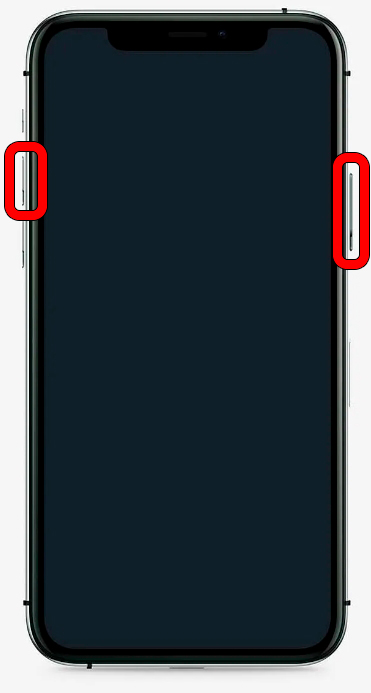
Чтобы избежать зависаний у вашего телефона, потребуется следовать нескольким простым методам и основным правилам использования.
- Регулярно перезагружайте ваше устройство. Перезагрузка поможет очистить оперативную память и обновить работу системы.
- Не заполняйте внутреннюю память вашего смартфона файлами до предела. Постоянная полнота памяти может привести к ухудшению производительности и зависаниям.
- Установите приложение для очистки мусорных и временных файлов на вашем устройстве. Это поможет избежать переполнения памяти и повысит общую производительность гаджета.
- Поддерживайте аккумулятор вашего телефона в хорошем состоянии. Не допускайте полного разряда батареи и периодически ее калибруйте.
- Избегайте установки сомнительных и непроверенных приложений на ваш телефон. Это может привести к множеству проблем, включая зависания.
- При возникновении зависания, попробуйте выполнить обычное выключение телефона и повторный запуск. Если проблема не устраняется, выключите телефон, удалите батарею на несъемных моделях или выньте SIM-карту и SD-карту на съемных моделях, а затем снова включите устройство.
- Другим методом для решения зависаний может быть перезапуск в Рекавери-режим. Для этого определенные модели телефонов имеют специальные комбинации кнопок, которые при нажатии откроют меню Рекавери, где вы сможете выполнить различные операции, включая очистку кэша и сброс настроек.
- Если вы владелец iPhone, то для принудительного перезапуска устройства нужно нажать и удерживать кнопку включения и кнопку домой одновременно до появления логотипа Apple.
- Помните, что неправильные действия влияют на работу вашего гаджета, поэтому следуйте инструкциям и быть осторожными при проведении каждого метода.
Следуя этим способам и рекомендациям, вы сможете избегать зависаний на всех моделях смартфонов, включая Android и iPhone.
Видео:
Xiaomi не загружается дальше логотипа (бутлуп): почему и что делать
Xiaomi не загружается дальше логотипа (бутлуп): почему и что делать de Андроидник 509.098 visualizaciones hace 2 años 4 minutos y 5 segundos


