
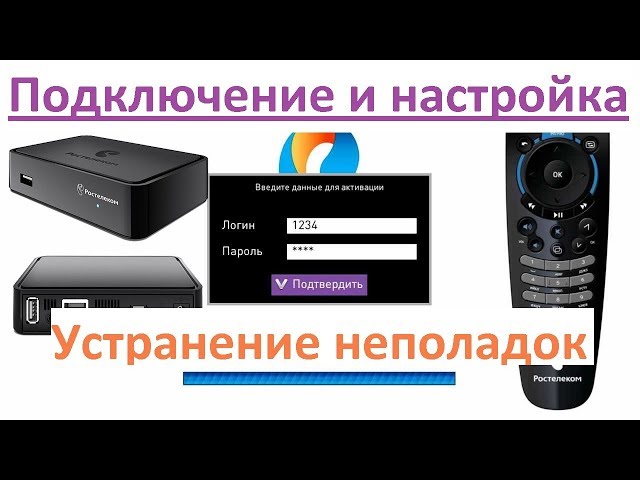
Как подключить и настроить телевидение от Ростелеком — пошаговая инструкция для пользователей
Современные технологии позволяют нам наслаждаться просмотром телевизионных программ и фильмов в любое время и в любом месте. Однако, чтобы получить доступ к множеству каналов и функций на вашем телевизоре, необходимо правильно подключить и настроить телевидение от Ростелеком. В этой статье мы разберем основные шаги и настройки, которые вам потребуются для полноценного использования услуги IPTV от Ростелеком.
Прежде всего, чтобы начать использовать услуги телевидения от Ростелеком, вам понадобится подключение к их сети. Если у вас уже есть подключение к Ростелекому, тогда вам нужно будет оформить подписку на IPTV и получить специальное оборудование — телевизионную приставку или ТВ-бокс. Эта приставка или бокс позволят вам получить доступ к телевидению через интернет. Стоимость приставки составляет около 1500 рублей, но в некоторых случаях она может быть предоставлена бесплатно при подключении услуги.
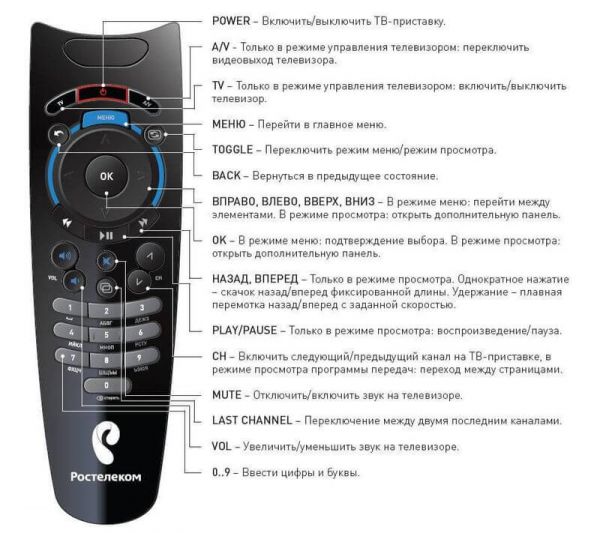
Теперь, когда у вас есть необходимое оборудование, мы можем приступить к настройке IPTV на вашем телевизоре. Сначала, подключите приставку к вашему телевизору с помощью HDMI-кабеля и к роутеру с помощью Ethernet-кабеля. Затем включите приставку и дождитесь, пока она установит соединение с интернетом.
После того, как приставка подключена к интернету, на вашем телевизоре появится меню настройки. При первом включении, система предложит вам ввести логин и пароль, который вы получите от Ростелекома. Введите свои данные и затем следуйте инструкциям на экране. Приложение IPTV от Ростелекома предлагает различные настройки, такие как выбор языка, настройка закрытых каналов для детей, настройка времени просмотра и многое другое. Выберите нужные вам параметры, чтобы настроить телевидение под свои потребности.
После завершения настройки вы попадете в список доступных каналов. В нем вы сможете выбрать любимые программы и создать свой персональный список каналов. Также, у приложения IPTV есть раздел с рекомендуемыми программами и фильмами для вас. Попробуйте также использовать интерактивное приложение Wink, которое предлагает большой список каналов и программ для просмотра.
Не стесняйтесь обращаться в службу поддержки Ростелекома, если у вас возникнут проблемы с настройкой или использованием телевидения. В случае заблокированных каналов или других проблем с подпиской, они помогут вам решить любые трудности. Наслаждайтесь просмотром телевизионных программ от Ростелекома в удобное для вас время!
Виды оборудования для IPTV от Ростелеком
Для подключения и настройки телевидения от Ростелеком, вам понадобится специальное оборудование, предлагаемое компанией. Существует несколько возможных вариантов, в зависимости от ваших потребностей и предпочтений.
Одной из возможных моделей оборудования является IPTV-приставка. Она предназначена специально для просмотра телевидения по подключению к интернету. Устройство просто подключается к вашему роутеру с помощью кабеля и настраивается с помощью легкого и интуитивно понятного меню. Для настройки IPTV на приставке просто выберите пункт «IPTV» в разделе настройки. После этого вам потребуется ввести данные о подключении, которые вы получите от Ростелекома. После завершения настройки, приставка будет готова к просмотру телевидения.
Еще одним вариантом оборудования является «Ростелеком Smart TV». Это предложение от Ростелекома для совершенно бесплатного просмотра телевидения через интернет. Используя просто ваш роутер и интернет, данный сервис предлагает доступ к большому количеству приложений и программ, включая Wink — платформу для просмотра фильмов и сериалов. Для использования данного оборудования просто подключите ваш роутер к телевизору, выберите сервис «Ростелеком Smart TV» в меню и наслаждайтесь бесплатным просмотром.
Также, для более удобного просмотра и управления телевидением от Ростелеком, компания предлагает фирменный пульт дистанционного управления, который может быть включен в аренду или куплен отдельно. С помощью этого пульта вы можете легко найти нужные каналы, использовать функцию паузы и перемотки, а также воспользоваться другими возможностями и сервисами, предлагаемыми Ростелекомом.
Теперь, когда вы знакомы с различными видами оборудования для IPTV от Ростелеком, вы можете выбрать наиболее подходящий вариант для себя и настроить его без проблем. Обратите внимание, что некоторые функции и возможности могут быть недоступны в зависимости от модели устройства, поэтому перед покупкой или арендой оборудования, ознакомьтесь с его характеристиками и особенностями.
Схема подключения
Для подключения телевидения от Ростелеком рекомендуется следовать следующей схеме подключения.
| Устройство | Описание |
|---|---|
| Роутер или модем с доступом к интернету | Необходим для получения сигнала телевидения через интернет. |
| ТВ-приставка (ТВ-бокс) | Устройство, которое подключается к телевизору и позволяет просматривать каналы в высоком качестве. |
| Пульт управления | Необходим для управления тв-приставкой и выбора нужных каналов. |
Прежде чем настроить подключение, убедитесь, что ваш роутер или модем поддерживает IPTV. Если у вас возникли проблемы с доступом к интернету или сигналом телевидения, попробуйте выполнить следующие действия:
- Проверьте наличие подключения к интернету.
- Откройте программу Wink для доступа к своим любимым каналам.
- Перейдите в раздел «Настройки» и выберите «Телевидение».
- Нажмите на кнопку «Подключиться» для настройки телевизионных каналов.
- Следуйте инструкциям по настройке тв-приставки.
- Внимательно прочитайте и следуйте инструкциям по синхронизации пульта управления с тв-приставкой.
- Проверьте настройки роутера или модема, чтобы убедиться, что они соответствуют требуемым параметрам для телевидения от Ростелеком.
- Если у вас возникли проблемы с подключением или настройкой, обратитесь в службу поддержки Ростелеком.
- В случае проблем с доступом к закрытым каналам или детским программам, проверьте настройки родительского контроля на вашей тв-приставке.
Пользуясь этой схемой подключения и следуя указаниям по настройке, вы сможете без проблем оформить подключение к телевидению от Ростелеком и наслаждаться просмотром своих любимых каналов.
Настройка роутера для IPTV
Для просмотра интерактивного телевидения от Ростелеком вам потребуется оборудование, которое включает в себя интернет-модем и ТВ-приставку или ТВ-бокс. В случае наличия домашней электросети, можно арендовать оборудование от Ростелеком за 100 рублей в месяц.
Перед тем как начать настройку роутера для IPTV, убедитесь, что у вас есть подписка на телевидение от Ростелеком. Если подписки нет, решите эту проблему с помощью официального приложения «Ростелеком ТВ» или обратитесь в компанию.
Теперь можно приступать к настройке роутера.
- Подключите модем к интернету. Убедитесь, что синхронизация между модемом и роутером установлена.
- С помощью пульта переключите телевизор на нужный вход.
- Настройте ТВ-приставку или ТВ-бокс с помощью списка программ и меню в приложении «Ростелеком ТВ» или «Wink».
- В случае проблем с подключением, попробуйте перезагрузить роутер и/или приставку.
- Если вы все еще не можете пользоваться телевидением от Ростелеком, обратитесь в службу поддержки компании.
Внимание! В зависимости от модели ТВ-приставки или ТВ-бокса настройка может немного отличаться. В случае возникновения проблем, обратитесь в службу поддержки Ростелеком.
Настройка ТВ от Ростелеком
Сначала подключите Ростелеком ТВ-бокс к вашему телевизору согласно схеме, предлагаемой в инструкции. Затем подключите ТВ-бокс к роутеру для доступа в интернет. После этого приступите к настройке.
Во первых, откройте меню на телевизоре и найдите раздел «Настройки». В списке программ или приложений вам будет предложено выбрать ТВ-приставку от Ростелеком. Подтвердите его выбор.
Теперь вам будет предложено настроить список закрытых каналов. Откройте список и выберите те каналы, которые вы хотите просматривать. В зависимости от вашего тарифа, может быть предложено вам открыть лишь одну или все доступные каналы.
После этого будет предложено настроить список предлагаемых программ и приложений. Можно выбирать любимые программы из списка или попробовать новые. Также вы можете удалить программы из списка, если они вам неинтересны или вы уже попробовали их.
В случаях, когда уже есть приставка, подключенная к ТВ, а у клиентов уже есть предугаданный список каналов и программ, для настройки необходимо синхронизировать ТВ-приставку с устройствами. Рекомендуется открыть список последних просмотренных каналов или программ и выбрать их в списке закрытых или предлагаемых каналов и программ.
Настройка пульта и его синхронизация
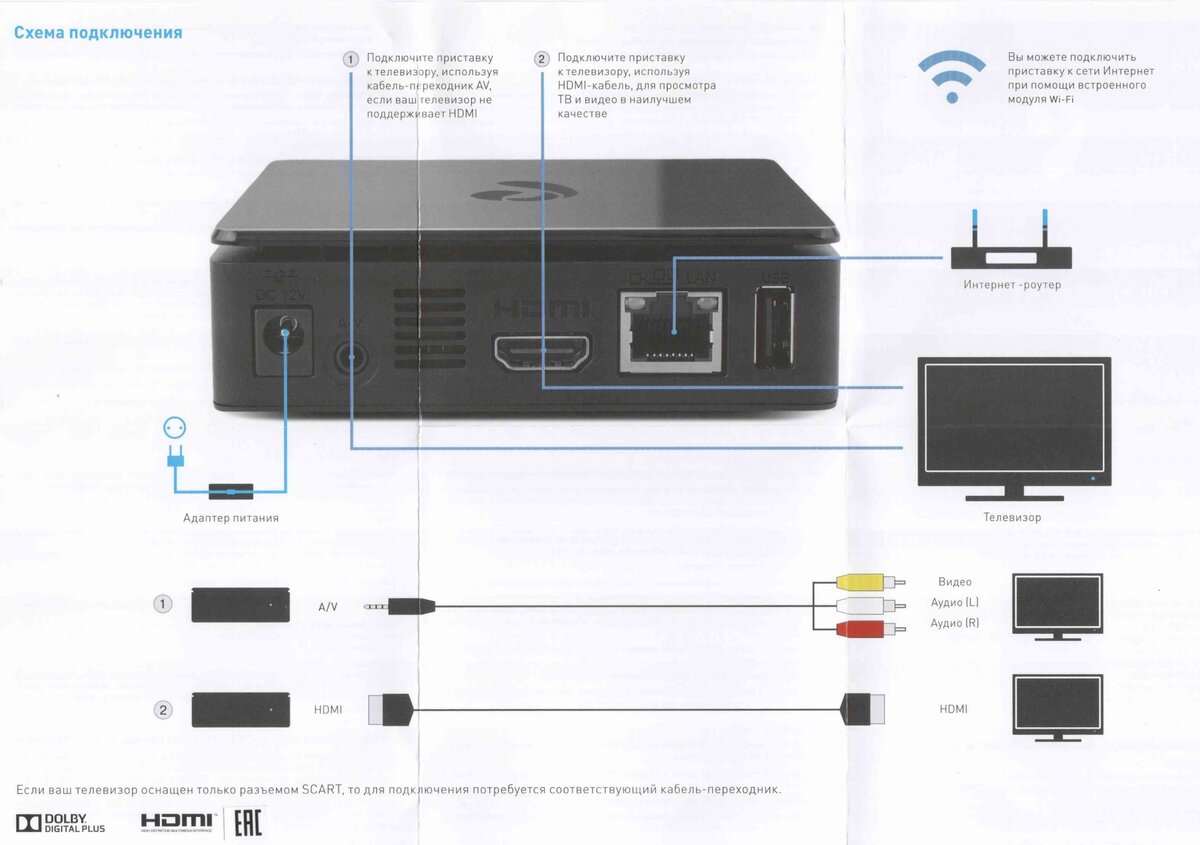
Чтобы настроить пульт телевизора от Ростелеком, вам потребуется выполнить несколько простых шагов. Это поможет вам использовать все функции пульта и пользоваться им для просмотра любимых каналов и контента.
Во-первых, удостоверьтесь, что ваш пульт совместим с вашей моделью телевизора. Компания Ростелеком предлагает разные модели пультов, подходящих для разных устройств, поэтому обратите внимание на совместимость перед покупкой.
Во-вторых, вам также понадобится подключение интерактивного телевидения от Ростелеком. Если у вас уже есть устройство от Ростелеком, такое как ТВ-приставка или модем, вы можете использовать его для настройки пульта. Если нет, вы можете арендовать необходимое оборудование у Ростелеком за небольшую плату.
Для начала настройки пульта, сначала введите логин и пароль в меню настройки роутера. Затем приступайте к настройке самого пульта. Вам потребуется нажать на кнопку «настройка» на пульте, чтобы активировать процесс.
После этого вам будет предложено выполнить синхронизацию пульта с вашим телевизором или другими устройствами. Для этого нажмите «синхронизация» и попробуйте подключить пульт к вашему устройству.
Если возникнут проблемы при синхронизации пульта, попробуйте перезагрузить устройство и повторить попытку. В некоторых случаях может потребоваться сброс настроек пульта до заводских. Инструкции по сбросу можно найти в руководстве пользователя или на официальном сайте Ростелеком.
После успешной синхронизации пульта вы сможете управлять своим телевизором и другими устройствами через пульт, выбирая каналы, настраивая громкость и пользоваться интерактивным меню.
В меню настройки пульта вы также можете добавить свои любимые каналы в список, чтобы получить быстрый доступ к ним. Для этого выберите канал в списке предлагаемых и нажмите «добавить в список».
Если у вас есть закрытые каналы или услуги, такие как Wink, вам потребуется выполнить дополнительные шаги для их настройки. Пройдите в меню настройки пульта, затем выберите закрытый канал или услугу и введите логин и пароль для доступа.
Теперь ваш пульт телевизора от Ростелеком полностью настроен и готов к использованию. Вы можете наслаждаться просмотром своих любимых каналов и контента, а также пользоваться интерактивными функциями и услугами, предлагаемыми Ростелеком.
Как настроить каналы на телевизоре
Для настройки каналов на телевизоре от Ростелеком вам потребуется фирменное оборудование и подключение к интернету. В зависимости от модели телевизора вы можете оформить аренду приставки Rostelecom ТВ-бокс или использовать приложение Smart Rostelecom на вашем устройстве.
Рекомендуется использовать фирменное оборудование от Ростелеком для качественной настройки каналов. Для этого сначала подключите ТВ-бокс или устройство с приложением Smart Rostelecom к телевизору и синхронизируйте его с вашей домашней электросетью.
После успешной синхронизации откройте приложение на устройстве или выберите функцию «ТВ» на ТВ-боксе. Затем в меню выберите настройку каналов. Виды настройки могут немного различаться в зависимости от модели устройства.
Настройка каналов может быть автоматической или вручную. В случае автоматической настройки ваше оборудование само определит все доступные каналы и предложит вам их добавить в список. Вы можете выбрать только нужные вам каналы или оставить все предлагаемые программы.
Если вы хотите настроить каналы вручную, то с помощью пульта управления выберите нужный канал и добавьте его в список. Ненужные каналы также можно удалить.
Если у вас возникли проблемы с настройкой каналов, вы можете попробовать следующие решения:
1. Перезагрузите телевизор и оборудование Ростелеком. Для этого просто выключите и снова включите их в сеть.
2. Обновите прошивку оборудования. В настройках телевизора откройте раздел обновления ПО и проверьте наличие новых версий.
3. Проверьте качество сигнала и соединения с интернетом. Убедитесь, что устройство подключено к стабильной и быстрой сети.
4. Установите приложение Wink. Wink – это интерактивное телевидение от Ростелеком, которое предлагает широкий выбор закрытых и открытых каналов, а также различные интерактивные функции.
Если ни одно из перечисленных решений не помогло решить проблему, рекомендуется связаться с технической поддержкой Ростелеком и описать проблему. Возможно, вам потребуется заменить оборудование или провести дополнительные настройки.
Настройка каналов на телевизоре от Ростелеком не является сложной задачей, поэтому вы сможете самостоятельно настроить свои любимые каналы и наслаждаться просмотром программ в отличном качестве.
Выбираем любимые каналы
После настройки телевидения от Ростелеком, вы можете выбрать свои любимые каналы, чтобы их просматривать в любое время. Для этого вам потребуется зайти в меню настройки телевизора или тв-приемника.
В списке предлагаемых каналов выберите те, которые вам наиболее интересны. Затем, в меню настройки, найдите раздел «Выбор каналов» или «Список каналов».
В зависимости от модели оборудования, доступны различные виды настройки каналов. Например, вы можете выбрать каналы с помощью пульта дистанционного управления или через специальное приложение на смартфоне или планшете.
Если у вас подключено IPTV от Ростелеком и интернет по Wi-Fi, рекомендуется использовать приложение «Wink» для выбора и настройки каналов. Для этого просто откройте приложение на устройстве и выполните синхронизацию с вашим телевизором или тв-приемником.
Если вы подключены к интернету через роутер, вам может понадобиться открыть необходимые порты или настроить проброс портов в настройках роутера. В случае проблем обратитесь к поставщику интернета или проконсультируйтесь с технической поддержкой Ростелеком.
Если вам необходимо заблокировать ненужные каналы или открыть закрытые каналы, вы можете настроить это в меню настройки телевизора или тв-приемника. Просто выберите соответствующий пункт в списке каналов и подтвердите свои действия.
Если у вас возникли проблемы с подключением или настройкой каналов, рекомендуется попробовать перезагрузить оборудование (телевизор, тв-приемник, роутер) или выполнить сброс настроек.
| Функция | Описание |
|---|---|
| Выбор каналов | Возможность выбрать любимые каналы для просмотра |
| Список каналов | Отображение всех доступных каналов для настройки |
| Приложение «Wink» | Позволяет выбирать и настраивать каналы на устройствах с поддержкой приложения |
| Открытие закрытых каналов | Возможность открыть доступ к закрытым каналам после подписки или настройки |
Теперь, когда вы знаете, как выбрать и настроить свои любимые каналы, вы можете наслаждаться просмотром в высоком качестве и по своему расписанию.
Блокируем канал от детей
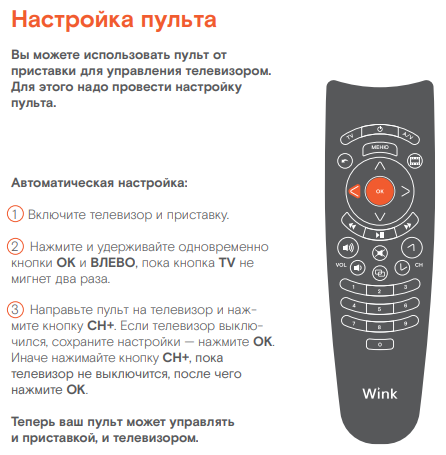
Если у вас возникла проблема с интерактивным телевидением от Ростелеком, связанная с просмотром неподходящих для вашего ребенка каналов, вы можете легко решить ее.
Для блокировки канала сначала у вас должна быть подключена услуга интерактивного телевидения. Если вы еще не подключили ее, обратитесь к схеме подключения и настройке телевидения от Ростелеком, которую вы можете найти на их официальном сайте.
Если у вас уже есть подключение к интерактивному телевидению, то можем приступить к блокировке нежелательных каналов.
Во-первых, у вас должно быть оборудование для просмотра интерактивного телевидения от Ростелеком. Это может быть как телевизор с поддержкой IPTV (в таком случае у вас будет тв-приставка от Ростелеком), так и тв-приемник модели от Ростелеком. В обоих случаях настройка тв-приставки или тв-приемника должна быть выполнена в соответствии с инструкциями от Ростелеком.
После того, как вы подключите оборудование и выполните настройку, нажмите на пульте кнопку «Меню» или «От» (в зависимости от модели оборудования) и выберите пункт «Блокирование каналов» в списке доступных программ.
В меню блокировки каналов вы увидите список всех каналов. Чтобы заблокировать канал, выберите его из списка и нажмите соответствующую кнопку на пульте (обычно это красная кнопка).
После того, как вы заблокируете каналы, которые не хотите, чтобы ваш ребенок смотрел, не забудьте подтвердить изменения. Это может потребовать ввода логина и пароля.
Теперь, когда вы заблокировали нежелательные каналы, убедитесь, что ребенок не может получить доступ к ним. Проверьте, что нажатие на заблокированный канал не приводит к его просмотру. Если канал все еще доступен, обратитесь в службу поддержки Ростелеком для дальнейшей помощи.
Некоторые клиенты Ростелеком также используют сервис Wink, который позволяет просматривать дополнительные каналы и фильмы за дополнительную плату. Если у вас подключен Wink, то процесс блокировки каналов будет аналогичен.
Обратите внимание, что есть лишь несколько простых способов блокировки каналов на Ростелеком, но вы также можете попробовать другие методы, чтобы убедиться в их эффективности в вашем случае.
В случаях, когда у вас есть роутер Ростелеком, вы также можете пользоваться функцией блокировки каналов на нем. Настройка роутера Ростелеком может быть выполнена в соответствии с инструкциями поставщика услуг интернета.
Заблокированные каналы на роутере Ростелеком не будут доступны ни на телевизоре, ни на тв-приставке, ни на любом другом устройстве, подключенном к интернету через этот роутер.
Если вы хотите заблокировать каналы только на одном из ваших телевизоров, а не на всех устройствах, подключенных к роутеру Ростелеком, вы можете воспользоваться функцией блокировки каналов непосредственно на телевизоре. Это обычно делается через меню настройки или с помощью кнопок на пульте.
Не забывайте, что блокировка каналов не является 100% гарантией того, что ваш ребенок не сможет смотреть нежелательные программы. Поэтому настоятельно рекомендуем обсудить с детьми правила использования интерактивного телевидения и установить время просмотра.
Разблокируем закрытые каналы
Если вы подключили интерактивное телевидение от Ростелеком, но обнаружили, что некоторые каналы заблокированы, необходимо выполнить несколько простых шагов, чтобы получить доступ к ним.
Сначала убедитесь, что ваше устройство правильно подключено к телевизору. Подключите тв-приставку или тв-бокс к телевизору с помощью HDMI-кабеля, затем подключите его к роутеру через Ethernet-кабель.
После подключения устройства необходимо настроить его. Для этого нажмите на кнопку «Настройки» на пульте и перейдите в раздел «Интернет и TV». В списке доступных приложений выберите Ростелеком IPTV и подтвердите настройку.
После настройки у вас может возникнуть проблема с доступом к закрытым каналам. В таком случае попробуйте обратиться в фирменный раздел Ростелеком на сайте и оформить подключение каналов по желанию. Также вы можете пользоваться приложением Wink, которое предлагает широкий список каналов в качестве платных подписок. Например, вы можете подключить доступ к каналам Smart TV или выполнить настройку интернет-телевидения через последние модели поддерживаемых устройств.
Если вы все сделали правильно, но каналы все еще заблокированы, обратитесь к службе поддержки Ростелеком. Они помогут вам разобраться с проблемой и разблокировать закрытые каналы, если такая возможность имеется.
Удаляем ненужные каналы

После успешного подключения и настройки телевидения от Ростелеком, вы получаете доступ к широкому выбору каналов и интерактивных услуг. Однако не всегда все эти каналы вам могут быть нужны. Чтобы убрать ненужные каналы и настроить ТВ-лист по своему вкусу, Ростелеком предлагает несколько способов.
В зависимости от оборудования, арендованного у Ростелекома, процесс удаления каналов может немного отличаться.
Если у вас старшая модель ТВ-приставки Ростелеком, то при оформлении IPTV подписки вам просто предлагается пропустить шаг настройки каналов и сразу производить удобные вам. В этом случае, чтобы удалить канал, вам нужно сначала открыть меню, находящееся на пульте вашего ТВ-приемника. Затем выберите «Настройка каналов» и нажмите «Удалить». После этого выберите канал, который вы хотите удалить, и нажмите «OK». Список каналов будет обновлен с учетом ваших настроек.
Если у вас более новая модель тв-приставки или приставки, поддерживаемые Ростелекомом, то процесс удаления каналов будет зависеть от устройства, которое вы используете для просмотра телевидения. Вам необходимо выполнить рекомендуемую настройку каналов при подключении к IPTV. После этого можно приступать к настройке каналов по своему вкусу. Для этого откройте меню на пульте вашей тв-приставки или приставки, выберите раздел «Настройка каналов» и нажмите «OK». Затем выберите канал, который вы хотите удалить, и нажмите «Удалить». Подтвердите свой выбор, нажав «OK». Канал будет удален из вашего списка каналов.
Удаление каналов – это удобный способ настроить ТВ-лист по своим предпочтениям. Вы можете удалить ненужные вам каналы или создать список любимых каналов для себя или ваших детей. Когда у вас включено интерактивное телевидение, удаление каналов поможет вам настроить список доступных каналов так, чтобы вам было еще удобнее пользоваться. Если у вас возникают проблемы с настройкой или удалением каналов, вы всегда можете обратиться за помощью в службу поддержки Ростелекома.
Возможные проблемы при настройке
При подключении и настройке интерактивного телевидения от Ростелеком могут возникать некоторые проблемы. В этом разделе мы рассмотрим основные проблемы, которые могут возникнуть и возможные способы их решения.
1. Отсутствие сигнала на телевизоре
Если на экране телевизора появляется сообщение о отсутствии сигнала или черный экран, то проблема может быть связана с неправильной настройкой тв-приемника или телевизора. Попробуйте сначала проверить правильность подключения устройств кабелями и убедитесь в их надежности. Затем проверьте настройки телевизора и тв-приставки. Для этого откройте меню на телевизоре и выберите режим подключения к HDMI-порту, который используется для подключения тв-приставки. Если проблема не была решена, попробуйте перезагрузить тв-приставку и телевизор.
2. Неправильные настройки подключения к интернету
Если приложение Ростелеком на телевизоре не подключается к интернету, то возможно, что проблема связана с неправильными настройками подключения. Проверьте правильность введенного пароля от Wi-Fi и убедитесь, что интернет-соединение стабильное. Если все настройки верны, попробуйте перезагрузить тв-приставку и роутер. Также рекомендуется проверить список поддерживаемых роутером видов шифрования.
3. Ошибки при вводе данных приложения Ростелеком
Если при вводе данных в приложении Ростелеком возникли ошибки, то необходимо проверить правильность введенных данных, включая номер договора, фамилию и т. д. Убедитесь, что данные введены без ошибок и не содержат лишних символов. После проверки попробуйте еще раз подтвердить введенные данные.
4. Отсутствие доступа к некоторым каналам или услугам
Если у вас нет доступа к некоторым каналам или услугам, то возможно, они не входят в ваш пакет телевидения или требуется дополнительная подписка. Проверьте список предлагаемых Ростелекомом услуг и каналов, а также свой пакет телевидения. Если нужный канал или услуга не включены в ваш пакет, вы можете попробовать подключить их дополнительно за отдельную плату.
Если указанные выше методы не решают вашу проблему, рекомендуется обратиться в службу поддержки клиентов Ростелеком для получения дальнейшей помощи. Они смогут предложить более точные инструкции и решить вашу проблему.
Видео:
Как настроить каналы: кабельное телевидение от провайдера в телевизоре Haier
Как настроить каналы: кабельное телевидение от провайдера в телевизоре Haier de Haier Russia 247.237 visualizaciones hace 2 años 4 minutos y 46 segundos


