
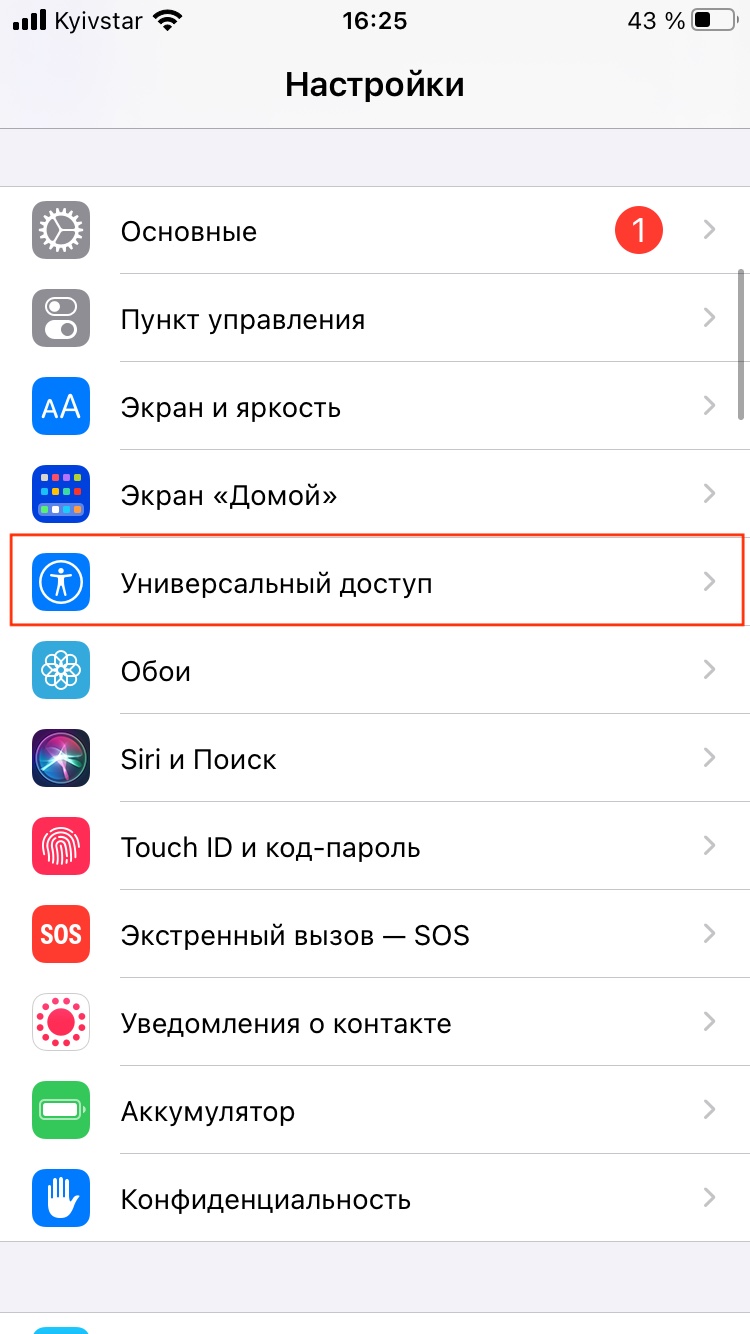
Простой способ защитить свой Андроид — пошаговая инструкция по установке пароля
Андроид — это операционная система для смартфонов, которая предлагает множество полезных функций и возможностей. Однако, в связи с ростом угроз безопасности, особенно в отношении личных данных, важно обеспечить дополнительную защиту вашего устройства. Один из способов сделать это — установить пароль на Андроид.
Заблокировать доступ к вашему гаджету можно с помощью различных инструментов: PIN-кода, графического ключа, пароля или даже отпечатка пальца. Каждый из этих вариантов имеет свои преимущества и недостатки, и вы можете выбрать наиболее удобный и надежный способ блокировки.
Настройка пароля на Андроид может быть произведена с использованием встроенных инструментов системы или с помощью сторонних приложений, таких как AppLock. Для установки пароля с использованием стандартных средств Андроид, вам потребуется перейти в раздел «Безопасность» в настройках устройства и выбрать опцию блокировки экрана.
Данная опция позволяет вам выбрать между несколькими вариантами блокировки, такими как пин-код, графический ключ или пароль. Чтобы установить PIN-код, просто введите четырехзначный код и подтвердите его. Графический ключ требует от вас выбрать определенный ряд точек на вкладке и нажать на них в определенной последовательности.
Если вы забыли введенный пароль или PIN-код, можно воспользоваться функцией «сброс блокировки». Для этого вам нужно ввести свои учетные данные Google и перейти в раздел «Безопасность» в настройках устройства. Там вы найдете опцию «Сброс блокировки», которая позволяет сбросить установленный пароль и получить доступ к вашему гаджету.
Как поставить пароль на Андроид встроенными функциями
Данная функция позволяет установить различные виды паролей, такие как пин-код, графический ключ, а также пароль из букв и цифр. Вариант блокировки экрана можно выбрать в настройках устройства, во вкладке «Блокировка экрана».
Если вы забыли введенный пароль или графический ключ, то можно воспользоваться инструментами сброса пароля. На некоторых моделях телефонов сброс пароля осуществляется с помощью нажатия определенной комбинации кнопок во время включения устройства.
Одним из преимуществ постановки пароля на Андроид является возможность обезопасить важные данные и приложения от посторонних пользователей. Это может быть полезно, если ваш телефон попадет в чужие руки или вы забудете его на работе или в другом общественном месте.
Недостатком данной функции является то, что при обычной установке пароля достаточно надежностей только введенный код, который можно легко угадать или забыть. Кроме того, некоторые пользователи могут забывать разблокировать телефон, что может вызвать неудобства.
Существуют также сторонние приложения, которые позволяют поставить пароль на Андроид, например, приложение AppLock от Google. Оно предлагает дополнительные функции блокировки и защиты приложений от посторонних глаз.
Если вы хотите установить пароль на своем Андроид-устройстве с помощью встроенных функций, следуйте следующим инструкциям:
- Откройте настройки вашего телефона.
- Найдите вкладку «Блокировка экрана» или «Безопасность».
- Выберите тип блокировки, который вам подходит: пин-код, графический ключ или пароль из букв и цифр.
- Установите требуемый пароль.
- Нажмите кнопку «Готово» или «Сохранить».
Теперь ваш Андроид-телефон защищен от посторонних пользователей. При каждом включении устройства или разблокировке экрана вам потребуется ввести установленный пароль.
Графический ключ
Графический ключ может быть нарисован на экране вашего смартфона, поэтому никто, кроме вас, не сможет использовать ваш телефон без знания этого ключа. Этот вариант блокировки доступа к приложениям и данным на вашем телефоне может быть использован отдельно или совместно с другими способами блокировки.
Для использования графического ключа на Андроиде требуется внести определенные параметры в систему. Вы можете найти эту настройку во вкладке «Безопасность» в настройках вашего смартфона. После активации данной функции на экране телефона появится сетка из девяти точек.
Вы можете рисовать графический ключ, соединяя точки на экране своего телефона так, как вам удобно. Блокировка представлена в виде шаблона, который состоит из последовательности связанных линий и точек. Вам нужно запомнить этот ключ, так как вы должны будете использовать его каждый раз при разблокировке телефона.
Графический ключ на Андроиде имеет несколько дополнительных возможностей для обеспечения безопасности ваших данных. Например, вы можете настроить блокировку суперпользователя или использовать приложение-замок, такое как AppLock, для дополнительной защиты ваших данных.
Однако, графический ключ имеет некоторые недостатки. Если вы забыли свой графический ключ, вы можете сбросить его через сервисы Google или выполнить сброс системы телефона к заводским настройкам. Поэтому очень важно помнить свой графический ключ для доступа к вашим данным.
Графический ключ также требует большое количество времени для разблокировки вашего телефона по сравнению с паролем. Это может быть не очень удобно, если вы часто используете свой смартфон.
Тем не менее, графический ключ остается очень популярным способом блокировки встроенными средствами Андроид, так как он предоставляет большую возможность настройки и безопасности для вашего телефона.
PIN-код
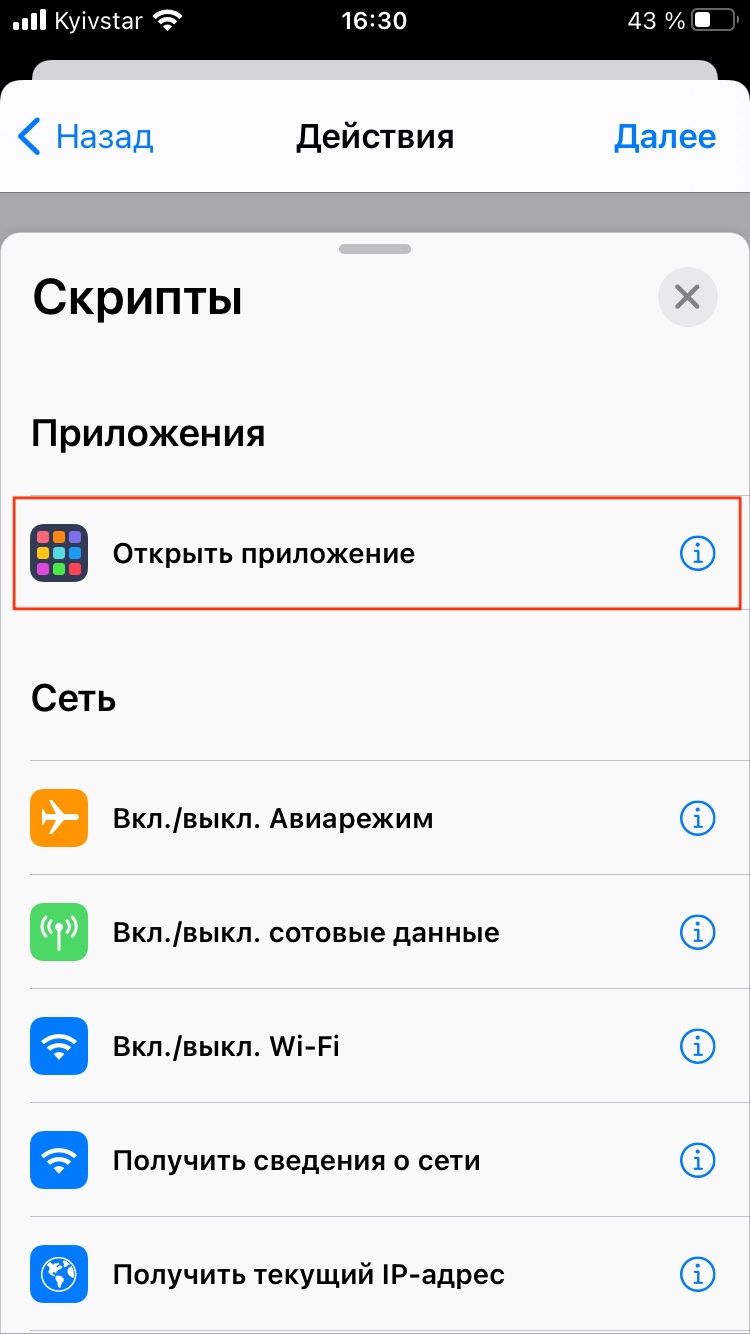
Установить PIN-код блокировки на вашем Android-устройстве очень просто. Для этого вам потребуется перейти в настройки системы и выбрать раздел «Блокировка экрана». В этом разделе вы можете выбрать возможность использовать PIN-код вместо пароля или других дополнительных инструментов блокировки.
При установке PIN-кода вы можете выбрать отдельно количество кнопок на экране для ввода PIN-кода — от 4 до 16. Это делает введенный вами PIN-код более надежным.
Ввод PIN-кода происходит поочередным нажатием на кнопки на экране. При этом вы можете использовать как цифры, так и буквы, в зависимости от настройки вашей системы.
Кроме того, на настройках системы вы также можете выбрать использование службы «Smart Lock», которая позволяет вам обезопасить доступ к вашему устройству с помощью различных методов, включая распознавание лица или даже вашего пальца.
Но когда у вас есть запись PIN-кода, вам понадобится сделать только несколько настроек в приложении «AppLock». Это приложение позволяет вам выбрать приложения на вашем телефоне, которые вы хотите заблокировать. Оно также позволяет вам настроить время блокировки и использовать другие дополнительные функции.
Теперь вы знаете, как поставить PIN-код на андроиде и обезопасить свое устройство от посторонних.
Пароль
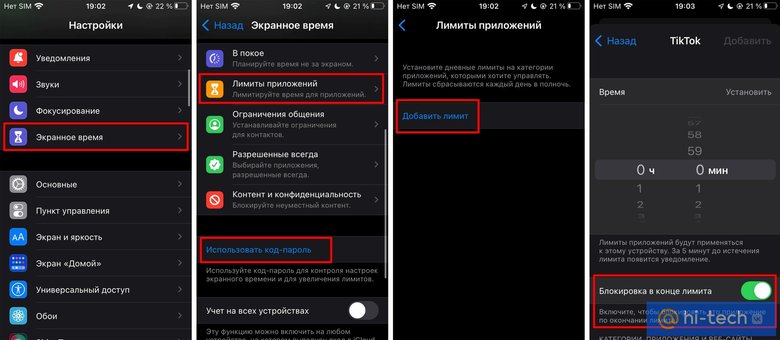
В Android есть несколько способов настройки пароля:
- Пин-код. Данный вариант предлагает пользователю выбрать числовой код, состоящий из нескольких цифр. При разблокировке экрана необходимо ввести заданный пин-код. Однако, в сравнении с другими вариантами, пин-код является менее надежным.
- Пароль. Данная опция позволяет установить пароль, состоящий из букв и цифр. Такой пароль считается более защищенным, так как предусматривает большее количество вариантов.
- Шаблон. Этот метод позволяет вам нарисовать на экране устройства определенную фигуру, которую необходимо будет повторить для разблокировки.
- Сканер отпечатка пальца. Некоторые устройства Android имеют встроенный сканер отпечатка пальца, который позволяет разблокировать устройство, используя ваш палец.
Для установки пароля на андроиде, вы должны:
- Открыть «Настройки» на вашем устройстве.
- Найти и выбрать «Безопасность» или «Защита».
- Внимательно изучить доступные варианты блокировки экрана, выбрать нужный вам метод.
- Следовать инструкциям для установки пароля.
- При необходимости внести дополнительные настройки, такие как время автоматической блокировки или ограничение доступа к определенным функциям устройства.
- Подтверждать ваш новый пароль.
После настройки пароля на вашем устройстве, при следующем включении экран будет заблокирован и для доступа потребуется введенный пароль или другой метод блокировки, который вы выбрали.
Если вы забыли ваш пароль, необходимо обратиться к инструкции вашего устройства или производителя, чтобы узнать, как можно сбросить пароль. Также вы можете использовать специальное приложение, такое как «AppLock», которое позволяет вам блокировать доступ к определенным приложениям и данным на вашем устройстве без использования пароля.
Важно помнить, что установка пароля является лишь одним из способов повышения безопасности вашего смартфона или планшета. Для полной защиты данных и личной информации рекомендуется также использовать другие системные и дополнительные возможности Android, такие как шифрование данных и использование сервиса Google для удаленного сброса устройства в случае потери или кражи.
Дополнительные инструменты безопасности на Андроиде
В дополнение к основному методу блокировки с помощью пароля или графического ключа, на устройствах Android присутствует ряд дополнительных инструментов, которые позволяют усилить безопасность вашего смартфона или планшета.
Один из таких инструментов – Touch ID. Этот сервис предлагает пользователям возможность блокировать устройство с помощью отпечатка пальца. Для его использования требуется наличие соответствующего аппаратного обеспечения – сканера отпечатков пальцев на вашем гаджете. Touch ID позволяет сделать блокировку телефона более надежной и простой, так как вам не нужно запоминать и вводить пароль или графический ключ после каждого использования устройства.
Еще одним полезным инструментом является приложение Smart AppLock. Оно позволяет владельцу Android-устройства задать код доступа для отдельных приложений. Если вы не хотите, чтобы посторонние лица использовали ваши приложения или получали доступ к вашей персональной информации, Smart AppLock позволяет вам установить пароль для каждого приложения отдельно.
Есть и другие способы безопасности, которые можно использовать чтобы защитить свои данные. Например, одним из вариантов блокировки является использование PIN-кода. Он позволяет указать последовательность цифр в качестве ключа блокировки. PIN-код, как и графический ключ, можно установить в настройках вашего устройства. Код должен состоять из не менее чем 4 цифр.
Если вы забываете код доступа и не можете разблокировать свое устройство, то можно воспользоваться системными инструментами сброса блокировки. Это позволяет вам сбросить все установленные пароли и блокировки, но обратите внимание, это приведет к полному удалению данных на вашем устройстве, поэтому перед сбросом необходимо создать резервную копию важных данных.
Также в настройках Android можно найти функцию Find My Device, которая при активации позволяет владельцу позволяет найти и заблокировать утерянное или украденное устройство. С помощью этой функции можно отслеживать геолокацию устройства, удаленно установить пароль или выполнить удаление всех данных с телефона.
В качестве дополнительных инструментов безопасности можно использовать также голосовое распознавание, которое позволяет установить голосовой код доступа к устройству, и блокировку с помощью лица, которая использует функцию распознавания лица владельца. Оба этих метода, хотя и менее распространены, также являются эффективными средствами защиты данных на Андроиде.
| Инструмент безопасности | Описание |
|---|---|
| Touch ID | Блокировка устройства с помощью отпечатка пальца |
| Smart AppLock | Установка пароля для отдельных приложений |
| PIN-код | Блокировка устройства с помощью последовательности цифр |
| Системные инструменты сброса блокировки | Сброс установленных паролей и блокировок |
| Find My Device | Поиск и удаленная блокировка утерянного или украденного устройства |
| Голосовое распознавание | Установка голосового кода доступа к устройству |
| Блокировка с помощью лица | Использование функции распознавания лица владельца |
Преимущества и недостатки установки пароля с помощью штатных настроек телефона
- Легкость установки. Установка пароля с помощью штатных настроек телефона – простая процедура, доступная каждому владельцу Андроид-телефона. Для это нужно зайти в настройки телефона, найти вкладку «Безопасность» и выбрать параметр «Блокировка экрана». В зависимости от версии Андроида, доступны разные варианты блокировки, такие как пин-код, графический ключ, пароль или даже распознавание лица. Это позволяет каждому пользователю выбрать оптимальный способ блокировки в зависимости от своих предпочтений и уровня безопасности.
- Дополнительные параметры защиты. При использовании штатных настроек телефона, помимо установки пароля, вы также можете активировать дополнительные параметры безопасности. Например, можно установить временной интервал блокировки, чтобы телефон автоматически блокировался через определенное время бездействия. Также можно настроить требование ввода пароля при смене SIM-карты или при попытке удаленного сброса данных.
- Присутствие на всех Андроид-устройствах. Штатные настройки пароля доступны на всех устройствах с Андроидом, вне зависимости от их модели и производителя. Это означает, что вы всегда сможете установить пароль на любом своем Android-устройстве и быть уверены в безопасности ваших данных.
Тем не менее, установка пароля с помощью штатных настроек телефона имеет некоторые недостатки:
- Возможность забыть пароль. При использовании пароля существует риск его забыть, особенно если он достаточно сложный или состоит из набора цифр или символов. В таком случае может потребоваться дополнительная процедура восстановления доступа к телефону.
- Ограниченность вариантов блокировки. Штатные настройки Андроид-телефона предоставляют определенные варианты блокировки, но они могут быть недостаточны в некоторых ситуациях. Например, если вы хотите использовать более продвинутые методы блокировки, такие как отпечаток пальца или распознавание лица, вам может потребоваться установить дополнительные приложения или сервисы.
- Небольшой выбор параметров доступа. При использовании пароля через штатные настройки, вы можете установить только один пароль для всех пользователей. Если вы хотите ограничить доступ к отдельным приложениям или данным, вам придется использовать дополнительные приложения, такие как AppLock.
В целом, установка пароля с помощью штатных настроек телефона является удобным и простым способом обеспечить безопасность ваших данных. Однако, для определенных вариантов блокировки и дополнительных функций безопасности, возможно потребуется использование дополнительных приложений или сервисов.
Как поставить пароль на определенные приложения
Как пользователи Android, мы все хотим, чтобы наши личные данные и информация остались защищенными даже в том случае, если кто-то получит доступ к нашему смартфону. Хотя существует множество способов обезопасить устройство с помощью пин-кода, пароля или различных блокировок экрана, что если вы хотите защитить только определенные приложения на своем гаджете? Для этого существует приложение, которое называется AppLock.
AppLock — это бесплатное приложение, которое доступно для установки на любое устройство Android. Оно предлагает дополнительный уровень безопасности для вашего смартфона, позволяя установить пароль или пин-код для доступа к определенным приложениям. С помощью этого приложения вы сможете обезопасить вашу личную информацию и ограничить доступ посторонним к вашим приложениям.
Одним из преимуществ использования AppLock является его простота в использовании. После установки приложения, вы можете настроить пароль или пин-код, который будет использоваться для блокировки приложений. Вы также можете настроить параметр времени, чтобы приложение блокировалось автоматически через определенный промежуток времени.
Кроме того, AppLock предлагает различные способы блокировки приложений. Вы можете использовать пин-код, графический ключ, отпечаток пальца или разблокировку лицом, в зависимости от возможностей вашего гаджета. AppLock также предлагает возможность создать скрытый альбом для ваших фотографий и видео.
Одним из недостатков использования AppLock является его привязка к системным настройкам. То есть при сбросе устройства все блокировки будут сброшены, и вы должны будете ввести введенный ранее пароль или пин-код. Кроме того, посторонние пользователи могут обойти блокировку, если они имеют доступ к настройкам устройства или установкам приложений.
Если вы забыли ваш пароль или пин-код, вы можете сбросить его с помощью внимания, которое вы обращаете на системную вкладку блокировки экрана или использовать другие способы сброса, указанные в инструкции к вашему устройству Android.
В целом, использование AppLock является одним из наиболее эффективных способов защитить ваши приложения и личную информацию на вашем устройстве Android. Оно предлагает больше возможностей, чем штатные параметры блокировки экрана, и позволяет вам выбирать, какие приложения вы хотите защитить.
Как установить код на телефоне с помощью дополнительных приложений
Для установки кода блокировки на Андроиде вы можете использовать приложения, которые позволяют заблокировать экран телефона и вводить код или пароль для разблокировки.
Дополнительные приложения для установки кода блокировки на Андроиде имеют ряд преимуществ и недостатков. Они позволяют использовать различные варианты кодов, таких как пин-код, графический ключ, или даже использование системных кнопок устройства для ввода кода блокировки.
Данная вариация кодов блокировки может быть более безопасной, так как посторонние лица могут забыть код, введенный на экране, или использовать встроенные кнопки устройства для блокировки экрана, которые могут быть сложнее подобрать.
Для установки кода блокировки на Андроиде с помощью дополнительных приложений вам потребуется найти и установить подходящее приложение из магазина приложений на вашем устройстве. После установки приложения выполните инструкции по настройке и установке кода блокировки.
Одним из популярных приложений для установки кода блокировки на Андроиде является Smart Lock Screen. Это приложение позволяет установить графический ключ или пин-код для блокировки экрана вашего устройства.
Преимущества установки кода блокировки через приложения заключаются в том, что они позволяют использовать разные варианты кодов, а также дополнительные функции, такие как защита от сброса устройства или возможность блокировки каждой вкладки на вашем устройстве.
Однако использование дополнительных приложений для установки кода блокировки также имеет свои недостатки. Некоторые приложения могут требовать дополнительные разрешения или активировать системные настройки, что может ухудшить работу вашего устройства или замедлить его работу.
Итак, если вы хотите защитить свои личные данные и повысить уровень безопасности вашего Андроид-устройства, установка кода блокировки через дополнительные приложения является одним из вариантов, который позволяет выбрать наиболее удобный и безопасный способ блокировки экрана вашего смартфона.
Smart AppLock
Smart AppLock – это одно из приложений безопасности, которые можно найти в настройках своего андроид-телефона. Оно предоставляет возможность установить пароль на любое приложение в системе, включая встроенные приложения. Кроме того, данная программа имеет такую функцию, как блокировка доступа к системным настройкам телефона, что позволяет обезопасить владельца гаджета от несанкционированного использования данных.
Для установки Smart AppLock на андроиде необходимо перейти в настройки телефона и найти вкладку «Безопасность» или «Защита». В этом разделе можно найти параметр «Установка приложений из неизвестных источников». Этот параметр требуется включить, так как приложение Smart AppLock не является стандартным приложением в системе.
После установки Smart AppLock в андроиде появится новый параметр «Пароль и блокировки». В этом разделе можно установить пароль для блокировки доступа к приложениям на телефоне или использовать другие способы, такие как считывание отпечатка пальца или рисование шаблона на экране. Также здесь можно найти инструкции по изменению или сбросу пароля.
Очень важно установить надежный пароль или шаблон для блокировки приложений. Необходимо выбрать сложную комбинацию или используйте функцию генерации паролей, предоставляемую Smart AppLock. Также рекомендуется не использовать одинаковый пароль для всех приложений, а установить разные пароли для разных категорий данных.
Одним из преимуществ использования Smart AppLock является возможность блокировки доступа к приложениям на уровне системы. То есть, даже если злоумышленник сбросит настройки телефона или установит новую прошивку, приложение Smart AppLock будет сохранять пароли и блокировку приложений.
Однако, у Smart AppLock есть и недостатки. Например, при установке новых приложений необходимо отдельно открывать каждое из них и устанавливать блокировку. Это может занять некоторое время, особенно если на гаджете много приложений.
Также стоит отметить, что при потере пин-кода или других способов блокировки, восстановление доступа к приложениям может быть сложным. В таком случае придется сбросить настройки Smart AppLock, что может привести к потере уже сохраненных данных и настроек.
Кроме Smart AppLock, существуют и другие способы блокировки доступа к приложениям на андроиде. Например, в некоторых версиях системы можно использовать встроенные механизмы блокировки, такие как блокировка с помощью отпечатка пальца или разблокировка телефона при помощи распознавания лица.
В итоге, установка пароля или других средств блокировки приложений на андроиде очень важна для обеспечения безопасности ваших данных и личной информации. Smart AppLock предоставляет множество возможностей для установки надежной блокировки и является одним из наиболее удобных приложений в этой области.
AppLock
Одним из преимуществ AppLock является возможность выбрать различные варианты блокировки: от использования пин-кода или пальца до установки ключа запуска приложения. Параметры блокировки могут быть легко введены в настройках приложения.
AppLock позволяет заблокировать доступ к приложениям на вашем устройстве, используя код, установленный вами. Таким образом, вы можете обезопасить свои личные данные и информацию от нежелательного доступа к ним.
В случае, если вы забыли установленный код блокировки, есть возможность сбросить его через сервис Google. При этом, все данные на вашем устройстве могут быть удалены, поэтому будьте внимательны при использовании данной функции.
AppLock также предлагает дополнительные инструменты для защиты вашего гаджета. Например, вы можете установить блокировку доступа к определенным приложениям после определенного времени или установить блокировку доступа к приложениям на вашем гаджете только при использовании определенной сети Wi-Fi.
Пользователи Android-устройств могут использовать AppLock для обезопасить доступ к своим приложениям и личной информации в телефоне или планшете. Это особенно полезно при использовании общего устройства, например, семейного гаджета или устройства, предназначенного для работы и доступа к конфиденциальным данным.
AppLock позволяет настраивать блокировку доступа к различным приложениям и информации на вашем устройстве с помощью параметров, которые вы задаете. Вы можете выбрать, какие приложения нужно заблокировать и какой метод блокировки использовать.
В итоге, благодаря приложению AppLock вы можете установить пароль на вашем Android-устройстве и обезопасить доступ к вашим приложениям и информации, делая использование вашего смартфона более безопасным и конфиденциальным.
Что делать, если вы забыли код блокировки
Случается, что владельцы смартфонов на операционной системе Android забывают код блокировки, который позволяет защитить их устройства от несанкционированного доступа. Этот код может быть разным: графическим ключом, паролем или пин-кодом.
Но не стоит волноваться, если вы забыли свой код блокировки, так как существуют дополнительные способы восстановления доступа к вашему устройству.
Если вы установили приложение AppLock, то вы можете попробовать восстановить доступ, нажав на кнопку «Забыли?» или «Forgot?» на экране блокировки. Это позволит вам сбросить пароль и восстановить доступ к вашему телефону.
Если вы не использовали приложение AppLock или эта опция недоступна, то следующий вариант — это сброс настроек вашего устройства. Важно обратить внимание, что данный способ очень радикальный и приведет к потере всех данных на устройстве, поэтому рекомендуется сделать предварительное резервное копирование важной информации.
Для сброса настроек вы можете найти соответствующую опцию в настройках вашего телефона. Например, в большинстве гаджетов на Андроид есть пункт «Сброс и сброс настроек» в разделе «Система» или «Дополнительные настройки». При выборе этой опции вы будете призваны подтвердить свое действие и ввести данные аккаунта Google.
Еще один вариант — это прошивка вашего устройства. Если вы не знаете, как это делать самостоятельно, лучше обратиться к специалистам, так как неправильная прошивка может привести к неполадкам и отказу вашего смартфона.
Необходимо учитывать, что при вводе неверного ключа для разблокировки несколько раз подряд, защита может быть усилена. В данном случае может потребоваться ввод дополнительных параметров безопасности, таких как аккаунт Google или восстановление пароля через электронную почту.
Каждая система Android имеет свои особенности, поэтому необходимо следовать инструкциям, которые появятся на экране вашего устройства. Также стоит обратить внимание, что эти способы могут не работать для всех моделей телефонов и операционных систем.
В любом случае, если вы забыли код блокировки, рекомендуется обратиться к производителю вашего устройства или посетить сервисный центр.
Найти мое устройство
На сегодняшний день смартфоны и гаджеты стали неотъемлемой частью нашей повседневной жизни. Они содержат огромное количество информации, включая контакты, фотографии, документы и многое другое. Поэтому очень важно защитить доступ к этим данным.
Одним из способов обеспечить безопасность вашего устройства является настройка блокировки экрана с помощью пароля или ключа. Но что делать, если вы потеряли свое устройство или оно было украдено? Чтобы облегчить поиск и обеспечить сохранность ваших личных данных, Google предоставляет приложение «Найти мое устройство».
Этот сервис Google позволяет вам найти утерянное или украденное устройство с помощью другого гаджета или компьютера. Если устройство было установлено и подключено к этому приложению, вы сможете определить его местоположение на карте и принять меры к его возврату.
Чтобы использовать эту функцию, вам необходимо установить приложение «Найти мое устройство» на вашем Android-устройстве. После установки вы можете найти его следующим образом:
- Откройте настройки вашего телефона
- Перейдите в раздел «Параметры аккаунта»
- Выберите «Google» и найдите раздел «Безопасность»
- Нажмите на «Найти мое устройство»
После нажатия на эту кнопку отобразится карта, на которой будет отображаться местоположение вашего устройства. Вы также можете воспользоваться дополнительными функциями, доступными через эту службу.
Однако следует отметить, что у данной службы есть некоторые недостатки. Во-первых, она может быть недоступна, если устройство потеряно или украдено, и злоумышленники отключат его или перезагрузят.
Кроме того, некоторые настройки блокировки устройства, такие как отпечаток пальца или приложение applock, могут предотвращать использование этой службы. Также отдельно следует отметить, что при переводе устройства в режим блокировки с помощью «Найти мое устройство» сброс пароля или блокировки экрана может быть возможен только при вводе аккаунта Google.
Таким образом, использование службы «Найти мое устройство» имеет свои преимущества и недостатки. Она является одним из инструментов, который можно использовать для настройки блокировки экрана и защиты вашего устройства.
Если вы все же решили установить пароль на ваш телефон с помощью этого сервиса, есть несколько способов блокировки экрана, которые вы можете выбрать:
- Обычный пароль — в этом случае вы сможете ввести пароль, состоящий из цифр, букв и символов
- Образец — это способ блокировки экрана, где вы свободно рисуете линию по точкам, чтобы разблокировать устройство
- PIN-код — это четырехзначный код без букв и символов, который является более простым способом блокировки
- Отпечаток пальца — некоторые устройства поддерживают блокировку экрана с помощью сканера отпечатков пальцев
Выберите параметр блокировки экрана, который наиболее удобен для вас и обеспечит наивысший уровень безопасности для вашего устройства.
Важно отметить, что независимо от выбранного способа блокировки, вы должны помнить ваш пароль или ключ и не передавать его другим людям. Также регулярно обновляйте пароль, чтобы обезопасить ваше устройство от несанкционированного доступа.
Таким образом, блокировка экрана на Андроиде является необходимым инструментом для защиты вашего устройства и личной информации. «Найти мое устройство» — это одна из функций, предоставляемых Google, которая поможет вам найти утерянное или украденное устройство с помощью встроенных в него инструментов.
Smart Lock
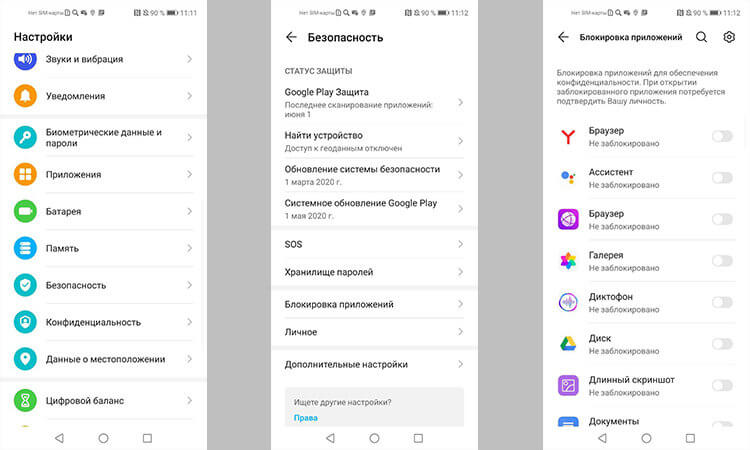
В настройках вашего телефона можно найти такую опцию, которая позволяет выбрать один из вариантов блокировки устройства: PIN-код, графический ключ, пароль или даже разблокировку с помощью вашего лица или отпечатка пальца.
Преимуществами Smart Lock является возможность использовать дополнительные функции блокировки приложений. Например, с помощью приложения AppLock можно установить пароль или блокировку по отпечатку пальца на отдельные приложения, чтобы предотвратить несанкционированный доступ к вашим личным данным.
Одним из недостатков Smart Lock является то, что для его работы требуется наличие системных настроек Google Play Services. Это значит, что если вы заблокировали свой телефон и забыли пароль, то без доступа к интернету вам будет сложно сбросить его.
Тем не менее, Smart Lock предлагает различные параметры настройки блокировки устройства. Например, можно установить время блокировки (например, задать блокировку только в определенное время дня), выбрать определенные места, при которых блокировка будет автоматически сниматься, или даже разрешить доступ к устройству, когда у вас подключены определенные Bluetooth-гарнитуры или другие устройства.
По сравнению с дополнительными способами блокировки, Smart Lock считается более удобным и быстрым в использовании. Например, при использовании графического ключа или PIN-кода требуется каждый раз нажимать определенные кнопки на экране вашего телефона, что может быть неудобно.
Также стоит отметить, что Smart Lock не является единственным вариантом блокировки устройства. На рынке существует множество приложений и способов для блокировки вашего телефона или планшета. Некоторые из них могут предлагать дополнительные функции и настройки, которые могут быть полезными для вашего конкретного случая использования.
Сброс настроек
Пользователи Андроид-устройств иногда забывают пароль от своего телефона. Недостатки памяти и частое использование буквенных и числовых комбинаций сделали забывание паролей довольно распространенной проблемой. Но не стоит волноваться, так как у Андроид-смартфонов есть несколько способов сброса настроек и восстановления доступа к устройству.
Один из способов — использование сервисов Google, которые позволяют удаленно сбросить настройки и пароль смартфона. Для этого необходимо установить приложение «Google Find My Device» на устройство. После установки можно будет зайти в веб-интерфейс сервиса и сбросить пароль с помощью специальной функции. Однако перед сбросом настроек внимательно ознакомьтесь с предупреждениями — все данные на телефоне будут удалены.
Если же у вас нет доступа к Google-сервису или вы не установили «Google Find My Device», можно воспользоваться другими способами сброса настроек. Некоторые модели смартфонов позволяют выполнить сброс, нажав определенные комбинации клавиш. Например, при включении телефона на экране можно нажать и удерживать одновременно определенные комбинации кнопок, чтобы сбросить настройки и удалить пароль. Точные комбинации клавиш могут отличаться для разных устройств.
Еще один способ — сбросить настройки через меню смартфона. Для этого обычно нужно найти в настройках вкладку «Сброс» или «Системные настройки» и выбрать опцию «Сбросить настройки». В этом случае будут сброшены все настройки, в том числе и пароль блокировки, но данные на телефоне останутся без изменений.
Если все вышеперечисленные способы не сработали, можно попробовать сбросить настройки с помощью прошивки. Для этого нужно скачать специальную прошивку для вашего устройства с официального сайта производителя, затем установить ее на телефон с помощью инструментов для прошивки. Этот способ достаточно сложный и требует определенных навыков работы с программным обеспечением.
Существуют также сторонние приложения, например «AppLock», которые позволяют установить дополнительные методы блокировки, помимо обычного пин-кода или пароля. Если вы забыли пароль от такого приложения, можно попробовать сбросить его настройки через меню приложения или удалить его и установить заново.
В любом случае, когда вы сталкиваетесь с проблемой забытого пароля на своем Андроид-устройстве, необходимо сначала внимательно ознакомиться с инструкциями и рекомендациями, представленными на официальных сайтах производителей или в документации. Это поможет избежать утраты данных и сохранить работоспособность вашего гаджета.
Видео:
Как поставить пароль на экран блокировки Samsung?
Как поставить пароль на экран блокировки Samsung? de Андроидник 219.374 visualizaciones hace 2 años 2 minutos y 24 segundos


