
Основные шаги по привязке электронной почты к телефону для комфортной и безопасной работы с онлайн-сервисами
Привязка электронной почты к телефону позволяет синхронизировать все свои письма и контакты с мобильным устройством. Это очень удобно, так как все важные записи всегда будут под рукой. В этой статье мы рассмотрим, как выполнить настройку электронной почты на телефоне.
Для начала, чтобы привязать электронную почту к телефону, нужно зарегистрироваться на платформе, где у вас есть аккаунт электронной почты. Это может быть Gmail, Outlook, Mail.ru или другие почтовые клиенты. Рекомендуется использовать аккаунт, который уже есть у вас. Если у вас еще нет аккаунта, то вам потребуется создать новый.
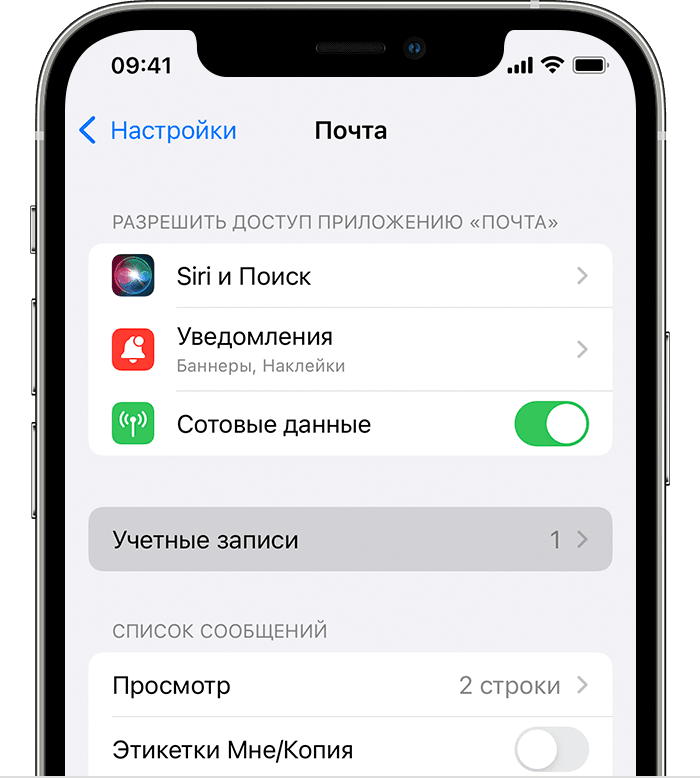
После регистрации или выбора существующего аккаунта необходимо открыть настройки телефона. Для этого нажимаем на значок «Настройки», который обычно находится в верхней части экрана или в нижней строке. После открытия настроек нужно найти раздел «Аккаунты» или «Почта» и выбрать нужный аккаунт электронной почты.
В окне настройки аккаунта нужно найти функцию «Добавить аккаунт». Нажимаем на нее, и в следующем окне выбираем тип аккаунта — Gmail, Outlook, Mail.ru или другой. Далее следуем инструкциям и вводим данные вашего электронного аккаунта, такие как адрес почты и пароль.
После ввода данных и подтверждения, ваш аккаунт будет автоматически настроен на телефоне. Теперь все письма с почты будут автоматически синхронизироваться с вашим телефоном. Вы сможете просматривать, отвечать и отправлять письма, используя встроенное почтовое приложение на вашем устройстве.
В завершение, рекомендуется также настроить исходящую почту. Для этого нужно найти настройки сервера и ввести информацию о сервере SMTP. Это позволит полностью использовать все функции вашего электронного аккаунта на телефоне, включая отправку писем.
Не забудьте обязательно проверить настройки аккаунта и выполнить все необходимые действия для завершения процесса привязки почты к телефону. Это обеспечит полную функциональность аккаунта на вашем телефоне и упростит работу со всеми клиентами почты.
Как привязать электронную почту к аккаунту телефона на Андроид
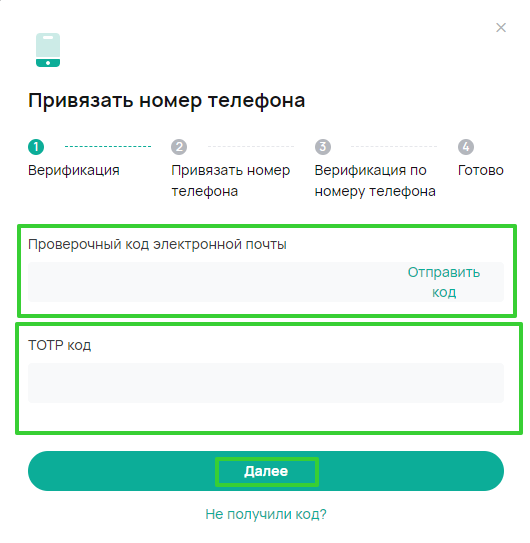
Для того чтобы полностью использовать все функции своего Андроид-телефона, в том числе и почту, вам потребуется привязать электронную почту к аккаунту на телефоне. Это позволит вам получать и отправлять электронные сообщения прямо с телефона.
Для начала, откройте настройки вашего телефона. Обычно, иконка настроек выглядит как шестеренка и находится внизу или вверху на главном экране телефона.
После этого, найдите в разделе настройки пункт «Учетные записи» или «Аккаунты». В этом разделе вы должны увидеть список всех аккаунтов, привязанных к вашему телефону.
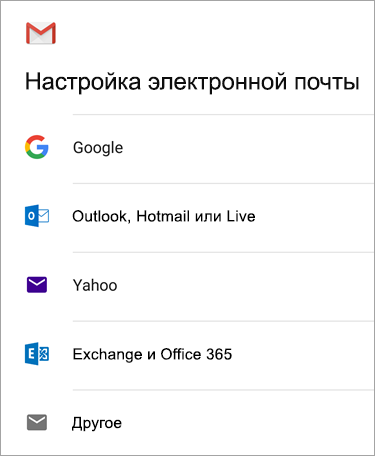
Чтобы привязать электронную почту, выберите пункт «Добавить аккаунт» или «Добавить учетную запись». После этого вам будет предложено выбрать провайдера почты, у вас может быть несколько вариантов, таких как Gmail, Mail.ru, Yandex и другие.
Выберите провайдера вашей электронной почты и введите свои данные — адрес электронной почты и пароль. После ввода данных нажмите на кнопку «Далее» или «Продолжить», в зависимости от устройства.
Теперь ваша электронная почта должна быть привязана к аккаунту на телефоне. Вы можете проверить это, открыв почтовый клиент или приложение для электронной почты на вашем устройстве и войдя в свою учетную запись.
Если у вас возникли проблемы или вы не можете выполнить настройку автоматически, вы также можете выполнить настройку вручную. Для этого вам понадобятся данные о серверах почты. Обычно, эти данные можно найти на сайте провайдера почты.
Настройка вручную будет включать в себя вводимые данные, такие как типы серверов (IMAP или SMTP), адреса серверов и порты. Вам также потребуется ввести вашу учетную запись и пароль.
После ввода всех необходимых данных, нажмите на кнопку «Готово» или «Сохранить». После этого настройка будет завершена и ваша электронная почта будет полностью привязана к аккаунту на телефоне.
Как настроить электронную почту на телефоне
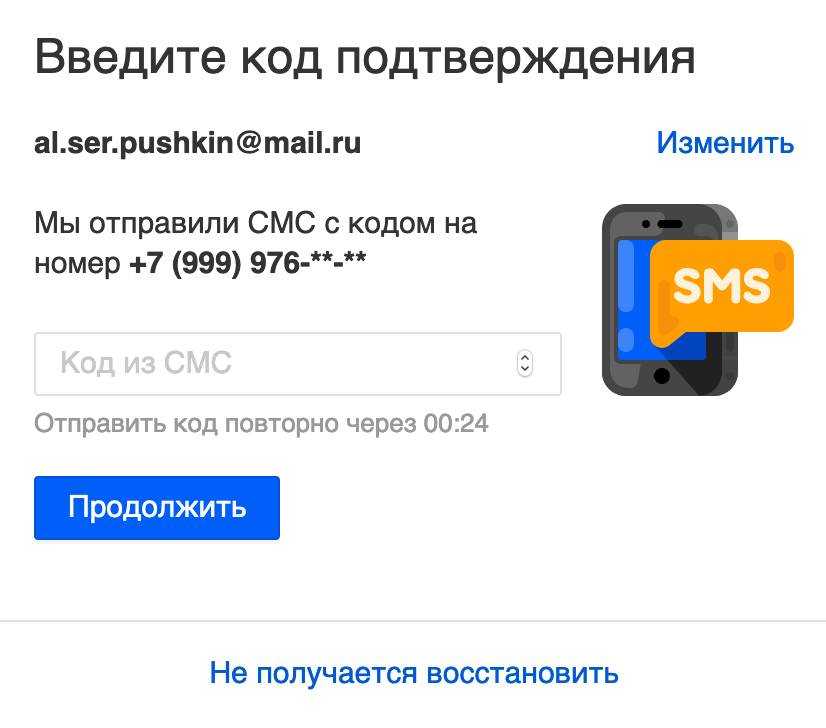
Настройка электронной почты на вашем телефоне может быть выполнена автоматически или вручную. В любом случае, для добавления учетной записи электронной почты встроенное приложение должно быть на вашем телефоне. Если его нет, вы можете скачать соответствующее приложение из Play Маркета или других источников.
Если у вас есть учетная запись на Mail.ru, рабочую почту или почту других поставщиков, для настройки электронной почты на андроид телефоне или другом устройстве на базе Android, вы можете использовать следующие настройки.
Для настройки входящей почты:
| Сервер входящей почты | imap.mail.ru |
| Порт IMAP | 993 |
| Защищенное соединение | SSL/TLS |
| Требуется аутентификация | Да |
Для настройки исходящей почты:
| Сервер исходящей почты | smtp.mail.ru |
| Порт SMTP | 465 |
| Защищенное соединение | SSL/TLS |
| Требуется аутентификация | Да |
После ввода всех необходимых данных учетной записи, вы должны нажать кнопку «Продолжить» или «Далее» внизу или в верху окна настройки.
Рекомендуется проверить данные сервера почты, чтобы убедиться, что они правильные. Некоторые почтовые клиенты могут автоматически указать неправильные настройки.
Возможно, вам также потребуется добавить аккаунт электронной почты в настройках вашего устройства. Для этого перейдите в меню «Настройки» на вашем телефоне, найдите раздел «Аккаунты» или «Почта» и кликните на «Добавить аккаунт». Введите данные вашей учетной записи электронной почты и следуйте инструкциям на экране.
После завершения настройки электронной почты на вашем телефоне, вы сможете отправлять и принимать почту с помощью встроенного почтового приложения или другими почтовыми приложениями на вашем устройстве.
Встроенное почтовое приложение

На большинстве современных смартфонов есть встроенное почтовое приложение, которое позволяет привязать электронную почту к телефону и удобно работать с ней. Такое приложение обычно доступно прямо из окна настройки телефона.
Прежде чем выполнить настройку, необходимо зарегистрироваться и создать новый аккаунт электронной почты. Для этого потребуется выбрать почтовый сервер (например, Outlook, Mail.ru или другой) и следовать инструкциям для регистрации.
После регистрации нового аккаунта, настройка почты на телефоне может быть выполнена автоматически. Для этого нажимаем на кнопку «Привязать аккаунт» или действия похожие на это в окне настройки почты. Если автоматическая настройка не работает, то потребуется вручную ввести данные вашей учетной записи электронной почты.
Для привязки почты к телефону во встроенном приложении необходимо добавить новую запись, выбрав соответствующий пункт в меню настроек. После ввода данных аккаунта, необходимо нажать кнопку «Продолжить», чтобы завершить процесс настройки.
Встроенное почтовое приложение позволяет упростить проверку и синхронизацию почтовых записей на телефоне. Оно позволяет полностью настроить ваш аккаунт электронной почты и быть всегда связанным с вашим телефоном. Также можно добавить несколько учетных записей почты для работы с разными почтовыми клиентами.
Рекомендуется привязать аккаунт электронной почты к встроенному почтовому приложению на телефоне, чтобы упростить работу с почтой и иметь доступ к ней в любое время. Это также позволит быстро проверить входящие и исходящие сообщения прямо на вашем устройстве.
Настройка встроенного почтового приложения на андроид телефоне или другом устройстве может быть выполнена в несколько строк. Вам необходимо сначала открыть настройки телефона, затем найти раздел почты и добавить новый аккаунт. В поля ввода нужно ввести данные вашей учетной записи (адрес электронной почты, пароль и номер сервера). После заполнения полей нажимаем на кнопку «Продолжить», чтобы привязать почту к вашему телефону.
Настройка Outlook
1. Добавить учетную запись аккаунта Mail.ru в Outlook можно нажав на значок «Почта» внизу экрана и перейдя в окно почтового клиента Outlook.
2. В верхнем левом углу окна нажимаем на значок «Меню» (три горизонтальные полоски) и в выпадающем меню выбираем «Настройки».
3. В открывшемся окне выбираем аккаунт Mail.ru и нажимаем на него, чтобы начать настройку.
4. В следующем окне настроек нужно ввести адрес электронной почты и пароль от аккаунта. Обязательно проверьте правильность ввода данных, поскольку неправильная настройка может привести к проблемам при работе с электронной почтой.
5. Настройка почтовые сервера для аккаунта Mail.ru происходит автоматически. Если вы видите, что настройка не была завершена или введены неправильные данные, рекомендуется проверить правильность ввода адреса почты и пароля, а также наличие соединения с интернетом на вашем телефоне.
6. После успешной настройки аккаунта Mail.ru на телефоне Android можно продолжить настройку других почтовых аккаунтов, если это необходимо.
7. Синхронизацию почты можно настроить также для ряда других почтовых клиентов, например, Gmail, Yandex.Mail и других. Для этого нужно повторить указанные выше шаги, указав данные аккаунта другого почтового провайдера, таких как адрес электронной почты и пароль.
Важно отметить, что настройка аккаунта электронной почты на телефоне позволяет получать и отправлять письма с этого телефона. Это упростит проверку электронной почты без необходимости входа на сайт почтового аккаунта.
Привязка электронной почты к телефону является важным шагом для использования различных сервисов и приложений, поэтому настройка Outlook и других почтовых аккаунтов на телефоне Android – это необходимая операция при первом запуске телефона.
Настройка приложения Mail.ru
Для того чтобы привязать электронную почту к телефону и получить доступ к почтовому ящику по номеру телефона, потребуется настроить приложение Mail.ru на устройстве. Для этого следует выполнить несколько простых действий.
- Скачайте и установите приложение Mail.ru из Play Market или App Store, в зависимости от операционной системы вашего телефона.
- Запустите приложение и зарегистрируйтесь, создав аккаунт на почте mail.ru. Если у вас уже есть учетная запись на Mail.ru, введите свои данные для входа.
- После успешной регистрации или входа в учетную запись вам будет предложено добавить почту. Нажмите на кнопку «Добавить почту» и введите адрес вашей электронной почты.
- В следующем окне выберите настройку вручную и перейдите к настройке сервера входящей почты (IMAP). Для mail.ru данные будут следующими:
- Сервер входящей почты: imap.mail.ru
- Порт: 993
- Требуется SSL: Да
- Введите данные для сервера исходящей почты (SMTP). Для mail.ru они такие:
- Сервер исходящей почты: smtp.mail.ru
- Порт: 465
- Требуется SSL: Да
- После заполнения всех необходимых данных нажмите на кнопку «Проверить аккаунт», чтобы приложение проверило настройки и подключилось к вашей электронной почте.
- Если все данные указаны верно, вы увидите успешное подключение и сможете использовать почту в приложении Mail.ru.
Теперь ваша электронная почта настроена на телефоне, и вы можете отправлять и принимать письма прямо с устройства.
Другие почтовые клиенты
Если вы предпочитаете использовать другие почтовые клиенты на вашем телефоне, то вам потребуется настроить входящую и исходящую почту. Для этого вам может потребоваться следующая информация:
Входящая почта (IMAP)
Адрес сервера: imap.mail.ru
Порт: 993
Имя пользователя: ваша электронная почта
Пароль: ваш пароль от почтового аккаунта
Исходящая почта (SMTP)
Адрес сервера: smtp.mail.ru
Порт: 465
Требуется аутентификация: Да
Имя пользователя: ваша электронная почта
Пароль: ваш пароль от почтового аккаунта
В различных почтовых клиентах настройка может немного отличаться, поэтому рекомендуется проверить инструкции по настройке конкретного приложения или использовать встроенную функцию автоматической настройки.
Ниже приведены общие действия для настройки почты на Android-устройстве:
1. Откройте почтовое приложение на вашем телефоне.
2. Нажмите на значок «Добавить аккаунт» в верхнем правом углу.
3. В окне настройки аккаунта выберите «Другие».
4. Введите ваш адрес электронной почты и пароль, при необходимости выберите тип почтового сервера.
5. Введите адрес сервера для входящей почты (IMAP) и исходящей почты (SMTP), а также порты, требуемую аутентификацию и имя пользователя.
6. После ввода всех данных нажмите кнопку «Далее» или «Готово».
7. Приложение будет проверять правильность введенных данных и завершит настройку после успешной проверки.
Проверьте свою электронную почту в приложении, чтобы убедиться, что настройка прошла успешно. Теперь вы сможете использовать электронную почту на вашем телефоне с помощью выбранного почтового клиента.
Обратите внимание, что в некоторых случаях может потребоваться установить дополнительные параметры или выполнять другие действия. Поэтому рекомендуется обратиться к инструкции по настройке вашего почтового клиента для получения дополнительной информации.
Видео:
Как привязать телефон к гугл аккаунту
Как привязать телефон к гугл аккаунту de Expert Land 22.138 visualizaciones hace 3 años 2 minutos y 6 segundos


