
Как разблокировать Андроид, если забыт графический ключ
Андроид — это операционная система, которая предоставляет множество возможностей для удобной и безопасной эксплуатации вашего телефона. Однако, иногда может случиться так, что вы забудете графический ключ для разблокировки устройства, что может стать настоящей проблемой.
Существует несколько способов разблокировки телефона Samsung, после того, как вы забыли графический ключ. Один из них — использовать специальные утилиты для разблокировки устройства. Такие утилиты могут быть установлены на компьютер и с их помощью вы сможете сбросить графический ключ без особых проблем.
Если вы не хотите использовать дополнительные программы и утилиты, вы можете попробовать разблокировать телефон самостоятельно. Для этого вам потребуется немного терпения и аккуратности, но результат может быть достигнут без лишних затрат и неудобств.
С помощью аккаунта Google
Если вы забыли графический ключ на своем Android-смартфоне, то есть один способ, с помощью которого вы сможете разблокировать устройство. Этот способ предусматривает использование вашего учетной записи Google.
Во-первых, проверьте, подключен ли ваш телефон к интернету. Если нет, то подключитесь перед тем, как перейти к следующим шагам.
1. На экране ввода графического ключа введите любой неправильный ключ до тех пор, пока не появится надпись о временной блокировке. В процессе разблокировки не прикасайтесь к экрану, чтобы избежать случайного ввода неправильного ключа.
2. После появления надписи о временной блокировке в правом верхнем углу экрана появится значок замка. Нажмите на него и затем перетащите его вниз, чтобы разблокировать экран.
3. Введите неправильный ключ еще несколько раз, пока не появится сообщение «Забытый графический ключ». Нажмите на кнопку «Войти через Google».
4. Введите данные вашей учетной записи Google: адрес электронной почты и пароль.
5. После успешной аутентификации ваш Android-смартфон разблокируется.
Если у вас на устройстве установлено дополнительное программное обеспечение для блокировки, такое как Tenorshare 4uKey for Android, вы можете использовать эту программу для разблокировки. Однако, помните, что при использовании подобных программ могут возникнуть проблемы с сохранением данных на вашем телефоне.
Если у вас не установлены дополнительные программы блокировки и ваш Android-смартфон не подключен к учетной записи Google, вам придется выполнить сброс до заводских настроек устройства. Обратите внимание, что это действие удалит все данные на вашем телефоне. Сбросить до заводских настроек можно через меню «Настройки» в разделе «Сброс смартфона до заводских настроек».
Если вы не можете выполнить сброс до заводских настроек, например, из-за низкого заряда аккумулятора, вам может помочь специализированная утилита для разблокировки, имеющаяся на данный момент на рынке. Такие утилиты, как Tenorshare 4uKey for Android, помогло многим пользователям разблокировать их смартфоны, даже если они забыли графический ключ.
Через функцию Забыл пароль
Если вы забыли графический ключ на своем Android-смартфоне, вам придется разблокировать его с помощью функции «Забыл пароль». Эта функция позволяет вам восстановить доступ к устройству, используя свой Google-аккаунт.
Для использования функции «Забыл пароль» следуйте этим инструкциям:
| Шаг 1: | На экране разблокировки сделайте неправильный ввод графического ключа или пароля до тех пор, пока не появится опция «Забыли графический ключ?» или «Забыли пароль?». |
| Шаг 2: | Нажмите на эту опцию и введите свои данные учетной записи Google (электронную почту и пароль), которые были привязаны к вашему устройству. |
| Шаг 3: | После входа в вашу учетную запись Google вы сможете создать новый графический ключ или пароль для разблокировки устройства. |
Обратите внимание, что для использования функции «Забыл пароль» ваш смартфон должен быть подключен к Интернету (Wi-Fi или мобильные данные) и должен быть привязан к учетной записи Google.
Если у вас нет доступа к своей учетной записи Google или вы не помните данные для входа, вам может потребоваться сбросить ваш смартфон до заводских настроек. Это приведет к полному удалению всех данных на устройстве, поэтому перед сбросом необходимо создать резервную копию ваших важных файлов и данных.
Существует несколько программ и инструментов, которые могут помочь вам сбросить разблокировку на Android-смартфонах. Одним из таких инструментов является Tenorshare 4uKey для Android. Эта программа позволяет сбросить пароль или графический ключ на Android-устройстве в несколько простых шагов.
В случае если функция «Забыл пароль» не помогло в разблокировке вашего смартфона, обратитесь к дополнительным опциям восстановления, доступным для вашей модели устройства. Вы можете найти информацию о таких опциях на официальном сайте производителя или в инструкции к вашему устройству.
Не забывайте, что разблокировка смартфона без согласия владельца может быть незаконной и противозаконной практикой. Всегда учитывайте условия использования и соблюдайте законы и правила при разблокировке своего устройства.
Используем Smart Lock
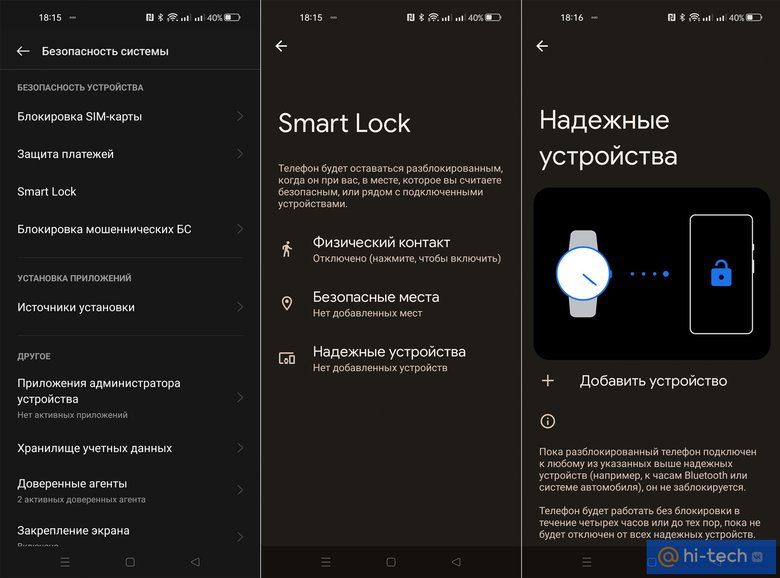
Для разблокировки Андроид-устройства, если вы забыли графический ключ, можно воспользоваться функцией Smart Lock. Эта функция позволяет установить автоматическое разблокирование устройства в определенных ситуациях, например, при наличии привязанного Bluetooth-устройства или при нахождении телефона в определенном месте.
Чтобы воспользоваться Smart Lock, следует следующим образом:
- Перейдите в настройки устройства и найдите раздел «Безопасность».
- В разделе «Безопасность» найдите и выберите пункт «Smart Lock».
- Вам может потребоваться ввести PIN-код или пароль для доступа к настройкам Smart Lock.
- После входа в меню Smart Lock вы увидите список доступных опций.
Наиболее полезной опцией будет «Доверенные места», которая позволяет указать места, в которых телефон будет разблокироваться автоматически. Вы можете выбрать любое место на карте и указать его радиус, в пределах которого устройство будет автоматически разблокировано.
Также вы можете использовать функцию «Доверенные устройства», которая позволяет привязать ваш телефон к любому Bluetooth-устройству (например, смарт-часы) и автоматически разблокировать телефон при наличии этого устройства в пределах действия Bluetooth.
Если вы забыли графический ключ и не настроили заранее Smart Lock, вы все равно можете воспользоваться этой функцией. Для этого необходимо использовать утилиту Tenorshare 4uKey для Android (или аналогичную программу). Через данную программу можно снять графический ключ с вашего смартфона. Но следует помнить, что процесс сброса ключа приведет к утере всех данных на устройстве.
Для использования функции Smart Lock и снятия графического ключа через программу Tenorshare 4uKey для Android следует следующим образом:
- Скачайте и установите программу Tenorshare 4uKey для Android на компьютер.
- Подключите телефон к компьютеру через USB-кабель.
- Запустите программу и следуйте инструкциям по распознаванию вашего устройства.
- Выберите функцию «Снять графический ключ» и следуйте инструкциям программы для выполнения процедуры.
- После процесса сброса ключа устройство будет разблокировано и готово к использованию.
Важно отметить, что Smart Lock и снятие графического ключа являются достаточно мощными функциями, однако они могут быть неправильно использованы или использованы злоумышленниками для получения доступа к вашему устройству. Поэтому следует быть осторожными и использовать эти функции только в случае реальной необходимости.
Как разблокировать телефон, если забыл графический ключ, разрядив батарею
Проблема введения графического ключа и его последующего забывания существует у многих владельцев смартфонов на операционной системе Android. Это система защиты, которая требует от пользователя ввода определенной комбинации жестов и движений для разблокировки устройства. Однако, если вы забыли свой графический ключ и не можете разблокировать телефон, существуют способы его снятия и восстановления доступа к устройству.
Итак, если вы забыли графический ключ своего телефона, разрядите его аккумулятор до полной отключенности. Когда устройство выключится, подключите его зарядное устройство и дождитесь включения телефона. На этом этапе система Android позволит вам выбрать другой метод разблокировки, например, ввод пароля, аккаунта Google или других специальных методов разблокировки.
Чтобы разблокировать свой смартфон с помощью своего Google-аккаунта, вам нужно выбрать соответствующий пункт в разделе настроек устройства. После этого вам будет предложено ввести данные своего Google-аккаунта, которые вы использовали на данном устройстве. Если все введено правильно, смартфон будет разблокирован и вы сможете использовать его снова.
Если метод с использованием Google-аккаунта не помогло, вы можете воспользоваться другими методами сброса и разблокировки. На некоторых смартфонах Samsung, например, есть функция удалить ключ разблокировки с помощью функции «Smart Lock». Для этого перейдите в раздел настроек, найдите пункт «Безопасность» или «Блокировка экрана» и выберите метод сброса ключа. Следуйте указаниям на экране, чтобы удалить графический ключ разблокировки.
Если ни один из этих методов не помог, вам придется воспользоваться специальными утилитами для сброса графического ключа. Они могут быть установлены на вашем компьютере и использованы для снятия графического ключа на вашем телефоне. Однако, перед использованием таких утилит обязательно ознакомьтесь с инструкцией, чтобы избежать потери данных и возможных проблем с устройством.
Забыв графический ключ вашего телефона, не отчаивайтесь! Следуйте предложенным методам и первым делом попробуйте разрядить аккумулятор вашего устройства. Если эта процедура не помогла, воспользуйтесь другими методами разблокировки, которые предоставляет ваша система Android или дополнительные функции настройки вашего смартфона. В любом случае, будьте осторожны и внимательны в процессе эксплуатации вашего телефона!
Воспользуйтесь функцией Поиск устройства на смартфонах Samsung
Если вы забыли графический ключ на своем смартфоне Samsung, не отчаивайтесь! Вам поможет функция Поиск устройства, которая доступна на большинстве моделей смартфонов этого бренда.
Основная идея данного метода состоит в том, чтобы использовать функционал системы и возможности вашего учетной записи Samsung. При использовании данного способа вам не потребуется устанавливать дополнительные программы или утилиты на свой смартфон.
Как использовать функцию Поиск устройства на смартфонах Samsung?
- Перейдите на сайт Samsung Find My Mobile через любой браузер на компьютере или другом устройстве.
- Войдите в свою учетную запись Samsung, указав данные вашего Google-аккаунта, привязанного к смартфону.
- После успешного входа вам будут представлены различные функции, доступные для управления вашим устройством.
- Выберите функцию «Заблокировать экран» или «Сбросить экран блокировки», в зависимости от вашей ситуации. Первый вариант позволит вам снять графический ключ, а второй — полностью сбросить его до заводских настроек.
- Процесс снятия графического ключа или сброса до заводских настроек может занять некоторое время. По завершении вы получите уведомление на своем смартфоне.
- Теперь вы можете разблокировать свое устройство и войти без необходимости вводить графический ключ.
Важно отметить, что для использования функции Поиск устройства на смартфонах Samsung обязательно должен быть включен режим блокировки умного экрана (lock screen) на вашем устройстве. Если вы его не использовали до появления проблемы, данный метод может быть недоступен.
Как только вам удастся разблокировать свое устройство с использованием функции Поиск устройства, рекомендуется установить новый графический ключ или выбрать другой метод блокировки уровне безопасности вашего смартфона.
Как снять графический ключ через сброс до заводских настроек
Предосторожности перед сбросом
Перед тем, как приступить к процессу сброса до заводских настроек, необходимо учесть некоторые важные моменты:
- Сброс до заводских настроек полностью сотрет все данные с вашего устройства. Заранее сделайте резервные копии важных файлов и контактов, чтобы их можно было восстановить.
- Процесс сброса до заводских настроек может занять некоторое время. Учтите это, чтобы не остаться без доступа к телефону важные дела.
- Рекомендуется зарядить аккумулятор устройства до 50% или подключить его к источнику питания, чтобы избежать проблем с разрядкой во время процесса сброса.
- Убедитесь, что вы знаете логин и пароль от своей учетной записи Google (Google-аккаунта), так как они могут потребоваться для входа в систему после сброса.
Сброс до заводских настроек
Чтобы снять графический ключ через сброс до заводских настроек, выполните следующие шаги:
- Выключите устройство.
- Нажмите и удерживайте одновременно несколько кнопок (это может варьироваться в зависимости от модели вашего телефона):
Модель устройства Кнопки Samsung Galaxy Громкость вниз + кнопка включения Google Nexus Громкость вниз + кнопка включения LG Громкость вниз + кнопка включения - На экране появится меню «Восстановление системы». Используйте кнопки громкости для перемещения по меню и кнопку включения, чтобы выбрать пункт.
- В меню «Восстановление системы» найдите и выберите пункт «Wipe data/factory reset» (Очистить данные/сброс до заводских настроек).
- Подтвердите выполнение сброса, выбрав соответствующий пункт в меню.
- После завершения процесса сброса, ваш телефон будет восстановлен к заводским настройкам. Теперь вы сможете войти в систему без использования графического ключа.
Учитывайте, что данный метод сброса до заводских настроек может отличаться для разных моделей и производителей устройств. Если не можете найти соответствующий пункт в меню, рекомендуется обратиться к руководству пользователя или поиску в интернете по модели вашего телефона.
Важно отметить, что существуют также специальные утилиты и программы, которые позволяют снять графический ключ, если вы его забыли. Однако, использование таких программ может быть связано с определенными рисками и требовать специальных условий, таких как предварительный разбор и эксплуатация устройства. Введение этих методов может быть сложным для обычных пользователей без специальных знаний.
Как сбросить графический ключ с помощью специальных программ
Владельцы Android-смартфонов часто сталкиваются с проблемой забытого графического ключа. Если вы забыли свой графический ключ и не можете разблокировать экран, не волнуйтесь, существует несколько специальных программ, которые могут помочь вам сбросить графический ключ и получить доступ к вашему смартфону.
Одной из таких программ является Tenorshare 4uKey для Android. Это мощный инструмент, который способен снять графический ключ со всех моделей смартфонов на базе Android, включая самые популярные марки, такие как Samsung, Google, Huawei и другие. Процесс сброса графического ключа с помощью Tenorshare 4uKey для Android очень прост и занимает всего несколько минут.
Чтобы сбросить графический ключ с помощью Tenorshare 4uKey для Android, вам потребуется:
- Установить программу Tenorshare 4uKey для Android на ваш компьютер.
- Подключить ваш заблокированный смартфон к компьютеру с помощью USB-кабеля.
- Запустить программу и следовать инструкциям на экране.
После того, как вы выполните все указанные выше условия, программа Tenorshare 4uKey для Android автоматически определит модель вашего смартфона и предложит вам несколько опций для разблокировки. Выберите функцию «Сброс графического ключа» и далее следуйте инструкциям программы.
После окончания процесса сброса графического ключа ваш смартфон будет разблокирован, и вы сможете снова получить доступ к вашим данным и функциям.
Важно отметить, что при сбросе графического ключа все данные на вашем смартфоне будут удалены, поэтому убедитесь, что у вас есть резервные копии важных файлов и информации.
Также, если ваш смартфон привязан к учетной записи Google, после сброса графического ключа вам может потребоваться вводить данные вашей учетной записи Google для завершения процесса разблокировки.
В случае если программа Tenorshare 4uKey для Android вам не подойдет, вы можете также воспользоваться другими специальными программами, такими как Smart Lock, которые также позволяют сбросить графический ключ на вашем Android-смартфоне.
Если вы забыли графический ключ на вашем Android-смартфоне, не отчаивайтесь. Существует множество специальных программ, с помощью которых вы можете сбросить графический ключ и разблокировать экран вашего смартфона. Не забудьте сделать резервные копии ваших данных перед сбросом графического ключа, чтобы не потерять важные файлы и информацию.
Если ничего не помогло
Если вы до данного момента не смогли разблокировать свой Андроид-устройство после того, как забыли графический ключ, не отчаивайтесь. У вас все еще есть несколько вариантов, чтобы обойти эту проблему. Рассмотрим следующие возможности:
Вариант 1: Google-аккаунт
Если вы используете учетную запись Google на своем устройстве и включили функцию удаленного управления, можете попытаться разблокировать ваш смартфон или планшет через Интернет.
- На компьютере перейдите на веб-сайт https://www.google.com/android/find.
- Войдите в свой Google-аккаунт, используя те же данные, что и на вашем устройстве.
- Выберите свое заблокированное устройство из списка, который вам предложит веб-сайт.
- Выберите опцию «Разблокировать» или «Установить новый пароль».
- Следуйте инструкциям на экране, чтобы разблокировать ваше устройство.
Этот метод может не сработать при определенных условиях, таких как отсутствие подключения к Интернету или отключение функции удаленного управления на вашем устройстве.
Вариант 2: Сброс до заводских настроек

Если у вас имеется резервная копия ваших данных или вы готовы удалить все личные данные, то можно попробовать выполнить сброс Андроид-устройства до заводских настроек. При этом все данные на устройстве будут удалены, и устройство вернется к состоянию, которое имело при покупке.
Для разных моделей устройств существуют разные способы сброса до заводских настроек. Обычно можно воспользоваться опцией «Сброс к заводским настройкам» в меню настроек вашего устройства или использовать комбинацию клавиш в режиме восстановления.
Обратите внимание, что сброс до заводских настроек приведет к потере всех данных на устройстве, поэтому перед выполнением данной операции обязательно сделайте резервную копию ваших важных данных.
Вариант 3: Использование специализированного ПО
Если вы не можете разблокировать свое устройство с помощью предыдущих методов, можно воспользоваться специализированным программным обеспечением, таким как Tenorshare 4uKey для Android. Это инструмент, который позволяет быстро и безопасно разблокировать графический ключ на большинстве смартфонов и планшетов Samsung и других моделей с Android.
Примечание: Использование этого ПО может потребовать дополнительного заряда аккумулятора устройства и дополнительных разрядив батарею до определенного уровня, поэтому перед использованием убедитесь, что ваше устройство имеет достаточный уровень заряда.
После применения этих методов вы должны суметь разблокировать свое Андроид-устройство, даже если вы забыли графический ключ. Учтите, что некоторые функции и опции при разблокировке могут быть недоступны.
Видео:
Как ОБОЙТИ Пин Код На Любом Смартфоне ��
Как ОБОЙТИ Пин Код На Любом Смартфоне �� by «о том о сём» 4,704,625 views 3 years ago 8 minutes


