
Как изменить язык на русский на устройстве Android без использования дополнительных программ и настроек?
Android – операционная система, установленная на множестве устройств различных версий. Хотя большинство современных гаджетов уже имеют в настройках русский язык, старые модели и прочие более поздних версий могут не поддерживать эту функцию изначально.
В меню настроек устройства можно найти пункт «Язык и ввод», где есть различные способы русификации Android. Ниже будет описан простой и быстрый способ русификации Android-приложения через приложение «Language Enabler» от разработчика dadb. Этот способ работает на устройствах с Android 4.2 и выше.
Чтобы русифицировать Android на старых версиях операционной системы, нужно установить язык через сервисное меню. Для этого переходим в «Настройки» – «О телефоне», затем «Программное обеспечение» и несколько раз тапаем по пункту «Номер сборки». Появится сообщение о том, что вы стали разработчиком, и появится новый пункт меню «Разработчикам». Входим в него, находим «Сервисный режим» и вводим команду «adb shell setprop persist.sys.locale ru_RU». После перезагрузки устройства язык будет русским.
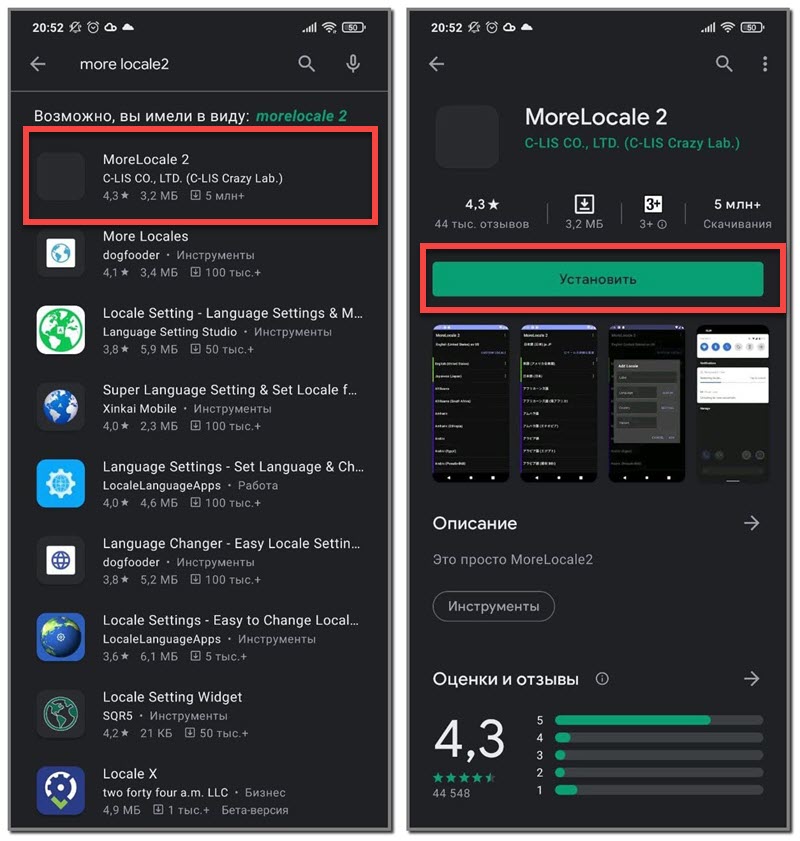
Если данный способ не работает на вашем устройстве, можно попробовать установить приложение «MoreLocale 2» из магазина приложений Google Play. С помощью этой программы можно русифицировать Android, выбрав нужный язык из списка доступных. После установки приложения, необходимо перейти в настройки устройства, выбрать раздел «Язык и ввод» и выбрать русский язык.
Русификация в сервисном центре

Если у вас есть старые версии устройств Android, то русифицировать их меню и прочие настройки может оказаться довольно сложной задачей. Однако, в сервисном центре у вас есть возможность обратиться к специалистам, которые могут помочь вам с этим.
Первым шагом в русификации Android-устройства в сервисном центре является установка приложения разработчика. Для этого в настройках вашего гаджета находим пункт «О телефоне» (или «О планшете») и нажимаем на него. В появившемся меню прокручиваем вниз до тех пор, пока не увидим пункт «Номер сборки». На этом пункте многократно нажимаем, пока не увидим уведомление о том, что режим разработчика включен.
Теперь возвращаемся к настройкам гаджета и ищем пункт «Операционная система» или «О системе». В этом меню должен быть пункт «Разработчик» или «Разработчик Android». Входим в раздел разработчика и включаем все опции, связанные с отладкой USB, например, «Отладка по USB» или «USB отладка».
Затем устанавливаем на компьютер драйвер Android Debug Bridge (ADB), чтобы взаимодействовать с вашим устройством Android. Если вы уже установили драйверы для вашей модели телефона или планшета, пропустите этот шаг.
Установить драйвер ADB можно скачав Android Studio с официального сайта разработчика Android. После установки Android Studio запускаем программу SDK Manager и устанавливаем ADB.
Теперь, подключаем ваше устройство Android к компьютеру с помощью USB-кабеля. Включаем USB-отладку на устройстве. Заранее убедитесь, что у вас работает последняя версия Android SDK.
Открываем командную строку на компьютере и переходим в директорию с Android SDK. В командной строке вводим следующую команду: adb devices. Если устройство правильно подключено, вы должны увидеть его указанное в списке устройств.
Теперь, вводим следующую команду: adb shell setprop persist.sys.language ru. Эта команда устанавливает русский язык на ваше устройство Android.
После ввода команды, перезагружаем устройство и наслаждаемся русифицированной системой!
Однако, учитывайте, что данный метод может не работать на более поздних версиях устройств Android. Также, он может не поддерживаться некоторыми гаджетами, особенно импортными моделями.
Если вам не удалось русифицировать устройство с помощью этого метода, вы можете попробовать другие способы, например, скачать русскую прошивку для вашего устройства на официальном сайте производителя.
Также, стоит отметить, что существуют приложения из магазина Google Play, которые позволяют русифицировать ваше Android-устройство без необходимости использовать компьютер и разработчика.
Русификация Android-устройства может быть очень полезной, чтобы лучше понимать и использовать ваш гаджет. Установка русского языка позволит вам проще настраивать устройство и пользоваться им в повседневной жизни.
Быстрая русификация Android через меню настроек
1. Перевод системных настроек
В устройстве с Android версии 4.2 и выше есть встроенная возможность для русификации. Для этого перейдите в меню настроек, найдите пункт «Язык и ввод» или «Язык и регион» и выберите русский язык из списка доступных.
2. Русификация через разработчика
Если в меню настроек нет пункта с языком, можно воспользоваться специальными инструментами разработчика, если они доступны на вашем устройстве. Чтобы активировать режим разработчика, перейдите в меню настроек, найдите пункт «О телефоне» или «О устройстве» и тапните на него несколько раз подряд. Затем вернитесь в меню настроек и найдите новый пункт «Настройки разработчика». В нем есть возможность изменить язык системы на русский.
Обратите внимание, что настройки разработчика могут быть скрыты или недоступны на некоторых устройствах или версиях Android.
3. Установка русского Android-приложения

Если предыдущие способы не работают, можно установить специальное андроид-приложение, которое поможет русифицировать систему. Для этого перейдите в Google Play Market, введите в поиске «русификация» или «русский язык» и установите одно из предложенных приложений. После установки приложения, запустите его и следуйте инструкциям по русификации вашего устройства.
Некоторые из этих способов русификации работают только на более поздних версиях Android, поэтому, если у вас старое устройство с Android версиями ниже 4.1, возможности русификации могут быть ограничены.
Русификация Android — простой и быстрый способ изменить язык системы на русский. Выберите наиболее подходящий для вас метод и наслаждайтесь русифицированным гаджетом!
Русификация Android 4.1 и более старых версий
Один из способов — установка русского языка через сервисный пункт настроек. Для этого открываем меню приложений, находим пункт «Настройки» и вводим в поисковую строку «язык». Затем выбираем «Язык и ввод» и далее «Язык системы». Здесь можно выбрать русский язык.
Еще один способ — установка андроид-приложения для русификации. Находим его в Google Play Market или через другие источники скачиваем apk-файл. Затем пробуем установить его на устройство.
Для разработчика и более продвинутых пользователей есть более быстрая и прочие способы русификации Android, такие как использование adb в командной строке или перевести язык системы через файлы системы.
Очень важно отметить, что эти способы русификации Android могут не работать на самых старых устройствах или версиях Android, поэтому лучше пробовать различные способы и искать информацию о поддержке русификации для вашего конкретного гаджета.
Русификация Android 4.2 и более поздних версий
Русификация старых устройств на Android 4.2 и более поздних версий системы может быть простой задачей. Для этого необходимо выполнить несколько шагов.
1. Переходим в настройки устройства и открываем пункт «О телефоне» или «О планшете».
2. Внизу этого раздела нажимаем несколько раз на пункт «Номер сборки» до появления сообщения о том, что режим разработчика включен.
3. Возвращаемся обратно в главное меню настройки и открываем новый пункт «Система» или «Дополнительные настройки».
4. В этом разделе найдием и открываем пункт «Разработчик» или «Опции разработчика».
5. В данном меню активируем опцию «USB-отладка».
6. Соединяем устройство с компьютером с помощью USB-кабеля.
7. Скачиваем программу ADB Driver Installer (DADB) с официального сайта разработчика.
8. Устанавливаем программу, следуя инструкциям в окне установки.
9. После установки, запускаем программу DADB.
10. В программе DADB, выбираем опцию «Device Manager» и находим подходящий драйвер для нашей модели устройства.
11. Устанавливаем выбранный драйвер для устройства.
12. Перезапускаем компьютер и подключаем устройство через USB снова.
13. Скачиваем приложение «Русификатор» с Android Market или с другого источника.
14. Устанавливаем приложение на устройство.
15. Запускаем приложение и следуем инструкциям по русификации операционной системы.
16. Перезагружаем устройство.
17. После перезагрузки, устройство будет работать на русском языке.
Хотя на Android 4.2 и более поздних версиях есть прочие способы русификации, описанный выше метод является одним из самых быстрых и простых. Он позволит перевести меню и приложения на русский язык, чтобы ваш Android-гаджет работал еще лучше.
Прочие способы
Кроме описанных выше способов, существуют и другие методы русификации Android-устройств.
1. Русификация через Google Play Market

Если ваше устройство имеет версию Android 4.1 и выше, вы можете просто перейти в меню настроек, выбрать пункт «Язык и ввод» и перевести систему на русский язык. Однако, учтите, что эта опция доступна только в более поздних версиях операционной системы Android.
2. Использование приложений из сервисного центра

Существуют специальные сервисные центры и приложения, разработанные для русификации различных устройств Android. Они позволяют быстро и легко перевести интерфейс вашего гаджета на русский язык. Найдите подходящее приложение или обратитесь в сервисный центр для русификации вашего устройства.
3. Русификация старых версий Android
Если у вас устройство с более старыми версиями операционной системы Android, вы можете попробовать следующий способ русификации. Установите специальное андроид-приложение, которое позволяет изменять настройки языка и региональные настройки вашего устройства. После установки приложения откройте его и выберите русский язык в меню настроек.
Хотя эти способы не всегда работают на всех устройствах и версиях Android, они могут быть очень полезны для русификации старых устройств и операционных систем.
Как перевести Андроид-приложение на русский язык
Если у вас есть Android-устройство с операционной системой версий 4.1 и выше, то вы можете легко русифицировать его, чтобы использовать приложения на русском языке. Существует несколько способов сделать это, и мы рассмотрим самые простые и быстрые из них.
Первый способ работает на устройствах с Android версии 4.2 и выше. Для начала устанавливаем приложение «MoreLocale 2» из Google Play Market. После установки открываем приложение и вводим нужный нам русский язык в меню настроек языка. Очень просто!
Второй способ подходит для более старых устройств с Android версии 4.1 и ниже. Для этого нам понадобится активировать режим разработчика. Чтобы это сделать, идем в настройки устройства, открываем меню «О телефоне» или «О планшете», далее находим пункт «Номер сборки» и несколько раз тапаем по нему, пока не появится уведомление о том, что вы стали разработчиком.
После активации режима разработчика, возвращаемся в меню настроек и находим новый пункт «Разработчик» или «Дополнительные настройки» в центре меню. Входим в него и включаем опцию «Русский язык». Теперь ваше устройство будет работать на русском языке.
Хотя эти способы простые и быстрые, они не всегда работают на всех устройствах. Если у вас есть проблемы с этими методами, то вы можете использовать сторонние приложения, такие как «Dadb», чтобы перевести ваше устройство на русский язык. Другой вариант — установить кастомные версии Android с русским языком.
В итоге, независимо от того, какой метод вы выберете, вам будет доступен русский язык в настройках устройства и на русском языке будут работать все ваши установленные приложения.
Видео:
Русификация / локализация Samsung (Android 12, 13/ OneUI 4, 5.0)
Русификация / локализация Samsung (Android 12, 13/ OneUI 4, 5.0) by Strongstuff 50,052 views 11 months ago 8 minutes, 33 seconds


