
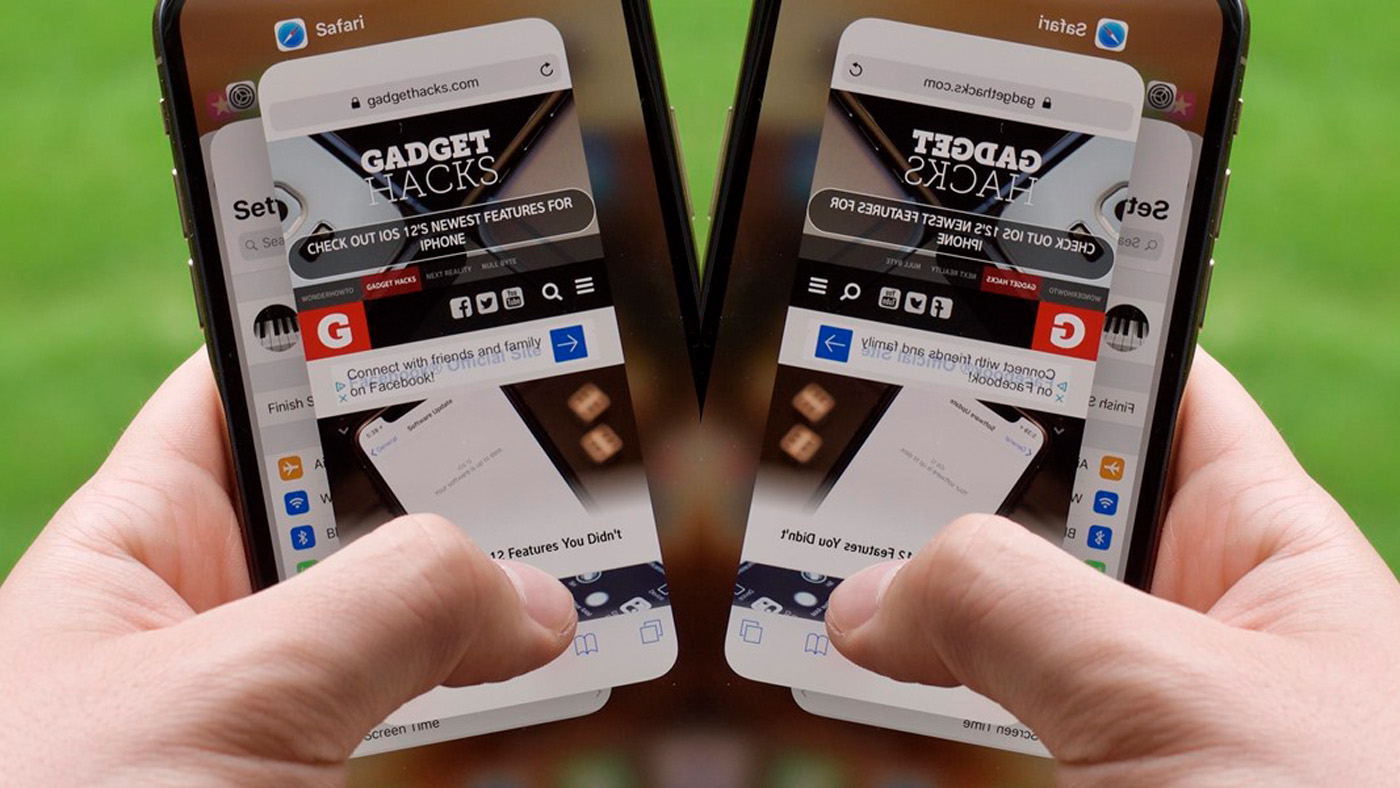
Как настроить двойной экран на Айфоне и увеличить свою продуктивность
Современные смартфоны уже давно стали незаменимыми инструментами в нашей повседневной жизни. Один из главных плюсов iPhone – это возможность использования двух экранов одновременно. Но как только возникает необходимость использования двух приложений одновременно, многие пользователи сталкиваются с рядом проблем.
Одной из основных проблем является то, что приложения обычно открываются на всю площадь экрана, и в случае использования двух приложений, нужно открывать их в разделении на верхней и нижней частях экрана. Именно в этом случае приложения необходимо устанавливать таким образом, чтобы они открывались на нижней половине экрана.
Существует несколько способов установки приложений на нижнюю часть экрана iPhone. Один из них – это использование системы разделения экрана, которая появится, если перетащить приложение в нижнюю область экрана. Но часто возникает проблема, что не все приложения поддерживают данную возможность. Также, не все приложения можно установить на нижнюю половину экрана с использованием кнопки.
Зачем нужно делать 2 экрана на Айфоне
Возможность разделения экрана на Айфоне появилась с появлением новой системы iOS 15. Эта функция позволяет открывать два приложения одновременно, разделить экран на две части и использовать каждую из них независимо друг от друга. Нижняя часть экрана можно назвать вторым экраном, который доступен простым свайпом вверх.
Зачем стоит использовать функцию разделения экрана на Айфоне? Есть несколько проблем, с которыми можно столкнуться при работе на смартфоне, и разделение экрана поможет решить их:
1. Работа с двумя приложениями одновременно
Используя функцию разделения экрана, можно открыть на нижней части экрана приложение с инструментами (например, калькулятор или браузер), а на верхней части экрана продолжать работу с основным приложением. Таким образом, задачи могут быть решены более эффективно и быстро.
2. Мультитаскинг

Возможность разделить экран на две части позволяет быстро переключаться между приложениями, не закрывая их полностью. Например, можно одновременно просматривать видео на YouTube и переписываться в мессенджере. В таком режиме можно выполнять несколько задач одновременно.
3. Использование двух функций приложения

Если нужно использовать несколько функций одного приложения, то разделением экрана это станет возможным. Например, в приложении Сalculator с помощью разделения экрана можно открыть два окна с разными расчетами, не переключаясь между вкладками.
В целом, функция разделения экрана на Айфоне позволяет более эффективно использовать возможности смартфона, решать несколько задач одновременно и быстрее выполнять работу. Установить окошко для разделения экрана можно путем свайпа вверх на нижнем экране и выбора функции «Приложение». Затем нужно выбрать приложение, с которым хотите разделить экран, и оно будет открыто в режиме разделения.
На какой модели Айфона можно разделить экран
Режим разделения экрана доступен на iPhone 6 и более поздних моделях. На более ранних моделях, таких как iPhone 5S и более старых, эта функция не поддерживается. Поэтому, если у вас есть iPhone 6 или новее, вы можете использовать эту функцию для повышения производительности и удобства использования вашего смартфона.
Режим разделения экрана осуществляется через кнопку «Домой», которая находится под экраном iPhone. Для активации этой функции необходимо выполнить следующие действия:
- Откройте приложение, которое вы хотите разделить на экране.
- Нажмите на кнопку «Домой» и перейдите на главный экран iPhone.
- Далее, откройте другое приложение, которое вы хотите открыть на второй части экрана.
- Когда второе приложение откроется, вы увидите, что экран разделен на две части — верхнюю и нижнюю. Верхняя часть экрана будет отображать открытое ранее приложение, а нижняя часть экрана будет отображать текущее приложение.
- Вы можете изменять размеры окон, чтобы настроить разделение экрана под свои нужды. Для этого, просто поместите палец между окнами и проведите вправо или влево.
- Чтобы убрать разделение и вернуться к полноэкранному режиму, просто поместите палец на границу окон и проведите вниз.
Важно отметить, что не все приложения поддерживают режим разделения экрана. Поддерживаемые приложения могут отображаться в виде значков на главном экране iPhone, или же могут появиться при открытии приложения в режиме разделения. Если вы не видите значков поддерживаемых приложений, попробуйте обновить свою операционную систему iPhone.
Также стоит отметить, что режим разделения экрана не доступен во всех областях системы iPhone. Например, нельзя открыть два приложения в режиме разделения на главном экране iOS или на экране телефонных звонков. Но вы можете использовать эту функцию, например, при просмотре видео на YouTube и одновременном пролистывании веб-страницы в Safari.
Возможность использования режима разделения экрана дополнительно зависит от объема памяти и производительности вашего iPhone. Если у вас возникают проблемы с открытием или работой приложений в режиме разделения, рекомендуется закрыть ненужные задачи и освободить оперативную память вашего устройства.
В итоге, использование режима разделения экрана на iPhone может значительно улучшить вашу производительность и удобство использования устройства. Эта функция характеризуется простым и интуитивно понятным интерфейсом, и его установка не вызывает проблем. Но помните, что не все модели iPhone поддерживают функцию разделения экрана, поэтому, прежде чем делать покупку, уточните эту информацию у производителя или источника продаж.
Как разделить экран на iPhone
Владельцы iPhone могут наслаждаться преимуществами разделения экрана, который позволяет одновременно отображать на двух окнах разные приложения или функции. Это очень полезная возможность, особенно если вы часто работаете с несколькими задачами одновременно или хотите улучшить свою производительность.
Разделение экрана на iPhone появилось после выхода модели iPhone 6, и с тех пор стало доступно на всех последующих моделях. При помощи этой функции можно разделить экран на две области, где на каждой можно открыть разные приложения или окна.
Как разделить экран
Чтобы разделить экран на iPhone, вам нужно выполнить следующие шаги:
- Откройте любое приложение или страницу Safari.
- Смахните вверх от нижней части экрана, чтобы открыть скрытую панель функций.
- Найдите кнопку с изображением двух прямоугольников и нажмите на нее.
- Экран разделится на две части, и вы увидите список всех приложений, которые можно открыть на втором экране.
- Выберите приложение или окно, которое хотите открыть на втором экране. Если нужного приложения нет в списке, откройте его ранее и оно появится в списке.
- Открываем приложение на втором экране.
Теперь вы можете одновременно использовать два экрана на iPhone. Переход между экранами осуществляется путем свайпов влево или вправо по серой полосе, разделяющей экраны.
Как убрать разделение экрана
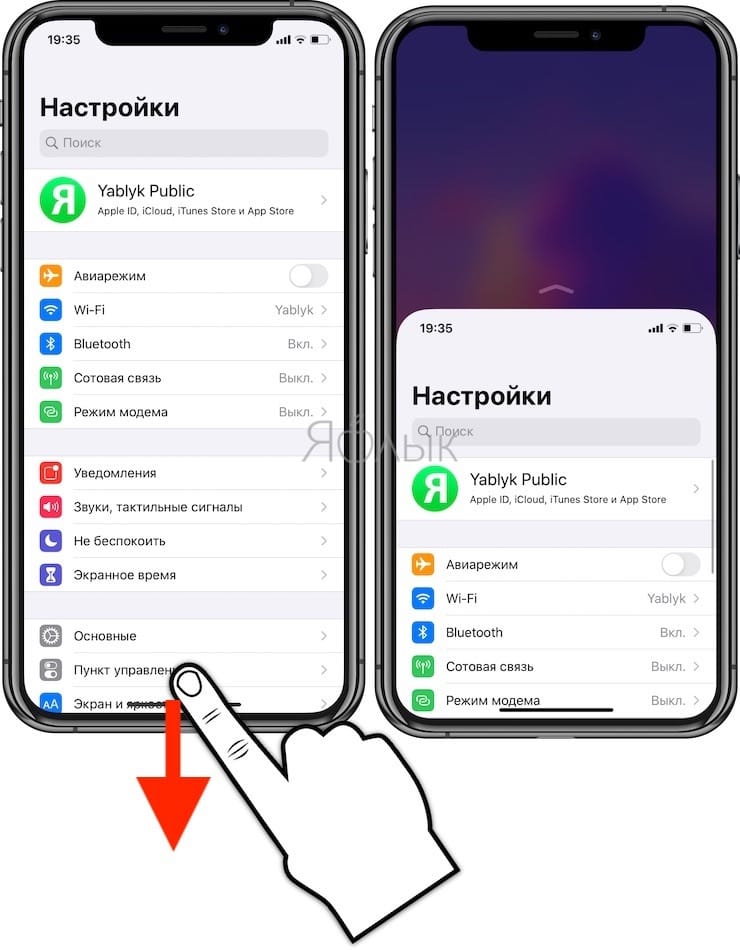
Если вам больше не нужно разделение экрана на iPhone, вы можете его убрать, следуя этим инструкциям:
- Смахните вверх от нижней части экрана, чтобы открыть панель функций.
- Найдите кнопку с изображением двух прямоугольников и нажмите на нее.
Таким образом, вы сможете вернуться к использованию только одного экрана на iPhone.
Разделение экрана на iPhone — это полезная возможность, которая помогает улучшить производительность и упростить работу с разными приложениями или окнами одновременно. Теперь вы знаете, как использовать эту функцию и как убрать разделение, если оно больше не нужно.
Как разделить экран в Safari
В Safari, на экране, находящемся в нижней части страницы, есть кнопка, которая часто используется для открытия инструментов, которые характеризуются функциями разделения экранов. Но, к сожалению, в обычном режиме Safari нельзя разделить экран на две части, как это можно сделать в профессиональных приложениях.
Однако существует способ разделения экрана на две части в Safari. Для этого нужно открыть приложение, которое поддерживает разделение экранов, такое как YouTube, и открыть в нем видео. После открытия видео в Safari, нажмите кнопку «Показать второй экран» в нижней части окна Safari, и второй экран откроется справа.
В этом режиме вы сможете убрать приложение, если оно мешает вашей работе на другом экране, или продолжить использование двух экранов для различных задач. Этот способ позволяет удобно использовать экраны и повышает производительность работы.
В случае использования Safari без приложений, поддерживающих разделение экранов, есть несколько решений. Одним из них является использование вкладок в Safari для открытия нескольких страниц и переключения между ними. Но при таком режиме работы возникает проблема переписывания данных и оперативной памяти, что может снизить производительность работы.
Еще одним способом является использование функции разделения экранов в операционной системе iPhone. Для этого нужно свайпнуть палец снизу вверх и удерживать его на середине экрана. Затем нужно найти и нажать на кнопку «Режим разделения экрана». После этого экран будет разделен на две области, в одной из них будет открыто приложение Safari, а в другой – какое-то другое приложение.
Таким образом, разделение экрана в Safari можно реализовать приложениями, поддерживающими разделение экранов, или с помощью функций операционной системы. Каждый из вариантов имеет свои преимущества и недостатки, поэтому выбор будет зависеть от ваших задач и требований.
Как разделить экран с помощью приложений
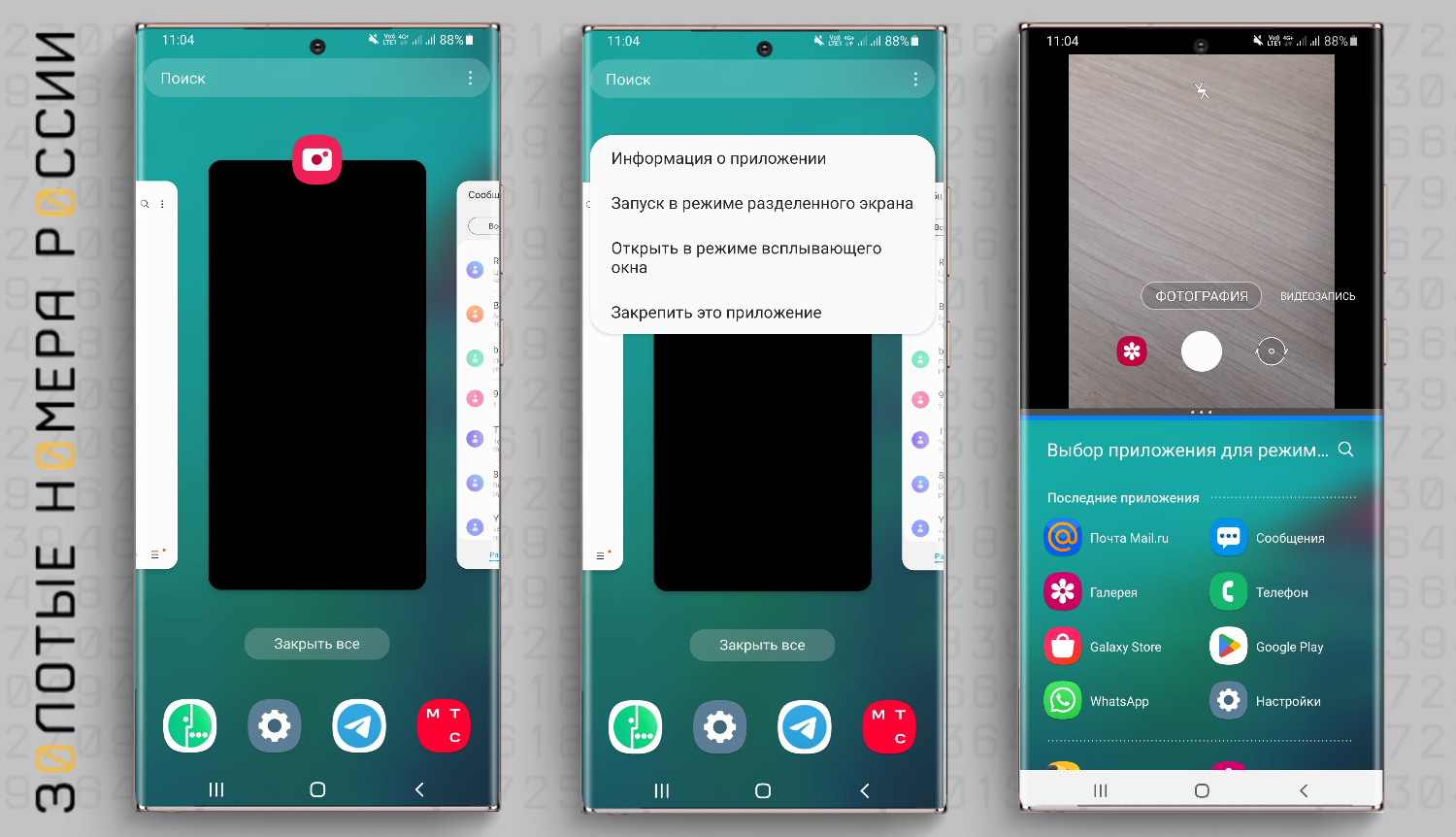
Если у вас установлено довольно большое количество профессиональных приложений, то у вас будет возможность делать двухэкранный режим работы на вашем айфоне. В случае если таких приложений нет, то стоит обратиться к сети Интернет и найти решения насчет того, как можно сделать двойной экран на айфоне.
Официально разделение экрана на айфоне невозможно, но существуют приложения, которые позволяют делать это. После установки такого приложения на экране появится инструмент, с помощью которого можно разделить экран на две части или настроить так, чтобы одно окно приложения было непрозрачным, а второе – прозрачным.
Как установить приложение для разделения экрана
Чтобы установить приложение, которое позволит разделить экран на две части на айфоне, нужно:
- Открыть App Store на вашем айфоне.
- В поисковой строке ввести название приложения, например, «Split Screen».
- Выбрать подходящее приложение из списка результатов поиска.
- Нажать на кнопку «Установить» и подтвердить установку приложения.
После установки приложения, вы сможете разделить экран на две части и использовать два приложения одновременно.
Как использовать приложение для разделения экрана
После установки приложения для разделения экрана, его можно запустить и воспользоваться его функционалом. Обычно приложение предлагает различные режимы разделения экрана и инструменты для управления окнами.
| Режим | Описание |
|---|---|
| Режим разделения на две равные части | Устанавливается на равную высоту два окна приложений, но на одновременное использование будут доступны только базовые инструменты и функции приложений. |
| Режим разделения с изменяемой высотой | Позволяет настроить высоту каждого окна приложения по отдельности и использовать все инструменты и функции приложений. |
| Режим разделения на три части | Позволяет разделить экран на три окна приложений и использовать их одновременно. |
В зависимости от приложения, установленного на вашем айфоне, доступны различные режимы разделения экрана. Запуск приложения для разделения экрана может быть осуществлен двойным тапом на домашней кнопке или жестом свайпа снизу вверх по экрану.
Установив приложение для разделения экрана на свой айфон, вы сможете использовать два приложения одновременно, повысив таким образом продуктивность вашей работы. Будь то просмотр видео на Youtube в одном окне, а поиск информации на интернете в другом, или же работа с профессиональным приложением на одном экране, а заметки и редактирование текста на другом.
В случае если возникают проблемы при использовании разделения экрана на айфоне, стоит проверить производительность установленных приложений, доступность оперативной памяти и осуществление установки последних обновлений операционной системы.
Как использовать 2 экрана на iPhone
На прошлых моделях iPhone, разделение экрана было доступно только для профессиональных задач и использовала функции операционной системы. Однако, с появлением последней модели iPhone, эта функция стала доступна для всех пользователей.
Как использовать двойной экран на iPhone? Это решение заключается в использовании разных приложений на двух экранах одновременно. Нижняя часть экрана открывается как обычно, позволяя открывать приложения и работать с ними. Верхняя часть экрана, которая появляется после нажатия на кнопку, можно использовать для запуска youtube и просмотра картинок.
Как разделить экран на iPhone? Использование двух экранов осуществляется с помощью разделения экрана на две области. Для этого необходимо открыть два приложения, после чего удерживая кнопку ПЯТЬ на иконке одного из приложений, перетащить его в верхнюю часть экрана. После этого экран будет разделен на две части, и вы сможете использовать два приложения одновременно.
Как использовать два экрана на iPhone достаточно просто. Возможность разделения экрана даёт вам возможность работать с двумя разными приложениями одновременно. Вы можете открыть приложение, а затем нажать кнопку ПЯТЬ на экране, чтобы открывать другие приложения, не закрывая работающее. Это очень удобно в случае, когда вам нужно перемещаться между несколькими окнами и выполнять несколько задач одновременно.
Также, с помощью разделения экрана на iPhone можно смотреть видео на youtube или просматривать фото на картинке, не закрывая другие приложения. Вы можете убрать видео с экрана, свайпнув его вниз, а затем в любой момент вернуться к нему, открыв окно приложения youtube.
Использование двойного экрана на iPhone ранее было часто проблемой, так как операционная система не работала в этом режиме. Однако, с появлением новых моделей iPhone, которые характеризуются большей оперативной памятью и улучшенными функциями, возникает возможность использовать два экрана одновременно.
Как убрать разделение экрана
Двойной экран на iPhone позволяет одновременно работать с двумя приложениями или открывать две вкладки в Safari или YouTube. Однако, не всегда это разделение экрана нужно или удобно. В таких случаях возникает вопрос, как убрать разделение экрана и вернуть все обратно, чтобы использовать только одно приложение на весь экран.
Режим разделения экрана
Режим разделения экрана – это функция операционной системы iPhone, которая была введена для удобства работы с несколькими приложениями одновременно. Однако, не всегда пользователю требуется такая возможность, например, при работе с только одним приложением или при необходимости увеличить площадь экрана для более комфортного использования.
Как убрать разделение экрана
Убрать разделение экрана на iPhone довольно просто. Для этого необходимо выполнить следующие шаги:
- Если на экране имеется разделение, находящееся в нижней части экрана, сверху появится кнопка «Разделение», при помощи которой можно включить или выключить эту функцию.
- Если кнопка «Разделение» не появляется, значит на вашей модели iPhone стоит более старая версия операционной системы. В этом случае, перейдите во вкладку «Настройки» на главном экране и выберите раздел «Основные». Далее, откройте раздел «Многозадачность и режим разделения экрана» и уберите галку рядом с функцией «Разделение экрана».
После выполнения данных шагов разделение экрана будет убрано, и вы сможете использовать только одно приложение на весь экран.
Зачем убирать разделение экрана?
Нет однозначного ответа на этот вопрос, так как он зависит от ваших задач и предпочтений. Однако, ниже приведены несколько часто возникающих проблем, при которых пользователи предпочитают убрать разделение экрана:
- Проблемы с производительностью. В некоторых случаях использование двойного экрана может отрицательно сказаться на производительности смартфона, особенно если у вас открыто несколько приложений или вкладок.
- Необходимость открывать приложения на весь экран. Некоторые задачи требуют полной площади экрана для более эффективной работы, например, просмотр видео, редактирование картинок или работа с большими объемами текста.
- Неудобство использования разделенного экрана. Некоторым пользователям не нравится работать с разделенным экраном из-за его ограничений и сложности в переписывании информации между окнами и вкладками.
Если вам не требуется функция разделения экранов, вы всегда можете убрать разделение и использовать только одно приложение на весь экран, повышая тем самым удобство и эффективность в работе.
Видео:
Как растянуть экран в стендофф 2 на айфон|| ios || nojb || free
Как растянуть экран в стендофф 2 на айфон|| ios || nojb || free de Paramence 36.296 visualizaciones hace 5 meses 2 minutos y 29 segundos


