

Как снять безопасный режим с телефона Самсунг и полностью наслаждаться всеми возможностями вашего устройства
Безопасный режим на телефоне Самсунг может быть установлен по различным причинам. Некоторым пользователям он может понадобиться, чтобы исправить сбои в работе установленных приложений или операционной системы Android. Однако, в большинстве случаев этот режим не требуется и его отключение может значительно облегчить повседневную работу с устройством.
Во-первых, чтобы убрать безопасный режим на телефоне Самсунг, нужно выйти из облачного аккаунта. Для этого необходимо нажать на кнопку «Настройки» в меню управления телефоном. Затем в открывшемся окошечке выбрать раздел «Системные настройки». После этого нужно найти и нажать на пункт «Облачное и аккаунт». В открывшемся меню нужно выбрать аккаунт, который нужно отключить, и нажать на кнопку «Выйти из аккаунта».
Во-вторых, можно попробовать перезагрузить телефон и вновь войти в системные настройки. Иногда этот простой способ помогает справиться с проблемой безопасного режима. Для этого нужно нажать и удерживать кнопку включения питания телефона, пока не появится сообщение о перезагрузке. Затем нужно выбрать пункт «Перезагрузка» и нажать на кнопку «ОК». После перезагрузки телефона нужно вновь войти в системные настройки и проверить, отключился ли безопасный режим.
Если эти методы не помогли, то можно воспользоваться другим способом. Некоторые модели телефонов Самсунг имеют специальный комбинированный режим, который называется «Обычный режим». Для включения этого режима нужно нажать и удерживать кнопку включения питания и кнопку громкости одновременно в течение нескольких секунд. После этого на экране устройства должно появиться сообщение о включении системы в нормальном режиме. Нажмите на кнопку «ОК», чтобы войти в систему в обычном режиме.
Если ни один из вышеперечисленных методов не помогает, то лучше всего обратиться за помощью к специалистам или в сервисный центр Samsung. Они смогут диагностировать проблему и предложить варианты ее решения. Также на официальном сайте Samsung можно найти инструкцию по отключению безопасного режима на конкретной модели телефона.
Итак, если у вас возникла необходимость убрать безопасный режим на телефоне Самсунг, примените один из вышеописанных методов. В большинстве случаев это позволит вам вернуться к обычному режиму работы устройства без лишних проблем и сбоев. Не забывайте, что для успешного отключения безопасного режима важно следовать инструкциям и действовать внимательно. Удачи вам!
Что такое безопасный режим

Чтобы войти в безопасный режим, необходимо выполнить простую инструкцию. При включении телефона нажмите и удерживайте кнопку понижения громкости вместе с кнопкой включения телефона до появления экрана входа. После этого на экране будет отображена панель безопасного режима, которая называется также шторкой безопасности. Ее можно использовать для включения или отключения безопасного режима.
В безопасном режиме телефон запускается только с предустановленными приложениями, игнорируя все остальные, установленные пользователем. Это позволяет исключить возможность воздействия вредоносного или некорректно работающего приложения на работу операционной системы.
Чего нельзя делать в безопасном режиме? В этом режиме нельзя воспользоваться контактами, так как доступ к ним ограничен. Также необходимо учесть, что доступ к облачным сервисам и приложениям может быть ограничен. Пользователь не может установить или удалить приложения в безопасном режиме.
Для выхода из безопасного режима просто перезагрузите телефон. Когда он перезагрузится, вы снова сможете использовать все свои приложения.
Рекомендуется использовать безопасный режим только при необходимости. Если у вас возникли проблемы с установленными приложениями или есть подозрение на наличие вредоносных программ, то можно воспользоваться безопасным режимом для выявления и устранения этих проблем.
| Действие | Описание |
|---|---|
| Включение безопасного режима | Нажмите и удерживайте кнопку понижения громкости вместе с кнопкой включения телефона до появления экрана входа. |
| Выключение безопасного режима | Просто перезагрузите телефон. |
| Ограничения безопасного режима | Нет доступа к пользовательским приложениям, контактам и ограниченный доступ к облачным сервисам. |
Для чего нужен безопасный режим и что в нем можно сделать
Для того чтобы войти в безопасный режим на своем телефоне Samsung, вам нужно нажать и удерживать кнопку выключения на некоторое время. После этого на экране появится вопрос о входе в безопасный режим. Вы должны нажать на «ОК» или «Да». Затем телефон перезагрузится и включится в безопасном режиме.
В безопасном режиме на телефоне Samsung вы можете сделать несколько полезных вещей:
| 1. | Удалить недавно установленные программы или приложения, которые могут вызывать сбои или тормозить работу телефона. |
| 2. | Проверить информацию о контактах и удалить ненужные данные, если они вызывают проблемы. |
| 3. | Исправить сбои системы, связанные с другими приложениями или настройками. |
| 4. | Просмотреть информацию о последних установках программ и убрать те, которые могут вызывать проблемы. |
Рекомендуется использовать безопасный режим только в случаях, когда у вас возникли проблемы с использованием телефона. В обычном режиме работы телефона все функции и приложения будут доступны и работать лучше.
Если вы хотите выйти из безопасного режима и включиться в обычный режим, просто перезагрузите телефон. После перезагрузки телефон вновь загрузится в обычном режиме.
Если у вас возникли проблемы с управлением телефоном или работой программ на телефоне Samsung, вы можете воспользоваться безопасным режимом для действительно экстремальных случаев. Он поможет вам избежать ошибок или сбоев в работе телефона и найти причину проблемы.
Как отключить безопасный режим на Андроиде Samsung
Если вы решите отключить безопасный режим на своем телефоне Samsung, вот что нужно сделать:
1. Перезагрузите свой телефон
Прежде чем отключить безопасный режим, рекомендуется перезагрузить свой телефон. Это может помочь справиться с проблемой, которая мешает вам включиться в нормальный режим.
2. Нажмите и удерживайте кнопку включения
После перезагрузки вашего телефона, нажмите и удерживайте кнопку включения на нем. При этом должно появиться меню, где вы сможете выбрать различные варианты.
3. Выберите «Выключить»
В этом меню выберите «Выключить» и удерживайте эту кнопку на некоторое время. После этого появится окно с вопросом «Вы хотите выключить телефон?», нажмите «ОК».
4. Включите телефон снова
После выключения вашего телефона, включите его снова, нажав кнопку включения и удерживая ее. Возможно, при включении вашего телефона откроется безопасный режим, но не беспокойтесь, это нормально.
5. Выйдите из безопасного режима
Чтобы выйти из безопасного режима, нажмите и удерживайте кнопку громкости вверх или вниз, в зависимости от модели вашего телефона Samsung. При этом откроется окно с информацией о том, что системной панели нужно больше нет. Нажмите «ОК», чтобы выйти из безопасного режима.
Другой способ с помощью облачного хранилища
Вы также можете воспользоваться облачным хранилищем для выхода из безопасного режима Samsung. Если у вас есть облачное хранилище, такое как Google Диск или Dropbox, то вы можете войти в систему через него. Просто откройте приложение облачного хранилища на своем телефоне, найдите папку «Системные приложения» и удалите файл «safe_mode». После этого перезагрузите телефон и он включится в обычный режим.
Теперь вы знаете, как отключить безопасный режим на Андроиде Samsung. Если проблема сохраняется и вы не можете справиться с ней самостоятельно, рекомендуется обратиться за помощью к сервисному центру Samsung или специалисту по ремонту телефонов.
С помощью перезагрузки
Для перезагрузки Samsung-телефона в безопасном режиме вам потребуется нажать и удерживать кнопку выключения, пока не появится меню управления телефоном. Затем нажмите и удерживайте кнопку «Перезагрузить» до тех пор, пока устройство не выключится и не включится снова. После этого ваш телефон должен загрузиться в обычный режим.
Отметим, что в редких случаях этот способ может не сработать, если проблема действительно очень серьезная или связана с установленными приложениями или настройками телефона. В этом случае вам нужно будет воспользоваться другими методами решения проблемы или обратиться в сервисный центр.
Через панель управления
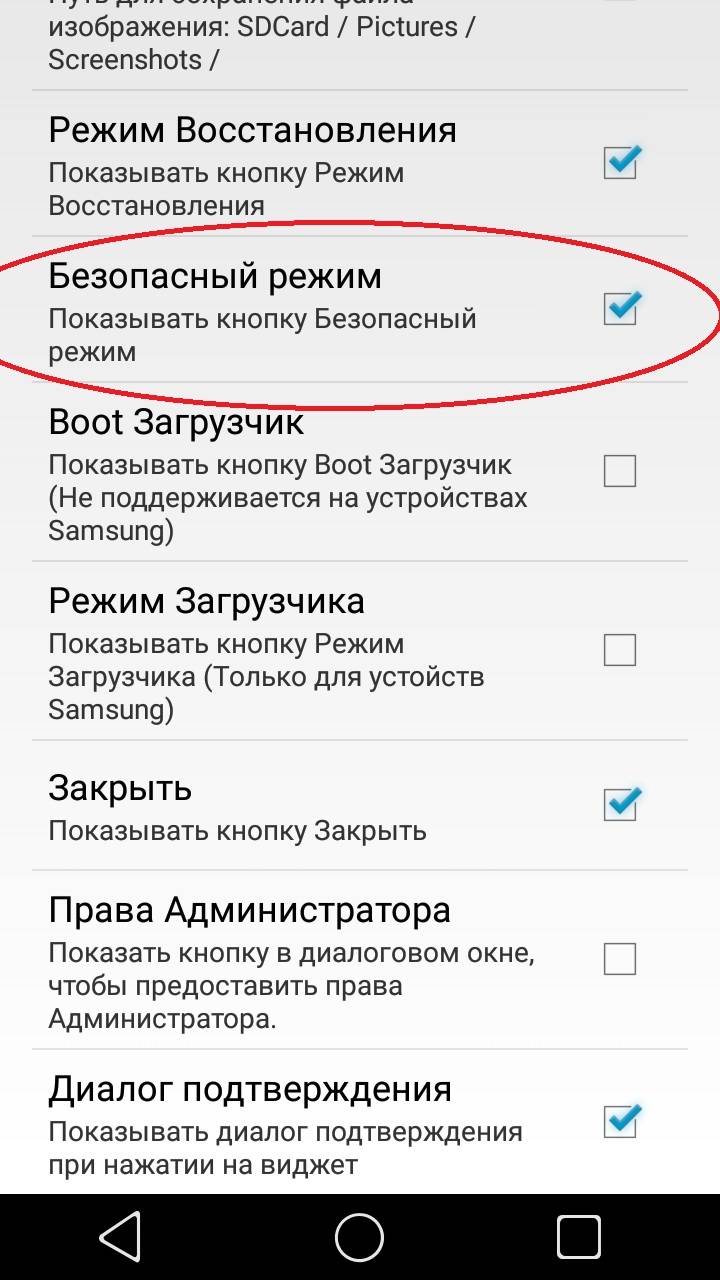
Если ваш Samsung работает в безопасном режиме и вы хотите выйти из него, следуйте этой инструкции, чтобы воспользоваться функциональностью панели управления:
- Перейдите в меню «Настройки» на вашем устройстве Samsung.
- В разделе «Общие» найдите и нажмите на пункт «Облачное и аккаунт».
- Выберите аккаунт, подключенный к вашему устройству.
- В списке доступных сервисов найдите опцию «Панель управления».
- Нажмите на кнопку «Панель управления», чтобы открыть ее.
- На экране панели управления выберите вкладку «Безопасный режим».
- Нажмите на кнопку «ВЫКЛ» или «Удалить», чтобы отключить безопасный режим.
После выполнения всех этих шагов ваш Samsung будет вновь работать в обычном режиме, и вы сможете сделать всю необходимую информацию и контакты доступными.
Если вас интересует, как убрать безопасный режим на телефоне Samsung с помощью системных настроек андроида, такого вопроса подробная инструкция не предоставляет, так как такое действие может быть опасно и привести к зависимости выполнения системных программ андроид обновлениями.
При помощи кнопок
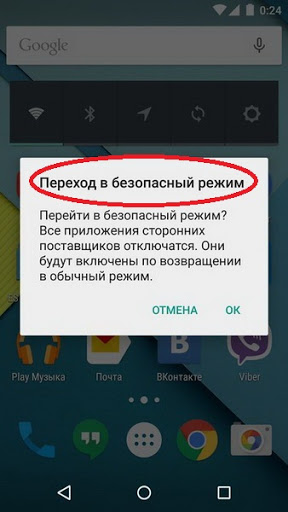
Если у вас возникла проблема с безопасным режимом на вашем телефоне Samsung, вы можете справиться с этим при помощи некоторых кнопок управления. Для того чтобы выключить безопасный режим, вам нужно перезагрузить телефон вновь.
Чтобы сделать это, выключите телефон с помощью кнопки питания. После того как телефон выключится, нажмите и удерживайте кнопку «Включить» вместе с кнопкой «Громкость вниз». Удерживайте эти кнопки примерно 10 секунд. После этого телефон перезагрузится.
Вероятно, во время перезагрузки появится окно, в котором будет предложено удалить все данные и приложения или перезагрузить устройство. В зависимости от модели Samsung и конкретной проблемы, выберите нужный вариант. Если ваш телефон Samsung имеет кнопку «Домой», вы можете использовать ее для выбора нужного варианта.
После перезагрузки телефона безопасный режим будет отключен. Вы снова сможете пользоваться полным набором функций и приложений вашего телефона Samsung.
Обратите внимание, что отключение безопасного режима таким способом не удалит никакую информацию с вашего телефона, включая установленные приложения, контакты и облачное хранилище. Вся ваша информация будет доступна после перезагрузки.
Если у вас возникнут проблемы с безопасным режимом на телефоне Samsung, рекомендуется обратиться за помощью к специалисту по обслуживанию Samsung или связаться с поддержкой Samsung. Они смогут предоставить вам инструкции и решить вашу проблему.
Экстремальный способ
Если у вас возникла сложность с выходом из безопасного режима на вашем смартфоне Samsung на андроиде, не спешите паниковать. Мы предлагаем вам экстремальный способ, который поможет надежно решить эту проблему.
Если вы не знаете, как убрать безопасный режим на телефоне Самсунг, то вам понадобится небольшое окно операционной системы Андроид, называться оно будет «Окошечко». Оно появляется при нажатии на кнопки питания и громкости одновременно. Данное окно появится при перезагрузке вашего смартфона, когда системы находится в безопасном режиме.
Для начала, очень желательно удалить все неиспользуемые приложения, такие, как приложения для Андроида. Они могут быть зависимостью, которая приводит к постоянной перезагрузке системы. Если у вас что-то торчит из поврехностной информации, вам нужно воспользоваться приложениями для диск Android. Они действительно помогут в проведении данной операции.
Так же можно нажать на «шторку», которая будет находиться вверху экрана и надавить на кнопку «выключение» на пару секунд. После этого вам следует нажать на кнопку «Телефон», зайти в «Контакты» и найти нужный вам контакт. Помощью этого контакта можно отправить сообщение с информацией о перезагрузке вашего смартфона. Это сообщение рекомендуется отправлять, когда вы видите экстремальный способ отключить безопасный режим.
Не стоит забывать о том, что в случае, если ваш Samsung тормозит и другой способ убрать безопасный режим не помогает, вам может оказаться нужен экстремальный способ. С его помощью вы сможете вновь включить системные приложения и удалить все те, которые вызывают сбои.
Способ очень простой! Вам нужно узнать модель вашего Samsung и после достать информацию о том, как удалить безопасный режим в зависимости от модели вашего смартфона. Либо вы можете воспользоваться экстремальным способом, о котором мы вам расскажем. Удачи вам в решении данной проблемы!
Как снова включить безопасный режим
Если вы решили снова включить безопасный режим на своем телефоне Самсунг, то для этого нужно выполнить несколько простых шагов.
- В первую очередь, убедитесь, что ваш телефон находится включенным.
- Следующим шагом будет открыть шторку управления, для этого свайпните пальцем вниз от верхнего края экрана.
- В шторке управления найдите и нажмите на кнопку «Параметры».
- В открывшемся окне параметров найдите раздел «Система» и нажмите на него.
- В разделе «Система» найдите пункт «Сброс». В зависимости от модели вашего телефона, этот пункт может называться по-разному, например «Сброс установленных приложений» или «Экстремальный режим».
- Подтвердите свое действие, нажав на кнопку «Включить» или «OK».
- Теперь ваш телефон перезагрузится и войдет в безопасный режим.
В безопасном режиме, на вашем телефоне будет отключено множество приложений и функций. Это может помочь вам решить проблемы с тормозами, сбоями и другими неполадками. Однако, в этом режиме вы сможете только просматривать информацию и контакты, а вход в облачное хранилище и некоторые другие функции могут быть недоступны.
Чтобы снова выйти из безопасного режима, просто перезагрузите свой телефон при помощи кнопки питания. После перезагрузки телефона безопасный режим будет выключен, и вы сможете использовать все функции и приложения, как обычно.
Если у вас возникли вопросы по поводу безопасного режима на вашем телефоне Самсунг, лучше всего обратиться за помощью к производителю или консультанту по андроиду. Они смогут дать вам более точную информацию и рекомендации по решению вашей проблемы.
Видео:
Как ВЫКЛЮЧИТЬ БЕЗОПАСНЫЙ РЕЖИМ на телефоне SAMSUNG
Как ВЫКЛЮЧИТЬ БЕЗОПАСНЫЙ РЕЖИМ на телефоне SAMSUNG de BLOGER MAN 3591 visualizaciones hace 8 meses 5 minutos y 37 segundos


