
Как установить большой шрифт на устройствах Android и улучшить видимость текста без нагрузки глаз
Увеличение шрифта на Андроиде может быть полезной функцией для пользователей, которым трудно читать мелкий текст на экране своего смартфона или планшета. Настройка размера шрифта доступна в настройках операционной системы, а также в некоторых приложениях и браузерах. В данном руководстве мы расскажем о нескольких способах, с помощью которых вы сможете увеличить шрифт на своем устройстве.
В настройках Андроида, главном меню которых находится в разделе «Настройки», обычно есть возможность изменить размер шрифта. Чтобы перейти к этой опции, откройте настройки и найдите раздел «Параметры», «Настройки» или «Настройки экрана». В зависимости от версии Android и производителя вашего устройства, эта опция может располагаться в различных местах.
Кроме того, вы можете увеличить шрифт во многих приложениях. Некоторые из них, такие как Firefox и Chrome, предлагают расширенные настройки шрифта в своих параметрах. Они позволяют увеличить или уменьшить размер шрифта, чтобы каждый пользователь мог выбрать подходящий для себя.
Какого размера можно сделать шрифт на Андроиде
Когда дело доходит до размера шрифта на Андроиде, владелец смартфона может выбрать индивидуальный стиль и масштаб текста на своем гаджете. Android предоставляет несколько вариантов изменения размера шрифта на уровне системы, а также с помощью специального приложения.
Если вам нужно быстро изменить размер шрифта на вашем Андроид-гаджете, следует открыть настройки и найти раздел «Шрифты и размеры». В этом разделе можно выбрать нужный размер текста. Некоторые смартфоны также предлагают опцию «Увеличить масштаб» или «Масштабировать текст», которая позволяет увеличить все элементы экрана.
Если изменение размера шрифта встроенными настройками вашего гаджета не подходит вам по какой-то причине, можно воспользоваться специальным приложением, таким как iFont. Это приложение доступно для скачивания из магазина Google Play и позволяет изменить шрифт на вашем смартфоне с помощью широкого ассортимента доступных шрифтов.
При выборе размера шрифта для своего гаджета, следует учитывать несколько нюансов. Во-первых, некоторые приложения имеют свои собственные настройки размера текста, поэтому изменения, внесенные на уровне системы, могут не повлиять на эти приложения. Во-вторых, не все шрифты могут быть поддержаны гаджетом и операционной системой, поэтому важно выбирать шрифты с учетом их совместимости.
Некоторые смартфоны также позволяют изменять шрифты с помощью функции «Тема» или «Стиль» в настройках, которая меняет не только размер шрифта, но и его стиль во всей системе. Это может быть удобным способом изменить шрифты на вашем Андроид-гаджете без установки дополнительных приложений.
Независимо от того, какого размера шрифт вы выберете для вашего Андроид-гаджета, важно помнить, что изменение размера шрифта может быть полезным способом адаптировать текст на экране под ваши потребности и предпочтения.
На каких телефонах можно увеличить размер шрифта
К сожалению, не все телефоны открывают пользователям возможность изменения размера шрифта с помощью стандартных настроек системы. Однако, существуют несколько специальных программ, с помощью которых можно увеличить размер шрифта на андроид-гаджете. Рассмотрим каждый из них:
| Программа | Доступен для |
|---|---|
| FontFix | Практически все смартфоны на базе Android 5 и выше |
| PerAppFonts | Некоторые смартфоны на основе Android |
Вполне удобно использовать этот видео гаджета, который позволяет каждому пользователю изменять параметры шрифта по своему усмотрению. Необходимо помнить, что приложения Instagram, Google Chrome и Firefox используют свои собственные шрифты, и изменять их нужно через настройки самих программ.
Как увеличить шрифт на телефоне в настройках
Увеличение размера шрифта может быть очень полезным для всех владельцев андроид-смартфонов, особенно для тех, кто испытывает трудности при чтении мелкого текста. Хорошая новость заключается в том, что Андроид предлагает простой способ настроить размер шрифта на вашем гаджете.
Во-первых, вы можете открыть настройки нажав на кнопку «Настройки» на главном экране своего телефона. В этом меню вы найдете различные опции для настройки устройства. Одна из опций будет «Шрифт» или «Размер шрифта». В разных версиях Андроида, названия и расположение этой настройки могут отличаться, но она обычно находится в разделе «Отображение» или «Персонализация».
При выборе этой настройки, вы увидите список доступных параметров размера шрифта. Обычно предлагается несколько опций, таких как «Маленький», «Средний», «Большой», «Очень большой» и т.д. Вам нужно выбрать наибольший доступный размер, чтобы увеличить шрифт на вашем телефоне. Сразу после выбора размера шрифта, он будет применен ко всем текстовым элементам в интерфейсе вашего телефона.
Однако, если встроенные настройки размера шрифта не работают для вас или неудобны в использовании, существуют и другие способы увеличить шрифт на Андроиде.
Например, вы можете установить программы, которые позволяют вам настроить шрифт для каждого приложения индивидуально. Некоторые из этих программ включают PerAppFonts, FontFix и HiFont. Они позволяют изменять размер шрифта для разных приложений, таких как Instagram, «Вконтакте», Google Chrome и т.д.
Еще один способ увеличения шрифта на Андроиде – получение root-прав. Если у вас уже есть root-права на вашем телефоне, то вы можете изменить размер шрифта на более крупный. Этот метод, однако, требует дополнительных знаний и может повлечь за собой риск повреждения вашего устройства.
В общем, настройки встроенных программ и программ третьих сторон предлагают улучшенные возможности для изменения размера шрифта на Андроиде. Они позволяют вам сделать текст более читабельным и удобным для каждого владельца смартфона.
Как изменить масштаб
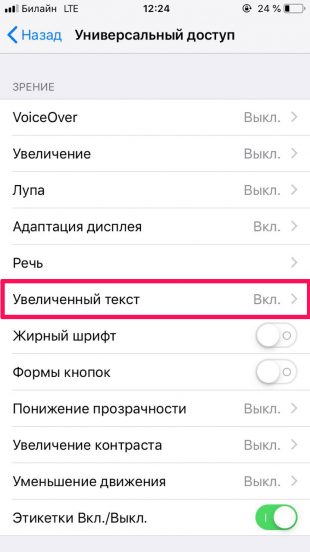
1. Встроенные настройки: большинство смартфонов на андроиде имеют встроенные параметры, позволяющие изменять размер шрифта. Например, в настройках гаджета можно выбрать размер шрифта в разделе «Стиль и разметка». В некоторых моделях телефонов можно также изменять размер шрифта в настройках приложений, таких как WhatsApp или Instagram.
2. Использование программ: на андроиде есть множество программ, которые позволяют изменять размер шрифта. Некоторые из лучших программ в этом ассортименте включают FontFix, которая позволяет изменять шрифты в системе без необходимости получения root-прав. Просто установите эту программу и следуйте инструкциям.
3. Дополнительные способы: если вы не можете найти встроенные настройки или не хотите использовать программы, есть еще несколько способов изменить масштаб шрифта в андроиде. Например, вы можете изменить масштаб страницы, нажав на значок масштаба на главной странице вашего телефона. Вы также можете изменить размер шрифта, пользуясь программой вроде FontFix. И некоторые производители даже предлагают свои собственные настройки шрифтов в разделе настроек.
Все эти способы позволяют легко изменять масштаб шрифта на вашем андроид устройстве. Вы можете выбрать тот, который наиболее удобен для вас и настроить его под свои предпочтения.
Как увеличить шрифт в браузере
Ваше устройство Android имеет несколько способов увеличить шрифт контента в веб-браузере. Это может быть полезно для людей с ограничениями зрения или для тех, кто предпочитает более крупный шрифт.
Однако, проведение подобных настроек может быть немного разным в различных браузерах и на разных гаджетах. Ниже приведены несколько способов, с помощью которых вы можете сделать шрифт крупнее в разных веб-браузерах Android:
1. Используйте встроенные настройки в браузере
Некоторые современные веб-браузеры для Android предлагают возможность изменить размер шрифта контента непосредственно в настройках браузера. Для того чтобы воспользоваться этой функцией, вам нужно открыть ваш браузер, найти значок настроек (обычно представлен как три точки или шестеренка) и выбрать соответствующую опцию, связанную со шрифтом. Внимательно прочтите доступные опции, чтобы найти настройки шрифта.
2. Используйте программы для изменения шрифта
Для более расширенных настроек шрифта вы можете обратиться к специальным программам, доступным в Google Play. Некоторые из таких приложений позволяют вам изменять шрифт во всех приложениях системы, включая веб-браузеры, основываясь на предварительно установленных образцах шрифта или вашем индивидуальном выборе. Обратите внимание, что для выполнения некоторых функций программам может потребоваться root-доступ.
3. Используйте веб-браузеры с расширенными опциями
Некоторые веб-браузеры, такие как Яндекс.Браузер, имеют расширенные настройки шрифта и интерфейса. Например, при использовании Яндекс.Браузера на вашем смартфоне, вы можете поменять шрифт на странице, используя значок «Aa» в правом верхнем углу экрана. Он позволяет увеличить или уменьшить размер шрифта на открытой странице веб-браузера.
Увеличение шрифта в браузере на устройстве Android может быть необходимым для удобного чтения контента. Выберите наиболее удобный для вас способ изменения шрифта и настройки, возможные в вашем браузере или приложениях, и наслаждайтесь комфортной работой с вашим смартфоном.
Google Chrome
Если вам нужно увеличить шрифт на вашем смартфоне с Android, вы можете воспользоваться функцией масштабирования текста в Google Chrome. Для этого не требуется установка дополнительных программ или настройка системы.
Чтобы увеличить шрифт в Google Chrome, откройте браузер и перейдите на страницу, где вы хотите изменить размер текста. Затем выполните следующие действия:
- Нажмите на значок меню в правом верхнем углу экрана (три точки).
- Выберите вкладку «Настройки» в выпадающем меню.
- Прокрутите страницу вниз и найдите раздел «Параметры сайта».
- Нажмите на пункт «Размер текста».
- Выберите желаемый масштаб текста: увеличить или уменьшить.
После этого шрифт на странице будет изменен в соответствии с выбранным масштабом. Вы также можете использовать сочетание клавиш Ctrl+ или Ctrl- для увеличения или уменьшения масштаба текста соответственно.
Увеличение шрифта в Google Chrome очень удобно и может быть полезно, когда вам нужно сделать текст более читабельным на главной странице, в социальных сетях (например, в «ВКонтакте» или Instagram) или в мессенджерах (например, в WhatsApp).
В случае, если базовые возможности Google Chrome недостаточно, можно скачать специальные приложения, которые позволят изменить шрифты в браузере. К примеру, HiFont и FontFix являются популярными приложениями для работы с шрифтами. Также, если у вас есть root-права на вашем устройстве, вы можете использовать программы, такие как iFont или GOLauncher, чтобы установить собственные шрифты в системе Android.
Индивидуальный выбор шрифта позволяет создать универсальный стиль, подходящий каждому владельцу смартфона. Расширенные настройки шрифтов позволяют менять шрифты практически в любом приложении на Андроиде, включая системные приложения и образцы на Android 5 и выше.
Теперь, когда вы знаете, как изменить шрифт на Андроид-устройстве в Google Chrome, вы сможете увеличить или уменьшить его по вашему желанию. Важно помнить, что при изменении масштаба текста экраны на вашем смартфоне могут отображаться немного иначе, поэтому рекомендуется провести тестирование после установки нового размера шрифта.
Яндекс.браузер
Сразу после установки приложения на устройство, мы можем рассмотрим несколько способов для увеличения размера шрифта.
1. Встроенные опции ярндекс.браузер
| Название приложения | Ссылка для скачивания |
|---|---|
| Яндекс.браузер | play.google.com/store/apps/details?id=com.yandex.browser |
При помощи встроенных опций в программе, владелец смартфона может быстро увеличить шрифт на экране. Для этого нажимаем на значок меню в правом нижнем углу экрана и выбираем «Настройки». В открывшемся окне находим «Масштаб» и меняем его на нужный.
2. Приложение FontFix
| Название приложения | Ссылка для скачивания |
|---|---|
| FontFix | play.google.com/store/apps/details?id=com.jrummy.font.installer |
Если вы использовали FontFix для увеличения шрифта в приложениях и системе вашего смартфона, то эта программа позволяет изменить настройки размера шрифта даже в яндекс.браузере.
3. Программа iFont
| Название приложения | Ссылка для скачивания |
|---|---|
| iFont | play.google.com/store/apps/details?id=com.kapp.ifont |
Данная программа также может помочь увеличить шрифт в яндекс.браузере. Используя iFont, вы сможете выбрать нужный шрифт из ассортимента образцов и изменить его размер в настройках приложения.
Помните, что для изменения шрифта на экране с помощью указанных программ, может потребоваться наличие root-доступа к вашему гаджета. Также стоит учесть, что в случае использования неофициальных программ и изменений параметров, яндекс.браузер может не работать стабильно или не корректно отображать некоторые элементы.
В любом случае, владелец смартфона имеет достаточно широкий выбор опций для изменения размера шрифта на Android-устройствах. Будь то предустановленные настройки в системе, приложения, такие как Google Chrome или Mozilla Firefox, или специализированные приложения, например, WhatsApp, iFont или FontFix, каждый пользователь найдет удобный способ увеличить шрифт на своем смартфоне или планшете.
Mozilla Firefox
Если вам необходимо увеличить размер шрифта в Mozilla Firefox, то вам потребуется следовать нескольким простым шагам. В самом главном меню приложения найдите опции и перейдите в настройки браузера. В настройках выберите вкладку «Параметры» и найдите опцию «Размер шрифта».
Сразу после открытия опций шрифта у вас будет возможность выбрать один из нескольких предустановленных шрифтов, которые доступны в браузере по умолчанию. Выберите нужный вам шрифт и нажмите на кнопку «ОК». После этого размер шрифта на всех страницах в браузере Mozilla Firefox будет увеличен в соответствии с вашими настройками.
Однако, в случае, если вам не подходят предустановленные шрифты, вы можете скачать и установить сторонние приложения для работы с шрифтами. Например, вы можете попробовать программы iFont, FontFix или PerAppFonts, которые позволяют создать и установить индивидуальные шрифты для разных приложений на вашем смартфоне.
Если вы являетесь владельцем гаджета на базе Андроида 5.0 и выше, то у вас есть еще один способ увеличить размер шрифта на страницах в браузере Mozilla Firefox. Этот способ заключается в использовании настроек системы. Для этого перейдите в настройки вашего смартфона и найдите раздел «Шрифты». В этом разделе вы сможете изменить размер шрифта по вашему усмотрению, который будет применяться для всех программ на вашем устройстве, включая браузер Firefox.
Как увеличить размер шрифта в телефоне в некоторых приложениях
Настройки шрифтов на Андроиде предоставляют возможность изменить размер шрифта для всей системы. Однако, в некоторых приложениях, в которых размер шрифта не поддерживается, может быть затруднительно увеличить его.
Одним из способов увеличить размер шрифта в отдельных приложениях является использование сторонних программ. Например, в Google Play есть несколько приложений, таких как «PerAppFonts» или «iFont», которые позволяют изменить шрифты для отдельных программ на вашем смартфоне.
Кроме того, некоторые приложения, такие как «Yandex.Browser», «Mozilla Firefox» или «Google Chrome», имеют встроенную функцию изменения размера шрифта в своих настройках. В случае Google Chrome, эту опцию можно найти в разделе «Настройки» — «Внешний вид» — «Размер текста».
Ваш смартфон может поддерживать дополнительную функцию изменения размера шрифта в некоторых приложениях. Например, в программе «Instagram» можно увеличить шрифты, нажав на значок «Aa» на верхней панели.
Если на вашем устройстве установленная программа не позволяет увеличить размер шрифта или встроенные настройки не работают, вы можете попробовать использовать root-права для изменения системных файлов шрифтов. Однако, помните, что это дополнительная программа, которую нужно устанавливать на свой смартфон с большой осторожностью.
В любом случае, перед тем как сделать изменения в вашей системе, важно помнить о возможных нюансах и последствиях. Некоторые изменения могут привести к непредвиденным сбоям или ухудшить производительность гаджета. Поэтому, рекомендуется всегда делать резервные копии данных и быть осторожными при редактировании системных файлов.
Таким образом, увеличение размера шрифта в некоторых приложениях на Андроиде возможно с помощью сторонних программ, встроенных опций или изменения системных файлов шрифтов через root-права. Рассмотрим подробнее некоторые из этих способов на примере популярных приложений, таких как «ВКонтакте», «Intagram» и «Mozilla Firefox».
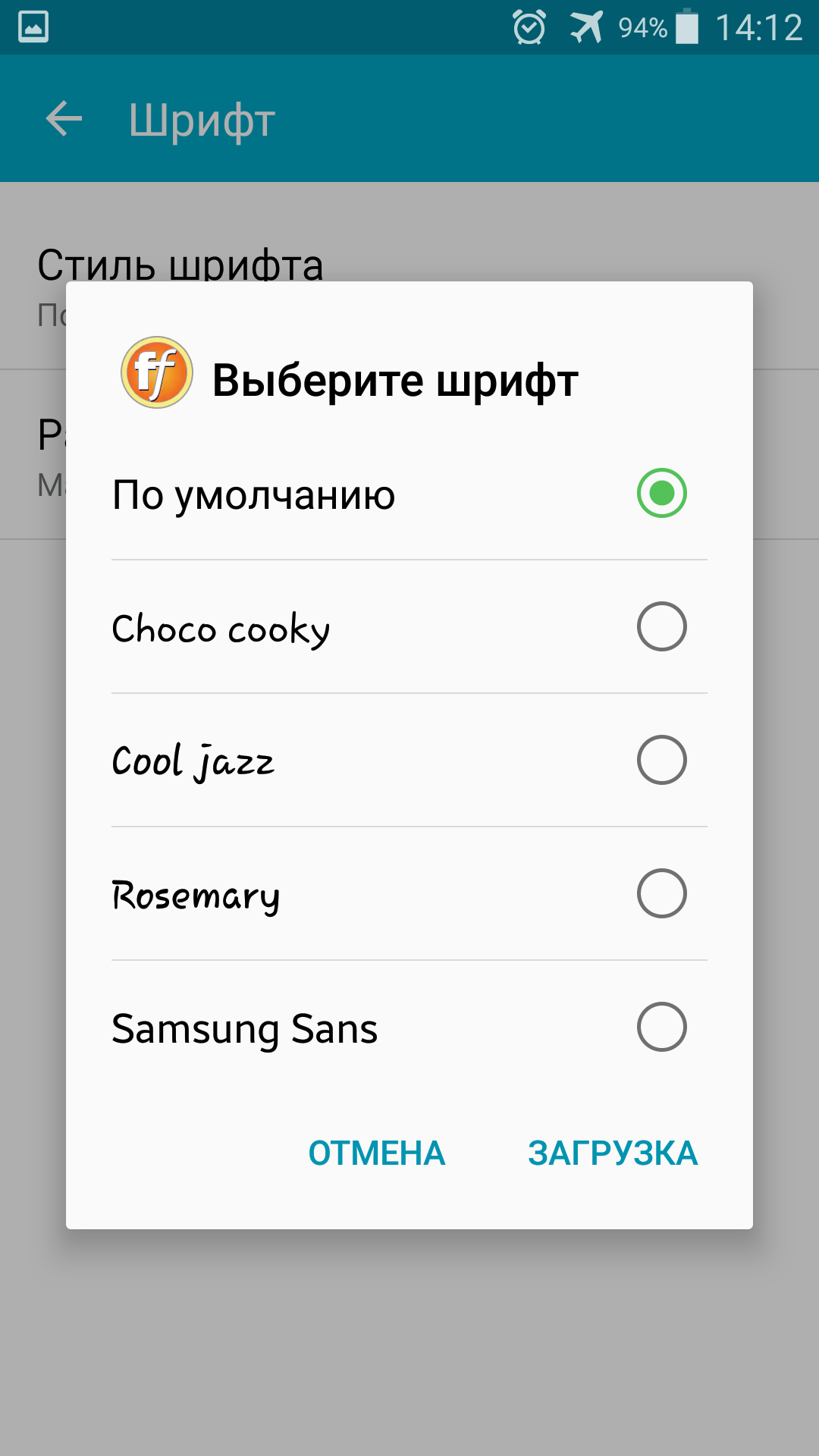
В этом разделе мы рассмотрим, как изменить шрифт в приложении WhatsApp на Андроиде. Приложение WhatsApp использует системные шрифты, поэтому изменить шрифт в нем непосредственно нельзя. Однако, существует несколько способов, с помощью которых вы можете изменить шрифт на Андроиде и влиять на отображение его в WhatsApp.
1. Изменение шрифтов в настройках Андроид.
В настройках телефона может быть доступна опция изменения шрифтов в интерфейсе системы. Например, на некоторых телефонах с операционной системой Android это можно сделать в разделе «Параметры» -> «Стиль и шрифты». Однако, варианты изменения шрифтов могут быть ограничены.
2. Изменение шрифтов с помощью приложений сторонних разработчиков.
Если вам неудобно использовать встроенные настройки, можно воспользоваться приложением для изменения шрифтов, таким как «FontFix — Change Fonts for Android». Такие программы позволяют сразу изменить шрифты не только в WhatsApp, но и во всех других приложениях на вашем смартфоне. Некоторые из таких приложений требуют наличия root-прав на вашем устройстве.
3. Настройка шрифтов с помощью специальных программ для изменения интерфейса.
Если у вас есть возможность поменять интерфейс своего устройства, то вы можете воспользоваться этой функцией для изменения шрифтов в WhatsApp, например, с помощью программы GOLauncher.
4. Изменение шрифтов с помощью браузера.
Некоторые браузеры, такие как Mozilla Firefox, позволяют изменять шрифты в настройках программы. Доступен выбор шрифтов, размеров и стилей для текста.
Важный нюанс: приложение WhatsApp не предоставляет возможности смены шрифтов внутри приложения самостоятельно. Возможность изменения шрифтов связана с изменениями параметров вашего устройства или его интерфейса.
Изменение шрифта может сделать использование WhatsApp более удобным и индивидуальным. Вы можете выбрать шрифт, который вам больше нравится и лучше соответствует вашим предпочтениям.
| Название | Описание |
|---|---|
| FontFix — Change Fonts for Android | Одна из лучших программ для смены шрифтов на Андроид-гаджетах. Позволяет сразу изменить шрифты во всех приложениях после установки. |
| GOLauncher | Приложение для смены интерфейса на Андроид-гаджетах. Дополнительная настройка шрифтов доступна после установки данного приложения. |
Рассмотрим более подробно работу программы FontFix — Change Fonts for Android:
- Загрузите и установите программу FontFix — Change Fonts for Android из Google Play.
- Запустите программу и выберите шрифт из списка доступных в программе. Вы можете предварительно просмотреть шрифт, прежде чем его установить.
- После выбора шрифта и подтверждения установки, программа запустит процесс изменения шрифта на вашем устройстве.
- После завершения процесса изменения шрифта, перезапустите ваше устройство.
- После перезапуска устройства, вы увидите измененные шрифты в WhatsApp и во всех других приложениях на вашем смартфоне.
Изменение шрифтов – это простой и эффективный способ сделать ваш интерфейс уникальным и более удобным для чтения. Не стесняйтесь экспериментировать с различными шрифтами и настройками, чтобы найти наиболее подходящий для вас стиль.
«ВКонтакте»
Если вам нужно увеличить шрифт в приложениях, таких как «ВКонтакте» или Instagram, то для этого можно использовать приложение Hifont, которое предоставляет образцы различных размеров шрифтов и позволяет увеличить их масштаб при помощи специального инструмента.
Более расширенные настройки размера шрифта доступны в системных параметрах смартфона. Например, вы можете увеличить размер шрифта встроенных приложений, таких как браузер или почта. Часто изменения размера шрифта влияют на интерфейс Андроида в целом, поэтому необходимо быть аккуратным при изменении. Если вы не уверены в том, какой размер шрифта вам нужен, вы можете использовать специальные образцы шрифтов в разных размерах.
В приложении «ВКонтакте» можно увеличить размер шрифта при помощи функции масштаба. Для этого нужно открыть раздел с настройками и найти нужный значок. Если вам нужны большие буквы, вы можете увеличить масштаб аватаров и фотографий, открывая их в увеличенном виде.
Виде обычно работает сразу с увеличенными размерами шрифта, поэтому нет необходимости в специальных настройках.
Небольшой нюанс в случае с проблемами работы определенных программ или интерфейса — если изменение размера шрифта не помогает, то может быть проблема совместимости с системой или особенностью работы самого приложения.
Одна из самых популярных социальных сетей, Instagram, имеет множество пользователей по всему миру. Тем не менее, некоторым из нас может быть необходимо увеличить шрифт на своем смартфоне, чтобы вести записи или просматривать контент более удобно. В этом случае, если вы владелец устройства на платформе Android, у вас есть возможность изменить шрифт в Instagram и многих других приложениях на своем телефоне.
Каких опциям и настройкам приложения следует обратить внимание, если вам нужны расширенные параметры изменения шрифта? Во-первых, вы можете использовать различные приложения, такие как FontFix или PerAppFonts, которые позволяют изменить шрифт в каждом приложении отдельно. Во-вторых, вы можете воспользоваться встроенными настройками системы Android, которые также позволяют изменить шрифт на вашем телефоне.
Если вы хотите быстро изменить размер шрифта на странице приложения Instagram, вам необходимо нажимать на значок масштаба, который находится справа вверху экрана. В самых новых версиях приложения этот значок может выглядеть как две стрелки в разные стороны. В этом случае просто увеличьте или уменьшите масштаб, чтобы получить нужный размер шрифта.
Если вам требуются более радикальные изменения шрифта, вы можете воспользоваться возможностью изменять системные параметры в настройках вашего Android-гаджета. Например, в браузере Mozilla Firefox для Android вы можете изменить настройки шрифта, открыв меню настроек и перейдя в раздел «Расширенные параметры». Здесь вы найдете опцию «Размер шрифта», которая позволяет изменить размер шрифта на страницах в вашем браузере.
Однако, чтобы иметь возможность изменять шрифты во всех приложениях на вашем телефоне с Android, вам понадобятся root-права. Советуем быть осторожными и использовать root-доступ только в случае необходимости, поскольку это может повлиять на работу вашего гаджета.
Чтобы менять шрифты в приложениях на вашем Android-смартфоне без root-прав, вы можете воспользоваться приложениями, такими как FontFix или PerAppFonts. Эти приложения позволяют вам быстро и удобно изменить шрифт в каждом приложении без необходимости вносить изменения в настройки системы.
В итоге, увеличение шрифта в Instagram и других приложениях на Android-устройстве вполне возможно. При наличии правильных инструментов и настроек, вы сможете настроить шрифт на вашем смартфоне так, чтобы работа с Instagram и другими приложениями всегда была удобной и комфортной для вас.
Как изменить шрифт с помощью специального приложения – 5 лучших программ
Если встроенные настройки вашего Андроида не позволяют вам увеличить шрифт, можно воспользоваться специальными программами, которые позволяют изменять шрифты на устройстве. В данном разделе рассмотрим 5 лучших программ, с помощью которых вы сможете удобно изменять шрифты на своем Андроиде.
1. Intagram Fonts – это программа, которая позволяет вам просто открывать любые приложения и изменять шрифт в них. В этом случае вам не нужно иметь root-права на вашем устройстве. Программа предлагает множество шрифтов для выбора, и вы можете всегда найти тот, который подходит вам больше всего.
2. Yandex.Browser – если вы пользуетесь Яндекс.Браузером, то в его настройках вы найдете возможность изменить размер шрифта на веб-страницах. Это удобно, если вам тяжело читать тексты маленького размера.
3. Mozilla Firefox – в этом популярном браузере тоже можно поменять размер шрифтов на веб-страницах. Для этого нужно перейти в раздел «Настройки», затем в «Расширенные» и выбрать «Размер шрифта». Выбрав желаемый размер, вы сможете просматривать страницу с текстом удобного для вас масштаба.
4. GoLauncher – это приложение, которое позволяет изменять шрифты на различных элементах интерфейса вашего Андроид-телефона. С его помощью вы сможете сделать свой телефон более индивидуальным, заменив стандартные шрифты на те, которые вам больше нравятся.
5. FontFix – это еще одна программа, которая позволяет поменять шрифт на вашем устройстве. С ее помощью вы можете выбрать из образцов предложенные шрифты или загрузить свой. Также в приложении есть опция изменения размера шрифта на экране вашего Андроид-телефона.
Вы всегда можете выбрать программу, которая больше всего подходит вашим потребностям. Они предоставляют различные возможности для изменения шрифтов на Андроиде, от приложений для изменения шрифта в текстовом редакторе до программ для замены стандартных шрифтов в интерфейсе устройства. Установите нужную программу и настройте ваши шрифты на собственный вкус!
HiFont
Однако, в стандартных настройках Андроида возможности по изменению шрифтов ограничены. Видоизменять шрифты можно только с помощью опций, предлагаемых производителями смартфонов. В этом случае вам придется устанавливать дополнительные программы, такие как HiFont или FontFix. Также следует учесть, что не все приложения на Андроиде поддерживают изменение шрифтов.
Одним из лучших приложений для работы со шрифтами на Андроиде является HiFont. Данная программа сразу после установки получает доступ к расширенным опциям по изменению шрифтов в вашем смартфоне. С помощью HiFont вы можете с легкостью поменять шрифты во всех приложениях, настройках, а также на самой системной странице.
После установки HiFont на вашем гаджете появляется возможность выбрать шрифт из огромной базы образцов. Встроенные шрифты поделены на категории, а также снабжены дополнительными параметрами для настройки стиля и размера шрифта.
Если же вам не подходят встроенные шрифты, то вы также можете скачать шрифты с помощью HiFont. Для этого просто выберите опцию «Шрифты онлайн» и найдите нужный вам шрифт в обширном каталоге. HiFont предлагает шрифты от таких производителей, как Mozilla, Firefox, Яндекс.Браузер и других.
Интерфейс HiFont очень удобен в использовании и интуитивно понятен даже для новичков. Владелец смартфона сможет легко менять шрифты в своем гаджете, благодаря наличию подробных инструкций и быстрой интеграции в системные настройки.
Однако, следует отметить, что HiFont может работать не на всех моделях смартфонов. Иногда встречается нюанс, связанный с настройками системы телефона. Необходимо проверять совместимость HiFont с вашим устройством перед его установкой.
FontFix
FontFix позволяет быстро и удобно изменить размер шрифта на вашем гаджете. Оно поддерживает несколько различных вариантов изменения размера текста в разделе Настройки. Оно работает с браузерами Google Chrome, Mozilla Firefox, Яндекс.Браузер и другими, а также с программами Instagram, «ВКонтакте» и многими другими.
Скачать FontFix можно с Google Play. После установки программы, она создаст специальное приложение в главном интерфейсе вашего устройства. Запустив приложение, вы сможете просто и быстро менять размер шрифта в настройках программ и браузеров.
FontFix также позволяет настраивать размер текста для каждого приложения отдельно с помощью функции «Per-App Fonts». Данная опция позволяет настроить шрифт в каждом приложении по вашему желанию.
Однако, следует помнить, что FontFix может работать только на некоторых телефонах и не подходит для каждой операционной системы. Это зависит от модели вашего гаджета и версии Android. Если ваш устройство не поддерживает FontFix, вы можете использовать другие приложения для увеличения размера шрифта на Андроиде.
Важным нюансом является то, что не все приложения и браузеры поддерживают возможность изменения размера шрифта с помощью FontFix. Некоторые из них имеют собственные опции для настройки размера текста. Настройки шрифта в разделе «Настройки» вашего Андроид-устройства также позволяют вам сделать подобные изменения.
FontFix — одно из лучших приложений для изменения размера шрифта на Андроиде. С его помощью вы можете быстро и удобно увеличить размер текста на своем гаджете, делая его более удобным для чтения и использования. Владелец каждого Андроид-телефона должен помнить об этом приложении и быть готовым использовать его в случае необходимости.
iFont
В данном разделе рассмотрим, как изменить шрифт на Андроиде с помощью приложения iFont. Для начала, следует скачать и установить это приложение с Google Play.
В iFont доступен огромный выбор шрифтов, с помощью которых вы сможете сделать ваш текст более индивидуальным. Например, вы можете изменить шрифт в WhatsApp, в браузере Firefox или Chrome, в разделе «Настройки» вашего гаджета и даже в приложениях, таких как «ВКонтакте».
Для изменения шрифта необходимо открыть приложение iFont. На первом экране вы увидите параметры вашего шрифта по умолчанию. С помощью iFont вы можете изменить размер и стиль букв, а также масштабирование шрифта.
Для изменения шрифта в iFont выбирайте шрифт из ассортимента, который доступен в приложении. Каждый шрифт имеет свое название и стиль. Помните, что не все шрифты поддерживаются на всех смартфонах, поэтому перед установкой следует проверить совместимость.
Если вы хотите загрузить индивидуальный шрифт на свое устройство, в iFont есть специальный раздел для этого. С помощью этого раздела вы можете загрузить шрифт из файловой системы вашего гаджета или из Интернета.
После установки выбранного шрифта в приложении iFont вам будет предложено перезагрузить ваше устройство для применения изменений. После перезагрузки шрифт изменится по умолчанию на вашем устройстве.
Таким образом, приложение iFont позволяет легко и удобно изменять шрифты на современных устройствах Android. С его помощью вы можете индивидуализировать внешний вид текста на вашем гаджете и делать его более удобным для чтения.
GoLauncher
Для изменения шрифта в GoLauncher нужно сделать несколько простых действий:
- Установите GoLauncher из Google Play.
- Найдите и откройте приложение GoLauncher на своем телефоне.
- Перейдите в настройки приложения, нажав на значок «Настройки» на экране.
- В настройках GoLauncher найдите раздел «Интерфейс» или «Внешний вид».
- В разделе «Интерфейс» найдите параметры шрифта или настройки размера шрифта.
- Выберите нужный вам размер шрифта из доступного ассортимента или введите свой индивидуальный размер.
- Сохраните изменения.
После этого размер шрифта на вашем устройстве изменится в соответствии с выбранными настройками GoLauncher.
GoLauncher поддерживает большинство приложений, таких как Facebook, Instagram, Chrome, Яндекс.Браузер и другие. Однако, не все программы позволяют изменять размер шрифта прямо в настройках GoLauncher. Например, в приложении Instagram размер шрифта можно изменить только через настройки самого приложения.
Если вам нужно изменить размер шрифта в программе, которая не предоставляет такой возможности в своих настройках, можно воспользоваться специальными приложениями, такими как HiFont, FontFix или Mozilla Hacks. Эти приложения позволяют изменить шрифт системы с помощью root-прав или без них.
В общем, благодаря GoLauncher и другим подобным программам, изменение размера шрифта на Андроид устройствах стало более удобно и быстро. Теперь каждый может настроить свой собственный стиль интерфейса и размер шрифта на экране телефона.
PerAppFonts
PerAppFonts позволяет сделать индивидуальный выбор шрифта для каждого приложения на вашем смартфоне. Например, вы можете увеличить шрифт в Instagram и сделать его более читабельным на вашем экране. Для этого выберите Instagram в разделе PerAppFonts и поменяйте шрифт на нужный вам размер.
PerAppFonts требует root-права для работы, поэтому перед использованием следует скачать и установить программу, такую как iFont или HiFont, которая позволяет изменять шрифты на устройствах с Android без root-прав. Однако в данном случае PerAppFonts будет работать намного лучше и предоставит больший выбор шрифтов.
В PerAppFonts доступен широкий ассортимент шрифтов, которые вы можете использовать для изменения размера букв на вашем устройстве Android. Программа предоставляет образцы шрифтов разных размеров, чтобы вы могли выбрать наиболее подходящий вариант.
Чтобы изменить шрифт в конкретном приложении, вам нужно открыть PerAppFonts, выбрать нужное вам приложение из списка и выбрать шрифт, который вы хотите использовать. Затем примените изменения и перезапустите приложение, чтобы увидеть новый шрифт в действии.
PerAppFonts поддерживает большинство популярных приложений, включая Instagram, Яндекс.Браузер, Go Launcher и многие другие. Если вы хотите изменить шрифт в каких-либо других приложениях, просто перейдите в соответствующий раздел в PerAppFonts и выберите нужное вам приложение.
Если у вас возникли проблемы с изменением размера шрифта с помощью PerAppFonts, попробуйте проверить настройки шрифта в самом приложении. Некоторые производители смартфонов могут использовать свои встроенные параметры шрифта, которые могут быть независимыми от настроек системы Android.
PerAppFonts предоставляет простой и удобный способ изменить размер шрифта в вашем любимом приложении на Андроиде. Скачайте PerAppFonts и наслаждайтесь читабельным и удобным интерфейсом.
Видео:
Это Самый ПРОСТОЙ и РАБОЧИЙ Способ Увеличить ИКОНКИ на ANDROID Устройстве!!!
Это Самый ПРОСТОЙ и РАБОЧИЙ Способ Увеличить ИКОНКИ на ANDROID Устройстве!!! de TIMOXA LIFE 146.951 visualizaciones hace 3 años 4 minutos y 55 segundos


