
Простая инструкция — как узнать и изменить пароль на Wi-Fi Ростелеком в несколько шагов
Wi-Fi-сеть – это удобный и популярный способ подключиться к Интернету. Однако, чтобы по-настоящему защитить свою домашнюю сеть, необходимо знать адрес своего роутера и пароль к нему. В статье ниже мы расскажем вам, как узнать и поменять пароль на Wi-Fi Ростелеком.
Во-первых, чтобы узнать пароль Wi-Fi, нужно подключиться к роутеру с помощью компьютера или ноутбука. Для этого необходимо открыть браузер и в адресной строке ввести адрес роутера. Сам адрес может различаться для разных роутеров Ростелекома, но обычно это 192.168.0.1 или 192.168.1.1.
После ввода адреса роутера в адресной строке, нажимаем Enter и должна открыться страница настройки роутера. Здесь нужно ввести логин и пароль. Если вы не меняли данные по умолчанию, то логин – admin, пароль – admin или 12345. Если этого вам не известно, обратитесь в техническую поддержку Ростелекома.
После входа в настройки роутера переходим на вкладку, где указано «Wi-Fi» или «Wireless». Здесь можно узнать или поменять пароль от вашей Wi-Fi-сети. Обратите внимание, что пароль для подключения к сети и пароль для входа в настройки роутера – это разные вещи, поэтому не путайте их.
Если вы хотите узнать пароль Wi-Fi, то найдите раздел, который называется «WLAN Settings» или «Настройки беспроводной сети». Здесь обычно есть опция «Security» или «Безопасность», в которой указан пароль вашей Wi-Fi-сети. Обратите внимание, что пароль может быть скрытым, поэтому возможно потребуется нажать кнопку «Показать пароль».
Если же вы хотите поменять пароль Wi-Fi, то найдите раздел, который называется «Security» или «Безопасность». В этой части страницы указан текущий пароль вашей Wi-Fi-сети. Чтобы его изменить, введите новый пароль и нажмите кнопку «Сохранить» или «Применить». Подключение к интернету может прерваться на некоторое время после изменения пароля.
Поменять пароль на Wi-Fi в Windows можно с помощью настроек системы. Для этого нужно нажать на значок Wi-Fi в правом нижнем углу панели задач и выбрать вашу сеть в списке доступных сетей. Далее щелкаем на ней правой кнопкой мыши и выбираем «Свойства сети». В открывшемся окне выбираем вкладку «Безопасность» и меняем пароль в поле «Ключ защиты». После внесения изменений нажимаем «ОК».
Не забывайте, что процесс узнать и поменять пароль на Wi-Fi может отличаться для разных моделей роутеров Ростелекома. Если вы испытываете затруднения или не уверены в своих действиях, лучше обратиться за помощью в техническую поддержку.
Узнаем пароль с помощью компьютера
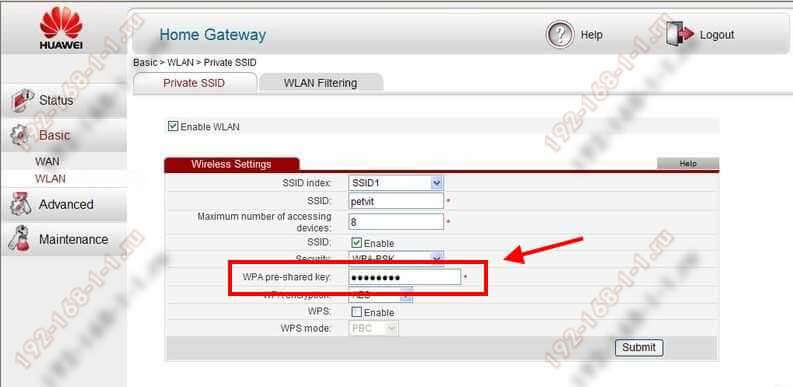
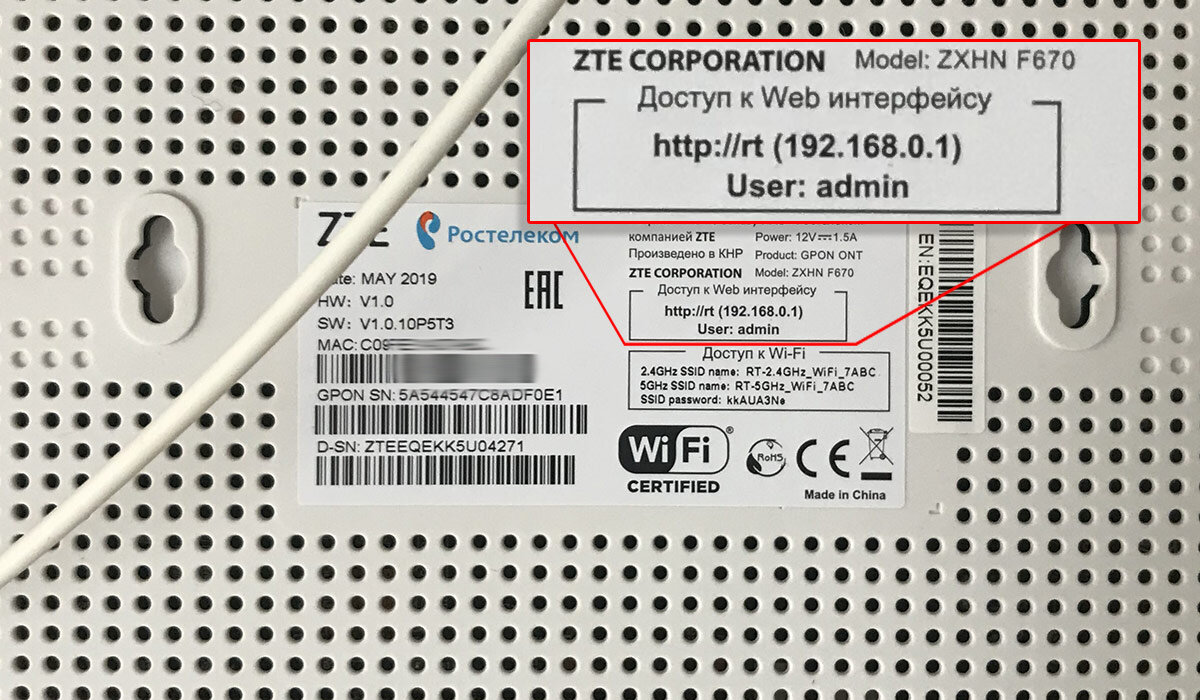
Если вы хотите узнать пароль от Wi-Fi сети, к которой подключен ваш роутер, вам потребуется знать настройки этого роутера. В большинстве случаев эти настройки можно найти на задней или нижней части роутера, на специальной наклейке.
Шаг 1: Подключитесь к роутеру с помощью компьютера. Для этого нужно подключить ваш компьютер к роутеру с помощью сетевого кабеля.
Шаг 2: Откройте веб-браузер и введите адрес роутера в адресной строке. Обычно адрес роутера выглядит примерно так: 192.168.0.1 или 192.168.1.1. Если вы не знаете адрес вашего роутера, можно зачастую найти эту информацию в инструкции к роутеру.
Шаг 3: Вы попадете на страницу настроек роутера. Там нужно будет ввести логин и пароль. Если вы не знаете эти данные, вы можете попробовать стандартные логин и пароль, которые указаны на наклейке на роутере или в инструкции к нему. Также можно попробовать «admin» в качестве логина и пароля.
Шаг 4: После успешного входа в настройки роутера, вы найдете разделы смены пароля Wi-Fi или WLAN/Security. Перейдите в этот раздел.
Шаг 5: В этом разделе вы увидите поле, где можно изменить пароль. Введите новый пароль и сохраните настройки. Пароль должен состоять из 8-63 символов и содержать цифры, заглавные и строчные буквы.
Шаг 6: После сохранения настроек, роутер перезагрузится и ваш новый пароль будет активирован.
Теперь вы знаете, как узнать и поменять пароль на Wi-Fi сети Ростелеком с помощью компьютера. Пользуйтесь интернетом безопасно!
Меняем пароль на роутере
Если вы забыли пароль от своего роутера Ростелеком или хотите его поменять, сделать это можно с помощью настроек сети WLAN.
1. Подключитесь к роутеру с помощью административного адреса. Для этого откройте браузер на устройстве, подключенном к вашей локальной сети.
2. В адресной строке введите IP-адрес вашего роутера. Обычно это 192.168.1.1, 192.168.0.1 или 192.168.0.254. Если этот адрес забыт или не работает, попробуйте указать другие возможные адреса для роутеров Ростелеком.
3. После ввода адреса нажмите клавишу «Enter». Откроется страница настроек вашего роутера.
4. В левой части страницы найдите раздел «WLAN» или «Wi-Fi». Обычно эта настройка расположена в меню «Настройки сети» или «Настройки безопасности».
5. В этом разделе вы увидите текущие настройки Wi-Fi сети, включая SSID (имя сети) и пароль.
6. Чтобы поменять пароль, нажмите на поле «Пароль» и введите новый пароль для вашей Wi-Fi сети. Обратите внимание на требования к паролю, например, на минимальную длину или наличие специальных символов.
7. После ввода нового пароля нажмите кнопку «Сохранить» или «Применить». Ваши новые настройки будут сохранены, и Wi-Fi сеть перезагрузится.
Теперь вы знаете, как поменять пароль на роутере Ростелеком с помощью настроек сети WLAN. Следующий шаг — подключиться к вашей Wi-Fi сети с помощью нового пароля. Если вы забыли новый пароль или другие настройки Wi-Fi сети, вы можете снова выполнить эту процедуру, чтобы узнать или поменять пароль.
Видео:
Забыл пароль от Wi-fi? Не проблема, переходи и смотри
Забыл пароль от Wi-fi? Не проблема, переходи и смотри by SmartHouse — все о мире технологий 172,254 views 2 years ago 5 minutes, 56 seconds


