
Как восстановить клавиатуру на мобильном телефоне — подробное руководство с пошаговыми инструкциями
Клавиатура – одна из самых важных частей смартфона, ведь она позволяет пользователю вводить текст и команды. Однако иногда по разным причинам клавиатура на телефоне может исчезнуть или перестать работать правильно. Но не стоит паниковать! В большинстве случаев проблемы с клавиатурой можно решить самостоятельно.
Если клавиатура исчезла в результате обновления операционной системы или установки нового приложения, то, возможно, причина в конфликтующей версии клавиатуры или клавиш эмодзи. Желательно удалить стикеры и обновление клавиатуры, после чего попробовать вернуть клавиатуру по умолчанию. Это можно сделать в настройках телефона, выбрав пункт «Языки и ввод» или «Клавиатура».
Еще одна причина проблем с клавиатурой может быть связана с кэшем голосового ввода или обновлением раскладки. В этом случае рекомендуется зайти в настройки телефона, найти раздел «Приложения» или «Управление приложениями», найти клавиатуру, которая вызывает проблемы, и сбросить ее данные и кэш. После этого можно попробовать снова включить и установить клавиатуру.
Если ничего из вышеперечисленного не помогло, то можно попробовать установить альтернативную клавиатуру из Google Play Market. Там есть множество разных вариантов клавиатур, с разными функциями и возможностями. Возможно, одна из этих клавиатур будет лучшей альтернативой для вашего телефона.
В случае, когда ни одна из этих методов не помогла, исчезновение клавиатуры может быть связано с заводской ошибкой или неполадкой аппаратной части телефона. В этом случае лучше обратиться в сервисный центр для диагностики и ремонта.
В общем, если у вас возникли проблемы с клавиатурой на телефоне, не паникуйте! Попробуйте вернуть клавиатуру настройками, установить альтернативную клавиатуру или обратиться в сервисный центр. В любом случае, есть много разных способов решения проблемы, и вы обязательно найдете то, что подходит именно вам.
Почему может исчезнуть клавиатура на Андроид
Клавиатура на Андроид-смартфоне может исчезнуть по разным причинам. Вариантов, возникающих проблем с клавиатурой, может быть немного, и чтобы вернуть ее на экран, пользователю рекомендовано попробовать несколько вариантов решения.
Во-первых, желательно проверить настройки клавиатуры. Может быть, выбрана альтернативная раскладка или установлено голосовое ввод, что приводит к исчезновению клавиатуры. В таком случае нужно зайти в настройки клавиатуры, перезапустить или вручную установить клавиатуру по умолчанию.
Если клавиатура исчезла после установки нового приложения, возможно, оно конфликтует с клавиатурой. В этом случае можно попробовать удаление этого приложения или очистку кэша. Также рекомендовано в настройках выбрать меньше языков, так как наличие множества языков может привести к конфликту.
Также стоит проверить память смартфона — если она заполнена, то клавиатура может исчезнуть. В этом случае рекомендуется удалить ненужные приложения или файлы для освобождения места.
Еще одна причина исчезновения клавиатуры может быть связана с голосовым вводом. Если включен режим голосового ввода, то клавиатура будет скрыта до момента активации голосового ввода. Если желательно вернуться к обычной клавиатуре, нужно отключить режим голосового ввода или выбрать альтернативный вариант ввода.
В некоторых случаях клавиатура может исчезнуть из-за ошибки в самой клавиатуре. В таком случае рекомендуется перезагрузить устройство или установить другую клавиатуру из Play Маркета.
Если все прочие варианты не дали результатов, можно попробовать сбросить настройки клавиатуры до заводских или сбросить все данные на смартфоне. Эти действия могут помочь восстановить нормальное функционирование клавиатуры.
В итоге, когда клавиатура исчезает на Андроид-смартфоне, есть несколько возможных вариантов решения проблемы. Пользователь может попробовать перезапустить устройство, проверить настройки, удалить конфликтующее приложение, очистить кэш или сбросить настройки до заводских. В случае если ни один из этих методов не работает, стоит обратиться за помощью к специалистам.
Как вернуть клавиатуру на Андроид
Если на вашем Android-устройстве исчезла клавиатура, есть несколько способов ее вернуть.
Первым способом является перезапуск устройства, что может помочь в решении некоторых проблем. Просто выключите телефон и снова включите его. После перезапуска клавиатура должна начать работать снова.
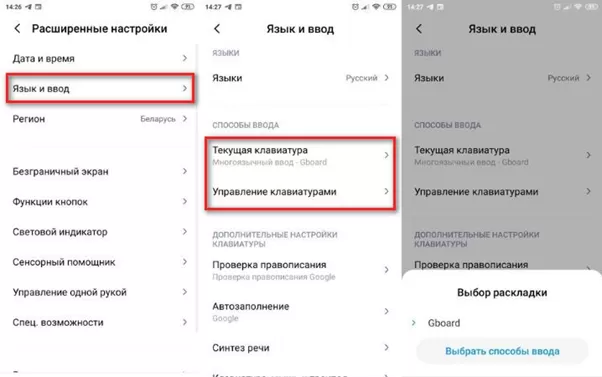
Вторым способом может быть переключение клавиатурных раскладок. Если вы использовали клавиатуру с другой раскладкой, то набором символов может быть изменен. Для этого откройте настройки устройства и найдите раздел «Язык и ввод». Нажмите на него и выберите «Язык ввода» или «Клавиатура и ввод». Затем найдите установленную клавиатуру в списке и выберите ее в качестве стандартной. После этого клавиатура должна вернуться к работе.
Если ни один из вышеуказанных способов не сработал, попробуйте еще один. Некоторые приложения могут вызывать проблемы с клавиатурой, поэтому попробуйте удалить или отключить недавно установленные приложения. Для этого откройте «Настройки» и выберите раздел «Приложения» или «Управление приложениями». В списке найдите приложение, в котором возникли проблемы, и выберите опцию «Удалить» или «Отключить». После удаления или отключения приложения стандартная клавиатура должна начать работу снова.
Если ничего из вышеперечисленного не помогло, вы можете попробовать очистить кэш клавиатуры. Для этого откройте «Настройки» и найдите раздел «Приложения» или «Управление приложениями». В списке найдите установленную клавиатуру и выберите опцию «Очистить кэш». После очистки кэша клавиатура должна заработать правильно.
Если все прочие способы не сработали, вы можете попытаться установить другую клавиатуру. В Google Play Market существует множество приложений для замены клавиатуры, и вам рекомендовано попробовать несколько вариантов. Некоторые из лучших вариантов включают Gboard, SwiftKey и jbak2 keyboard. Установка другой клавиатуры может решить проблему с исчезновением клавиатуры.
В конечном итоге, если ничего не помогло, вы можете сделать сброс настроек устройства. Однако это довольно сложный процесс, который приведет к удалению всех ваших данных. Поэтому рекомендуется сделать полное резервное копирование данных перед сбросом.
Теперь у вас есть несколько вариантов для восстановления клавиатуры на устройстве Android. Поэтому, если клавиатура исчезла с экрана вашего телефона, не отчаивайтесь — попробуйте применить один из этих методов, и вероятно, она снова заработает.
Перезапуск смартфона и обновление стандартной клавиатуры
Периодически возникают ситуации, когда стандартная клавиатура на смартфоне перестает работать правильно или вообще исчезает. В таких случаях рекомендовано выполнить перезапуск смартфона и обновить стандартную клавиатуру.
Чтобы обновить клавиатуру, необходимо открыть настройки смартфона и найти раздел «Язык и ввод». В этом разделе можно найти функцию обновления клавиатуры. Обычно она называется «Обновить словарь» или «Обновить язык». После нажатия на эту функцию смартфон начнет загрузку и установку обновления. Теперь стандартная клавиатура должна начать работать нормально.
Если обновление стандартной клавиатуры не помогло, можно попробовать установить альтернативный клавиатурный приложение с Google Play Market. Там есть множество разных клавиатур с разными функциями и раскладками. Лучшие из них имеют функцию автоматического исправления ошибок, предсказания следующего слова и возможностью вставки emoji и стикеров.
Если причиной проблем с клавиатурой является конфликтующее приложение, то поможет удаление или отключение этого приложения. Часто такое происходит при установке клавиатуры-переводчика или клавиатуры-голосового помощника.
Если перезапуск смартфона не помогает, можно попробовать выполнить очистку кэша. Кэш — это временная память, в которой хранятся различные данные приложений для более быстрой загрузки и отображения результатов. Однако, иногда кэш клавиатуры может вызвать ошибку и исчезновение клавиатуры. Для очистки кэша необходимо открыть настройки смартфона, найти раздел «Приложения» или «Управление приложениями», выбрать стандартную клавиатуру и выполнить очистку кэша.
Также рекомендуется проверить настройки клавиатуры. В разделе «Язык и ввод» можно выбрать предпочитаемые языки и вибрацию клавиш. Если используется голосовой ввод, необходимо проверить настройки голосового помощника Google. Возможно, он конфликтует с клавиатурой и вызывает непрерывное исчезновение или появление клавиатуры.
В случае, если все вышеперечисленные способы не помогают вернуть клавиатуру, рекомендуется сделать полный сброс настроек смартфона. Однако, перед этим необходимо создать резервную копию данных, так как полный сброс приведет к удалению всех настроек и данных на устройстве.
В итоге, если стандартная клавиатура на смартфоне перестала работать или исчезла, рекомендуется сначала перезапустить устройство, затем обновить стандартную клавиатуру и проверить настройки. Если все это не помогает, можно попробовать установить альтернативную клавиатуру или выполнить полный сброс настроек смартфона.
Перезапуск клавиатуры

Если у вас возникли проблемы с клавиатурой на вашем телефоне, перезапуск клавиатуры может помочь восстановить ее работу. В данном разделе мы рассмотрим несколько способов перезапустить клавиатуру на различных моделях телефонов.
1. Перезапуск в стандартной клавиатуре:
Для того чтобы перезапустить стандартную клавиатуру на Android-устройствах, необходимо:
- Зайти в настройки телефона.
- Перейти в раздел «Язык и ввод».
- Выбрать «Стандартная клавиатура».
- Найти и выбрать установленную на вашем устройстве клавиатуру (например, Gboard).
- Открыть настройки этой клавиатуры.
- В разделе «Языки ввода» выбрать язык или языки, которые вы хотите использовать.
- Сделать необходимые изменения (например, установить другую версию клавиатуры).
2. Перезапуск клавиатуры с помощью голосового ввода:
Если установленная на вашем телефоне клавиатура имеет функцию голосового ввода, вы можете попробовать перезапустить ее с помощью этой функции. Для этого:
- Откройте приложение, в котором требуется ввод текста (например, «Сообщения» или «Браузер»).
- Выберите поле ввода текста.
- Нажмите на иконку микрофона рядом с клавишей «Пробел», чтобы перейти к голосовому вводу.
- Попробуйте произнести несколько слов или фраз.
- Можете также попробовать очистить данные приложения Gboard и Google Voice Typing в настройках вашего телефона.
3. Перезапуск клавиатуры путем установки другой клавиатурной программы:
Если предыдущие способы не помогли, вы можете попробовать установить другую клавиатурную программу. На Google Play и по другим источникам есть множество клавиатурных программ, которые вы можете попробовать.
Один из примеров — клавиатура Jbak2 keyboard. Она имеет много настроек, поддерживает множество языков, включая голосовой ввод и поддержку emoji.
Таким образом, перезапуск клавиатуры на вашем телефоне может быть не таким простым, как замена стандартной клавиатуры на другую. Но с помощью предложенных способов вы сможете вернуть клавиатуру на свое устройство и продолжить комфортный ввод текста.
Очистка кэша данных
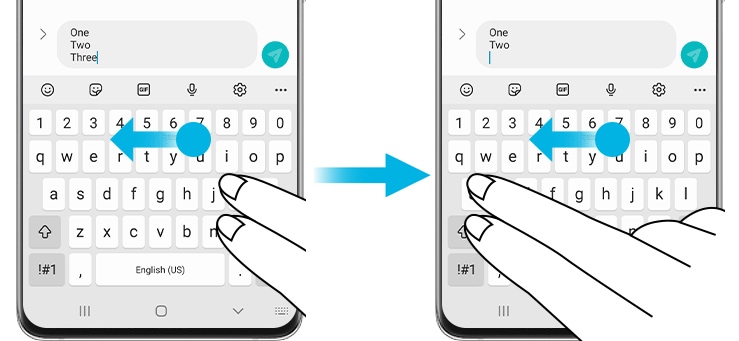
Для очистки кэша данных на Android-смартфоне, выполните следующие шаги:
- Откройте настройки телефона, нажав на значок «Настройки».
- В списке доступных опций выбираем «Приложения» или «Управление приложениями».
- Находим и выбираем «Клавиатура» или название вашей клавиатуры (например, «Google Keyboard» или «Gboard»).
- В открывшемся меню выбираем опцию «Хранилище» или «Данные и кэш».
- Выбрав эту опцию, нажмите кнопку «Очистить кэш» или «Очистить данные».
После выполнения этих действий перезапустите телефон. Клавиатура должна работать корректно.
Очистка кэша данных поможет устранить возникающие проблемы с клавиатурой, такие как непрерывное появление непонятных символов или замена текста на emoji или стикеры. Также это может быть полезным в случае конфликта с альтернативными языками или раскладками клавиатуры.
Если после очистки кэша клавиатура все еще не работает, попробуйте установить альтернативную клавиатуру из Play Market или App Store. Такой способ может быть более сложным, но иногда это единственный способ вернуть работу клавиатуры.
В настоящее время наиболее популярной клавиатурой на Android является Gboard, разработанная Google. Если ваша клавиатура не может быть восстановлена, вы можете попробовать установить Gboard. Для этого зайдите в Play Market или App Store, найдите приложение Gboard и установите его.
После установки Gboard, зайдите в настройки вашего смартфона, выберите языки и ввод, и включите клавиатуру Gboard в качестве активной клавиатуры по умолчанию.
Если после всех этих действий клавиатура по-прежнему не работает, попробуйте выполнить сброс настроек до заводских. Однако имейте в виду, что это действие удалит все данные с вашего телефона, поэтому перед выполнением сделайте резервную копию важных файлов и информации.
Выбор способа ввода по умолчанию
При использовании смартфона возникают разные ситуации, когда мы хотим выбрать способ ввода по умолчанию. Например, если нам постоянно требуется набирать текст, то наиболее удобным выбором будет клавиатура. Однако, почему-то после обновления для нашего гаджета клавиатура может исчезнуть или замениться конфликтующими вариантами.
Чтобы вернуть клавиатуру на телефоне, необходимо зайти в настройки и выбрать способ ввода. В заводских настройках Android данных найдем разные виды клавиатур: jbak2 keyboard, Go Keyboard, Google Keyboard и многие другие. Для того чтобы установить клавиатуру по умолчанию, выбираем клавиатуру, которая наиболее подходит нам по функционалу и раскладке.
Если клавиатура уже выбрана, но она почему-то исчезла или перестала корректно работать после обновления андроид или установки нового приложения, то можно попробовать перезапустить устройство или удалить и заново установить клавиатуру.
В случае, если после перезапуска функциональность клавиатуры не восстанавливается, можно попробовать установить другие клавиатуры, которые лучше подходят по нашим требованиям. Например, с помощью приложения «Google Play» можно найти и установить одну из лучших клавиатур. Однако, перед установкой необходимо быть осторожным, так как некоторые клавиатуры могут содержать вирусы или сбор данных пользователя.
Если установка клавиатуры по-прежнему не решает проблему с отсутствием или неправильной работой клавиатуры, следует обратиться в сервисный центр или к разработчикам гаджета для получения более точной информации и решения проблемы.
Установка альтернативного приложения
Gboard предлагает множество возможностей, включая голосовой ввод, раскладки клавиатуры, стикеры и многое другое. Для установки Gboard выполните следующие действия:
Шаг 1:
Зайдите в настройки своего смартфона, найдите раздел «Язык и ввод» или «Ввод» (названия разделов могут различаться в зависимости от версии Android), и выберите его.
Шаг 2:
В разделе «Язык и ввод» найдите настройки клавиатуры, которую вы хотите заменить. В большинстве случаев это будет «Ввод Google». Нажмите на эту опцию.
Шаг 3:
В меню «Ввод Google» выберите «Настройки». Выбрав эту опцию, вы попадете в меню настроек для выбранной клавиатуры.
Шаг 4:
В меню настроек выберите «Языки ввода» или «Метод ввода». Здесь вы увидите список доступных клавиатур.
Шаг 5:
В списке выберите «Gboard» или «Google Клавиатура». Если альтернативное приложение уже установлено, оно будет отображаться в списке. Если приложение не установлено, вы можете найти его и установить из Google Play Маркет.
Шаг 6:
После выбора Gboard или Google Клавиатуры они автоматически станут вашими клавиатурами по умолчанию. Если требуется, вы также можете настроить дополнительные параметры в разделе настроек выбранной клавиатуры.
После установки и настройки альтернативной клавиатуры вы сможете использовать ее для ввода текста на вашем устройстве. Если проблема с исчезновением клавиатуры была связана с конфликтующими настройками или неисправностью заводских настроек, альтернативная клавиатура может решить эту проблему и вернуть работу ввода.
Удаление конфликтующего ПО
Возникающие проблемы с клавиатурой на телефоне Android могут быть вызваны конфликтующим программным обеспечением (ПО). Чтобы вернуть клавиатуру на телефоне, необходимо удалить данное ПО.
Первым способом является поиск и установка стандартной клавиатуры Android. Для этого нужно зайти в настройки телефона, найти пункт «Язык и ввод», выбрать «Виртуальная клавиатура» и нажать на «Управление клавиатурами». В списке клавиатур необходимо найти стандартную клавиатуру и включить ее.
Вторым способом является удаление конфликтующего ПО, которое может быть установлено на вашем устройстве. Множество приложений на Google Play Market предлагают различные клавиатуры с разными функциями. Однако, некоторые из них могут вызывать конфликты и приводить к проблемам с вводом текста. Если вы установили или обновили клавиатуру, и после этого начались проблемы с ее работой, рекомендуется удалить данное ПО.
Чтобы удалить конфликтующее ПО, откройте настройки телефона и найдите раздел «Приложения». В списке приложений найдите установленную клавиатуру, которую хотите удалить, и нажмите на нее. После этого вы увидите кнопку «Удалить», нажав на которую вы сможете удалить выбранное ПО.
Третий способ — сброс настроек клавиатуры. Если первые два способа не помогли вернуть клавиатуру на телефоне, можно попробовать сбросить настройки клавиатуры к стандартным значениям. Чтобы сделать это, нужно зайти в настройки телефона, найти раздел «Язык и ввод», выбрать «Виртуальная клавиатура», найти установленную клавиатуру и нажать на нее. В открывшемся окне будет кнопка «Сброс», при нажатии на которую настройки клавиатуры будут сброшены.
Важно отметить, что при удалении ПО или сбросе настроек клавиатуры все пользовательские данные, такие как личные настройки и автозаполнение, будут удалены и восстановить их будет невозможно.
Теперь у вас есть несколько способов вернуть клавиатуру на телефоне Android. Попробуйте каждый из них, и, вероятнее всего, один из этих способов поможет вам решить проблему с клавиатурой.
Сброс до заводских настроек
Для того чтобы сбросить клавиатуру до заводских настроек, необходимо зайти в настройки телефона и выбрать раздел «Язык и ввод». Затем выбрав нужную клавиатуру или раскладку (например, Gboard или Google Keyboard), рекомендуется открыть настройки этой клавиатуры. В открывшемся окне можно найти различные варианты настроек клавиатуры и выбрать «Сброс до заводских настроек».
При сбросе до заводских настроек будут удалены все пользовательские настройки, включая языки ввода, раскладки клавиатуры, установки микрофона, а также исчезнут любые установленные клавиши, emoji и прочее. После сброса, клавиатура вернется к наиболее корректной и полной версии по умолчанию.
Однако, перед сбросом до заводских настроек, желательно выполнить очистку кэша клавиатуры. В разных версиях Android и маркете приложений Google Play могут быть немного разные пути для этого действия. Часто это можно сделать, выбрав клавиатуру в разделе «Управление приложениями» или «Приложения» в настройках телефона и зайти в настройки самой клавиатуры. В настройках клавиатуры нужно будет найти пункт «Очистка кэша» или «Стереть данные»
Почему возникает необходимость сброса настроек клавиатуры? Как правило, это может быть вызвано конфликтующим приложением или установленными языками ввода, которые могут привести к неверной работе клавиатуры. Иногда клавиатура начинает «исчезать» или «залипать», что также может быть связано с некорректными настройками или конфликтами. Возвращение клавиатуры к заводскому состоянию поможет решить эти проблемы.
Также, перед сбросом клавиатуры до заводских настроек, не забудьте зайти в магазин приложений Google Play и обновить клавиатуру. Иногда обновление может исправить некоторые ошибки и проблемы, помогая ей работать лучше.
| Один из лучших вариантов клавиатуры — Gboard (Google Keyboard) |
| Один из лучших вариантов клавиатуры — Gboard (Google Keyboard) |
| Один из лучших вариантов клавиатуры — Gboard (Google Keyboard) |
Как включить голосовой ввод
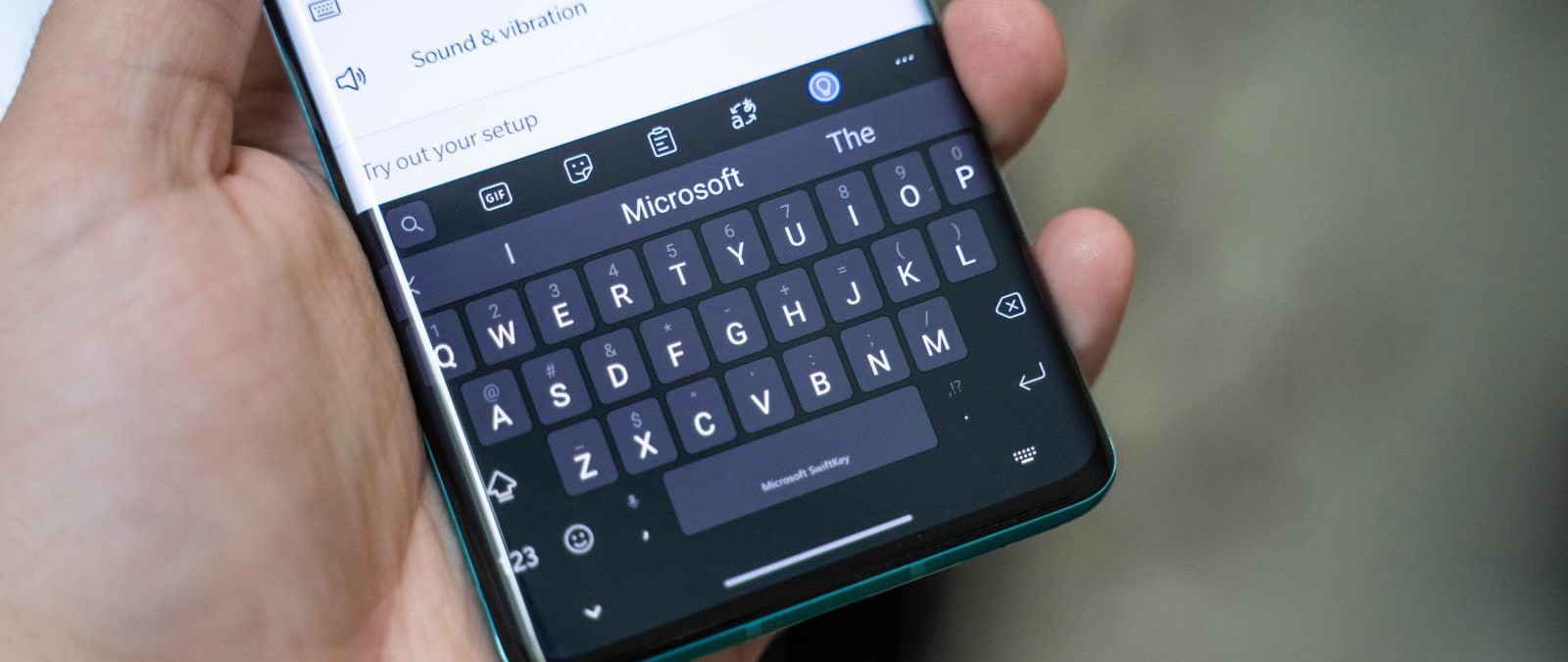
- Перейдите в настройки вашего телефона
- В разделе «Язык и клавиатура» выберите пункт «Клавиатуры»
- В открывшемся меню выберите пункт «Ввод по голосу»
- В версии клавиатуры Gboard опция «Ввод по голосу» может быть скрыта в настройках, чтобы включить эту функцию, нужно открыть клавиатуру Gboard в приложении, затем нажать на иконку «Прочее» (три точки) и выбрать пункт «Настройки»
- После этого вам нужно будет включить функцию голосового ввода, выбрав ее в списке доступных вариантов
Теперь после установки или обновления клавиатуры на вашем смартфоне вам будет доступна функция голосового ввода. Для ее использования следует открыть клавиатуру на экране и при наборе текста нажать на иконку микрофона. Теперь вы можете начать говорить, а ваш голос будет преобразовываться в текст. После окончания ввода текста просто нажмите на клавишу «Готово» или остановите запись голоса.
Голосовой ввод является очень удобной функцией, особенно при написании длинных текстов или если вам неудобно использовать клавиатуру. Он может быть использован в различных приложениях, таких как мессенджеры или социальные сети. Кроме того, голосовой ввод может работать с разными языками и диалектами, что делает его еще более удобным для использования.
Лучшие приложения для замены стандартной клавиатуры

Встроенная клавиатура на телефонах может иметь ограниченный функционал и не всегда подходит пользователям по разным причинам. Однако, на рынке есть множество приложений, которые позволяют заменить стандартную клавиатуру на более удобную и функциональную.
Для установки новой клавиатуры необходимо зайти в настройки телефона, открыть пункт «Языки и клавиатуры», выбрать раздел «Клавиатуры» и найти в списке доступных приложений желаемую клавиатуру.
Одним из популярных вариантов является клавиатура Gboard от Google. Это приложение предлагает широкий выбор языковых раскладок, возможность ввода текста голосовым вводом и наличие множества эмодзи. Gboard также позволяет настраивать внешний вид клавиатуры и предлагает удобный поиск информации прямо из самой клавиатуры.
Еще одним из популярных приложений для замены стандартной клавиатуры является Jbak2 Keyboard. Это приложение предлагает множество разных видов клавиатур, а также настройки для корректной работы голосового ввода и кастомизации клавиатуры под себя. Jbak2 Keyboard поддерживает также возможность установки собственного словаря и быстрого доступа к часто используемым фразам.
Приложение 1C Keyboard предлагает удобный вариант клавиатуры для работы с базами данных программы 1С. Оно учитывает особенности ввода данных в программу 1С и предлагает удобные горячие клавиши для быстрого доступа к нужным функциям.
Если стандартная клавиатура на вашем смартфоне исчезнула по какой-то причине, то восстановить ее работу можно через перезапуск устройства или выбрав другую клавиатуру в настройках. Также, возникающие конфликтующие результаты при вводе текста или постоянно исчезающие клавиши могут быть связаны с установкой нового приложения для замены стандартной клавиатуры. В этом случае рекомендовано удаление данного приложения или обновление его до нового версии.
Некоторые пользователи также предпочитают использовать голосовой ввод для набора текста вместо клавиатуры. В этом случае, необходимо убедиться, что правильно установлен микрофон и разрешение на использование голосового ввода. Если настройки голосового ввода не помогают решить проблему, можно попробовать сбросить настройки клавиатуры до заводских установок.
Выбор клавиатуры для вашего смартфона или гаджета зависит от ваших предпочтений и потребностей. Важно учесть возможности выбранной клавиатуры, ее удобство использования и наличие нужных функций, таких как поддержка разных языков, возможность ввода голосом и наличие эмодзи.
Таким образом, лучшие приложения для замены стандартной клавиатуры на телефоне предлагают множество вариантов клавиатур с удобными функциями и настройками. Найти подходящую клавиатуру можно в маркете по ключевым словам, таким как «клавиатура», «замена клавиатуры» и т.д. Основное правило при выборе приложения — удобство использования и соответствие ваших потребностей.
Gboard
Сначала проверьте настройки вашего телефона. Откройте настройки, найдите раздел «Язык и ввод», перейдите в него и выберите «Настройки клавиатуры». В стандартных настройках может быть несколько вариантов клавиатуры, включая Gboard. Если она не выбрана, выберите ее вручную.
Если Gboard не установлен на вашем телефоне, можно его установить из Google Play. Откройте магазин приложений, найдите Gboard и установите его на свой телефон. После установки перезапустите телефон, чтобы изменения вступили в силу.
Если Gboard уже установлен, но клавиатура все равно не отображается, попробуйте сбросить настройки клавиатуры до заводских. Для этого откройте настройки телефона, найдите раздел «Язык и ввод», перейдите в него и выберите «Настройки клавиатуры». Найдите Gboard в списке установленных клавиатур и выберите его. Далее выберите «Очистить данные» и подтвердите действие.
Если после сброса настроек клавиатуры Gboard все еще не появилась, попробуйте удалить и установить Gboard снова. Для этого откройте Google Play, найдите Gboard в поиске и установите его. Затем перезапустите телефон.
Если проблема с Gboard все еще не решена, возможно, в настройках телефона выбран другой вариант клавиатуры по умолчанию. Откройте настройки телефона, найдите раздел «Язык и ввод», перейдите в него и выберите «Настройки клавиатуры». Найдите вариант клавиатуры, который вы хотите использовать, и выберите его в списке установленных клавиатур. Затем перезапустите телефон.
Если ни один из перечисленных выше методов не помог, рекомендуется перезапустить телефон и очистить кэш клавиатуры. Для этого откройте настройки телефона, найдите раздел «Приложения» или «Управление приложениями». В нем найдите Gboard и выберите его. Далее выберите «Очистить кэш». Затем перезапустите телефон.
Всего вариантов для восстановления клавиатуры Gboard на телефоне с Android очень много. Некоторые возникающие проблемы могут быть решены немного иными способами. Но в большинстве случаев вернуть клавиатуру Gboard можно путем установки, сброса настроек, выбора в настройках или перезапуска телефона. В случае сложностей рекомендуется обратиться к разделу помощи на официальном сайте Gboard или связаться с разработчиками приложения.
Jbak2 keyboard
Если вам нужно изменить способ ввода на телефоне, вы можете попробовать Jbak2 keyboard. Это один из наиболее удобных способов замены стандартной клавиатуры на Android-устройстве. Jbak2 keyboard предлагает множество разных вариантов клавиатур и стикеров для вашего устройства, так что у вас будет большой выбор.
Если вы выбрали Jbak2 keyboard в качестве вашей клавиатуры по умолчанию, то после перезапуска устройства вы можете заменить язык на клавиатуре и начать работу. Открывшемся экране настройки Jbak2 keyboard нажмите на «установить» и затем нажмите на «перезапустить». Теперь вы можете пользоваться клавиатурой Jbak2 keyboard на своем устройстве.
Если по каким-то причинам вам необходимо удаление клавиатуры, вы можете попробовать следующие варианты. В настройках устройства найдите раздел «язык и ввод» и выберите «клавиатура». Затем выберите Jbak2 keyboard и нажмите на «удалить». Если вы не можете найти клавиатуру в разделе «язык и ввод», вы можете попробовать перезапустить устройство и затем выбрать Jbak2 keyboard как свою клавиатуру по умолчанию.
Для обновления Jbak2 keyboard и получения новых функций вы можете пойти в магазин приложений Google Play и найти Jbak2 keyboard. Если у вас уже установлен Jbak2 keyboard, вы можете нажать на «обновить», чтобы получить последнюю версию.
Если возникают конфликты с другими клавиатурами или функциями устройства, вы можете попробовать включить и отключить Jbak2 keyboard. Перейдите в настройки устройства и найдите раздел «язык и ввод». В этом разделе выберите Jbak2 keyboard и выберите «выключить». Затем перезапустите устройство и повторно выберите Jbak2 keyboard.
Если вы хотите сбросить все настройки Jbak2 keyboard и начать с чистого листа, вы можете найти опцию «сброс настроек» в настройках клавиатуры. Обратите внимание, что это удалит все ваши настройки и вернет клавиатуру к значениям по умолчанию.
Jbak2 keyboard — одна из лучших клавиатур для Android-устройств. Она предлагает большое количество разных вариантов раскладок и функций, а также поддержку emoji и стикеров. Если вам необходимо изменить способ ввода на вашем телефоне, Jbak2 keyboard может быть отличным выбором.
GO Keyboard
Существует несколько способов вернуть клавиатуру GO Keyboard:
- Перезапуск: попробуйте перезапустить устройство, иногда это помогает восстановить работу клавиатуры.
- Очистка кэша: откройте настройки вашего устройства, найдите раздел «Приложения» или «Менеджер приложений», выберите GO Keyboard и выполните очистку кэша. Это может помочь устранить возникающие ошибки.
- Обновление GO Keyboard: проверьте, есть ли новая версия приложения в Google Play Store. Установка последней версии может исправить проблемы с клавиатурой.
- Установка по умолчанию: перейдите в раздел «Язык и ввод» в настройках вашего устройства, найдите раздел «Клавиатуры» и выберите GO Keyboard в качестве основной.
- Удаление и переустановка: если все предыдущие методы не помогли, вы можете попробовать удалить GO Keyboard, перезагрузить устройство и заново установить его.
Если вы столкнулись с исчезновением некоторых функций или возникновением конфликтующего языка, вам может потребоваться немного больше времени, чтобы найти решение. В настройках GO Keyboard вы можете выбрать разные языки, варианты клавиатуры и даже добавить стикеры для более разнообразного набора символов.
Теперь GO Keyboard всегда будет стартовать вместе с вашим устройством, и вы сможете настраивать его функции по своему вкусу. Не забудьте регулярно обновлять приложение и выполнять очистку кэша для более корректной работы клавиатуры.
1С Большая клавиатура
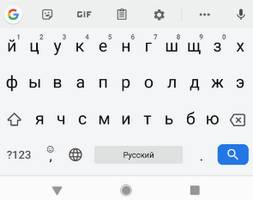
Наиболее распространенным способом вернуть клавиатуру на телефоне является перезапуск устройства. Иногда проблема просто разрешается после перезагрузки.
Если перезапуск не помогает, нужно обратить внимание на настройки клавиатуры. Для этого можно зайти в настройки устройства, найти пункт «Клавиатура и ввод» или подобный, и выбрать нужную раскладку клавиатуры. Часто в этом же разделе можно изменить язык клавиатуры и другие параметры.
Если на устройстве установлена клавиатура от Google (Gboard), пользователь может попробовать найти ее в Google Play Market и обновить до наиболее последней версии. Обновление часто помогает исправить различные проблемы, связанные с клавиатурой. Также можно попробовать переустановить клавиатуру.
Если причина проблемы не в настройках и обновлениях, можно попробовать использовать другую клавиатуру, которая сможет заменить стандартную клавиатуру на андроид устройстве. На Google Play Market есть множество клавиатур с разными функциями, стикерами, эмодзи и прочими возможностями. Пользователь может выбрать клавиатуру, которая больше всего подходит под его потребности.
Если непрерывное исчезновение или некорректная работа клавиатуры связаны с недавним обновлением операционной системы, возможно, проблемы вызывает несовместимость клавиатуры с новой версией ОС. В этом случае рекомендуется обратиться к разработчикам клавиатуры для уточнения информации о совместимости с конкретной версией операционной системы.
Кроме того, есть еще один способ вернуть клавиатуру на телефоне. Пользователь может включить функцию голосового ввода и использовать микрофон для ввода текста. Для этого необходимо включить функцию голосового ввода в настройках клавиатуры.
Видео:
Как вернуть клавиатуру на телефон андроид
Как вернуть клавиатуру на телефон андроид de Fan Streams 1743 visualizaciones hace 3 años 1 minuto y 27 segundos


