
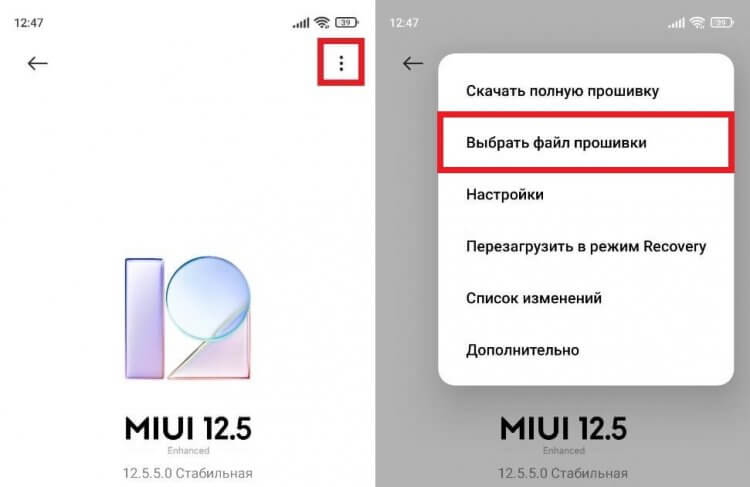
Как восстановить предыдущую версию операционной системы Андроид без сложностей и потери данных
Наиболее распространенная причина желания вернуться к предыдущей версии Андроида заключается в том, что после обновления на последнюю версию операционной системы возникают определенные проблемы, с которыми на старой версии не приходилось сталкиваться. Другая возможная ситуация — несовместимость некоторых приложений с новой версией Андроида, что существенно влияет на функциональность вашего устройства.
Перед тем как перейти к процессу отката, требуется определенная подготовка. Прежде всего, убедитесь, что ваш телефон или планшет находится в режиме разработчика. Чтобы это сделать, откройте «Настройки», затем «О телефоне» или «О планшете» (в зависимости от вашего устройства) и нажмите несколько раз на строке «Номер сборки». Вернитесь на главный экран настроек и вы увидите новую функцию «Разработчик» в центре списка. Войдите в эту функцию, вам потребуется активировать «Отладку по USB».
Затем вам потребуется скачать прошивку, соответствующую выбранной вами предыдущей версии Андроида. Наиболее часто используемые прошивки можно найти на официальных сайтах разработчиков. Помните, что для установки старой версии Андроида требуется root-доступ. Если он еще не установлен, вы можете воспользоваться специальной утилитой для его предоставления.
Зачем делать откат на Андроиде
Обновления операционной системы Андроид наличии всех новейших функций и исправлений ошибок. Однако не всегда новая версия операционной системы подходит каждому пользователю. Иногда после обновления что-то может пойти не так, и некоторые старые функции перестают работать на новой версии. Также, если у вас старая модель смартфона, то последние обновления могут снизить производительность устройства и вызвать проблемы со стабильностью работы. Поэтому, в некоторых ситуациях, для всех смартфонов на Андроиде может быть полезно откатиться на более старую версию операционной системы.
Один из способов выполнить откат операционной системы на Андроиде — это использовать специальные программы и утилиты, такие как TWRP (Team Win Recovery Project) и Fastboot. Однако, перед выполнением отката убедитесь, что у вас есть root-доступ к устройству, так как это необходимо для успешного выполнения процедуры.
Процесс отката на Андроиде начинается с подготовки устройства и прошивки. Первым шагом следует скачать подходящую прошивку для вашего устройства и распаковать ее в папку на ПК. Затем подготовьте утилиту fastboot, которая понадобится в процессе отката.
Затем, для выполнения отката, следует перейти в меню восстановления TWRP, если у вас уже установлено кастомное рекавери. Если нет, то можете самостоятельно установить кастомное рекавери TWRP по инструкции.
После перехода в TWRP следует выполнить следующий алгоритм действий: выбрать пункт «Wipe» в меню TWRP, затем выбрать System, Data, Cache и Dalvik. Затем выполните процесс перепрошивки, выбрав ранее скачанную и распакованную прошивку. После этого следует выполнить процесс прошивки, нажав «Flash», выбрав прошивку в папке на ПК и подтвердив начало процесса.
После завершения процесса прошивки, выполните перезагрузку устройства и проверьте, что процесс отката прошел успешно. Теперь ваш гаджет работает на старой версии операционной системы Андроид.
Важно отметить, что при откате на Андроиде есть риск потери данных, поэтому рекомендуется создать резервную копию всех важных файлов и информации перед выполнением процедуры отката. Также, обратите внимание, что данный способ отката на Андроиде может не подходить для всех смартфонов и ситуаций, поэтому, если у вас возникли проблемы, лучше обратиться в сервисный центр для профессиональной помощи.
Когда можно откатить обновления Андроида
В некоторых ситуациях пользователи могут захотеть откатить обновление Андроида на своем устройстве. Причиной этого может быть несовместимость новой версии системы с программами, отсутствие некоторых функций, привыкание к старому интерфейсу и другие факторы.
Если после установки новой версии Андроида возникли проблемы, такие как снижение производительности, вылеты приложений или неполадки в работе устройства, то откат к предыдущей версии системы может быть наиболее разумным решением.
Однако, стоит помнить, что не все устройства поддерживают откат к более ранней версии Андроида. В зависимости от производителя и модели телефона или смартфона, возможность отката может быть ограничена. Также следует учесть, что откат к предыдущей версии системы может привести к потере данных, поэтому перед началом процесса необходимо создать резервные копии важной информации.
Для отката к предыдущей версии Андроида можно воспользоваться несколькими подходами. Один из вариантов — использование программы для перепрошивки системы, например, TWRP или Flash Tool. Для этого нужно скачать соответствующую программу, установить ее на компьютер и затем перекинуть файл с выбранной версией Андроида на память устройства.
Другой вариант — использовать режим fastboot, который предоставляется разработчиками Android для устранения проблем и установки кастомного ПО. Для отката с помощью данного варианта необходимо открыть сервисный меню телефона, подготовить компьютер с установленными драйверами и программой fastboot, а затем выполнить несколько действий с помощью командной строки.
Однако, стоит отметить, что процесс отката обновления Андроида не всегда прост и может потребовать некоторых технических навыков. Поэтому, если вы не уверены в своих способностях или не хотите рисковать, лучше обратиться за помощью к опытным специалистам или сервисному центру.
Подготовка к выполнению отката

Перед выполнением отката андроида необходимо выполнить ряд предварительных действий. Если у вас уже есть root-доступ к устройству, этого будет достаточно. В противном случае, сначала необходимо получить root-права.
Конкретные действия по предоставлению root-доступа зависят от модели вашего гаджета, поскольку разные устройства могут иметь разные способы его получения. Обратиться за помощью можно к специалистам или выполнить процесс самостоятельно. Существует много программ, которые могут помочь в установке root-прав на андроид-смартфон или планшет.
Теперь, когда у вас есть root-доступ к устройству, можно перейти к подготовке процесса отката. Первым шагом является установка программы TWRP Recovery. TWRP — это пользовательский рекавери, который позволяет выполнить множество функций, в том числе и установку и откат прошивки.
Для установки TWRP необходимо открыть Google Play Маркет на своем устройстве и найти приложение TWRP Manager. Установите его на свой телефон или планшет.
После установки TWRP Manager откройте его и перейдите в раздел «Install TWRP». Найдите свою модель устройства в списке и установите соответствующую TWRP прошивку.
После установки TWRP перейдите в раздел «Reboot» и выберите пункт «Recovery». Это перезагрузит ваше устройство в TWRP Recovery режим.
Как откатить версию Андроид
Когда новая версия Андроид становится доступной, пользователи имеют два варианта: обновить свой телефон или остаться на старой версии. Но что делать, если после обновления вы оказались не довольны новыми функциями или заметили проблемы в работе устройства?
В такой ситуации можно попробовать откатить версию Андроид к предыдущей. Для этого потребуется наличие root-доступа и затем можно будет выполнить процесс отката.
Первым шагом для отката версии Андроид на смартфоне потребуется установить TWRP Recovery — это кастомное рекавери, которое позволяет открыть доступ к системе Андроид на глубоком уровне. Затем необходимо скачать файлы с предыдущей версией Андроид и прошивкой.
Чтобы начать процесс отката, сначала нужно отключить телефон и зайти в режим прошивки (Recovery mode). Для этого можно использовать комбинацию кнопок на смартфоне или команду ADB в командной строке на ПК.
После входа в режим прошивки телефон нужно подключить к компьютеру и выполнить перепрошивку, выбрав файл с предыдущей версией Андроид. Процесс отката может занять некоторое время, поэтому необходимо дождаться его завершения.
После успешной установки предыдущей версии Андроид необходимо перезагрузить систему и проверить, что все работает корректно. Если все прошло без проблем, теперь ваш телефон будет работать на выбранной вами версии Андроид.
Стандартными средствами откатить версию Андроид нельзя, поэтому для этого потребуется некоторое техническое умение или помощь профессионалов. Также стоит обратить внимание, что при откате версии Андроид могут возникнуть проблемы с последующими обновлениями и работой некоторых приложений. Так что откат следует осуществлять на свой страх и риск.
Если вы не уверены в своих силах или опасаетесь испортить смартфон, лучше обратиться в сервисный центр или к разработчикам прошивки для получения помощи в процессе отката Андроид на предыдущую версию.
Важно помнить, что откат на предыдущую версию может быть невозможен на некоторых устройствах или при использовании кастомных прошивок. Поэтому перед обновлением или откатом Андроида рекомендуется ознакомиться с рекомендациями и инструкциями конкретного устройства или прошивки.
Через ПК

В некоторых ситуациях может возникнуть необходимость откатить версию Андроида на более старую. Это может произойти, например, когда после обновления системы на новую версию возникают проблемы или несовместимости с некоторыми приложениями. В такой ситуации можно воспользоваться установкой предыдущей версии Андроида через ПК.
Для начала подготовьте смартфон или планшет к выполнению данного процесса. Для этого вам потребуется установить программу TWRP (кастомное рекавери) на ваше устройство.
- Подключите ваш гаджет к ПК при помощи USB-кабеля.
- Откройте командную строку на вашем компьютере. Для этого зажмите клавишу «Win» и нажмите «R». В открывшемся окне введите команду «cmd» и нажмите «Enter».
- В командной строке перейдите в директорию, в которой находится файл TWRP.img. Для этого введите команду «cd путь_к_директории» и нажмите «Enter».
- Теперь введите команду «adb reboot bootloader» и нажмите «Enter». Ваш смартфон или планшет перезагрузится в режим загрузчика.
- В режиме загрузчика выберите опцию «Recovery». Для перемещения по меню используйте кнопки громкости, а для подтверждения выбора – кнопку питания.
- Теперь ваш гаджет загрузится в TWRP.
- На вашем ПК откройте папку с файлом TWRP.img и скопируйте его в директорию, в которую ранее переместились в командной строке.
- В командной строке введите команду «fastboot flash recovery twrp.img» и нажмите «Enter». Процесс установки TWRP начнется.
- После завершения установки введите команду «fastboot reboot» и нажмите «Enter». Ваше устройство перезагрузится.
Теперь, когда у вас установлена TWRP, вы можете приступить к установке более старой версии Андроида:
- Подключите ваш смартфон или планшет к ПК при помощи USB-кабеля.
- Откройте командную строку на вашем компьютере. Перейдите в директорию, где находится файл с прошивкой более старой версии Андроида.
- В командной строке введите команду «adb reboot recovery» и нажмите «Enter». Ваш гаджет перезагрузится в режим TWRP.
- В TWRP выберите опцию «Install».
- Перейдите к директории, где находится файл с прошивкой более старой версии Андроида.
- Выберите нужную вам версию Андроида и подтвердите установку.
- После завершения установки выберите опцию «Reboot System».
Теперь ваш смартфон или планшет будет работать на более старой версии Андроида.
Через меню обновления
Когда возникает ситуация, что на вашем устройстве Android установлена новая версия операционной системы, а вы хотите откатиться к предыдущей версии, можно обратиться к функции обновления через меню на самом андроиде.
Во-первых, перед тем как откатиться к конкретной версии Android, следует убедиться, что прошивка с выбранной версией операционной системы поддерживается вашей моделью смартфона.
Чтобы откатиться к предыдущей версии Android через меню обновления, выполните следующие шаги:
- Откройте настройки Android на вашем устройстве;
- Перейдите в раздел «О телефоне» или «О планшете». В некоторых версиях Android раздел может называться по-другому;
- В меню «О телефоне» найдите раздел «Обновление ПО» или «Системные обновления»;
- Откройте этот раздел и нажмите на кнопку «Проверить наличие обновлений». Андроид начнет процедуру обновления, и вам будет предоставлена последняя версия операционной системы;
- Выполните все инструкции, которые отображаются на экране. Необходимо будет согласиться с условиями обновления и подтвердить его загрузку и установку;
- Когда процесс обновления завершен, устройство автоматически перезагрузится с установленной новой версией Android.
При использовании данного метода отката до предыдущей версии Android все ваши личные данные, которые хранятся в памяти устройства, могут быть удалены. Поэтому перед обновлением и откатом рекомендуется создать резервную копию данных, чтобы в случае необходимости их можно было восстановить.
Через кастомное Recovery
Если перед вами возникла ситуация, когда на вашем телефоне установлена более новая версия Андроида, и вы хотите откатиться к предыдущей версии, то вам потребуется использовать кастомное Recovery.
Для начала подготовьте свое устройство к установке кастомного Recovery. Для этого вам потребуется подключить ваш гаджет к компьютеру с помощью USB-кабеля и переключить его в режим прошивки (fastboot).
Как только ваше устройство будет подключено к ПК, откройте командную строку, перейдите в папку с программой adb/fastboot и выполните команду «fastboot flash recovery twrp.img», где twrp.img — это файл для установки кастомного Recovery (равномерность файла может быть разной в зависимости от модели вашего телефона).
После выполнения этой команды кастомное TWRP Recovery будет установлено на ваш смартфон. Теперь вы можете отключить свой телефон от компьютера и перейти к следующим действиям.
Чтобы откатиться к предыдущей версии Android, откройте меню Recovery. Сделать это можно, удерживая некоторую комбинацию кнопок при загрузке телефона. Конкретные действия для открытия меню Recovery зависят от модели вашего устройства, поэтому вам может потребоваться провести некоторые поиски.
Когда вы выберете в меню Recovery нужную функцию, потребуется найти и выбрать пункт «Install from Zip». Теперь выберите папку с предоставленными файлами прошивки и с помощью кнопки «Enter» запустите процесс отката на предыдущую версию Андроида.
Процесс обновления и отката может занять несколько минут, поэтому будьте терпеливы. Когда все действия будут завершены, ваш телефон перезагрузится с установленной предыдущей версией Андроида.
Обратите внимание, что использование кастомного Recovery может иметь некоторые риски и привести к потере данных на вашем устройстве. Поэтому перед выполнением этого процесса убедитесь, что у вас есть резервная копия всех важных файлов.
С предоставлением ROOT-прав
Для подготовки компьютера, устройства и установки предоставления ROOT-доступа на Androidе что-то потребуется выполнить. В наиболее случаях этот процесс не случается, поэтому наиболее процессов был самый .
1. Установите программу ADB на ПК и горёва с ней на устройстве Android. Для выполнения этого пункта следует
перекинуть SDK, то есть славера Android Studio. Таким
образом, вы получите папку «platform-tools»,
в которую следует перейти через командную`
программу.
2. Завершите процессы приложений, так как прошивки на устройство будут перекладывать более большую память, чем оперативной в системе. Кроме того, полезно будет очистить память приложений вашего гаджета, удалив ненужные программы и файлы.
3. Cоздайте директорию под установление кастомной прошивки на ПК. Помимо ситуации, когда ваше устройство поддерживается разработчиками, большое количество действий может быть выполнено путем загрузки recovery через командную строку.
4. Выйдите из режима «fastboot» в режиме загрузки и выполните команду «fastboot boot <файл img>», где «файл img» – это выбранную вами прошивку.
5. После завершения установки прошивки следует перейти в режим recovery, где вы сможете выполнить установку выбранной прошивки через папку на вашем гаджете.
6. Затем с помощью функции auto-flash происходит автоматическое обновление системы на вашем телефоне после автоматического обновления ОС. В такой ситуации не следует допускать обновления небезопасным методом.
7. В случае необходимости откату на более раннюю версию системы следует обратить внимание на модель вашего устройства и найти соответствующее обновление через официальный сайт производителя.
8. Когда вы откатите систему на предыдущую версию, вам потребуется предоставить ROOT-доступ к вашему устройству через программы программы.»,
9. После завершения всех действий можно переходить к устранению всех возникающих проблем и ошибок.
Обратиться в сервисный центр
Если у вас нет опыта в прошивке устройств, или вы не хотите брать на себя ответственность за потерю данных или повреждение телефона, то вам следует обратиться в сервисный центр. Процесс перепрошивки Android может быть достаточно сложным и требовать конкретные навыки и знание модели устройства.
В сервисном центре специалисты смогут выполнить прошивку телефона без ошибок и убедиться, что все процессы прошли успешно. Кроме того, они могут предложить решения для устранения любых проблем, возникших во время обновления или после него.
Когда вы обратитесь в сервисный центр, специалисты смогут:
- Подготовить ваш телефон к прошивке;
- Установить программы и файлы, необходимые для прошивки;
- Перепрошить ваше устройство на выбранную версию Андроида;
- Восстановить данные после завершения процесса;
- Предоставить советы и рекомендации по восстановлению и установке новой версии Андроида;
- Выполнить root-права, если это необходимо.
Обратившись в сервисный центр, вы сможете меньше волноваться о возможности потери данных или повреждения телефона при попытке обновления версии Андроида самостоятельно. Конечно, в сервисном центре вам могут взимать плату за оказание услуг, но это может быть оправдано надежностью и качеством работы специалистов.
Поэтому, если у вас нет опыта и надежности, и вы не уверены, что сможете правильно выполнить все этапы обновления операционной системы на вашем телефоне, лучше обратиться в сервисный центр и доверить эту задачу профессионалам.
Как отключить обновление Андроид
Обновление операционной системы на Андроиде может быть полезным, но иногда пользователю может потребоваться вернуться к предыдущей версии. Для этого выполните несколько конкретных действий.
1. Откройте настройки телефона и перейдите в раздел «О телефоне» или «О устройстве». В зависимости от модели телефона, название этого пункта может быть немного другим.
2. Найдите пункт «Система» или «Обновление системы» и откройте его. В открывшемся меню вы увидите информацию о текущей версии Андроид и наличии доступных обновлений.
3. Нажмите на настройки обновления, чтобы открыть дополнительные варианты. Здесь можно отключить автоматическое обновление Андроида, выбрав соответствующую функцию.
4. Если отключение автоматического обновления не помогло и обновление все равно происходит, следующим вариантом будет откатиться к предыдущей версии системы с помощью прошивки.
5. Чтобы выполнить откат, вам понадобится установить кастомное recovery меню на ваш телефон. Вам потребуется скачать утилиту TWRPIMG и перепрошить вашу модель телефона.
6. Перед выполнением данного процесса убедитесь, что у вас есть root-права на устройстве. Если их нет, обратитесь к разработчикам или сервисному центру.
7. Когда прошивка будет установлена, перезагрузитесь в recovery меню и выберите пункт «Установить» или «Install» (в зависимости от языка).
8. В появившемся меню найдите директорию с прошивкой предыдущей версии Андроида и выберите ее.
9. Подтвердите начало процесса отката и дождитесь его завершения.
Теперь ваш телефон будет работать на предыдущей версии Андроид. Учтите, что этот процесс может быть менее безопасным и привести к непредвиденным ситуациям, поэтому перед обновлением всегда рекомендуется создать резервную копию данных. Также обратите внимание, что после отката обратно на новую версию Андроид может быть невозможно.
Что-то пошло не так? Если у вас возникают сложности или проблемы в процессе отката, обратитесь к специалистам в сервисный центр или на официальные форумы разработчиков.
Если что-то пошло не так
Когда вы решаете откатиться к предыдущей версии Андроида на своем устройстве, могут возникнуть ситуации, когда что-то идет не по плану. Не беспокойтесь, существует несколько вариантов, чтобы решить эти проблемы.
Первым шагом следует обратиться к официальному центру поддержки вашей модели устройства или разработчикам Андроида для получения конкретных действий. Иногда самостоятельно разобраться может быть сложно, поскольку процесс отката прошивки может отличаться в зависимости от модели вашего смартфона.
Если у вас уже установлена кастомная прошивка с root-правами, то процесс отката может быть еще больше усложнен. Поэтому перед выполнением отката следует выполнить подготовку устройства и сохранить все необходимые данные.
Для установки предыдущей версии Андроида на устройство вам потребуется компьютер и программа для перепрошивки, такая как TWRP или fastboot. Проверьте их наличие и правильную установку на вашем компьютере.
Если что-то делается неправильно во время отката, то ваш телефон может оказаться в «кирпиче» — состоянии, когда он перестает работать и не загружается. В этом случае вы можете попробовать выполнить полный сброс памяти устройства или установить новую версию Андроида через USB или SD-карту. Однако учтите, что при этом вы можете потерять все данные на устройстве, так что сделайте резервные копии важной информации.
Теперь давайте рассмотрим более конкретные ситуации и действия, которые следует предпринять:
1. Устройство не отключается:
Если ваше устройство не отключается, проверьте, не заблокировано ли он или не происходит ли какой-то процесс, необходимый для завершения. Попробуйте удерживать кнопку включения нажатой на несколько секунд, чтобы выключить устройство и затем повторно попробуйте выполнить откат.
2. Устройство не загружается:
Если ваше устройство не загружается после отката к предыдущей версии Андроида, попробуйте выполнить перепрошивку через TWRP или fastboot. Установите соответствующую версию Андроида, следуя инструкциям, доступным в интернете.
3. Устройство зависает в процессе отката:
Если ваше устройство зависает в процессе отката, попробуйте выполнить полный сброс памяти устройства. Обычно это можно сделать, зажав сочетание клавиш на вашем устройстве, например, громкость + кнопка включения. Затем выберите опцию «Wipe data/factory reset» в меню TWRP или встроенной программе обновления устройства.
Помните, что в каждой ситуации может быть разное решение, и важно следовать инструкциям от производителя устройства или разработчиков Андроида. Если у вас возникли трудности или вы не уверены в своих действиях, лучше обратиться за помощью к специалисту или сервисному центру.
Не забывайте делать резервные копии всех важных данных перед выполнением отката, чтобы минимизировать потерю информации. Удачи вам в восстановлении старой версии Андроида на своем устройстве!
Видео:
Как вернуть прежнюю версию андроид
Как вернуть прежнюю версию андроид by IT советы 208 views 3 years ago 3 minutes, 58 seconds


