

Самый эффективный способ восстановить потерянные сообщения WhatsApp на iPhone без лишних хлопот
WhatsApp – одно из самых популярных приложений для обмена сообщениями, и неудивительно, что его пользователи часто сталкиваются с вопросом восстановления данных. Если вы по какой-то причине потеряли сообщения на вашем устройстве iPhone, этот процесс может быть немного сложным. Но не волнуйтесь, мы расскажем вам, как восстановить свою учетную запись WhatsApp и вернуть все диалоги и чаты.
Во-первых, для восстановления данных в WhatsApp на iPhone есть несколько требований. Вам потребуется создать резервную копию данных WhatsApp, особенно если вы не делали этого раньше. Второе требование — наличие iCloud, так как все данные будут восстанавливаться через этот сервис.
Самый простой способ восстановить сообщения в Ватсапе на Айфоне – это переносить чаты и диалоги из WhatsApp на другое устройство, где уже имеется резервная копия. Для этого можно воспользоваться программой Tenorshare UltData. Просто кликните на «Экспорт» и выберите нужный диалог для создания резервной копии. Затем, на новом устройстве, выберите «Импорт» и найдите созданную ранее копию данных.
Требования для восстановления переписки в Ватсапе

Для восстановления сообщений в Ватсапе на Айфоне требуется выполнение следующих требований:
| 1. | Ваш Айфон должен быть привязан к iCloud для создания резервной копии данных. |
| 2. | Необходимо регулярно создавать копию данных Ватсапа через iCloud или iTunes. |
| 3. | Для восстановления переписок из архива Ватсапа можно воспользоваться программой для извлечения данных из резервных копий. |
| 4. | Если у вас нет резервных копий, можно попробовать восстановить переписку через электронную почту. В этом случае вам понадобится файл с данными переписки, который можно получить из папки Ватсапа на вашем устройстве. |
| 5. | При переустановке Ватсапа на новом устройстве можно восстановить переписку с помощью резервной копии, которая будет отображена во время процесса установки. |
| 6. | Для восстановления отдельных чатов необходимо нажать на них и кликнуть на кнопку «Восстановить чат». |
| 7. | Будьте внимательны, восстановление сообщений может быть невозможно, если вы удалите Ватсап и не сохранили копию прошлых данных. |
Обратите внимание, что для восстановления различных чатов требуется разные действия. Для более подробной информации особенно важно посмотреть диалог с единственным собеседником, так как в нем может быть много значимых сообщений. В случае удаления Ватсапа и несохраненной копии, восстановить переписку будет невозможно.
Как восстановить чаты в Whatsapp на iPhone

1. Восстановление через резервные копии на iCloud или iTunes:
Если у вас активна резервная копия на iCloud или iTunes, то вам повезло — вы можете воспользоваться этими резервными копиями для восстановления вашей переписки в Whatsapp. Для этого необходимо:
| а) | Создать резервную копию вашего устройства через iCloud или iTunes. В следующем списке приведены инструкции для каждого случая: |
| — Для iCloud: на вашем iPhone перейдите в «Настройки» -> [ваше имя] -> «iCloud» -> «iCloud Backup» -> «Создать резервную копию». Обратите внимание, что ваш iPhone должен быть подключен к Wi-Fi и ваша учетная запись iCloud должна быть привязана к вашему устройству. | |
| — Для iTunes: подключите ваш iPhone к компьютеру, откройте iTunes, выберите ваше устройство и нажмите «Создать резервную копию сейчас». | |
| б) | После создания резервной копии вам нужно восстановить устройство из этой копии. Для этого выполните следующие действия: |
| — Для iCloud: при первоначальной настройке вашего устройства или после перезагрузки нажмите «Восстановить из iCloud-резервной копии» и войдите в свою учетную запись iCloud. | |
| — Для iTunes: подключите ваш iPhone к компьютеру, откройте iTunes, выберите ваше устройство и нажмите «Восстановить резервную копию». |
2. Восстановление с помощью специальных приложений:
Если у вас нет резервных копий на iCloud или iTunes, можно воспользоваться специальными приложениями, которые помогут восстановить ваши сообщения в Whatsapp. Одним из таких приложений является UltData от Tenorshare. Это приложение позволяет вам восстановить удаленные чаты, сообщения, видео и другую информацию из Whatsapp на вашем iPhone.
3. Восстановление путем копирования чатов:
Если у вас есть доступ к вашему старому смартфону и на нем была сохранена переписка в Whatsapp, вы можете восстановить чаты, скопировав их на новый iPhone. Для этого выполните следующие действия:
| а) | На вашем старом телефоне откройте Whatsapp и найдите нужный чат или диалог, который вы хотите перенести на новый iPhone. |
| б) | Нажмите на название чата или диалога и выберите «Экспортировать чат». |
| в) | На вашем новом iPhone откройте Whatsapp и создайте новый чат с одним из своих контактов или сами с собой. |
| г) | Нажмите на название чата и выберите «Импортировать чат» или «Перенести чаты». |
Примечание: создавать новый чат необходимо только в первый раз после установки Whatsapp на новом iPhone. После этого можно добавлять переписку в существующие чаты.
В случаях, когда ни один из перечисленных методов восстановления не подходит или невозможен, рекомендуется обратиться в службу поддержки Whatsapp или специализированным сервисным центрам.
Теперь у вас есть несколько способов восстановить чаты в Whatsapp на iPhone. Надеемся, что эта информация будет полезной для вас!
1. Как восстановить архив Ватсап на Айфоне через iCloud
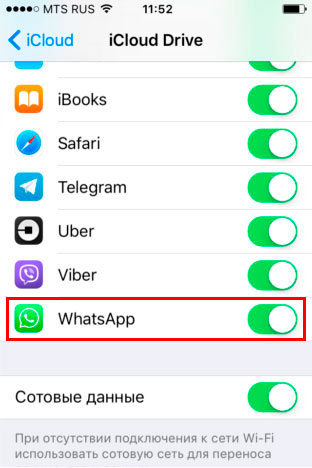
Для восстановления архива Ватсап на Айфоне с помощью iCloud необходимо иметь резервные копии сообщений, которые были созданы ранее. Если у вас есть такие копии, можно восстановить удаленные сообщения и архив чата.
Вот инструкция, как восстановить архив Ватсап на Айфоне через iCloud:
- Убедитесь, что у вас есть резервная копия чата в iCloud. Для этого откройте настройки Ватсап на вашем смартфоне, нажмите «Настройки», затем выберите «Чаты» и «Резервные копии чата». Там вы должны увидеть список доступных резервных копий.
- Необходимо удалить и переустановить Ватсап на вашем Айфоне. Это можно сделать, нажав и удерживая иконку Ватсап на экране устройства, а затем нажав на крестик, чтобы удалить приложение. После этого перейдите в App Store и установите Ватсап снова.
- При первом запуске WhatsApp вам будет предложено восстановить чаты из резервной копии. Вам нужно будет нажать кнопку «Восстановить чаты» и следовать инструкциям, чтобы восстановить удаленные сообщения и архив чата.
Важно отметить, что процесс восстановления может занять некоторое время, в зависимости от размера резервной копии и скорости вашего интернет-соединения. Требуется также проверить наличие резервных копий в вашей учетной записи iCloud и убедиться, что у вас достаточно свободного места для восстановления архива.
В случаях, когда вы не создавали резервную копию или удаленные сообщения не были включены в резервную копию, существует специальное программное обеспечение, такое как Tenorshare UltData, которое позволяет восстанавливать информацию с вашего смартфона. Восстановление сообщений без резервных копий может быть сложным и требовательным к времени процессом, поэтому рекомендуется регулярно создавать резервные копии.
Важные требования и примечания:
- Для создания резервных копий WhatsApp на iCloud необходим аккаунт iCloud и подключение к интернету.
- Перед созданием резервной копии рекомендуется проверить наличие свободного места в iCloud.
- На данный момент в WhatsApp нет функции индивидуального копирования только выбранных чатов или сообщений.
- При восстановлении архива через iCloud все чаты будут восстановлены, а не только выбранные.
- Восстановление архива и удаленных сообщений возможно только при наличии резервных копий.
Восстановление архива Ватсап на Айфоне через iCloud — это удобный способ вернуть удаленные данные и сообщения в мессенджере. Однако, если у вас нет резервной копии или необходимо восстановить только выбранные сообщения, потребуется использовать специализированное программное обеспечение.
2. Из резервной копии в приложении Ватсап
Для восстановления сообщений нужно выполнить несколько простых шагов:
- Убедитесь, что у вас есть активная учетная запись iCloud на вашем iPhone.
- Перейдите в настройки устройства и найдите раздел «iCloud».
- Включите опцию «WhatsApp» и следуйте инструкциям системы для создания резервной копии чатов.
- Дождитесь окончания процесса создания резервной копии данных.
- Теперь вам нужно удалить и переустановить приложение WhatsApp на вашем iPhone.
- После установки приложения запустите его и следуйте инструкциям по восстановлению данных.
- Приложение само обнаружит наличие резервных копий и предложит вам восстановить чаты.
- Нажмите «Восстановить чаты» и дождитесь окончания процесса восстановления.
- После завершения восстановления все ваши удаленные сообщения будут отображены в вашем WhatsApp.
Важно отметить, что восстановление чатов из резервной копии может занять некоторое время, особенно если в вашей копии было много сообщений или медиафайлов (фото, видео).
Также стоит учесть, что при восстановлении чатов из резервных копий вы можете потерять недавние сообщения, отправленные после создания последней резервной копии.
Поэтому, рекомендуется регулярно создавать резервные копии данных WhatsApp, чтобы в случае потери или удаления сообщений у вас была возможность восстановить их.
3. Как восстановить переписку через iTunes
Если ваши сообщения в WhatsApp были случайно удалены или потеряны на iPhone, вы можете восстановить их с помощью резервной копии данных, которую создает iTunes. В этом разделе мы расскажем вам, как восстановить переписку через iTunes.
1. Убедитесь, что у вас есть резервная копия сообщений в WhatsApp. Для этого подключите свое устройство к компьютеру, запустите iTunes и выберите нужное устройство на экране. В разделе «Резервное копирование» должен быть указана дата последней резервной копии WhatsApp. Если резервная копия существует, можно переходить к следующему шагу. Если ее нет, нужно создать новую резервную копию данных.
2. Скачайте и установите программу Tenorshare WhatsApp Recovery на ваш компьютер. Эта программа позволяет восстанавливать удаленные и потерянные WhatsApp переписки на iOS-устройствах.
3. Запустите программу Tenorshare WhatsApp Recovery и следуйте инструкции на экране, чтобы подключить ваше устройство. Программа автоматически должна определить все резервные копии WhatsApp, которые были созданы с помощью iTunes.
4. После выбора нужной резервной копии, Tenorshare WhatsApp Recovery отобразит все ваше переписки в WhatsApp в виде диалогов и групповых чатов. Выберите нужные сообщения и нажмите на кнопку «Восстановить» для восстановления переписки.
Восстановление сообщений может занять какое-то время, в зависимости от размера резервной копии и количества сообщений, которые нужно восстановить. После завершения восстановления, вы сможете посмотреть все сообщения в новом экземпляре WhatsApp на вашем устройстве.
Важно отметить, что процесс восстановления переписки через iTunes возможен только в случаях, когда вы удалили или потеряли сообщения после создания резервной копии WhatsApp с помощью iTunes. В других случаях, когда создавать или перенести резервные копии невозможно, можно воспользоваться программой Tenorshare WhatsApp Recovery для восстановления переписок из различных резервных копий и даже без них.
4. Экспорт чата
Для восстановления сообщений в Ватсапе на Айфоне необходимо экспортировать чаты. Для этого можно воспользоваться резервными копиями или программами, специально разработанными для этого.
Если у вас есть резервные копии чатов, то можно восстановить данные при помощи системы iCloud. Для этого нужно переустановить Ватсап на устройстве и во время процесса установки выбрать восстановление из iCloud. Таким образом, все ваши резервные копии, в том числе и чаты, будут восстановлены.
Если же резервной копии у вас нет, то нужно воспользоваться специальными программами, которые позволяют восстановить данные из айфона. Некоторыми из таких программ являются iMobie PhoneRescue, iExplorer и другие.
Также существует возможность переносить чаты из одного устройства на другое. Для этого можно воспользоваться приложением WazzapMigrator (только для Android) или экспортировать чаты через WhatsApp на одном айфоне и импортировать их на другом.
Важно отметить, что приложение Ватсап не предоставляет функции экспорта чатов в виде отдельных файлов. Однако можно создать архив всей переписки в виде видео, чтобы ознакомиться с важными сообщениями.
В итоге, чтобы восстановить сообщения в Ватсапе на Айфоне, вам понадобится привязанный к учетной записи iCloud бэкап или использование сторонних программ и приложений.
Как восстановить переписку в Ватсап с помощью приложений
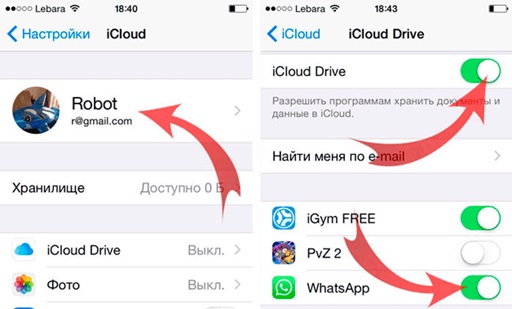
Для этого необходимо иметь резервную копию чатов WhatsApp на вашем iCloud или иных различных резервных копиях, созданных на вашем смартфоне.
Особенно это актуально в случае, когда вам нужно восстановить удаленные сообщения или вернуться к определенному моменту в прошлом.
Для восстановления переписки с помощью приложений, вам потребуется:
- Убедиться, что у вас есть резервная копия чатов WhatsApp.
- Установить программу для восстановления чатов, например Tenorshare WhatsApp Recovery, которая поддерживает восстановление из резервных копий.
- Запустить программу и следовать инструкциям по восстановлению чатов с помощью резервной копии.
- В результате на экране программы должны быть отображены все диалоги и сообщения из вашей резервной копии.
Также стоит отметить, что для восстановления чатов с помощью резервной копии iCloud ваше устройство должно быть привязано к тому же аккаунту iCloud, с которого была создана резервная копия.
При восстановлении чатов с помощью программы Tenorshare WhatsApp Recovery также есть требования к версии приложения WhatsApp на вашем телефоне. Убедитесь, что у вас установлена поддерживаемая версия.
Восстановление чатов с помощью приложений особенно полезно, если вы случайно удалили какое-то важное сообщение или весь диалог, который вам необходимо восстановить. Приложения позволяют переносить информацию из резервной копии на новый смартфон и не потерять важные данные.
Видео:
Как восстановить удаленные сообщения WhatsApp на iPhone || Восстановить удаленные чаты в WhatsApp
Как восстановить удаленные сообщения WhatsApp на iPhone || Восстановить удаленные чаты в WhatsApp de Android School 7900 visualizaciones hace 1 mes 2 minutos y 16 segundos


