
Как восстановить удаленные видео на Андроиде без особых усилий и нервов
Если вы внимательно следите за контентом на своем Андроид-устройстве, то в ситуации, когда ваше видео было удалено по ошибке, может возникнуть огромное желание его восстановить. В этой статье мы рассмотрим, как восстановить удаленные видео на Андроиде.
Как правило, на смартфонах и планшетах Андроид многие пользователи регулярно сохраняют копии своих данных на карту памяти или в облачное хранилище. Однако, даже при наличии backup-копий видеофайлов, могут возникнуть ситуации, когда видеофайлы необходимо восстановить из удаленной памяти Андроида. И для этого вам понадобится помощь специальной программы.
Одной из таких программ является Dr.Fone — приложение, разработанное компанией Wondershare и предлагаемое для установки на Андроид-устройство. С помощью Dr.Fone пользователь получает возможность восстановить удаленные видео на своем устройстве всего за пару кликов. Основное преимущество Dr.Fone заключается в том, что она обрабатывает удаленные файлы на самом аппарате, не требуя обращения к внешним источникам.
Для восстановления удаленных видео на Андроиде с помощью Dr.Fone вам потребуется выполнить несколько простых шагов. Далее мы рассмотрим процесс восстановления видеофайлов более подробно. Приложение Dr.Fone автоматически сканирует устройство на наличие удаленных видеофайлов. После сканирования программа позволяет пользователю просмотреть и выбрать те файлы, которые он хочет восстановить.
Можно ли восстановить удаленное видео
При потере видео на устройствах Android пользователи часто задаются вопросом, сможет ли им удаться вернуть удаленный материал. Ответ на этот вопрос зависит от нескольких факторов.
Во-первых, возможность восстановления удаленного видео зависит от того, был ли предварительно выполнен бэкап данных. Если был сделан резервный копия, то восстановить удаленное видео впоследствии будет достаточно просто. Для этого нужно активировать режим восстановления данных и выбрать файлы, которые вы хотите восстановить.
Однако, если резервная копия не была создана, то восстановление удаленного видео может оказаться более сложной задачей. В этом случае рекомендуется воспользоваться специализированными программами, которые предлагают возможность восстановления удаленных данных на Android.
Одной из таких программ является Dr.Fone. Данная компания занимается разработкой программного обеспечения для восстановления данных на Android. С помощью программы Dr.Fone можно сканировать память вашего смартфона и найти удаленные видео образом, отличающимся от привычных методов поиска файлов. Программа Dr.Fone также предлагает возможность восстановления данных из режима «Trash» и выполнения операций с файлами, таких как копирование, удаление и перемещение.
Еще одной популярной программой для восстановления удаленных видео на Android является DiskDigger. Она отличается простотой использования и более бюджетной ценой. Однако, в бесплатной версии программы доступно восстановление только ограниченного числа файлов. Для полного восстановления всех удаленных видео требуется приобретение платной версии.
Также, нельзя не упомянуть программу 7-Data Recovery. Она предлагает бесплатное восстановление удаленных видео на Android, однако этому может потребоваться получение рут-доступа, и некоторые пользователи могут столкнуться с техническими проблемами в процессе использования программы.
В любом случае, перед использованием программ для восстановления удаленных видео на Android, рекомендуется выполнить сканирование памяти смартфона, чтобы убедиться, что восстановление возможно. Также стоит отметить, что исполнение таких процедур лучше проводить не на самом головном аппарате, а с использованием компьютера для уменьшения риска дополнительной потери данных.
В итоге, хотя восстановление удаленного видео на Android может быть сложной задачей, с использованием специализированных программ, таких как Dr.Fone, DiskDigger и 7-Data Recovery, у вас есть возможность вернуть удаленные видео в будущем.
Однако, чтобы избежать потерю данных, всегда рекомендуется делать резервные копии важных файлов и видео. Для этого можно использовать резервное копирование Google, а также другие программы резервного копирования.
Большое хранилище файлов и возможность восстановления удаленных данных являются важными функциями для всех пользователей Android. Потому что повседневная работа с видео и другими типами файлов сочетается с потерей или удалением их. Продукты по восстановлению данных существуют, чтобы помочь пользователям вернуть свои данные даже после тревожного акта.
Восстановление стертого видео через виртуальное хранилище Google
Восстановление удаленных видео на Андроиде может быть сложной задачей. И хотя Android по умолчанию не предоставляет такую возможность, существуют способы, которые позволяют вернуть удаленные файлы.
Одним из таких способов является использование виртуального хранилища Google — Google Photos. Это бесплатное приложение от Google, которое автоматически сохраняет фотографии и видео на вашем смартфоне и предоставляет доступ к ним через Интернет.
Чтобы восстановить удаленное видео с помощью Google Photos, достаточно внимательно следовать следующим инструкциям:
- При наличии на вашем устройстве необходимого приложения Google Photos откройте его.
- Перед вами отобразится все загруженные фотографии и видеоролики. Внимательно просмотрите их, чтобы найти удаленное видео.
- Если вы нашли нужный видеоролик, просто выберите его и нажмите кнопку «Восстановить».
- Видео будет восстановлено и появится на вашем устройстве.
Этот способ восстановления удаленного видео подходит только для тех пользователей, которые загружали свои видео на Google Photos. Если же видео на Google Photos отсутствует, можно воспользоваться другими приложениями, которые предоставляют возможность восстановления удаленных файлов.
Например, одним из таких приложений является DiskDigger. Оно работает на устройствах Android и позволяет восстановить удаленные файлы, включая видео. Для использования этого приложения необходимо иметь root-доступ к устройству.
Если у вас есть рут-доступ, следуя инструкциям приложения DiskDigger, вы сможете восстановить удаленное видео на своем Андроиде. Имейте в виду, что этот процесс может занять некоторое время, в зависимости от размера файла и объема данных на вашем устройстве.
Также существуют платные программы, которые помогут в восстановлении удаленных файлов на Андроиде. Одним из них является dr.fone от компании Wondershare. Это специальное приложение для восстановления данных на Android устройствах. Приложение поддерживает все-таки множество моделей смартфонов, включая Xiaomi, Samsung, HTC, LG, Google Pixel и многие другие.
Однако, прежде чем принять решение о восстановлении удаленного видео с помощью dr.fone, убедитесь, что ваше устройство поддерживается этим приложением.
Восстановление удаленного видео на Андроиде возможно, но требует внимания и использования специальных программ или приложений. Как правило, чем раньше приступить к операции по восстановлению, тем больше шансов на успешное восстановление стертого видео.
Как восстановить удаленное видео на Андроиде без компьютера

Если вы случайно удалили видео со своего Андроид-устройства и не хотите заниматься его восстановлением с помощью компьютера, то у вас есть несколько вариантов восстановления с использованием приложений и программ на самом телефоне.
Один из способов – активировать так называемый «режим самоуничтожения» у видео, чтобы оно полностью удалилось через определенный промежуток времени. Для этого можно воспользоваться приложением, которое предлагает подобные функции. Но стоит учесть, что возможность активации этого режима зависит от конкретной компании, занимающейся разработкой приложения.
Другой вариант – установить специальное приложение для восстановления удаленных файлов напрямую на ваш Андроид-смартфон. На данный момент доступно много различных программ для восстановления данных, таких как Undeleter, DiskDigger, Recuva и 7-Data Recovery. С их помощью вы сможете найти и восстановить удаленные видео без необходимости подключать устройство к компьютеру.
Но для успешной работы этих программ может потребоваться получение рут-доступа на вашем устройстве. Также стоит отметить, что результаты восстановления могут отличаться в зависимости от степени утраченности данных и используемой программы.
Еще один способ – воспользоваться облачным хранением и возможностями скачивания файлов. Если вы сохраняли свои видео в облачном хранилище, то вы можете загрузить их обратно на ваше устройство. Большинство смартфонов имеют встроенную поддержку облачных сервисов, таких как Google Drive, Dropbox и OneDrive.
Как видите, у вас есть несколько вариантов восстановления удаленного видео на Андроид-устройстве без использования компьютера. Важно внимательно ознакомиться с функционалом и разрешениями приложений, а также иметь в виду, что восстановление данных не всегда гарантирует 100% результат.
Получение рут-прав
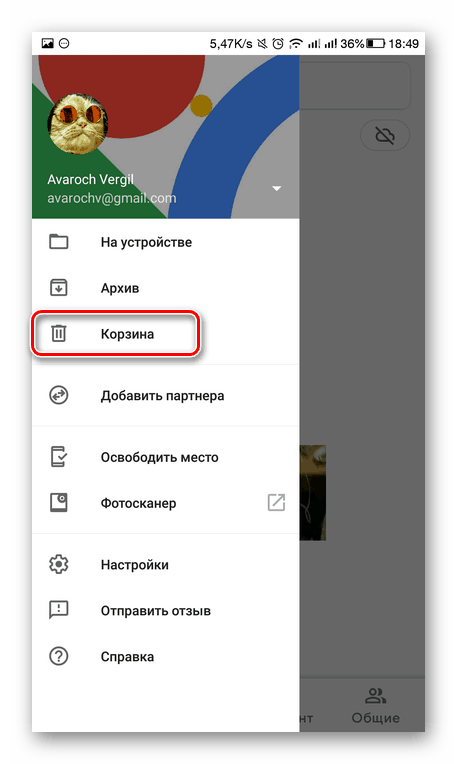
Если вы утратили видеофайлы на своем Android-смартфоне и хотите выполнить восстановление этих данных, само приложение не может сделать это без помощи других программ.
Для более глубокого восстановления удаленных видеофайлов вам потребуются рут-права на вашем устройстве. При этом необходимо быть внимательным и осторожным, так как этот процесс отличается в зависимости от модели смартфона.
Одной из программ, которую рекомендуем загрузить и использовать в этой цели, является 7-Data Recovery. Она позволяет восстанавливать удаленные данные, включая видео, с различных устройств. Используя данную программу, вы можете восстановить удаленные видеофайлы с внутренней памяти вашего Android-смартфона.
Также существует программа DiskDigger, которая также может восстанавливать удаленные видеофайлы из памяти телефона. Однако, для выполнения данного процесса необходимы рут-права.
Если у вас есть смартфон Xiaomi, можно легко получить рут-доступа с помощью программы Easy Root. Она позволяет получить рут-права на Xiaomi без необходимости в компьютере.
Вообще, чтобы получить рут-права на своем смартфоне, вам потребуется скачать и установить специальное приложение для этого. Рекомендуем обратить внимание на программу KingoRoot, которая позволяет получить рут-доступ смартфона бесплатно и без использования компьютера.
После получения рут-прав вы можете использовать программы для восстановления данных, такие как 7-Data Recovery или DiskDigger, чтобы найти потерянные видеофайлы на вашем устройстве.
Также помните о необходимости регулярной синхронизации данных с облачными сервисами, чтобы избежать потери важной информации в случае удаления файлов с устройства.
В итоге, восстановление удаленных видеофайлов на Android-смартфоне возможно, но для этого необходимо быть аккуратным и использовать специальные программы, а также обладать рут-правами на устройстве.
С помощью приложения Undeleter
Если вы удалены видео на Андроиде и хотите их восстановить, рекомендуем вам использовать приложение Undeleter. Это платная программа, однако, она поможет восстановить удаленные видео без необходимости рутирования вашего устройства.
Прежде чем принять дальнейшие действия, важно отметить, что наличие рут-прав может значительно повысить возможность успешного восстановления потерянных файлов. Тем не менее, Undeleter также работает на устройствах без рутирования.
Приложение Undeleter работает следующим образом:
- Сначала пользователю необходимо запустить сканирование устройства. Это можно сделать через приложение или подключив смартфон к компьютеру.
- Undeleter сканирует всю память вашего смартфона или карту microSD в поисках удаленных видеороликов.
- После сканирования программа отобразит список найденных файлов, разделенных по категориям.
- Далее пользователю предлагается выполнить предварительный просмотр видео, чтобы убедиться, что это то, что он искал.
- Если видео, которое нужно восстановить, найдено, можно выбрать его и выполнить восстановление.
Undeleter отличается от некоторых других программ восстановления данных, таких как 7-Data Recovery или Dr.Fone, отсутствием необходимости в установке программ на компьютер. Это предлагает удобную возможность для восстановления видео непосредственно на самом устройстве.
Важно отметить, что использование любой программы восстановления данных на Андроиде может привести к не всегда положительным результатам. Количество восстановленных видео будет зависеть от самого файла, его оригинального места хранения и других факторов.
Предлагаемое приложение Undeleter имеет больше функций и управления по сравнению с другими программами восстановления данных. И хотя оно не может гарантировать 100% восстановление потерянных видеороликов, оно предлагает больше возможностей для людей, испытывающих проблемы с потерей данных.
Итак, если вам нужно восстановить удаленные видео на Андроиде, рекомендуем вам попробовать приложение Undeleter. Оно может помочь вам вернуть потерянные видеоролики без необходимости рутирования устройства.
С помощью приложения GT Recovery
Для восстановления удаленных видео на Android-устройстве сначала необходимо загрузить и установить приложение GT Recovery из Google Play Store. Это бесплатное приложение, которое позволяет восстанавливать удаленные файлы на вашем устройстве.
После установки приложения, выполните следующие шаги:
- Запустите приложение GT Recovery на вашем устройстве.
- Далее, приложение будет запрашивать разрешение на доступ к файлам вашего устройства. Для работы приложения потребуется доступ к хранилищу вашего устройства, поэтому допустите эту возможность.
- После этого вам будет предложено выбрать тип файлов, которые вы хотите восстановить. Выберите «Видео» из списка доступных типов файлов.
- Далее, приложение начнет выполнение сканирования вашего устройства для поиска удаленных видеороликов. В зависимости от размера хранилища на вашем устройстве, это может занять некоторое время.
- После завершения сканирования, все восстановленные видеофайлы будут отображены на экране. Вы сможете просмотреть и выбрать файлы, которые вы хотите восстановить.
- Выберите необходимые файлы и нажмите кнопку «Восстановить». Приложение GT Recovery восстановит выбранные видеоролики на ваше устройство.
Обратите внимание, что восстановление удаленных файлов может быть более успешным, если выполнить его сразу после удаления. Чем больше времени прошло с момента удаления файлов, тем меньше вероятность их успешного восстановления.
Также, учтите, что GT Recovery может не восстановить все видеофайлы в случае, если они были перезаписаны другими данными на устройстве. Поэтому рекомендуем сразу после удаления остановить использование вашего устройства и не загружать новые файлы.
Важно отметить, что существуют и другие приложения для восстановления удаленных файлов, такие как Dr.Fone, Recuva и другие. Вы можете попробовать их, если вам нужно восстановить файлы, которые не удалось восстановить с помощью GT Recovery.
Приложение Trash Digger
Trash Digger — это бесплатная программа, разработанная компанией Google для восстановления видеофайлов, которые случайно или намеренно были удалены с вашего смартфона. Оно позволяет восстановить потерянные видео без использования компьютера или других программ.
Для начала восстановления стертого видео необходимо скачать и установить приложение Trash Digger на свой Android-телефон. После установки приложения следует активировать его и внимательно ознакомиться с инструкцией.
Trash Digger проводит сканирование памяти устройства на наличие удаленных видеороликов и после этого отображает список найденных файлов. Пользователь может выбрать нужный видеофайл и восстановить его сразу на своем смартфоне.
Есть также возможность получение файлов на компьютер, используя программы для восстановления данных, такие как Recuva, 7-Data Recovery, Ontrack EasyRecovery и другие. Однако, для выполнения этих действий потребуется компьютер.
Рекомендуем сначала восстановить видеофайлы с помощью приложения Trash Digger, без использования компьютера. Во-первых, это бесплатно, а во-вторых, вполне вероятно, что удаленные видеоролики пропадут навсегда при попытке использовать подобные программы на компьютере.
Не забудьте также избавиться от других программ, которые занимают место на памяти вашего смартфона и могут удалить видеофайлы. Внимательно относитесь к удалению файлов с вашего телефона, поэтому не рекомендуем удалять любые файлы без необходимости.
В итоге, приложение Trash Digger является отличным выбором для восстановления удаленных видео на Андроид-устройствах. Оно просто в использовании, позволяет восстановить видеоролики само с себя и избавляется от необходимости использовать компьютер для восстановления информации. Данное приложение рекомендуется для всех ситуаций, в которых вам нужно восстановить удаленные видеофайлы.
С помощью приложения DiskDigger
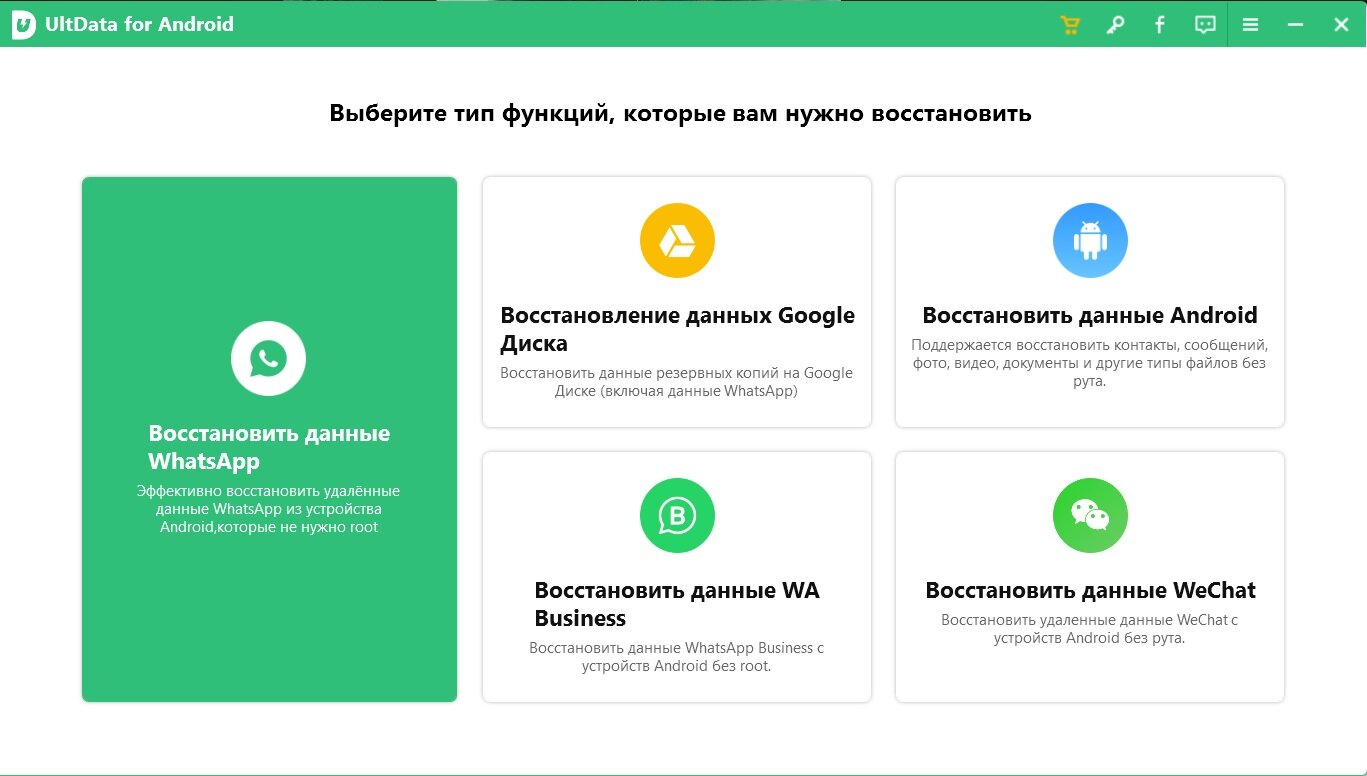
После установки DiskDigger на ваш телефон, вы можете спокойно приступать к процессу восстановления удаленных файлов. Приложение производит сканирование памяти устройства и позволяет вам просмотреть все найденные удаленные файлы. Бесплатная версия DiskDigger позволяет только просматривать файлы, для их восстановления требуется платная версия.
Для большинства пользователей бесплатной версии будет хватать, чтобы восстановить удаленные видео на Android-смартфонах. Отмечаем, что многие современные смартфоны с операционной системой Android имеют встроенную функцию резервного копирования, которая автоматически сохраняет в облачное хранилище или на компьютер копию всех ваших данных, включая видео.
Если вы перед тем, как удалить видео, выполнили последнюю синхронизацию вашего телефона, то впоследствии вы сможете легко восстановить удаленные видео. Восстановление файлов с помощью DiskDigger происходит относительно просто — после сканирования вы выбираете нужные файлы и нажимаете кнопку Восстановить.
Однако, не всегда получится восстановить все удаленные файлы. Во-первых, это зависит от количества стертого места в памяти вашего устройства. Во-вторых, некоторые файлы могут быть перезаписаны в процессе работы приложений и операционной системы. В-третьих, на успешность восстановления могут повлиять характеристики вашего аппарата (например, на более старых моделях процесс может быть более сложным).
Если вы не можете восстановить удаленные видео с помощью DiskDigger, мы также рекомендуем попробовать другое приложение для восстановления данных — Recuva. Даже если вам не удается принять удаленные видео, не переживайте — существуют профессиональные службы восстановления данных, которые могут помочь вам восстановить важные файлы.
Мы рекомендуем всегда регулярно создавать резервные копии данных с вашего Android-смартфона, чтобы избежать потери важных файлов. Также будьте внимательны и внимательно проверяйте, перед удалением, все файлы и данные на вашем устройстве, чтобы не потерять что-то ценное. Помните, что каждый человек всегда самостоятельно отвечает за сохранность своих данных и файлов.
Другие программы для восстановления видео
Если по каким-то причинам вам не подошла рекомендуемая выше программа или вы хотите найти другой вариант для восстановления удаленных видео, не отчаивайтесь. На рынке существует множество других программ, которые могут помочь вам в этой ситуации.
Одна из таких программ — Undeleter. Это бесплатное приложение, которое можно скачать на свой смартфон из Google Play. Undeleter способно восстанавливать удаленные видеофайлы даже после потери root-прав на устройстве. Оно выполнит сканирование вашей памяти и поможет найти любой удаленный файл. Undeleter также поддерживает синхронизацию с вашим компьютером, что позволяет загрузить восстановленные видеофайлы сразу на него.
Еще одной хорошей программой является Dr.Fone — многофункциональное приложение компании Wondershare. Dr.Fone поддерживает восстановление удаленных видеофайлов на самых разных устройствах, включая смартфоны с операционными системами Android и iOS. Программа позволяет восстанавливать потерянные видео в различных ситуациях — даже после форматирования памяти, повреждения файловой системы или случайного удаления. Dr.Fone также позволяет выполнить резервное копирование данных и восстановление файлов из режима «Trash» на устройстве.
Если вы хотите использовать программу, которая доступна бесплатно, то рекомендуем обратить внимание на Video Digger. Она поможет восстановить удаленные видеофайлы с вашего смартфона без проблем. Video Digger имеет простой интерфейс, позволяющий выполнять сканирование устройства и получение информации о удаленных видео с помощью нескольких простых шагов. Более того, оно работает без root-прав, поэтому люди не знакомые с процессом рутирования устройства могут спокойно использовать это приложение для восстановления видео.
В любом случае, важно подобрать программу для восстановления видео внимательно, исходя из особенностей вашего устройства и ситуации потери файлов. Помните, что ни одно приложение не гарантирует 100% восстановление удаленных видеофайлов, поэтому создание резервной копии данных до потери может избежать проблем впоследствии.
Как восстановить удаленные видео на Андроиде через компьютер
Удаляя видео с вашего Андроид-устройства, они обычно переходят во внутреннюю корзину под названием «trash» или «корзина», где они могут находиться определенное время перед окончательным удалением. Если вы обнаружили потерю видео, необходимо выполнять действия по восстановлению, прежде чем файлы будут полностью удалены.
Для восстановления удаленных видео с Android-устройства вы можете использовать ПО, предназначенное для работы с удаленными файлами, такие как Dr.Fone, Samsung Recovery или 7-Data Recovery. Перед использованием программы рекомендуется произвести резервное копирование данных устройства и отключить режим синхронизации, чтобы избежать перезаписи файлов.
Для начала вам нужно подключить свое устройство к компьютеру с помощью USB-кабеля и активировать режим отладки USB на телефоне. Затем скачайте и установите программу восстановления на свой компьютер.
После установки запустите программу и выполните сканирование вашего устройства, чтобы она смогла найти удаленные видео. В результате сканирования вам будет предложено выбрать нужные файлы для восстановления.
Обратите внимание, что процесс восстановления может занять некоторое время в зависимости от объема памяти вашего устройства и количества удаленных файлов.
Кроме того, вы также можете использовать виртуальное устройство Android на компьютере, такое как Samsung Digger или Recuva, чтобы выполнить операции по восстановлению удаленных видео на вашем Андроид-устройстве. Эти программы предлагают больше возможностей управлять процессом восстановления и работать с различными типами файлов.
Независимо от выбора программы для восстановления, важно внимательно прочитать инструкции и следовать рекомендациям производителей. Кроме того, необходимо иметь в виду, что некоторые программы могут быть платными, поэтому перед использованием стоит ознакомиться с условиями использования и ценами.
Восстановление удаленных видео на Android-устройстве через компьютер может быть сложным процессом, но с помощью подходящего ПО и правильными инструкциями вы сможете вернуть потерянные файлы. Не забывайте регулярно выполнять резервное копирование данных, чтобы в случае потери у вас был доступ к копиям.
Программа 7-Data Android Recovery
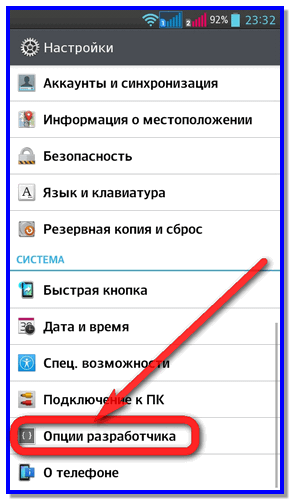
Если у человека произошла потеря видеофайлов на своем смартфоне Android, необходимо немедленно приступить к восстановлению удаленных данных. В этом случае программа 7-Data Android Recovery может стать незаменимым инструментом.
Часто люди избавляются от видеофайлов по ошибке или из-за недостатка места на устройстве. Однако, благодаря программе 7-Data Android Recovery, можно вернуть эти важные файлы обратно.
Программа поддерживает восстановление удаленных видеороликов с различных устройств, включая Samsung, Google и другие. Она работает с любыми устройствами Android, для которых есть рут-доступ или рут-права. Также она позволяет восстанавливать данные после сброса настроек, обновления операционной системы или других операций.
7-Data Android Recovery занимается сканированием удаленных файлов на устройстве и позволяет найти стертый видеофайл. Пользователь может выбрать файл, который требуется восстановить, и программа выполнит нужные операции. У нее есть возможность предварительного просмотра файлов, чтобы убедиться в их целостности перед восстановлением.
С использованием 7-Data Android Recovery также можно восстанавливать файлы из корзины ontrack или diskdigger, а также из облачного хранилища.
Программа 7-Data Android Recovery предлагает простой и понятный интерфейс, поэтому пользователю не составит труда разобраться в работе с ней. Кроме того, скорость восстановления удаленных видеофайлов с помощью этой программы порадует каждого. Важно отметить, что в большинстве случаев программе удается успешно восстановить удаленные видеоролики, учитывая все факторы, относительно вероятности их восстановления.
Программа 7-Data Android Recovery имеет огромное значение для пользователей Android-устройств, утраченные видеофайлы которых необходимо восстановить. Благодаря ей, важные ролики можно снова получить без особых усилий и специальных знаний. В случае удаления или потери видеофайлов на вашем Android-устройстве, обратите внимание на программу 7-Data Android Recovery — она поможет вам восстановить удаленные файлы.
Программа Recuva
Для восстановления удаленных видеороликов на устройствах подобных Android, компания Piriform предлагает удобное приложение Recuva. В некоторых ситуациях может возникнуть необходимость восстановить утраченные видео, которые были удалены со смартфона.
Recuva спокойно справляется с такими задачами. Сначала необходимо скачать и установить программу на свой смартфон, который обладает достаточным объемом памяти. Затем запустите программу и внимательно прочтите все инструкции.
Обратите внимание, что сама программа Recuva бесплатна, но есть возможность купить расширенную версию с дополнительными функциями.
Recuva занимается сканированием памяти вашего устройства и восстановлением удаленных видео файлов. Следует отметить, что вероятность найти утерянные видеоролики может зависеть от разных факторов.
Кроме Recuva, также есть другие программы для восстановления удаленных файлов, например, DiskDigger и Ontrack EasyRecovery. Каждая из них отличается своими особенностями и требованиями (например, рут-доступа).
Если вам необходимо выполнить резервное копирование данных на будущее, рекомендуем обратить внимание на программы типа Android Data Recovery.
В любом случае, при удалении видео с вашего устройства, нельзя скачать программу для восстановления на того же смартфоне, где пропадают эти видеоролики, так как вероятность их полного восстановления будет ниже.
Программа Ontrack Easy
Программа Ontrack Easy позволяет выполнить синхронизацию смартфона с компьютером без необходимости получения прав root. Она обладает мощными возможностями, благодаря которым можно найти и восстановить удаленные видео с помощью нескольких простых шагов.
Для работы с Ontrack Easy необходимо подключить смартфон к компьютеру с помощью USB-кабеля. После этого запустите программу и выберите режим восстановления. Ontrack Easy выполнит сканирование памяти устройства и выведет список удаленных файлов, включая видео.
Приложение Ontrack Easy отличается от других программ, таких как Undeleter, Recuva и Disk Digger, возможностью восстановления удаленных видео без использования виртуальной машины Google или рут-прав. Благодаря этому процесс восстановления файлов становится более простым и быстрым, а вероятность успешного восстановления увеличивается.
Если вы случайно удалили важные видео с вашего смартфона, рекомендуем использовать программу Ontrack Easy для их восстановления. Это надежное и эффективное приложение, которое поможет вам вернуть удаленные файлы, включая видео. С его помощью вы сможете найти и восстановить удаленные ролики, даже если они были стерты с памяти устройства.
Ontrack Easy является одним из лучших приложений для восстановления удаленных видео на Андроиде, которые были удалены после работы со многими подобными приложениями. Если вы ищете простое и надежное решение для восстановления удаленных файлов с вашего смартфона, то Ontrack Easy — отличный выбор.
Важно отметить, что чтобы увеличить шансы на восстановление удаленных видео, рекомендуется не использовать смартфон после удаления файлов. Восстановление информации выполняется на основе того, что остается в памяти устройства после удаления. Если вы продолжите пользоваться устройством, данные могут быть перезаписаны, и восстановление удаленных видео станет затруднительным или невозможным.
Итак, если вам необходимо восстановить удаленные видео на Андроиде, рекомендуем воспользоваться программой Ontrack Easy. Это надежное и эффективное приложение, которое поможет восстановить удаленные видео и другие файлы с вашего смартфона.
В случае, если вы не смогли найти все удаленные видео с помощью Ontrack Easy, вы можете обратиться к другим программам для восстановления данных, таким как Undeleter, Recuva или Disk Digger. Однако имейте в виду, что каждое приложение имеет свои особенности и возможности восстановления, поэтому результаты могут отличаться.
Используем программу DR.Fone
Если владелец смартфона по какой-то причине удалил видео, которое ему необходимо было сохранить, это может быть моментом паники. Но, несмотря на то, что многие люди считают, что восстановить удаленные файлы невозможно, мы предлагаем вам ознакомиться с программой DR.Fone.
DR.Fone – это специальное программное обеспечение, которое позволяет восстановить удаленные файлы на Андроид-устройствах. Оно поможет вернуть ценную информацию в случае ее случайного удаления или потери. Обратите внимание, что для использования DR.Fone необходимо соединить ваше устройство с компьютером по USB и иметь на компьютере или в облачном хранилище резервную копию важных данных.
Перед началом восстановления удаленной информации, обратите внимание на следующие моменты:
- Все операции по восстановлению информации выполняются на компьютере, а не на самом устройстве. Поэтому рекомендуется скачать программу DR.Fone и установить ее на компьютере.
- Процесс восстановления может быть долгим и занимать некоторое время. Поэтому рекомендуется иметь достаточно свободного места на жестком диске компьютера.
- DR.Fone может восстановить удаленные файлы только в том случае, если они не были перезаписаны на устройстве или виртуальной памяти. Поэтому важно не использовать устройство и компьютер для записи новых данных после удаления.
- Для успешного восстановления удаленной информации на устройствах Samsung может потребоваться получение рут-доступа.
- DR.Fone поддерживает восстановление данных с большинства устройств Android на различных версиях операционной системы.
- Восстановление удаленной информации может потребовать подключения устройства к компьютеру через USB-кабель или беспроводно через Wi-Fi.
Для восстановления удаленной информации на Андроид-устройствах с помощью программы DR.Fone следуйте инструкциям:
- Скачайте и установите программу DR.Fone на компьютере.
- Запустите программу и выберите режим восстановления «Android Data Recovery».
- Подключите ваше устройство к компьютеру с помощью USB-кабеля или по Wi-Fi.
- Следуйте инструкциям программы, чтобы разрешить доступ и запустить сканирование устройства.
- После сканирования программой будут отображены все удаленные файлы, которые можно восстановить. Выберите нужные видео и нажмите кнопку «Восстановить».
- Выберите папку на компьютере, куда будут сохранены восстановленные файлы.
- Дождитесь завершения процесса восстановления. После этого у вас будет доступ ко всей восстановленной информации.
Компания DR.Fone и ONTRACK являются лидерами в области разработки программного обеспечения, которое помогает восстанавливать удаленные файлы с мобильных устройств. DR.Fone предлагает не только восстановление уже удаленной информации, но и создание резервной копии важных данных, чтобы впоследствии избежать их потерю.
Помните, что удаленное видео можно восстановить с помощью программы DR.Fone, но всегда лучше предотвратить потерю данных, создав резервные копии ваших файлов. Будьте внимательны при удалении данных и следуйте дополнительным рекомендациям, чтобы не допустить потерю важной информации.
Как восстановить видео на Samsung и Xiaomi
Восстановление удаленных видеофайлов на устройствах Samsung и Xiaomi возможно, даже если они были стерты с памяти смартфона. Существует несколько методов получения утерянной информации, которые мы рассмотрим далее.
Первым способом является использование облачного хранения данных. Если вы сделали резервное копирование ваших видеороликов с помощью таких сервисов, как Google Drive или Samsung Cloud, то вы сможете спокойно восстановить файлы после их удаления. Для этого необходимо зайти в соответствующий клиент облачного хранилища и выполнить восстановление видео в один клик.
Второй метод основан на использовании специальных приложений для восстановления данных, таких как DiskDigger, Dr.Fone, Ontrack и других. С их помощью можно выполнить сканирование удаленного фрагмента памяти смартфона и восстановить удаленные видеофайлы. Для этого следует установить одно из приложений, запустить его и выбрать режим восстановления. После сканирования приложение выведет список удаленных файлов, которые можно будет восстановить.
Третий способ связан с использованием компьютера и программы для восстановления данных. Если у вас есть backup файла с видеозаписями на компьютере, вы сможете связать смартфон с компьютером и восстановить удаленные видеофайлы при помощи программы. Программы, такие как Dr.Fone и Ontrack, обеспечивают управление процессом восстановления и позволяют выбирать нужные файлы для восстановления.
В общем, возможности восстановления удаленных видео на смартфонах Samsung и Xiaomi огромны. Рекомендуем всегда создавать резервные копии важных файлов, чтобы в случае потери или удаления можно было легко вернуть информацию. В случае удаления видео можно использовать облачное хранение, приложения для восстановления данных или программы на компьютере.
Как не допустить потерю данных в будущем
Для того, чтобы избежать потери важных данных на вашем устройстве в будущем, существует несколько полезных рекомендаций. Во-первых, не удаляйте файлы без необходимости. Сначала обратите внимание, может ли вам быть полезен данный файл в будущем, прежде чем удалить его.
Одним из способов сохранить ваше видео безопасным является его резервное копирование на компьютере или в облачном хранилище. Обратите внимание на наличие функции резервного копирования в вашем приложении управления видео, и выполните необходимые действия для активации этой функции.
Также мы рекомендуем скачать и установить одно из специальных приложений для восстановления данных на вашем смартфоне, например, Recuva, Ontrack или Undeleter. Эти приложения позволят вам восстановить стертые файлы в случае их удаления с памяти вашего устройства.
Если вы хотите избежать потери данных в будущем, обратите внимание на синхронизацию вашего смартфона с компьютером или облачным хранилищем. Это позволит вам сохранить важные файлы и получить к ним доступ в любой момент.
Детище компании Xiaomi — программы MI Cloud и Video Backup занимаются автоматическим резервным копированием данных, включая видео. Они позволяют сохранить важный файл на сервере компании, чтобы впоследствии можно было выполнить его восстановление в случае потери.
| Наименование приложения | Информация | Ссылка для скачивания |
|---|---|---|
| Recuva | Бесплатная программа для восстановления удаленных файлов. | Ссылка |
| Ontrack EasyRecovery | Одно из самых популярных приложений для восстановления данных. | Ссылка |
| Undeleter | Аппаратное восстановление удаленных файлов на вашем смартфоне. | Ссылка |
Внимательно выполняйте действия с удалением файлов и не удаляйте видео сразу после получения. Нужно принять во внимание, что без доступа к файлу, даже самые продвинутые программы восстановления не смогут выполнить его восстановление. Поэтому рекомендуем использовать резервное копирование, синхронизацию и обращать внимание на каждый момент, чтобы не допустить потерю важных данных в будущем.
Видео:
Реальный Способ ВОСТАНОВИТЬ Любое Случайно Удаленное вами ФОТО и ВИДЕО на своем Телефоне!
Реальный Способ ВОСТАНОВИТЬ Любое Случайно Удаленное вами ФОТО и ВИДЕО на своем Телефоне! by TIMOXA LIFE 12,881 views 1 year ago 10 minutes, 12 seconds


