
Простые способы выключить компьютер без мышки
В наше время компьютеры являются неотъемлемой частью нашей жизни. Иногда возникает необходимость выключить компьютер без использования мышки. Это может происходит по разным причинам: мышь может быть неисправной или недоступной, или же вы просто хотите использовать более быстрый способ выключения компьютера. В этой статье мы рассмотрим несколько способов, как выключить компьютер без мышки, используя различные комбинации клавиш, настройки системы и командную строку.
Первый способ — это использование комбинации клавиш на клавиатуре. В операционной системе Windows вы можете выполнить команду выключения, нажав сочетание клавиш «Alt + F4» на рабочем столе или в любом открытом окне. После этого появится диалоговое окно «Завершение работы», в котором вы можете выбрать параметры выключения компьютера. Выберите «Выключение» и нажмите кнопку «OK» или клавишу Enter, чтобы завершить задачу и выключить компьютер.
Второй способ — это использование меню «Пуск». Щелкните правой кнопкой мыши на кнопке «Пуск» в левом нижнем углу экрана и выберите пункт «Выключение или перезагрузка» из раскрывшегося меню. Появится список предложенных действий, таких как «Сон», «Перезагрузка» и «Выключение». Выберите «Выключение» и нажмите кнопку «OK» или клавишу Enter, чтобы выключить компьютер.
Третий способ — это использование командной строки. Для этого вам нужно открыть командную строку, нажав комбинацию клавиш «Win + R» и ввести команду «shutdown /s /t 0». После нажатия клавиши Enter компьютер будет выключен сразу же без дополнительных вопросов и задержек.
Есть также несколько способов выключить компьютер без мышки на ноутбуке. Вы можете выполнить любой из вышеописанных способов, используя клавиши на ноутбуке вместо кнопок мыши. Также вы можете настроить расписание выключения компьютера, посредством которого компьютер будет автоматически выключаться через определенное время.
Важно помнить, что при использовании способа выключения компьютера без мышки может понадобиться некоторая дополнительная настройка компьютера или аппаратного оборудования. Поэтому, перед использованием любого способа, рекомендуется ознакомиться с инструкцией по настройке и проверить совместимость с вашей операционной системой.
Правильное выключение компьютера
Один из способов выключить компьютер без мыши — это использование командной строки. Для этого необходимо открыть командную строку посредством нажатия клавиш «Windows + R» и ввести команду «shutdown /s». После нажатия клавиши Enter компьютер будет выключен через несколько секунд.
Третий способ — заранее создать ярлык для быстрого выключения компьютера. Для этого нужно щелкнуть правой кнопкой мыши на рабочем столе, выбрать «Создать» и затем «Ярлык». В открывшемся окне нужно ввести команду «shutdown /s /f /t 0» и нажать кнопку «Далее». После завершения настройки ярлыка вы сможете одним нажатием выключить компьютер.
Если вы не хотите прибегать к командной строке или созданию ярлыка, вы можете воспользоваться клавиатурой. Для этого можно использовать сочетание клавиш «Alt + F4». При открытии окна получится надпись «Завершение работы», где можно выбрать опцию «Выключение».
Кроме того, существует возможность настроить автоматическое выключение компьютера по расписанию. Для этого необходимо открыть «Пуск», выбрать «Выполнить» и ввести команду «shutdown /s /t [период в секундах]». Таким образом, компьютер будет выключен через указанное количество секунд.
Учитывая распространенность выключения компьютера, существует множество способов его выполнения. Независимо от выбранного способа, важно правильно выключить компьютер для сохранения данных и сохранения работоспособности устройства.
Как выключить компьютер с помощью клавиатуры
Для выключения компьютера с помощью клавиатуры, в операционной системе Windows, вы можете воспользоваться специальными комбинациями клавиш. Вот несколько распространенных способов:
- Способ 1: Используйте сочетание клавиш
Alt+F4для открытия диалогового окна «Завершение работы». Затем выберите опцию «Выключение» и нажмите клавишуEnter. - Способ 2: Откройте командную строку, нажав сочетие клавиш
Win+R. Введите командуshutdown /sи нажмите клавишуEnterдля выполнения этой команды. Компьютер будет выключен в течение нескольких секунд. - Способ 3: На ноутбуке можно воспользоваться специальной клавишей для выключения. Она обычно имеет иконку питания или значок включения/выключения. Удерживайте эту клавишу в течение нескольких секунд, чтобы выключить компьютер.
- Способ 4: Создайте ярлык на рабочем столе с командой
shutdown /sи настройте его для запуска по расписанию или при выполнении определенной задачи. Таким образом, вы сможете выключать компьютер автоматически по заданному времени.
Если ничего из предложенных способов не подходит или не работает, существует и другие способы выключения компьютера. Один из них – использовать клавиши Ctrl + Alt + Delete для вызова меню с функцией завершения работы компьютера.
Используя аппаратную клавиатуру и командную строку, вы можете без проблем выключить компьютер с помощью клавиатуры. Помните, что перед выключением необходимо сохранить все файлы и завершить выполняемые программы, чтобы избежать потери данных.
С помощью клавиш ALT + F4
Если вы хотите выключить компьютер без мышки, можно воспользоваться комбинацией клавиш ALT + F4. С ее помощью можно закрыть открытое окно или программу, а также завершить работу компьютера.
Для использования этого способа необходимо выполнить следующие шаги:
- Убедитесь, что активным окном является окно, которое вы хотите закрыть или программу, которую хотите завершить.
- Нажмите одновременно клавиши ALT и F4 на клавиатуре.
После выполнения этой комбинации клавиш откроется диалоговое окно, предлагающее выбрать действие — либо закрыть текущее окно, либо завершить работу компьютера.
Если нужно закрыть окно программы или файл, выберите пункт «Закрыть окно» и нажмите клавишу Enter.
Если же вы хотите завершить работу компьютера, выберите пункт «Выключить компьютер» и нажмите клавишу Enter. После этого компьютер начнет процесс выключения.
Важно отметить, что данный способ выключения компьютера может привести к потере несохраненных данных, поэтому перед выполнением данной комбинации клавиш рекомендуется сохранить все открытые файлы и программы.
Также стоит учитывать, что в некоторых случаях нажатие комбинации ALT + F4 может не привести к выключению компьютера, особенно если система находится в процессе выполнения каких-либо заданий. В таком случае нужно прибегнуть к более принудительному способу выключения, например, с помощью командной строки или специальных программ.
Способ третий Ctrl + Alt + Delete
Ещё один способ выключить компьютер без мыши заключается в использовании комбинации клавиш Ctrl + Alt + Delete. Первоначально эта комбинация клавиш использовалась для вызова окна «Диспетчер задач», но в операционных системах Windows 8 и более поздних версиях она используется для вызова экрана блокировки компьютера.
Тем не менее, при наличии специальной настройки, можно изменить действие этой комбинации клавиш. Например, можно настроить её таким образом, чтобы она вызывала окно «Диспетчер задач». В результате можно выполнить несколько действий:
- Вызвать экран блокировки или окно «Диспетчер задач» посредством комбинации клавиш Ctrl + Alt + Delete.
- В окне «Диспетчер задач» можно выбрать пункт «Завершить задачу» или нажать кнопку «Завершить задачу», чтобы принудительно завершить работу некоторых процессов или программ.
- После завершения неприятной задачи можно нажать кнопку «Выйти», чтобы выйти из «Диспетчера задач» и продолжить работу.
Для настройки комбинации клавиш Ctrl + Alt + Delete на вызов «Диспетчера задач» необходимо выполнить следующие действия:
- Открыть «Пуск» и щелкнуть правой кнопкой мыши по ярлыку «Командная строка».
- В раскрывшемся меню нужно выбрать пункт «Свойства».
- В появившемся окне «Свойства командной строки» перейти на вкладку «Ярлык».
- В поле «Параметры ярлыка» нужно вписать следующую команду: C:Windowssystem32taskmgr.exe.
- После этого нужно нажать кнопку «Готово» и закрыть окно «Свойства командной строки».
Теперь при вызове комбинации клавиш Ctrl + Alt + Delete будет открываться окно «Диспетчер задач». Это удобное и быстрое средство для завершения неподвижных процессов и решения других задач. Однако необходимо быть осторожным при завершении процессов, связанных с системой или другими важными файлами, так как это может привести к нежелательным последствиям.
С помощью командной строки

Для выключения компьютера с помощью командной строки нужно:
- Открыть командную строку. Это можно сделать несколькими способами. Наиболее распространенный способ — вызвать диалоговое окно «Выполнить» (нажатием сочетания клавиш Win + R) и ввести команду
cmd. В системе Windows 10 можно также открыть меню «Пуск», набрать слово «командная строка» и выбрать соответствующий результат поиска. - После открытия командной строки вам нужно выполнить команду для выключения компьютера. Для этого можно воспользоваться командой
shutdown, указав параметры для выключения. Например, для немедленного выключения компьютера можно ввести командуshutdown /s /f /t 0. Здесь/sобозначает выключение,/f— принудительное завершение всех процессов,/t 0— задержка перед выключением, равная нулю секунд.
Если у вас ноутбук, можно также прибегнуть к комбинации клавиш Alt + F4 для вызова окна выхода, где будет предложено завершить работу и выключить компьютер. Также можно использовать специальную кнопку выключения на клавиатуре или короткой клавише на ноутбуке, которая обычно имеет символ в виде молнии.
Данный способ подходит для настроек командной строки по умолчанию. Если для вашей системы были настроены другие способы выключения, могут быть и другие команды или программы, которые нужно использовать. В таком случае рекомендуется обратиться к настройкам системы или поискать решение в интернете.
Через меню Пуск

Если вам понадобится выключить компьютер без мышки, вы можете прибегнуть к нескольким способам через меню Пуск. Это также удобный способ, который позволяет выключить компьютер посредством клавиши.
Время выключения компьютера может быть задано в таком способе путем открытия меню Пуск. Предложенных программой завершения задачу можно вызвать кнопкой «Выключение» или при помощи командной строки. После нажатия кнопки меню Пуск, у вас будет возможность выбрать одну из распространенных команд.
Наиболее простым и распространенным способом выключения компьютера является выполнение кнопки пуск. В таком случае, вам потребуется пройти по пути «Пуск > Выключить компьютер». После выбора этой команды, компьютер будет выключен.
- Нажатие Alt + F4: вы можете выключить компьютер, нажав эту комбинацию клавиш на рабочем столе или на главной странице браузера.
- Использование ярлыка: в системе Windows вы можете настроить ярлык для выключения компьютера. При нажатии этого ярлыка, система автоматически выполнит процесс выключения.
- Использование командной строки: вам также можно воспользоваться командой «shutdown -s -t» в командной строке, чтобы выключить компьютер. Нажатие клавиши Enter выполнят эту операцию.
Выключение компьютера по расписанию — это еще один способ, который можно использовать через меню Пуск. Вам необходимо создать задачу в диспетчере управления задачами и настроить время выключения компьютера.
Если компьютер не реагирует на нажатие кнопок или вы не можете выключить компьютер с помощью мыши, вы можете прибегнуть к принудительному выключению аппаратной кнопкой. Однако, это не рекомендуется делать, поскольку файлы могут быть повреждены, если компьютер не был правильно закрыт.
Как выключить правильно ноутбук
Первый способ – это использование сочетания клавиш Ctrl + Alt + Delete. После нажатия на эти кнопки на дисплее появится диалоговое окно с несколькими предложенными заданиями. В этом окне нужно выбрать команду «Выключить» и нажать на кнопку «OK». Таким образом, ноутбук будет выключен в корректном режиме.
Второй способ – это использование сочетания клавиш Alt + F4. Если на рабочем столе нет открытых окон или программ, то вызывая эту комбинацию клавиш, откроется окно «Выключение». В нем также нужно выбрать команду «Выключить» и нажать ниже на кнопку «OK».
Третий способ – это использование сочетания клавиш Win + L, после чего нажать на кнопку выключения (она обычно находится в нижнем правом углу экрана). Это приведет к блокировке экрана, после чего нужно выбрать команду «Выключить» и нажать на кнопку «OK».
Четвертый способ – это использование команды «Выключение» в меню Пуск. Для этого нужно нажать на кнопку Пуск в левом нижнем углу экрана, затем выбрать команду «Выключение» и нажать на кнопку «OK».
Важно учитывать, что при выключении ноутбука важно завершить работу со всеми файлами и программами. Если вы принудительно выключите ноутбук, может возникнуть риск потери данных и повреждения файлов. Поэтому рекомендуется всегда выключать ноутбук правильно во избежание таких проблем.
Как настроить выключение компьютера по расписанию
Настройка выключения компьютера по расписанию может быть очень удобной функцией, которая позволяет автоматически выключать компьютер в заданное время без использования мыши. Это может быть полезно, например, если вы хотите, чтобы компьютер выключался каждый день в определенное время, чтобы сохранить энергию или завершить запланированные задачи.
Существует несколько способов настроить выключение компьютера по расписанию в Windows:
Способ 1: Использование командной строки
Первый способ состоит в открытии командной строки и выполнении команды «shutdown». Вы можете открыть командную строку, нажав на кнопку «Пуск» (или клавишу Win) и ввода команды «cmd». Затем нужно ввести команду «shutdown -s -t ЧИСЛО», где «ЧИСЛО» — это количество секунд (например, 3600 секунд равны одному часу) до выключения компьютера.
Способ 2: Создание ярлыка с командой выключения
Второй способ заключается в создании ярлыка, который выполняет команду выключения. Для этого нужно создать обычный ярлык на рабочем столе или в любом другом месте на компьютере, нажав правой кнопкой мыши и выбрав «Создать» -> «Ярлык». Затем нужно ввести следующую команду в поле «Место элемента»: «shutdown -s -t ЧИСЛО», где «ЧИСЛО» — это количество секунд до выключения компьютера.
Способ 3: Использование планировщика задач
Третий способ заключается в использовании встроенного в Windows планировщика задач для установки периода времени, через который система должна выключиться автоматически. Чтобы это сделать, нужно открыть планировщик задач, нажав на кнопку «Пуск» (или клавишу Win) и ввода команды «Планировщик задач». Затем нужно создать новую задачу, выбрав «Создать задачу» и следовать инструкциям на экране, чтобы настроить расписание выключения компьютера.
Независимо от выбранного способа, вы сможете настроить выключение компьютера по расписанию в вашей операционной системе Windows. Эти способы могут быть наиболее распространенными и удобными, поскольку не требуют использования мыши для выполнения задачи. Также важно помнить, что в случае необходимости вы всегда сможете отменить выключение компьютера, нажав комбинацию клавиш Ctrl + Alt + Del и выбрав опцию «Отменить выключение» или «Отменить выключение и продолжить работу».
Другие способы принудительного выключения
Комбинацией клавиш можно нажать Ctrl+Alt+Delete и вызвать диалоговое окно «Диспетчер задач». В этом окне можно завершить работу приложений и программ, которые могут вызывать проблемы или неожиданно повлиять на работу компьютера.
Еще одним способом выключения путем использования клавиатуры является команда shutdown. Она доступна через командную строку или посредством создания соответствующего файла пакетом программы Windows. Этот способ может быть полезен, когда время выключения автоматически настроено по расписанию или после определенного периода неактивности компьютера.
Другой способ — использование аппаратной кнопки выключения. В большинстве случаев кнопка расположена на передней панели системного блока или на боковой стороне ноутбука. Можно просто нажать эту кнопку и устройство выключится.
Если ни один из вышеперечисленных способов не подходит, можно прибегнуть к принудительному выключению путем открытия командной строки или окна «Выполнить». Для этого нужно нажать Win+R на клавиатуре и в появившемся диалоговом окне ввести команду shutdown /s /f /t 0. После нажатия кнопки «ОК» компьютер будет выключен.
Важно правильно использовать эти способы принудительного выключения и учитывать все возможные последствия, так как неправильное завершение работы компьютера может привести к потере данных или повреждению файлов операционной системы. Поэтому важно быть внимательным и осторожным при использовании этих методов.
Распространенные вопросы
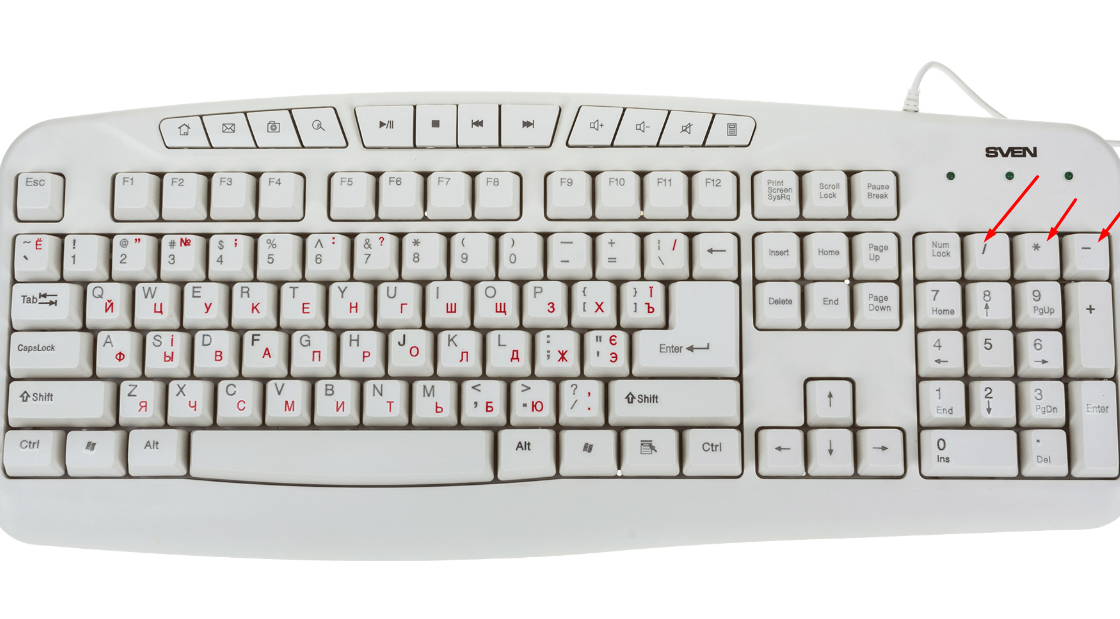
Как выключить компьютер без мышки?
Если ваша мышка перестала работать или вы предпочитаете использовать другие способы выключения компьютера, есть несколько альтернативных методов:
1. С помощью командной строки
Откройте командную строку, нажав клавиши Win + R и введите команду «cmd». В раскрывшемся окне командной строки введите команду «shutdown /s» без кавычек и нажмите клавишу Enter. Компьютер выключится через некоторое время.
2. При помощи команды «выключить» в диалоговом окне «Выполнить»
Откройте диалоговое окно «Выполнить», нажав сочетание клавиш Win + R. Введите команду «shutdown /s» без кавычек и нажмите клавишу Enter. Компьютер будет выключен по истечении некоторого времени.
3. Через меню «Пуск»
Нажмите на кнопку «Пуск» в левом нижнем углу экрана, выберите команду «Выключение/рестарт» или «Выключение» (в зависимости от настроек вашей системы) и нажмите клавишу Enter. Компьютер выключится после открытия диалогового окна подтверждения.
4. Путем создания файловой ярлыка
Создайте рабочий стол для удобства ищложения и кликните по нему правой кнопкой мыши. В контекстном меню выберите «Создать» > «Ярлык». В открывшемся окне введите команду «shutdown.exe -s -t 00» без кавычек в поле «Расположение элемента» и нажмите кнопку «Далее». Затем введите имя ярлыка (например, «Выключение компьютера») и нажмите кнопку «Готово». Теперь, чтобы выключить компьютер, просто дважды щелкните по созданному ярлыку.
Важно: При использовании этих способов выключения компьютера будьте осторожны, так как компьютер будет выключен без сохранения работающих программ и файлов. Убедитесь в правильности выполнения команды перед нажатием клавиши Enter.
Видео:
Как выключить или перезагрузить компьютер без мышки в Windows 10
Как выключить или перезагрузить компьютер без мышки в Windows 10 de Pro Tutorial 570 visualizaciones hace 1 año 1 minuto y 25 segundos


