
Простой гайд по созданию и настройке своего кружка в мессенджере Телеграм
Телеграм — это популярный мессенджер, который отличается от других систем своими удобными функциями. Одной из таких функций является возможность записи видео кружка внутри самого приложения.
Чтобы записать кружок в Телеграме, нужно просто кликнуть на иконку видео в верхней части окна чата и выбрать функцию записи. В случае использования компьютера или ноутбука, видеофайлы сохраняются в папке «Видео» в системе пользователя. На устройствах на базе Android запись видео кружка можно сделать прямо в приложении, а в iOS — после выбора нужной версии отправить запись.
В процессе записи видео кружка в Телеграме есть возможность просмотреть материал перед его отправкой. Если запись не устроила, можно просто удалить ее и повторить процесс. Вероятность размытия видеофайла при записи в Телеграме практически отсутствует, поэтому пользователи получают качественные и четкие кружочки в итоге.
Что такое кружочки и как они устроены
Как правило, кружочки предварительно создаются и отображаются в верхней части экрана клиента Телеграма. Чтобы записать нужный кружок, необходимо просмотреть вопросы, о которых хочется поделиться. Затем нужно удерживать палец на экране и кружочек выбирается с помощью одного клика на некоторое время. Если в процессе просмотра кружочек появляются новые материалы, они могут быть добавлены к уже существующему кружочку.
Версии кружочков в Android и iOS (iPhone) отличаются друг от друга. Например, на Андроиде активация кружочков происходит по мере скроллинга — они создаются автоматически, в то время как в iOS нужно использовать функцию «записать» в меню и выбрать нужные материалы для создания кружочка.
Кружочки могут быть созданы из разных источников — это могут быть видео, изображения, текстовые записи и другие форматы. При этом в Телеграме есть функция размытия кружочка, чтобы увеличить вероятность просмотра его содержимого другими пользователями.
Когда пользователь просматривает запись с кружочком, он может просто прокрутить ее, чтобы получить обзор всего материала. Если в записи есть несколько кружочков, то пользователь может выбрать нужный ему кружочок для просмотра.
После просмотра кружочка можно его удалить или оставить в памяти для последующего использования. Версии и форматы кружочков могут быть разными, поэтому ранее созданные кружочки могут отличаться отновременно созданными.
Как записать кружочек в Телеграме
Практически каждый пользователь Телеграма ранее или позднее сталкивался с такой задачей, как запись звонка в Телеграме. Если вам нужно записать звонки, то следуйте этому алгоритму:
- Убедитесь, что у вас на устройстве установлено приложение Телеграм в актуальной версии;
- Откройте приложение Телеграм;
- Настройте аудио-входы и аудио-выходы на нужные устройства;
- Выберите нужный чат или клиента, с которым вы хотели бы провести звонок;
- Запустите звонок;
- В процессе звонка в правом нижнем углу экрана появится кнопка «Записать». Нажмите на нее;
- Убедитесь, что разрешена запись внутри приложения;
- Звонок будет записан и сохранен в папке записей вашего устройства;
- После окончания звонка запись будет автоматически остановлена;
- Для просмотра записи перейдите в соответствующую папку на вашем устройстве;
Обратите внимание, что запись звонка может быть сделана только на устройствах с операционной системой Android версии 6.0 и выше. Для устройств на iOS такая функция пока недоступна. Если вам нужно записать звонок на iPhone, то предварительно нужно сделать резервную копию и перенести звонок на компьютер для дальнейшей записи.
Использование функции записи звонка в Телеграме может быть ограничено законодательством вашей страны или региона. Пожалуйста, ознакомьтесь с законодательством перед использованием этой функции.
Запись звонка может быть удалена, если ваши контакты произведут какой-либо действие, например, снова нажмут кнопку «Записать» или отпустят кнопку «Записать», в этом случае запись автоматически удаляется. Также некоторые версии Телеграма могут иметь функцию автоматического удаления записи после окончания звонка.
В случае, если запись звонка получается размытой или с низким качеством звука, попробуйте использовать другую версию приложения Телеграм или проверьте настройки аудио-входов и аудио-выходов на вашем устройстве.
Использование записи звонка в Телеграме может отличаться на различных устройствах. Некоторые версии могут использоваться только для просмотра записей, а в других версиях можно также создавать и отправлять записи в чаты.
Внимание: запись звонка может вызвать юридические последствия. Пожалуйста, используйте эту функцию ответственно и в соответствии с законодательством вашей страны или региона.
В любом случае, функция записи звонка в Телеграме является удобным инструментом для сохранения важной информации и обмена ею с другими пользователями. Пользуйтесь ею с умом и остерегайтесь незаконной записи разговоров.
На Андроиде
На Андроиде процесс записи кружка в Телеграме отличается незначительно от версии для компьютера. В этом случае также может быть использован клиент Телеграма на Андроиде, который может быть загружен из Google Play. Многие функции и возможности в использовании кружка также доступны в версии для Андроида, как и в версии для компьютера.
Для того чтобы записать кружок на Андроиде, необходимо предварительно создать материал, который будет записан. Например, можно сделать видео, которое будет просмотрено в Телеграме. Также можно выбрать из папки на устройстве изображение или другой формат материала, который будет записан. В этом случае нужно создать или выбрать нужный материал заранее.
Чтобы записать кружок в Телеграме, нужно открыть клиент Телеграма на Андроиде и выбрать кружок, в который будет осуществляться запись. Некоторые кружочки могут быть доступны только на определенных версиях клиента Телеграма, так что есть вероятность, что не все кружочки будут доступны на Андроиде.
После выбора нужного кружочка необходимо сделать клик на верхней части экрана. После этого активируется функция записи. Кружок начинает мигать или отображаться в другом формате, чтобы показать, что функция записи активирована. Затем можно начать записывать нужный материал.
Во время записи на Андроиде возможно появление некоторого размытия или недостаточной четкости изображения, особенно если источником записи является камера устройства. Это связано с особенностями работы системы записи на Андроиде и может быть исправлено с помощью специальных программ или настроек.
После завершения записи нужно сохранить материал. В версии Телеграма для Андроида запись сохраняется автоматически в памяти устройства и доступна для просмотра в папке материалов. Если же запись необходимо удалить, можно сделать это с помощью функции удаления записи в меню кружка.
Также на Андроиде есть возможность отправки записи другим пользователям Телеграма. Для этого нужно выбрать нужный кружок и нажать на кнопку отправки записи. Затем можно выбрать получателя и отправить запись.
Итак, записать кружок в Телеграме на Андроиде практически так же, как и на компьютере. Однако на Андроиде есть некоторые особенности, связанные с использованием устройства и версии клиента Телеграма. Несмотря на некоторые отличия, функция записи кружка доступна и на Андроиде и является одной из основных возможностей просмотра и создания контента в Телеграме.
На айфоне
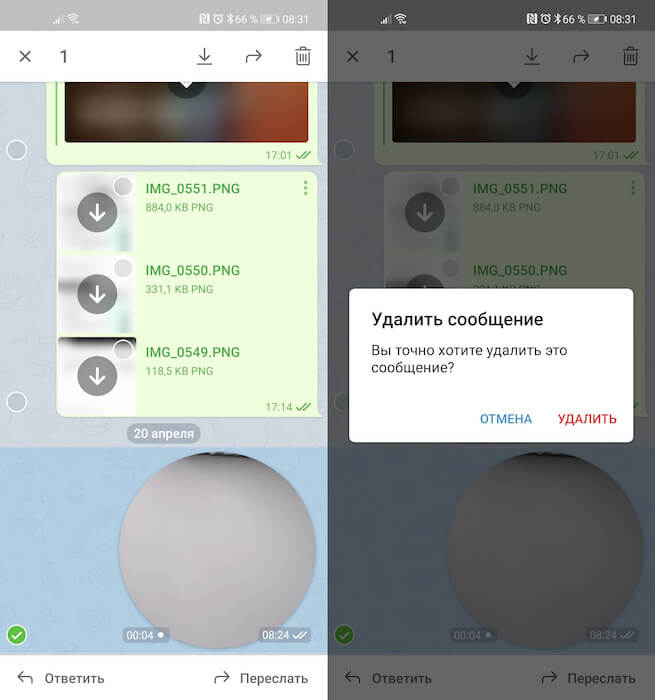
Если у вас есть вопрос о том, как записать кружок в Телеграме на айфоне, то в этом разделе мы рассмотрим процесс записи и отправки кружка из телеграма с использованием данной системы.
Во-первых, для записи кружка в Телеграме на айфоне требуется установить приложение Телеграм из источников, которые вы исследовали или скачали. Это может быть App Store или другие источники, в зависимости от вашей системы.
Если у вас уже установлен Телеграм на вашем айфоне, вам просто нужно открыть его и зарегистрироваться или войти в свою учетную запись, если вы уже ранее использовали Телеграм.
После этого вы будете находиться на главном экране Телеграма. В верхней части экрана будет меню с различными функциями. В зависимости от версии и устройства, функции могут немного отличаться, но основная функция записи кружка обычно выбирается из одной из многих папок именно на главном экране.
Чтобы создать запись кружка, вам нужно нажать на кнопку с кружочком (обычно это красный кружок с белой иконкой камеры) в верхней части меню. После этого вы увидите интерфейс записи видео, который может отличаться от других функций Телеграма.
В этом интерфейсе вы можете выбрать источник записи видео (камера вашего айфона или другие источники) и также запустить или остановить запись кружка. Если вы хотите сделать кружочек, вы можете удерживать кнопку записи до нужного момента, а затем отпустить ее для завершения записи.
Как только запись кружочка будет завершена, она автоматически сохранится в памяти вашего айфона и будет доступна для просмотра и отправки через Телеграм. Открыть запись кружка можно, например, с помощью функции «Галерея» в вашем айфоне.
Также стоит отметить, что в некоторых случаях запись кружочка может иметь некоторое размытие (в зависимости от качества камеры вашего айфона и условий записи). Если вы хотите удалить кружочек, вы можете сделать это, выбрав его в вашей галерее и воспользоваться функцией «удалить».
Использование кружков в Телеграме на айфоне очень простое и удобное. Основная функция записи и отправки кружка делается через приложение Телеграм, которое установлено на вашем айфоне. Вам достаточно выбрать нужный кружок и нажать на кнопку записи или остановки записи.
В случае проблем или вопросов вы также всегда можете обратиться к источникам или форумам, где обсуждаются различные нюансы использования кружков в Телеграме на айфоне.
С компьютера и ноутбука
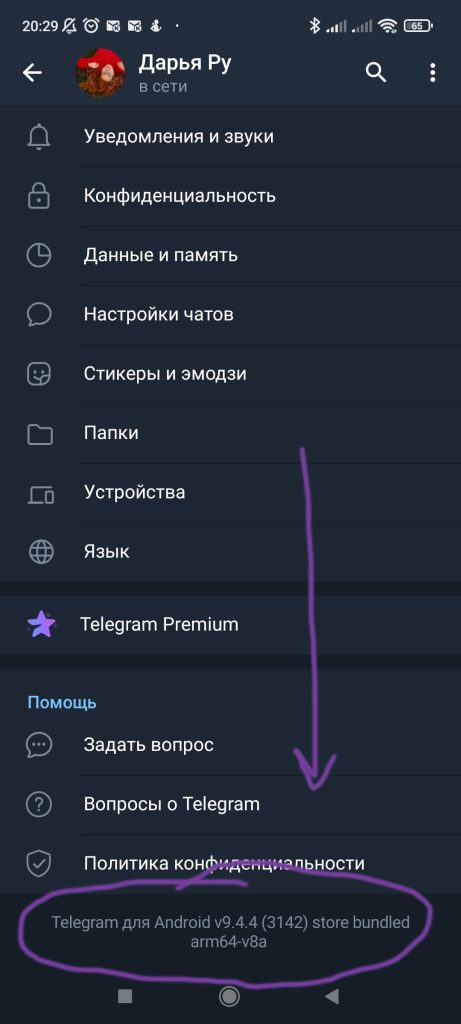
Если вы хотите записать кружок в Телеграме с компьютера или ноутбука, то у вас будет немного больше возможностей и функций, чем на мобильном устройстве. Вероятность успешной записи кружка повышается, поскольку вы можете предварительно создавать и редактировать материалы, а также использовать дополнительные источники информации.
Для начала вам нужно просмотреть меню записи кружочка в Телеграме. Откройте Телеграм на компьютере или ноутбуке и найдите в верхней части экрана иконку «Кружочек» или «Каналы». Нажав на эту иконку, вы можете просмотреть все имеющиеся у вас кружки и получить доступ к функциям записи и просмотра.
Теперь, когда вы находитесь в меню создания кружочка, нужно заполнить все необходимые поля. Введите название кружка, описание и добавьте желаемые теги для удобного поиска. Также вы можете загрузить фотографию или видео для обложки. Внимание! Размер фотографии или видео должен соответствовать требованиям Телеграма.
Следующий шаг — написать содержание кружка. Вы можете делать это поэтапно, сохраняя черновик и возвращаясь к нему для дальнейшей редакции. При записи материала у вас также есть возможность добавлять изображения и видео в текст, что делает вашу запись более наглядной и интересной.
Когда вы закончили создание кружка, рекомендуется просмотреть запись перед ее опубликованием. Вы можете просмотреть, как будет выглядеть ваша запись на компьютере или ноутбуке и внести необходимые исправления.
Если у вас есть несколько версий записей кружка, вы можете сохранить их для дальнейшего использования. Например, если вы хотите провести опрос или оценку интереса кружка, можно создать несколько вариантов записи и выбрать наиболее популярный.
Когда ваша запись кружка готова, можно ее опубликовать. При этом запись будет доступна для всех подписчиков вашего канала или кружка в Телеграме.
| Запись кружка в Телеграме с компьютера и ноутбука: |
| 1. Откройте Телеграм на компьютере или ноутбуке; |
| 2. Найдите в верхней части экрана иконку «Кружочек» или «Каналы»; |
| 3. В меню создания кружка заполните все необходимые поля: название, описание, теги; |
| 4. Загрузите фотографию или видео для обложки; |
| 5. Напишите содержание кружка, добавляйте изображения и видео; |
| 6. Просмотрите запись перед публикацией и внесите необходимые исправления; |
| 7. Если есть несколько версий записей — сохраните их для дальнейшего использования; |
| 8. Опубликуйте запись и делитесь ею с подписчиками вашего канала или кружка. |
Если вы хотите удалить кружок в Телеграме, это также можно сделать с компьютера или ноутбука. Наведите курсор мыши на название кружка и нажмите правой кнопкой. В выпадающем меню выберите «Удалить». Подтвердите удаление, отпустите кружок и он будет удален из вашего аккаунта.
Важно помнить, что система записи кружков в Телеграме на компьютере или ноутбуке может немного отличаться от версий на мобильных устройствах (например, на Андроид или на iPhone). Кроме того, функционал может быть ограничен, если у вас мало свободной памяти или используется старая версия приложения. Поэтому перед использованием рекомендуется обновить Телеграм до последней версии.
Теперь вы знаете, как записать кружок в Телеграме с компьютера или ноутбука. Удачи в создании интересных и полезных кружков!
Как предварительно просмотреть запись
Предварительный просмотр записи в Телеграме необходим для того, чтобы убедиться, что все настроено правильно и кружок будет выглядеть так, как нужно.
Для предварительного просмотра записи в Телеграме доступны несколько версий и форматов, в зависимости от того, на каком устройстве вы пользуетесь приложением.
Если вы используете Телеграм на Айфоне, то предварительный просмотр записи делается очень просто. Вам нужно выбрать нужный кружочек и отпустить его. После этого активируется функция предварительного просмотра, и кружочек будет размытым. Такое размытие происходит в этом случае, чтобы вы могли убедиться, что кружочек будет выглядеть хорошо, когда его отправят получателю.
В случае использования Телеграма на Андроиде предварительный просмотр записи отличается немного. После выбора нужного кружочка и отпускания его, активируется функция предварительного просмотра. Однако в данном случае кружочок не размывается, а отображается в формате, который будет виден при отправке.
| ОС | Действие | Функция предварительного просмотра |
|---|---|---|
| Айфон | Выбрать и отпустить кружочек | Размытие кружочка |
| Андроид | Выбрать и отпустить кружочек | Отображение кружочка в формате отправки |
Такое различие в функционале предварительного просмотра записи обусловлено тем, что в системе Андроид используется одна версия Телеграма, а в системе Айфон — другая. Кроме того, эти функции могут отличаться в зависимости от версии приложения.
Чтобы создать кружочек для предварительного просмотра записи в Телеграме, примеру, на Айфоне, нужно следовать таким шагам:
- Открыть Телеграм и перейти в нужную часть папки с клиентами.
- Выбрать нужного клиента и войти в его чат.
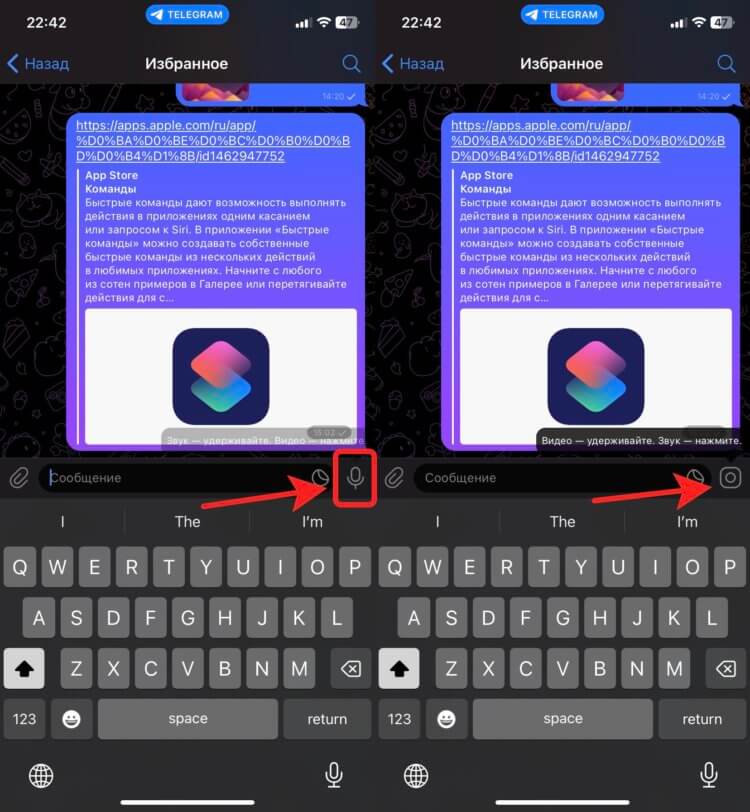
- Нажать на кнопку записи (она выглядит как микрофон).
- Записать голосовое сообщение.
- Отправить голосовое сообщение.
После завершения отправки голосового сообщения активируется функция предварительного просмотра записи. Для ее использования необходимо кликнуть на созданном голосовом сообщении и удерживать палец на нем. После этого запись будет размытой и можно будет просмотреть ее перед отправкой.
Важно учесть, что после отправки записи в Телеграме есть вероятность удалить ее из чата. Однако перед этим необходимо убедиться, что функция удаления записи не была отключена в настройках Телеграма. В противном случае, запись будет доступна для просмотра другими участниками чата.
Таким образом, использование функции предварительного просмотра записи в Телеграме может быть практически в любой версии приложения. Основная функция кружочков для записей — создавать удобство при отправке и позволять отправителю проверить, как будет выглядеть запись перед ее отправкой.
Как сделать размытие на видео
Версия Телеграма для компьютера позволяет добавлять размытие на видео. Эта функция доступна в версии 2.6 и выше. Чтобы воспользоваться этой возможностью, вам понадобится компьютер или ноутбук с установленной программой Телеграм.
Для создания размытия на видео в Телеграме следуйте инструкциям ниже:
| Шаг 1 | Найдите видео в Телеграме, на котором вы хотите добавить размытие. Вы можете просмотреть все видео, отправленные и полученные вами, в меню «Чаты». Если видео находится в чате, просто кликните по нему для просмотра. |
| Шаг 2 | Когда видео будет отображено в верхней части экрана, вы увидите некоторые круглые иконки управления. Одна из этих иконок представляет собой карандаш и используется для редактирования видео. |
| Шаг 3 | Для добавления размытия на видео нужно кликнуть на иконку с карандашом. После этого откроется редактор видео, в котором вы сможете выбрать нужную функцию размытия. В зависимости от версии Телеграма и операционной системы, может быть несколько вариантов размытия для выбора. |
| Шаг 4 | Выберите нужное размытие и активируйте его, нажав на соответствующую кнопку. После этого размытие будет применено к видео. |
| Шаг 5 | Посмотрите получившийся результат и сохраните изменения, нажав на кнопку «Готово» или «Сохранить». Редактор видео будет закрыт, и измененное видео будет отправлено в исходный чат или сохранено в папке на вашем устройстве. |
Обратите внимание, что функция добавления размытия на видео может быть недоступна в некоторых версиях Телеграма или не всех операционных системах. Если у вас возникнут проблемы или вопросы, обратитесь к руководству пользователя или службе поддержки Телеграма.
Как удалить кружочек
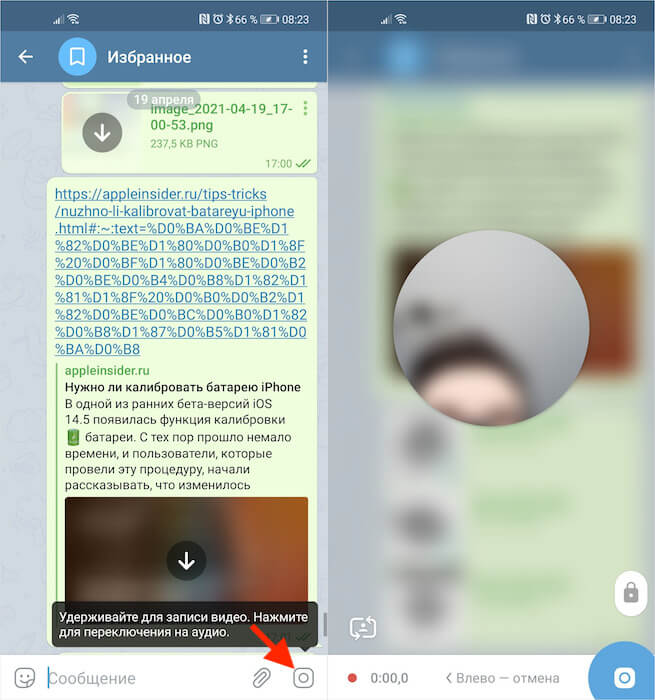
Для удаления кружочков в Телеграме необходимо выполнить несколько простых действий. Рассмотрим это подробнее.
1. В Телеграме на вашем устройстве найдите иконку приложения. В зависимости от системы, на которой оно установлено, она может быть расположена на рабочем столе, в папке приложений или в нижнем меню.
2. Откройте Телеграм и установите связь с серверами. Предварительно у вас должны быть активированы уведомления о новых сообщениях.
3. Просмотрите список чатов и найдите тот, на котором находится ненужный вам кружочек.
4. Возьмите ваш палец и прикоснитесь к кружочку. Удерживая палец на экране, он должен стать темнее и показать некоторое размытие.
5. Перетащите кружочек в верхнюю часть экрана и отпустите его.
6. В появившемся меню выберите функцию «Удалить».
7. Подтвердите удаление, если система запросит это.
Теперь выбранный кружочек будет удален и больше не будет мешать вам.
Если у вас установлены несколько версий Телеграма на разных устройствах (например, на телефоне и на компьютере), удаление кружочка на одном из них не повлечет его удаление на других устройствах.
Важно отметить, что в новых версиях Телеграма для многих платформ, включая Android, iOS (iPhone) и компьютеры, функция удаления кружочков доступна. Однако, в редких случаях может возникнуть вопрос, поэтому рекомендуется обратить внимание на источники информации и проверить актуальность материала.
Если не получается записать кружочек в ТГ
Возможно, у вас возникли трудности с записью кружочка в Телеграме. Не беспокойтесь, в этом случае вы не одиноки. Как оказалось, устройство и формат записи зависит от используемой системы.
Варианты, как записать кружочек, могут быть разными в зависимости от типа девайса. Например, в случае с Айфоне, чтобы записать кружочек, нужно предварительно сделать клик на нужном месте экрана. Если на экране происходит размытие, возможно, запись будет не четкой и невозможно разобрать, что происходит.
Что касается отправки кружочка, то в процессе записи могут возникнуть некоторые трудности при его просмотре. Чтобы он был успешно отправлен и просмотрен другими пользователями, нужно обратить внимание на формат записи.
Использование функции записи на компьютере и на Андроиде в Телеграме отличается. Например, на компьютере запись активируется путем выбора функции «Запись» в верхней части экрана. В версии Телеграма для Андроид есть функция, которая позволяет записывать и создавать множество видео. Однако, важно учесть, что просмотр и отправка кружочка зависит от операционной системы устройства и его версии.
Если у вас не получается записать кружочек в ТГ, то есть некоторые важные моменты, на которые следует обратить внимание. Во-первых, убедитесь, что у вас достаточно памяти для записи и что ее источники находятся в доступе. Во-вторых, обратите внимание на настройки приложения: проверьте меню и возможность удалить старые записи для освобождения памяти. И наконец, не забывайте проверять соединение с интернетом, так как для отправки записи вам нужно быть онлайн.


