

Все, что вам нужно знать о личном кабинете Билайн — удобство использования, возможности и преимущества
Прямо сейчас у вас есть уникальная возможность настолько удобно пользоваться услугами мобильного оператора Билайн, что регистрация и ознакомление с личным кабинетом станут для вас проще простого. Если вы родитель и у вас есть ребенок, то вы знаете, что иногда случается, что мы не знаем, куда ввести пароля или каким именно образом можно привязать номера телефонов к личному кабинету. Но не волнуйтесь, мы поможем вам разобраться в этих вопросах и сделать вход и пользование личным кабинетом Билайн таким же простым, как удалить тариф или посмотреть детализацию звонков.
После регистрации и входа в личный кабинет, вы сможете на экране увидеть всю необходимую информацию о своих услугах. Например, вы можете ознакомиться с тарифами, заказать новую услугу или посмотреть детализацию звонков. Для этого вам понадобится всего один щелчок мышью.
Именно на начальном экране личного кабинета вы увидете информацию о своем номере телефона и других услугах Билайна. Если вы хотите изменить тариф, добавить новую услугу или просто посмотреть детализацию звонков, то вам потребуется перейти в соответствующую раздел по ссылкам на экране.
Регистрация

Для начала использования личного кабинета Билайн необходимо зарегистрироваться. Чтобы зарегистрироваться, следуйте инструкциям ниже:
- На начальном экране личного кабинета Билайн нажмите на кнопку «Регистрация».
- В открывшемся окне вам будет предложено ввести свой номер телефона и пароль для регистрации. Введите данные и нажмите кнопку «Далее».
- Убедитесь, что введенные вами данные верны, и нажмите кнопку «Зарегистрироваться».
- После успешной регистрации вы увидите экран с информацией о вашем логине и пароле. Обязательно запишите эти данные в надежном месте.
- Теперь вы можете использовать личный кабинет Билайн, чтобы управлять своими услугами. Например, вы можете заказать новую услугу, привязать дополнительный тариф или номера, удалить или просмотреть детализацию своих услуг, и многое другое.
Теперь, когда вы зарегистрировались, вы можете ознакомиться с возможностями личного кабинета и начать пользоваться его функционалом. Все доступные для вас услуги и информация о них вы можете увидеть прямо на своем экране. Вы можете легко управлять услугами Билайн с помощью мыши и экрана. Если у вас возникнут вопросы или потребуется помощь по использованию личного кабинета, вы всегда можете обратиться к нашей службе поддержки.
Вход
Когда мы получили своего Билайна, мы можем ознакомиться с информацией о наших услугах и тарифах в Личном кабинете. Для того чтобы пользоваться Личным кабинетом, нам нужно ввести на начальном экране наш логин и пароль. Как узнать свой логин и пароль Билайна? Если мы ещё не знаем свои учётные данные, то мы можем их получить на экране регистрации. Например, можно просто ввести свой номер Билайна и пароль будет отправлен нам через SMS. Если мы забыли свой пароль, то мы можем его восстановить, кликнув на ссылку «Забыли пароль?» на экране входа. После того, как мы введём свой логин и пароль, мы увидим список всех наших услуг, которые мы можем заказать или удалить. Также мы сможем посмотреть детализацию наших звонков и других услуг. Если у нас есть несколько номеров Билайна, то мы можем привязать их к нашему Личному кабинету и управлять ими в одном месте. В Личном кабинете мы сможем увидеть информацию о наших тарифах, заказать новую услугу или посмотреть информацию о действующей услуге. Настолько удобно, что мы можем делать это с помощью мыши, прямо на экране. Теперь мы можем легко узнать, сколько минут или интернет-трафика мы использовали. Также в Личном кабинете мы можем посмотреть информацию о телефонных номерах других абонентов, например, номера нашего ребёнка. Не забудьте выйти из своего Личного кабинета после использования, чтобы защитить свои данные.
Что мы можем увидеть на начальном экране?
На начальном экране личного кабинета Билайн мы можем увидеть различную информацию о своем тарифе, услугах и заказах.
В самом верхнем углу экрана располагается поле для ввода логина и пароля. Здесь мы можем ввести свои учетные данные для входа в личный кабинет. Если у нас еще нет аккаунта, то можно зарегистрироваться прямо на этой странице.
После успешной авторизации мы видим основную информацию о своем тарифе. Здесь указаны текущий баланс и доступные услуги. Мы можем ознакомиться с подробностями тарифа и услуг, а также заказать новые услуги.
Рядом с информацией о тарифе находятся блоки с информацией о детализации использования услуг. Например, мы можем посмотреть информацию о всех совершенных звонках, отправленных сообщениях и использованных мегабайтах интернета.
Также на начальном экране мы можем увидеть блок с информацией о других доступных услугах Билайн. Здесь можно привязать свой номер к услуге подключения домашнего интернета или прямо на экране заказать услугу для ребенка, например, блокировку контента или установку контроля расхода трафика.
В целом, начальный экран личного кабинета Билайн предоставляет компактное и удобное представление основной информации о нашем аккаунте, а также позволяет легко найти и заказать необходимые услуги.
Как пользоваться

Чтобы воспользоваться личным кабинетом Билайн, необходимо ввести логин и пароль. Если у вас еще нет учетной записи, можете пройти регистрацию на начальном экране. После успешного входа вы увидите информацию о ваших номерах и тарифах.
На экране вы также можете ознакомиться с другими услугами Билайн, например, привязать к своему номеру дополнительные услуги или заказать новый тариф. Для этого просто щелкните мышью на соответствующей услуге или выберите в меню.
Если вы хотите удалить услугу, то просто нажмите на соответствующую кнопку удаления. После этого услуга будет удалена из вашего перечня.
Теперь вы знаете, как пользоваться личным кабинетом Билайн. Не стесняйтесь пробовать разные функции и настройки, чтобы полностью контролировать свои услуги и номера!
Как удалить
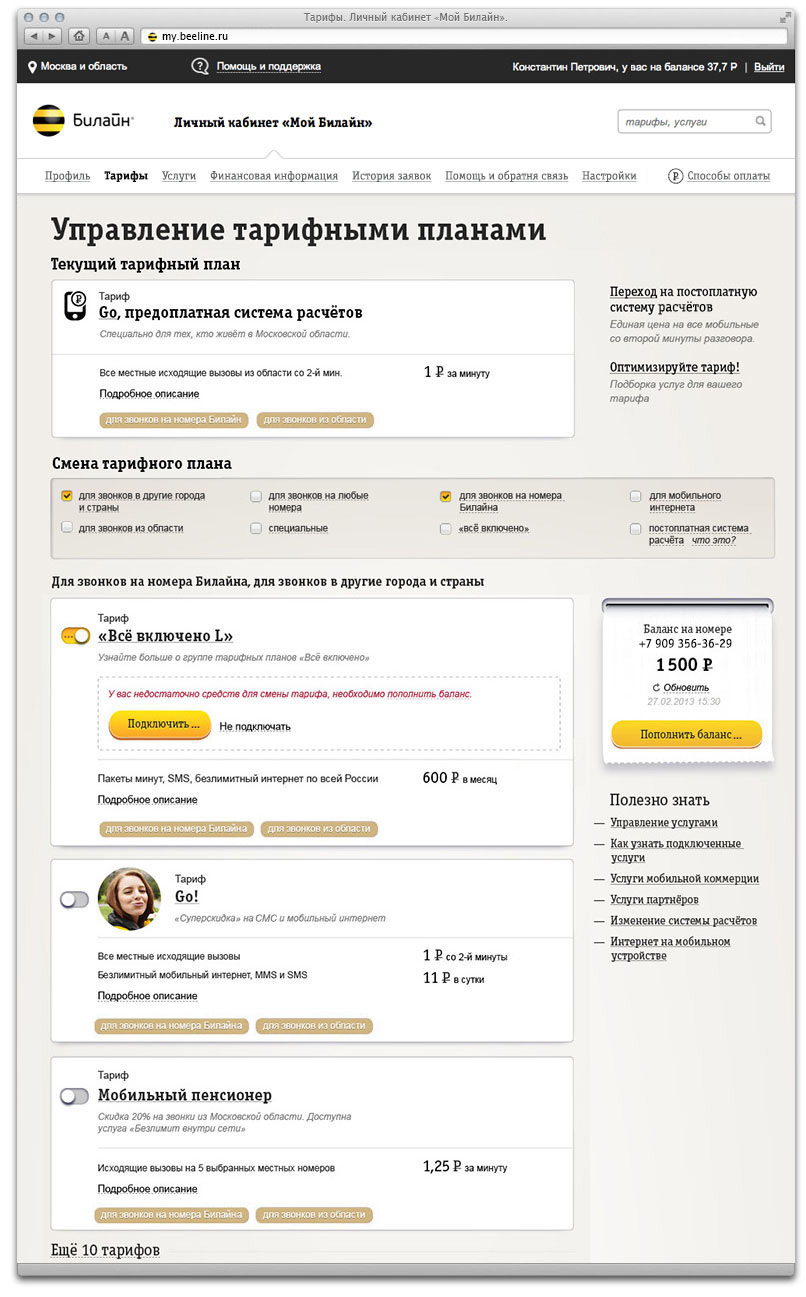
Чтобы удалить услугу или тариф, вам необходимо войти в личный кабинет Билайн. Введите свой логин и пароль на начальном экране. Если вы ещё не зарегистрированы, сделайте это прямо сейчас.
После успешного входа, вы увидите список услуг и тарифов на вашем номере. Чтобы удалить конкретную услугу, просто щелкните на нее мышью. На экране вы увидите подтверждающую информацию и сможете выполнить удаление услуги или тарифа.
Если вы хотите удалить услугу, которая привязана к номеру ребёнка, то сначала отвяжите её от номера. Для этого вам нужно перейти в раздел «Привязка номеров» и отменить привязку услуги к конкретному номеру.
Если после удаления услуги или тарифа вы все же видите его в списке, возможно, что оно еще не было полностью обработано. Обычно удаление услуги занимает несколько минут. Пожалуйста, подождите некоторое время и обновите страницу.
Не забудьте, что при удалении услуги вы больше не сможете пользоваться ее возможностями. Если вам понадобится вновь активировать услугу, вам придется заказать ее повторно.
Видео:
БИЛАЙН КАК ОТКЛЮЧИТЬСЯ ОТ АКТИВАЦИИ ПЛАТНЫХ УСЛУГ И ПОДПИСОК
БИЛАЙН КАК ОТКЛЮЧИТЬСЯ ОТ АКТИВАЦИИ ПЛАТНЫХ УСЛУГ И ПОДПИСОК de Геннадий Дом3D 43.044 visualizaciones hace 2 años 3 minutos y 27 segundos


