
Решение проблемы с неработающей камерой на телефоне — эффективные способы решения
Камера является одним из самых важных модулей современных смартфонов. Она позволяет владельцам делать фото и снимать видео, а также использовать различные программы для редактирования и обработки изображений. Однако, по разным причинам, иногда камера может перестать работать.
Одной из самых распространенных причин неработоспособности камеры является программная ошибка. После установки сторонних приложений или обновлений программа камеры может работать неправильно или вообще не запускаться. В данном случае, рекомендуется сначала очистить кэш для программы камеры. Сделайте это в стандартных настройках или через приложение для очистки кэша.
Еще одной частой причиной проблем с камерой являются механические повреждения. Если вы случайно уронили телефон или имели какие-то другие внешние воздействия на него, то камера может перестать работать. В данной ситуации, владельцы смартфонов обычно обращаются к производителям для ремонта или замены модуля камеры.
Также, некоторые проблемы с работой камеры могут быть связаны с программными ошибками в операционной системе. В этом случае, просто сбросьте настройки камеры до стандартных или выполните сброс настроек телефона. Обычно это помогает решить проблему с камерой.
В некоторых ситуациях причиной неработоспособности камеры может быть несовместимость с некоторыми приложениями или прошивкой. Для устранения этой проблемы, вам придется обновить приложения и прошивку до последних версий. Перейдите на сайт производителя вашего телефона и убедитесь, что у вас установлена последняя версия программного обеспечения.
В редких случаях, причиной неработоспособности камеры может быть неисправность аппаратного оборудования или повреждение системы. Если все вышеперечисленные методы не помогли решить проблему, то возможно, вам придется обратиться в сервисный центр для починки или замены модуля камеры.
Почему не работает камера на Андроиде – возможные причины
Владельцы устройств на Андроиде иногда сталкиваются с проблемой, когда камера не работает. Это может быть очень неприятно, особенно если камера действительно необходима для пользователей. В этом разделе мы рассмотрим возможные причины, по которым камера на Андроиде может перестать функционировать.
1. Механические проблемы
Первым шагом при возникновении проблем с камерой на Андроиде следует обратить внимание на возможные механические проблемы. Убедиться, что камера не повреждена, и что ничто не мешает ей правильно функционировать.
2. Неверная настройка камеры
Владельцы устройств на Андроиде иногда неправильно настраивают камеру, что может вызвать проблемы при ее использовании. Для того чтобы камера работала, необходимо установить правильные настройки и использовать лучшие приложения для фото и видео съемки.
3. Проблемы с программным обеспечением
Еще одной возможной причиной неполадок с камерой на Андроиде могут быть проблемы с программным обеспечением. Вирусы, сбои в системе или неправильная прошивка могут вызвать проблемы с работой камеры. Для решения этих проблем необходимо проверить наличие вирусов на устройстве, обновить прошивку и выполнить стандартное сброс телефона.
4. Неправильные настройки операционной системы
Если камера на устройстве не работает, можно проверить настройки операционной системы. Иногда пользователи изменяют настройки, которые влияют на работу камеры. Необходимо проверить все настройки и вернуться к стандартным, чтобы камера начала работать правильно.
5. Прошивка и обновления
Некоторые производители устройств на Андроиде выпускают обновления, которые могут исправлять проблемы с работой камеры. Проверьте наличие обновлений для вашего устройства и установите их, чтобы повысить работоспособность камеры.
Чтобы выявить и исправить неполадки с камерой на Андроиде, вам придется применить несколькими методами. Если ни один из приведенных выше способов не помог, возможно, есть более серьезные проблемы с камерой, и вам следует обратиться к специалистам.
1. Программный сбой
|
1. Перезапустите камеру и смартфон Очень часто после перезапуска камеры или самого телефона камера начинает работать снова. Это связано с тем, что при перезапуске процессов операционной системы могут возникать ошибки, которые приводят к неправильной работе камеры. Просто перезапустите смартфон и проверьте, работает ли камера теперь. |
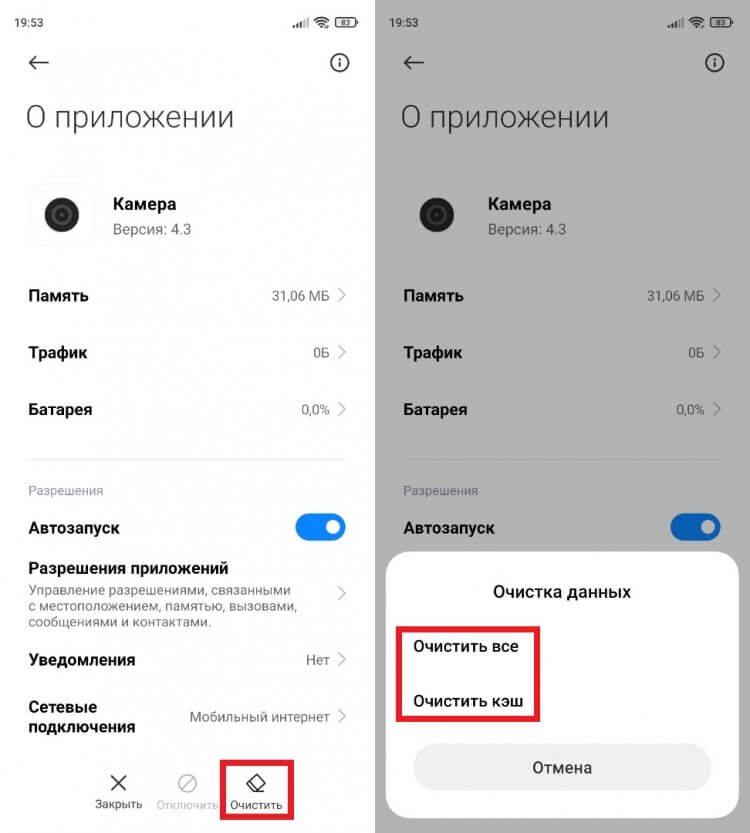
2. Очистите кэш камеры Кэш – это временные файлы и данные, которые сохраняются на вашем устройстве для более быстрой работы приложений. Однако, некоторые файлы кэша могут вызывать ошибки и сбои в работе камеры. Попробуйте очистить кэш камеры, чтобы избавиться от возможных проблем. Для этого:
После очистки кэша камеры перезапустите смартфон и проверьте, работает ли камера теперь. |
|
3. Проверьте наличие недостатка памяти Если на вашем смартфоне недостаточно места для хранения данных, это может привести к сбоям в работе камеры. Удалите ненужные файлы, фотографии, видео и приложения, чтобы освободить место на устройстве. После этого перезапустите смартфон и проверьте работу камеры. |
4. Проверьте настройки приложения камеры В некоторых случаях неверная настройка приложения камеры может привести к его неработе. Убедитесь, что выбрана правильная камера в настройках приложения и проверьте все остальные настройки, чтобы убедиться, что они настроены правильно. |
|
5. Проверьте наличие обновлений программ и операционной системы Некоторые проблемы с работой камеры могут возникать из-за несовместимости приложений или ошибок в программном обеспечении операционной системы. Проверьте, доступны ли обновления для самой операционной системы вашего телефона и всех установленных приложений. Обновление программ и операционной системы может исправить множество проблем, включая неработу камеры. |
6. Попробуйте сделать хард ресет телефона Если все вышеперечисленные методы не помогли вам решить проблему с камерой на телефоне, можно попробовать сделать хард ресет – полный сброс настроек смартфона. Однако, перед тем как сделать хард ресет, обязательно сделайте резервную копию ваших данных, так как данная операция удалит все файлы и настройки с вашего устройства. Если вы не знаете, как сделать хард ресет, то лучше обратиться к производителю вашего телефона или посетить официальный сайт, где есть инструкции для данной модели смартфона. |
2. Несовместимость приложений
Вторая причина, по которой камера может не работать на вашем телефоне, связана с несовместимостью приложений. Эта проблема обычно возникает из-за неправильной работы операционной системы Android или вирусов, программ или настроек, использующих камеру.
Несовместимость приложений может проявиться разными способами: камера не работает вообще, экран становится черным или настройки камеры не доступны.
Для выявления и устранения проблемы несовместимости приложений необходимо провести несколько операций. Во-первых, проверьте, есть ли на вашем смартфоне установленные сторонние программы, которые могут вызвать сбой работы камеры. Если такие программы есть, сбросьте настройки камеры до заводских и попробуйте сделать фото или записать видео еще раз.
Далее, проверьте вашу SD-карту на наличие вирусов. Довольно часто проблемы с камерой могут быть связаны именно с инфицированностью SD-карты.
Если проверка SD-карты и сброс настроек камеры не помогло, то попробуйте очистить смартфон от вирусов или удалить ненужные программы, чтобы избавиться от возможных причин сбоя работы камеры.
В качестве бонуса, можно попробовать обновить прошивку вашего смартфона до более новой версии, так как обновления могут исправить ошибки в работе операционной системы, включая ситуации, связанные с камерой.
3. Вирус
Возможные причины проблемы с камерой на смартфоне могут быть не только механическими или программными. Иногда неисправность может быть связана с наличием вирусов на устройстве.
Вирусы могут повредить файлы или настройки камеры, что приводит к некорректной работе. Чтобы убедиться, что вирусная атака является причиной неисправности, вам следует выполнить несколько действий:
- Проверьте устройство на наличие вирусных программ. Существуют стандартные антивирусные приложения, которые могут помочь выявить и удалить вирусы.
- Убедитесь, что все ваши приложения обновлены до последней версии. В некоторых случаях вирусы могут использовать уязвимости в устаревших версиях приложений. Обновление приложений может помочь устранить проблему.
- При необходимости перезагрузите смартфон в безопасном режиме. Это позволяет запустить устройство, минимизируя работу приложений третьих сторон, что может быть полезно при выявлении и удалении вредоносных программ.
- Если ничто из вышеперечисленного не помогло, выполните сброс настроек до заводских. Это удалит все данные с устройства и вернет его к исходному состоянию.
Бонус: чтобы предотвратить вирусные атаки и защитить свое устройство, рекомендуется устанавливать только проверенные приложения из официальных магазинов приложений, регулярно обновлять установленные программы, не переходить по подозрительным ссылкам и не устанавливать приложения с ненадежных сайтов или из непроверенных источников.
4. Проблема с прошивкой
Если все предыдущие шаги не помогли решить проблему с неработающей камерой на вашем смартфоне, то имеет смысл проверить, не связана ли она с проблемой прошивки устройства.
Прошивка – это программное обеспечение, которое управляет работой вашего телефона на базе операционной системы, такой как Android. Если прошивка повреждена или несовместима с камерой, это может вызвать проблемы в её работе.
Чтобы проверить, является ли прошивка причиной проблемы с камерой, можно попробовать выполнить следующие действия:
- Сбросьте настройки камеры до стандартного значения. Затем проверьте, работает ли камера.
- Удалите все приложения, связанные с камерой, включая стандартное приложение камеры. После этого перезагрузите устройство и установите одно из приложений для камеры из интернета или официального магазина приложений.
- Попробуйте выполнить обновление операционной системы Android до последней версии. Производители смартфонов часто выпускают обновления, чтобы устранить возможные проблемы с камерой или другими функциями устройства.
- Если все предыдущие шаги не помогли, то может потребоваться перепрошивка вашего устройства. Это сложная операция, и её лучше доверить специалистам или провести подробное изучение инструкций на официальном сайте производителя.
Помните, что прошивка – это ответственная операция, и перед её выполнением нужно обязательно сделать резервную копию важных данных и файлов. Также стоит учесть, что перепрошивка может быть необходима только в случаях серьезных неисправностей, и она может сильно повлиять на работу устройства.
Возможные причины проблем с камерой на андроиде могут быть связаны с механическими повреждениями, сбоем в работе приложений, вирусами, недостатком свободной памяти или кэша. Если ничего из вышеперечисленного не помогло устранить проблему, то обратитесь за помощью к специалистам или на официальный сайт производителя устройства для дальнейшего решения проблемы.
5. Кэш

Если камера на телефоне не работает или появляется ошибка, необходимо попробовать очистить кэш. Это можно сделать несколькими способами:
- Перезагрузкой телефона. Просто выключите и включите устройство снова. В некоторых случаях это помогает устранить неполадки с камерой.
- Очистить кэш приложения камеры. Для этого нужно зайти в настройки телефона, далее выбрать раздел «Приложения» или «Управление приложениями» и найти там приложение камеры. После выбрать «Очистить кэш» или «Очистить данные».
- Обновить или переустановить приложение камеры. Если очистка кэша не помогла, попробуйте обновить или переустановить приложение камеры с помощью Google Play Market или другого источника приложений.
- Проверить наличие свободного места на телефоне. Если на устройстве нет достаточного количества свободной памяти, это может вызывать проблемы с работой камеры. Удалите ненужные файлы или приложения, чтобы освободить место.
- Убедиться, что камера не повреждена или заблокирована. Иногда причина неработоспособности камеры может быть связана с физическими повреждениями или неправильной настройкой модуля камеры. Проверьте, что камера не заблокирована и правильно установлена в телефоне. Также стоит проверить, работает ли камера в других приложениях или режимах.
Если после выполнения вышеуказанных действий камера на телефоне по-прежнему не работает, возможно, проблема связана с программным сбоем, вирусами или неверной версией операционной системы. В таком случае рекомендуется обратиться к специалисту или сервисному центру для диагностики и решения проблемы.
6. Неверная настройка фото
Если камера на вашем телефоне не работает, одной из возможных причин может быть неверная настройка фото. В таких ситуациях нужно проверить настройки приложения камеры и внести необходимые изменения.
1. Убедитесь, что приложение камеры установлено и актуально. Если приложение отсутствует или устарело, скачайте и установите его из официального интернет-магазина приложений.
2. Перезапустите телефон. Некоторые проблемы с работой камеры могут быть связаны с проблемами в работе операционной системы. Перезагрузка поможет очистить память устройства и восстановить нормальное функционирование камеры.
3. Проверьте настройки камеры. Убедитесь, что камера включена и настроена на корректный режим работы. Обратите внимание на параметры съемки, такие как разрешение и формат фото.
4. Удалите кэш приложения камеры. Если приложение камеры работает некорректно, возможно, проблема связана с кэшем. Чтобы исправить сбой, перейдите в настройки телефона, найдите раздел приложений, выберите приложение камеры и удалите кэш.
5. Обновите приложение камеры. В некоторых случаях проблемы с работой камеры возникают из-за ошибок в программном обеспечении. Установите последнюю версию приложения камеры, чтобы исправить возможные неполадки.
6. Сделайте сброс настроек. Если вы исключили все вышеперечисленные причины и камера по-прежнему не работает, попробуйте сбросить телефон на заводские настройки. Обратите внимание, что при сбросе настроек все данные и файлы будут удалены, поэтому обязательно создайте резервную копию важной информации.
7. Обратитесь к производителю. Если после выполнения всех вышеуказанных действий камера на телефоне все равно не работает, возможно, проблема связана с аппаратными повреждениями или другими серьезными неисправностями. В таком случае рекомендуется обратиться к сервисному центру производителя для дальнейшей диагностики и ремонта.
Важно: При выполнении любых операций по настройке и ремонту телефона соблюдайте осторожность и следуйте инструкциям производителя. Неправильные действия могут привести к дополнительным повреждениям и ухудшить работу устройства.
7. Механические повреждения модуля
Такие проблемы могут возникать по нескольким причинам. Однако, если камера на телефоне перестала работать после появления механических повреждений, то нужно сделать следующее:
- Сбросьте устройство до заводских настроек. Возможно, проблема связана с ошибкой в программном обеспечении.
- Обновите версию операционной системы на своем смартфоне. Производители постоянно выпускают обновления для исправления ошибок и улучшения работы различных приложений, включая камеру.
- Проверьте, есть ли на вашем телефоне вирусы. Установите антивирусное программное обеспечение и просканируйте устройство. Если обнаружены вирусы, избавьтесь от них.
- Удалите все стороннее программное обеспечение, которое может быть связано с камерой. Оно может вызывать конфликты и приводить к сбоям работы модуля.
- Избавьтесь от кэша приложений, так как накопление временных файлов может замедлять работу устройства и приводить к ошибкам.
- Проверьте, правильно ли выбрана камера в настройках. Некоторые устройства имеют несколько камер, поэтому важно выбрать нужную камеру для работы.
- Если по все-таки не удалось починить камеру, то, возможно, проблема заключается в механических повреждениях модуля. В этом случае лучше обратиться к специалисту, чтобы он помог вам починить камеру.
Также следует помнить, что перемещение файлов на внешнюю память телефона или использование сенсорной кнопки для фото, вместо обычной кнопки, может вызвать ошибку в работе камеры. Проверьте эти настройки и верните все обратно в исходное состояние, чтобы избежать проблемы.
Бонус: если ничто из вышеперечисленного вам не помогло, можно попробовать перепрошить ваш телефон. Это процесс обновления программного обеспечения на устройстве, который может помочь в решении проблемы.
Как выявить причину
Если работоспособность камеры на вашем смартфоне нарушена, вместо того чтобы сразу пытаться ее починить, необходимо выявить причину проблемы. Чаще всего проблема связана с программным обеспечением устройства или приложений, использующих камеру. Чтобы убедиться в этом, можно попробовать следующие методы:
- Проверьте настройки камеры. Иногда проблема может быть связана с неправильными настройками камеры в момент съемки. Убедитесь, что выбрана правильная камера и проверьте настройки экрана для камеры.
- Перезапустите смартфон. Простая операция перезапуска устройства может решить некоторые проблемы с работой камеры.
- Удалите и установите приложения снова. Если на вашем смартфоне установлены приложения, использующие камеру, попробуйте удалить их и установить заново. Это может помочь решить проблему, связанную с некорректными версиями приложений или несовместимостью с операционной системой Android.
- Очистите кэш приложений. Некоторые проблемы с камерой могут быть связаны с неправильно сохраненным кэшем приложений. Попробуйте очистить кэш приложений в настройках устройства.
- Обновите программное обеспечение. Убедитесь, что на вашем устройстве установлена последняя версия операционной системы Android. Обновления могут исправить некоторые проблемы, связанные с работой камеры.
Бонус: Если после применения вышеуказанных методов проблема с камерой не исчезла, возможно, ваш смартфон заражен вирусом. В этом случае, чтобы избавиться от проблем, стоит попробовать удалить стороннее программное обеспечение и провести хард ресет устройства. Убедитесь, что все важные данные сохранены в памяти устройства перед проведением хард ресета.
Как починить камеру на телефоне
Существует несколько причин, по которым камера на вашем телефоне может перестать работать. Это может быть как программный, так и механический сбой. В этом разделе мы рассмотрим несколько действенных способов, которые помогут вам исправить проблемы с камерой на телефоне.
-
Проверьте настройки: убедитесь, что все настройки, связанные с камерой, установлены правильно. Проверьте, нет ли включенного режима энергосбережения или случайно выключенной камеры. Если настройки выглядят правильно, перейдите к следующему шагу.
-
Обновите программное обеспечение: обновления могут решить множество проблем с камерой. Проверьте наличие доступных обновлений операционной системы и приложений. Если обновлений нет, перейдите к следующему шагу.
-
Очистите кеш: очистка кеша может помочь устранить проблемы с камерой. Перейдите в настройки приложений, найдите камеру и очистите ее кеш. Если это не помогло, переходите к следующему шагу.
-
Удалите стороннее приложение: если проблема возникла после установки нового приложения, попробуйте удалить его и проверить, работает ли камера. Если после удаления приложения камера заработала, возможно, оно было несовместимо с вашим телефоном.
-
Перезагрузите телефон: простая перезагрузка может помочь восстановить работоспособность камеры. Перезагрузите телефон и проверьте, работает ли камера. Если нет, переходите к следующему шагу.
-
Сброс настроек до заводских: выполните сброс настроек телефона до заводских значений. Обратите внимание, что эта операция удалит все данные с вашего телефона, поэтому сделайте резервную копию важных файлов перед этим шагом. После сброса проверьте, работает ли камера. Если проблема осталась, переходите к следующему шагу.
-
Перепрошивка телефона: если ничего из вышеперечисленного не помогло, попробуйте выполнить перепрошивку телефона. Перепрошивка поможет установить новую версию операционной системы, что может решить проблемы с работой камеры на телефоне. Обратитесь к сайту производителя телефона или обратитесь за помощью к специалисту.
В каждом конкретном случае лучше всего обратиться к специалисту, который сможет действительно выявить причины неисправности камеры и предложить лучший вариант по ее восстановлению. Владельцы Android-устройств также могут поискать информацию о ситуации на сайтах, форумах и блогах, где пользователи делятся своим опытом и делятся советами по решению подобных проблем.
Вместо окончания хотелось бы добавить небольшой бонус. Одним из самых распространенных и довольно эффективных методов, который помогает многим владельцам телефонов, починить не работающую камеру, является — удаление приложений улучшения камеры. Такие приложения могут вызывать сбой и приводить к неработоспособности камеры. Попробуйте удалить подобное приложение, если у вас такое установлено, и проверьте, заработала ли камера.
Перезапустите смартфон
Самый стандартный способ перезагрузки – это удержание кнопки «Выключение» телефона, обычно находящейся на боковой или верхней части устройства, и выбор пункта «Перезапустить». Если у вас на экране появляется ошибка или черный экран, вы можете просто вынуть аккумулятор для полного выключения. Если у вас несъемный аккумулятор, нажмите и удерживайте кнопку «Выключение» в течение нескольких секунд.
Также обратите внимание на наличие обновлений прошивки. В некоторых случаях обновление программного обеспечения может помочь починить проблему с камерой. Проверьте, есть ли доступные обновления, и если есть, сделайте их установку. Обычно эта настройка находится в разделе «Настройки» телефона.
Удалите кэш и сбросьте настройки камеры
Если ваша камера не работает на телефоне, то одной из возможных причин может быть неправильно настроенное приложение камеры или повреждение данных камеры. Чтобы выявить и исправить эту проблему, можно попробовать удалить кэш и сбросить настройки камеры.
- Сделайте перезагрузку устройства. Некоторые ситуации сбоя камеры могут быть связаны с временными проблемами в работе операционной системы. Перезагрузка помогла быстро исправить такие проблемы.
- Перезапустите камеру. Нажмите кнопку «Домой», затем найдите и запустите приложение камеры.
- Очистить кэш приложения камеры. Для этого нужно открыть «Настройки» на вашем смартфоне, перейти в раздел «Приложения». Выберите приложение камеры из списка приложений и нажмите на него. Далее выберите «Память» и нажмите на кнопку «Очистить кэш».
- Обновите программу камеры до последней версии. Некоторые производители выпускают обновления для своих камер, которые позволяют исправить возможные сбои в работе камеры.
- Проверьте наличие сторонних приложений, которые могут использовать камеру. Если вы установили приложения, которые могут использовать камеру, то возможно, они конфликтуют с работой камеры и вызывают ее сбой. В таком случае, попробуйте временно удалить такие приложения и проверить работу камеры.
- Сбросьте настройки камеры до заводских настроек. В настройках камеры найдите раздел сброса настроек или сброса камеры, и выполните процедуру сброса.
- Проверьте наличие программ-вирусов на вашем устройстве. Некоторые вредоносные программы могут повлиять на работу камеры и вызывать ее сбой. Обновите антивирусное программное обеспечение до последней версии и просканируйте ваше устройство на наличие вирусов.
Если ни одно из вышеуказанных действий не помогло решить проблему с работой камеры, то возможно, камера действительно является поврежденной или неисправной. В этом случае, лучше обратиться в сервисный центр для проведения диагностики и ремонта.
Удалите программы, использующие камеру
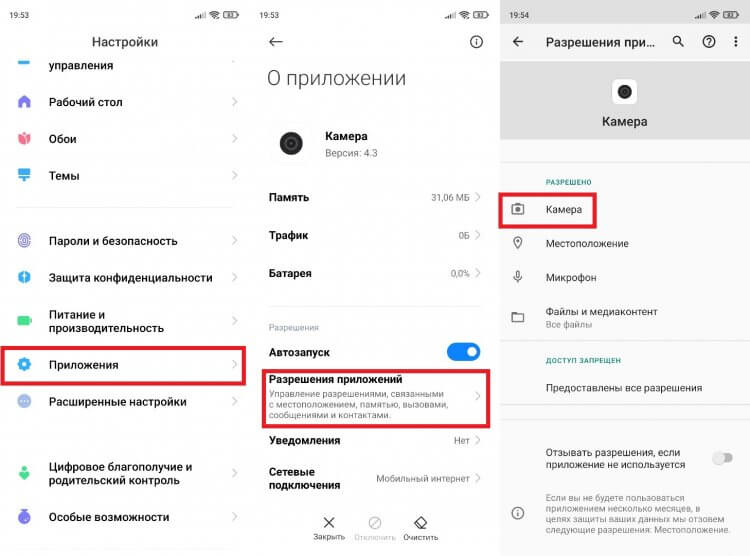
Если камера на вашем смартфоне не работает, то одной из причин может быть конфликт с программами, которые используют камеру. В данном разделе мы рассмотрим методы по удалению этих программ.
1. Проверьте наличие стандартного приложения камеры.
На Android стандартное приложение камеры обычно предустановлено и должно работать без проблем. Если у вас есть такое приложение, то сделайте следующее:
- Перейдите в настройки своего устройства.
- Откройте раздел «Приложения» или «Управление приложениями».
- Найдите стандартное приложение камеры в списке программ и нажмите на него.
- Нажмите кнопку «Очистить кэш» или «Удалить данные». Это поможет избавиться от возможных проблем, связанных с кэшем приложения.
2. Удалите стороннее приложение камеры.
Если у вас установлено стороннее приложение камеры, попробуйте удалить его, чтобы выявить причину неисправности. Для этого выполните следующие действия:
- Перейдите в настройки своего устройства.
- Откройте раздел «Приложения» или «Управление приложениями».
- Найдите приложение камеры, которое вы установили, в списке программ и нажмите на него.
- Нажмите кнопку «Удалить» или «Отключить».
3. Проверьте совместимость приложений.
Иногда причиной сбоев работы камеры может быть несовместимость между некоторыми приложениями. Если вы установили несколько приложений, которые используют камеру, попробуйте удалить их поочередно и проверить работу камеры после каждого удаления.
4. Проверьте наличие ошибок в системе.
В некоторых случаях причина неисправности камеры может быть связана с ошибками в системе. Для исправления таких ошибок выполните сброс настроек устройства:
- Перейдите в настройки своего устройства.
- Откройте раздел «Система» или «Дополнительно».
- Найдите раздел «Сбросить» или «Восстановить» и выберите опцию сброса настроек.
5. Проверьте работоспособность сенсора камеры.
Возможно, причина неисправности камеры связана с физической поломкой или проблемами с сенсором камеры. Для выявления таких проблем можно воспользоваться специальными приложениями, которые проверяют работу сенсоров устройства.
После проведения всех предложенных методов, если камера все еще не работает, стоит обратиться в сервисный центр или связаться с производителем вашего устройства для починки или замены камеры.
Обновите Андроид
Чтобы установить последнюю версию Android, перейдите в раздел настройки вашего устройства. Там вы найдете раздел «О телефоне» или «О устройстве», где можно проверить наличие обновлений. Не забудьте сделать резервную копию всех важных данных перед обновлением.
Если ваше устройство не поддерживает последнюю версию Android, есть несколько других методов, которые могут помочь решить проблему с камерой:
1. Проверьте наличие обновлений приложения «Камера» в магазине приложений Google Play. Некоторые производители обновляют камеру отдельно от операционной системы.
2. Перезагрузите свой смартфон. Это может помочь сбросить некоторые временные проблемы связанные с кэшем и настройками.
3. Удалите приложения сторонних производителей, которые могут вызывать конфликты с камерой.
4. Убедитесь, что у вас достаточно свободного места в памяти смартфона. Недостаток памяти может привести к неработающей камере.
5. Попробуйте очистить кэш приложений. Это помогло многим пользователям восстановить работу камеры.
6. Если проблема с камерой связана с вирусами или программными ошибками, попробуйте выполнить перепрошивку телефона. Однако, обязательно делайте это только по рекомендации производителя, чтобы не повредить свой смартфон.
Возможно, некоторые из этих методов помогут вам решить проблему с неработающей камерой на вашем Android-смартфоне. Если ничего не помогло, лучше обратиться в авторизованный сервисный центр или на официальный сайт производителя для получения дополнительной поддержки.
Установите стороннее приложение камеры
Если встроенное приложение камеры не работает на вашем смартфоне, одним из вариантов решения проблемы может быть установка стороннего приложения камеры. Это может помочь в случае, когда проблема связана с программными ошибками или несовместимостью с операционной системой.
Для начала, проверьте, нет ли доступных обновлений для встроенного приложения камеры. Затем, убедитесь, что настройки камеры правильно установлены. Некоторые производители смартфонов могут иметь кастомные или механические настройки, которые могут блокировать работу камеры.
Если причину не удалось найти, попробуйте удалить кэш приложения камеры. Для этого в настройках телефона найдите раздел приложений, найдите в нём камеру и удалите кэш. После этого перезапустите устройство и проверьте работу камеры еще раз.
Если данные действия не помогли, то можно попробовать установить стороннее приложение камеры из магазина Google Play или другого источника. Такие приложения обычно имеют больше настроек и функций, которые могут помочь в случае сбоя в работе камеры.
Бонус: если у вас есть SD-карта, вы также можете попробовать переместить часть данных или установить приложение камеры на карту памяти. Это может помочь, освободив внутреннюю память устройства для более эффективной работы камеры.
Однако, стоит отметить, что сторонние приложения не всегда являются решением проблемы с неработающей камерой. Возможно, причина не связана с программными ошибками, и требуется более серьезный подход, такой как перепрошивка устройства. В этом случае рекомендуется обратиться к производителю смартфона или специалистам по ремонту.
Важно также убедиться, что проблема не связана с наличием вирусов или вредоносных программ на устройстве. Для этого рекомендуется проверить установленные приложения на наличие подозрительных программ и действительно нужных приложений. Если вы обнаружите что-то подозрительное, удалите подозрительные программы и проверьте работу камеры еще раз.
Все вышеперечисленные рекомендации могут помочь в случае сбоя в работе камеры на вашем смартфоне. Однако, если проблема не устранилась, рекомендуется обратиться за помощью к специалистам или производителю устройства.
Выполните хард ресет
Если после проверки прочих методов ваша камера по-прежнему не работает, то следующим шагом, чтобы разобраться с проблемой, может быть выполнение хард ресета смартфона.
Хард ресет – это сброс устройства до заводских настроек, что помогает избавиться от различных программных проблем. Однако, прежде чем выполнить данную процедуру, необходимо сделать резервную копию всех важных данных с вашего телефона, так как хард ресет полностью очистит память устройства.
Вот инструкция, как выполнить хард ресет на Android-устройствах:
- Перейдите в раздел «Настройки» на вашем смартфоне.
- Пролистайте список настроек и найдите раздел, который может называться «Система», «Общие», «Дополнительные настройки» и т.д.
- В разделе «Система» или аналогичном найдите пункт «Сброс» или «Сброс и обновление».
- Внутри пункта «Сброс» вы можете увидеть несколько методов сброса, один из которых – «Сброс настроек» или «Сброс до заводских настроек». Выберите этот метод.
- Подтвердите выбор, если устройство спросит вас о желании выполнить сброс.
- Ваш смартфон перезапустится, а все настройки вернутся к стандартным.
Пожалуйста, обратите внимание, что выполнение хард ресета может занять некоторое время. Кроме того, убедитесь, что у вас есть резервная копия данных, чтобы не потерять важные файлы.
Хард ресет помогает решить множество проблем с камерой, такие как программные сбои, несовместимость стороннего приложения с камерой, вирусы и механические проблемы. Однако, если после выполнения хард ресета камера по-прежнему не работает, возможно, есть более серьезные причины сбоя. В таком случае рекомендуется обратиться за помощью к производителю вашего устройства или специалисту по ремонту.
Бонус: после выполнения хард ресета вы можете установить все необходимые приложения заново, обновить операционную систему и приложения до последних версий, а также очистить кэш памяти. Это может помочь восстановить работоспособность камеры и улучшить производительность вашего смартфона.
Сделайте перепрошивку
Перед тем как делать перепрошивку, обязательно сделайте резервную копию всех ваших данных, так как в процессе обновления или восстановления они могут быть удалены. Также учтите, что данный метод может иметь риски, поэтому самостоятельно делать перепрошивку лучше, имея определенные знания и навыки.
Чтобы сделать перепрошивку, вам потребуется подключить свой смартфон к компьютеру и скачать соответствующее программное обеспечение для перепрошивки. Для устройств на Android лучших и популярных инструментов для перепрошивки множество, например, Odin, SP Flash Tool, Xiaomi Flash Tool и другие. Выберите тот, который подходит вашей модели смартфона и операционной системе. У каждого инструмента есть свои инструкции, следуйте им внимательно и выполните операцию перепрошивки в полном соответствии с рекомендациями.
Имейте в виду, что кроме улучшения работы камеры, перепрошивка может решить и другие проблемы, такие как сбои приложений, неправильные настройки, вирусы и т. д. Однако, помните, что процесс перепрошивки должен быть выполнен аккуратно, чтобы избежать возможных повреждений системы.
Если вы не чувствуете уверенности или опыта делать перепрошивку самостоятельно, лучше обратитесь к профессиональным сервисным центрам, где смогут качественно выполнить данный процесс без риска для вашего смартфона.
Если ничего не помогло
Если после перезагрузки телефона, обновления операционной системы до последней версии, проверки SD-карты и очистки памяти приложений проблема с камерой все еще не исчезает, то ее причины могут быть более серьезными. Одной из возможных причин неработоспособности камеры может быть механическое повреждение модуля. В этом случае необходимо обратиться в сервисный центр для замены или ремонта камеры.
Также стоит проверить настройки камеры в операционной системе Android. В некоторых случаях проблему можно решить путем изменения настроек камеры или выбора другого приложения для работы с камерой. Если камера все равно не работает, можно попробовать перепрошить устройство. Однако стоит помнить, что перепрошивка может привести к потере данных, поэтому перед этой операцией рекомендуется сделать резервную копию важной информации.
Также стоит обратить внимание на возможное наличие вирусов на устройстве. Вирусы могут мешать работе камеры и других приложений. В этом случае рекомендуется провести проверку устройства на наличие вредоносных программ и очистить его от них.
Если после всех вышеперечисленных действий камера все равно не работает, то можно попробовать обратиться к производителю устройства или найти решение проблемы на официальном сайте компании-производителя. Иногда бывает, что причиной проблемы с камерой является несовместимость определенных приложений с операционной системой. В этом случае нужно обратить внимание на список установленных приложений и попробовать удалить или обновить те, которые могут вызывать конфликт.
Бонус 5 лучших приложений для камеры
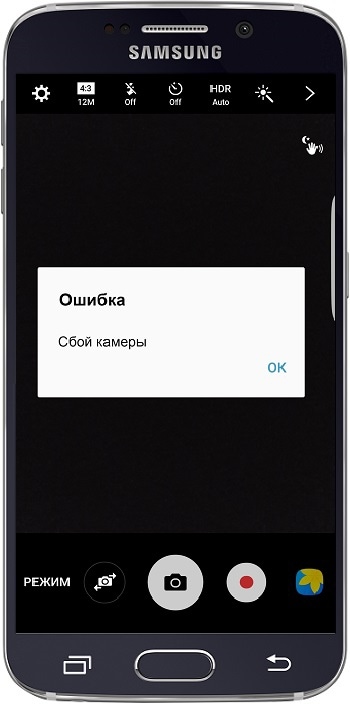
Если проблема с неработающей камерой на вашем телефоне оказалась не нищей, а вам нужны всего лишь дополнительные функции, вы могли бы расширить возможности своей камеры, строя снимки, как вам нравится, улучшая фотографии с помощью специальных программ, а также выполнять сразу несколько операций без особых проблем и настроек. Возможно, вам понадобится использовать стороннее программное обеспечение для камеры, поскольку стандартное может ограничивать вас только определенными методами. В этом случае выбрана следующая панель инструментов:
- Проверить, работает ли камера в системе андроиде, выполните перезагрузкой модуля. Вероятно, после перезагрузки камера начнет работать нормально.
- Убедиться, что проблема не связана с памятью телефона. Проверьте, достаточно ли свободного места на устройстве. Если память почти полностью заполнена, удалите ненужные файлы или приложения.
- Сделайте ресет настроек камеры на телефоне. Это действие может помочь в случае, если проблема связана с неверной настройкой камеры.
- Если все вышеперечисленные методы не помогли решить проблему, возможно, на вашем телефоне установлена стандартная прошивка, которая не совместима с камерой. В этом случае, вы можете попробовать перепрошить телефон специальной прошивкой, которая рекомендуется для вашей камеры.
- Возможно, проблема с камерой связана с вирусами, которые могут влиять на работу различных программ на вашем устройстве. Проверьте свой телефон на наличие вирусов и удалите их, если они обнаружены.
Если после выполнения этих методов проблема с камерой не исчезает, рекомендуется проверить сенсор камеры на наличие повреждений. Если камера по-прежнему не работает, возможно, лучший вариант — обратиться в сервисный центр для диагностики и ремонта.
Всем, кому нужно расширить возможности своей камеры, будет полезен бонус — пять лучших приложений для камеры:
- Camera FV-5 – программа, которая позволит вам использовать ручные настройки при съемке, получать полный контроль над фотографиями и многое другое.
- VSCO — это одно из самых популярных приложений для обработки фотографий на смартфонах. Вы сможете выбрать из множества фильтров и инструментов для идеальной обработки изображений.
- Open Camera – это очень функциональное приложение, которое предоставляет широкие возможности для работы с камерой. Вы сможете настроить баланс белого, выдержку, ISO, фокусное расстояние и многое другое.
- Google Камера – программа, разработанная Google для своих собственных устройств. Она может быть установлена на многие телефоны и позволяет получить более качественные снимки.
- Cymera – простое и удобное приложение для съемки и обработки фотографий, включая многочисленные фильтры, эффекты и инструменты.
Установите одно из этих приложений на ваш телефон и расширьте возможности своей камеры уже сейчас!
Видео:
Камера iPhone не работает? Что делать?!
Камера iPhone не работает? Что делать?! de re.Cover 78.253 visualizaciones hace 5 años 2 minutos y 1 segundo


