
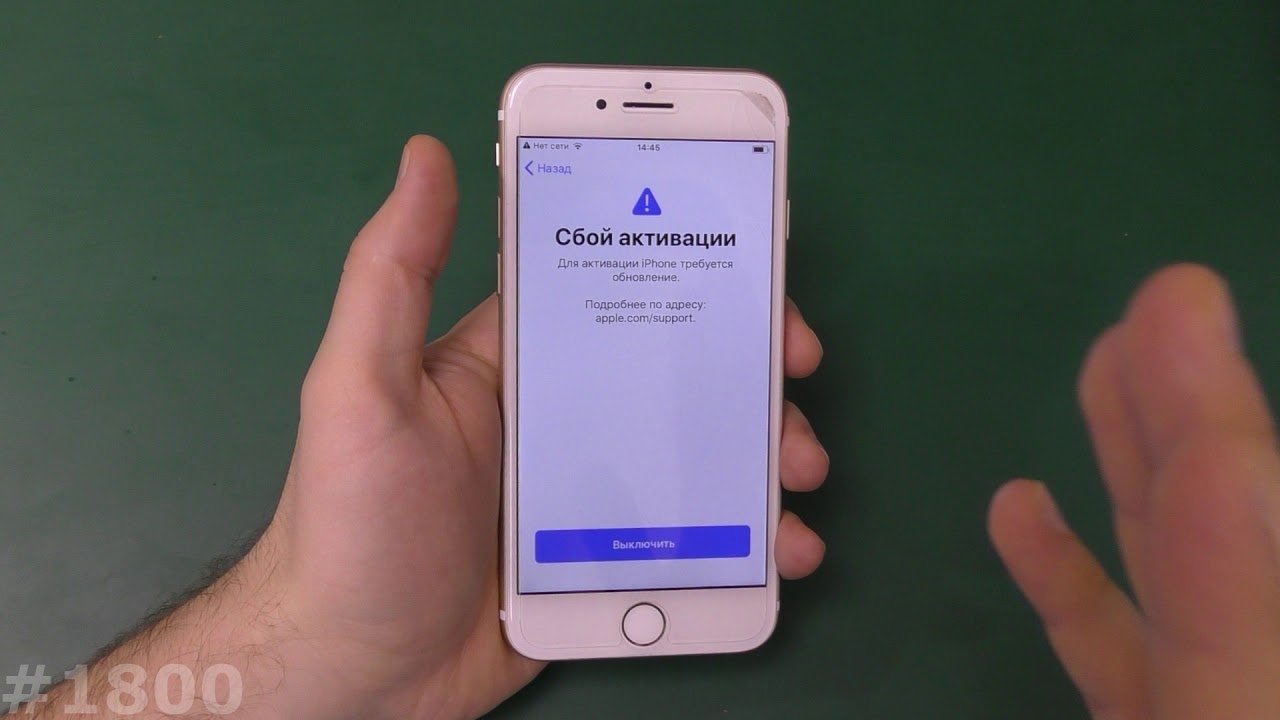
Сбой активации iPhone — причины проблемы и способы ее решения
Активация iPhone – важный этап при первом включении нового устройства. Однако, иногда пользователю может возникнуть вопрос, что делать, если процесс активации завершился неудачей или возникла какая-то ошибка. В таком случае необходимо принять ряд мер, чтобы решить проблему и успешно активировать телефон.
В первую очередь, если на дисплее iPhone появляется сообщение о сбое активации, можно попробовать его принудительный перезапуск. Для этого необходимо одновременно нажать и удерживать кнопку включения и кнопку центрального управления (Home) на несколько секунд, пока на дисплее не появится логотип Apple. Затем можно отпустить кнопки и дождаться полной перезагрузки устройства.
Если перезагрузка не помогла, можно попробовать выполнить активацию через iTunes. Для этого необходимо подключить iPhone к компьютеру с помощью USB-кабеля, запустить iTunes и следовать инструкциям на экране. При активации через iTunes могут потребоваться данные вашей учетной записи Apple ID.
Причины сбоя
Сбой активации iPhone может произойти по нескольким причинам, связанным с различными ситуациями:
- Проблемы с сервером активации Apple. В некоторых случаях сервер активации может временно не отвечать или функционировать нестабильно. В этом случае рекомендуется попробовать активировать iPhone позже.
- Неправильный ввод данных. В процессе активации iPhone необходимо ввести правильные данные аккаунта Apple ID. Если данные введены неправильно, активация может не произойти. Проверьте правильность введенных данных и повторите процедуру активации.
- Проблемы с сим-картой. Если в iPhone установлена сим-карта, несовместимая с вашим оператором связи, это может вызвать сбой активации. Попробуйте использовать другую сим-карту или обратитесь в ближайший сервисный центр вашей компании для получения совместимой сим-карты.
- Проблемы с аппаратными компонентами. Некоторые проблемы с активацией могут возникать в результате неисправностей в аппаратной части iPhone. В этом случае рекомендуется обратиться в сервисный центр для ремонта техники.
- Прошивка айфона. Если у вас установлена нестабильная версия прошивки iOS, это может вызвать сбой активации. Попробуйте обновить прошивку до последней стабильной версии через iTunes или программу iTools.
Если у вас возникли проблемы с активацией iPhone, советуем сделать следующие шаги:
- Перезагрузить iPhone. Для этого удерживайте кнопку включения на дисплее и симулируйте выключение телефона, затем отпустите кнопку и включите iPhone обычным способом.
- Подключить iPhone к компьютеру с помощью USB-кабеля и запустить iTunes. При подключении появится экран активации, следуйте указаниям на экране, чтобы выполнить процедуру активации.
- Если все вышеперечисленные способы не помогли, обратитесь в ближайший сервисный центр Apple для диагностики и решения проблемы с активацией iPhone.
1. Проблемы с подключением к интернету
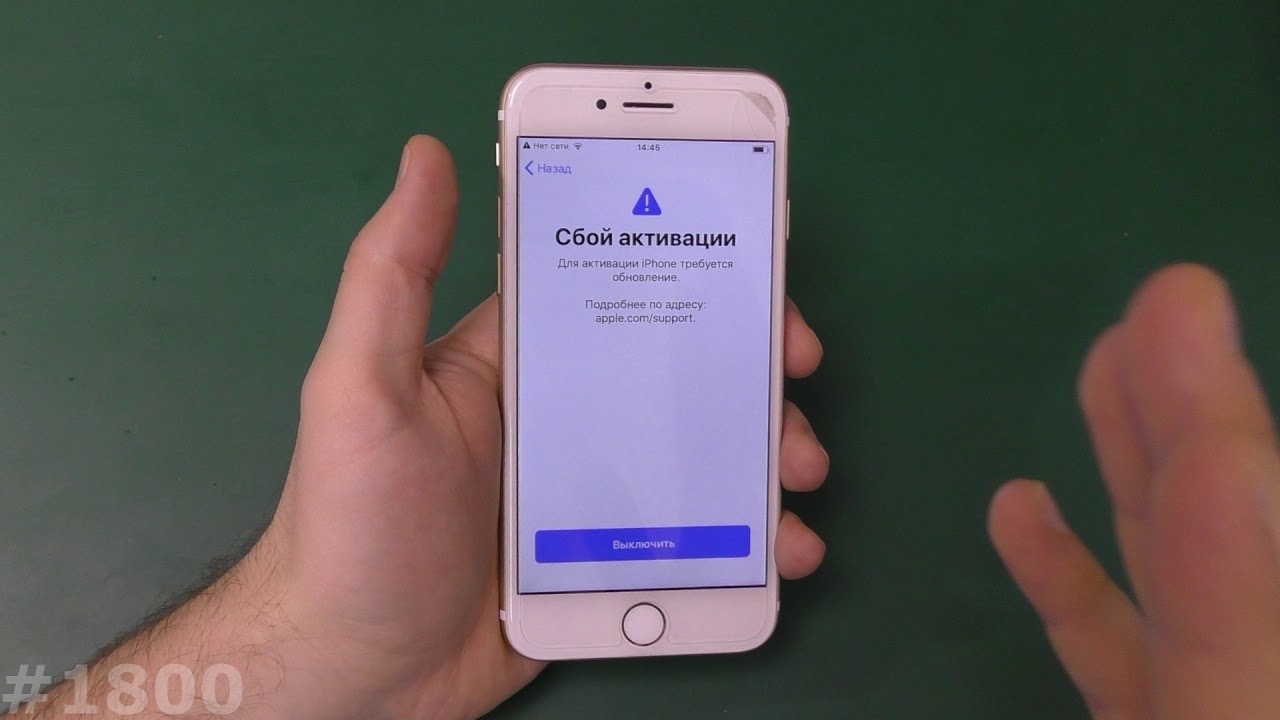
Если у вас возникли проблемы с подключением к интернету в процессе активации iPhone, необходимо сделать несколько шагов, чтобы восстановить связь.
- Включите режим «Аэропорт». Перейдите в раздел «Настройки» на дисплее айфона, нажмите на кнопку «Аэропорт» и включите режим. Подождите несколько секунд и выключите этот режим снова.
- Подключитесь к ближайшей точке доступа Wi-Fi. Если у вас нет доступа к Wi-Fi, обратитесь к оператору связи, чтобы узнать, как включить мобильные данные.
- Восстановите настройки сети. Перейдите в раздел «Настройки» на дисплее айфона, выберите «Общие», затем «Сброс» и нажмите на кнопку «Сбросить настройки сети». После этого перезагрузите айфон и попробуйте активировать его снова.
- Обновите iOS с помощью iTunes. Подключите iPhone к компьютеру с установленной программой iTunes и выполните процедуру обновления. Если у вас нет компьютера под рукой, вы можете воспользоваться программой iTools для обновления iOS.
- Восстановите активацию через iTunes. Подключите iPhone к компьютеру с установленной программой iTunes, нажмите одновременно кнопки «Включить» и «Домой» на айфоне и удерживайте их около 5 секунд до появления логотипа iTunes на дисплее. Следуйте инструкциям на экране для восстановления активации.
Если ничего из этого не помогло, значит, проблема может быть в аппаратной части iPhone. В этом случае рекомендуется обратиться в сервисный центр Apple или к авторизованному ремонтному сервису для диагностики и ремонта.
2. Установлена блокировка активации
Если после попытки активации iPhone у вас на экране появилась ошибка о блокировке, то вам потребуется принять ряд мер для ее устранения. В этой ситуации вы можете попробовать несколько ремонтных действий, чтобы восстановить активацию вашего устройства.
Сначала вам следует удостовериться, что проблема не связана с сервером Apple. Для этого просто подождите несколько секунд и попробуйте активировать iPhone снова. Также рекомендуется проверить наличие сим-карты и убедиться, что она правильно вставлена. Если активация также не происходит, то вам может потребоваться обратиться в ближайший сервисный центр Apple для дополнительной помощи.
Если у вас есть другой iPhone, то вы можете воспользоваться способом активации через iTunes. Для этого подключите ваш iPhone к компьютеру с помощью кабеля питания и зажмите кнопку включения и кнопку домой одновременно, пока не появится символ iTunes на экране. Затем выполните процедуру активации через iTunes.
В случаях, когда вы не можете активировать iPhone после перезагрузки или восстановления через iTunes, рекомендуется сделать полное обновление программного обеспечения на вашем устройстве до последней версии iOS. Для этого перейдите в меню «Настройки», выберите «Общие», а затем «Обновление программного обеспечения». Если все установки и обновления не помогают, то вам, скорее всего, потребуется обратиться в авторизованный сервисный центр Apple.
Также есть еще один способ устранения блокировки активации, но он может потребовать от пользователя чистую перепрошивку и установку стабильной версии iOS с помощью iTunes. Помимо этого, в некоторых случаях может потребоваться заменить сим-карту или восстановить данные на iPhone через iTunes.
3. Аппаратные проблемы
Перед тем как пойти на ремонт, вы можете попробовать несколько способов, чтобы удостовериться, что проблема не связана с неправильной активацией устройства:
- Убедитесь, что у вас установлена последняя версия операционной системы iOS на вашем iPhone. Если это не так, обновите его через iTunes или настройки устройства. Возможно, в новых версиях прошивки были исправлены известные проблемы с активацией.
- Проверьте, правильно ли установлена SIM-карта в слот вашего iPhone. Убедитесь, что SIM-карта не повреждена, и если у вас есть возможность, попробуйте использовать другую SIM-карту.
- Попробуйте выполнить процедуру принудительного сброса вашего iPhone. Для этого необходимо нажать и удерживать кнопку блокировки/выключения и кнопку громкости одновременно, пока на экране не появится логотип Apple.
- Если у вас есть доступ к другому компьютеру с установленным iTunes, попробуйте подключить свой iPhone к нему и повторно выполнить процесс активации.
- Если ничего из вышеперечисленного не помогло, возможно, вам потребуется восстановленный смартфон. Для этого вам придется обратиться в сервисный центр Apple или к компании, у которой вы приобрели устройство.
В некоторых случаях активация iPhone может быть недоступна из-за проблем с сервером Apple или сетью мобильного оператора. В таком случае, вам придется подождать некоторое время и повторить процесс активации позже.
Однако, если ни один из предложенных способов не помог вам решить проблему, наиболее вероятно, что у вашего iPhone есть аппаратная неисправность, требующая ремонтных работ. В этой ситуации важно обратиться к профессионалам, чтобы устранить проблему и снова активировать ваш iPhone.
4. Телефон восстановленный
Если ваш iPhone был восстановленный или замененный сервисным центром, активация может стать проблемой. Это может быть обусловлено несовместимостью сим-карты, проблемами с провайдером или блокировкой по IMEI.
В таком случае, для активации вашего iPhone потребуется подключиться к интернету. Убедитесь, что у вас есть доступ к стабильному подключению Wi-Fi или мобильному интернету. Если такое подключение недоступно, попробуйте подключиться с помощью сим-карты оператора.
Для начала активации восстановленного iPhone нажмите кнопку питания на его экране и удерживайте ее в течение нескольких секунд. Затем на экране появится приветственная надпись «Привет», что значит, что iPhone готов к процедуре активации.
Далее следуйте инструкциям на экране для настройки языка, страны и подключения к Wi-Fi или мобильному интернету. Если ваш iPhone уже был настроен, вам может потребоваться ввести Apple ID и пароль. Если у вас нет Apple ID, вы можете создать его во время процедуры активации.
Если после всех этих действий ваш iPhone все еще не активирован, попробуйте сделать сброс настроек сети. Чтобы это сделать, перейдите в «Настройки» -> «Общие» -> «Сброс» -> «Сброс настроек сети». После сброса перезагрузите iPhone и повторите процедуру активации снова.
Если сбой активации повторяется и вы не можете активировать свой iPhone после нескольких попыток, рекомендуется обратиться в ближайший сервисный центр Apple или к вашему провайдеру мобильной связи. Они могут помочь вам в решении сложной ситуации и, при необходимости, заменить неполадный аппаратный компонент.
5. Сервер Apple недоступен
- Убедитесь, что у вас есть подключение к интернету. Проверьте, активен ли у вас мобильный интернет или подключение к Wi-Fi.
- Перезагрузите iPhone. Для этого зажмите кнопку включения/выключения на верхней или боковой части телефона, в зависимости от его версии. Появится полностью черный экран, на котором ничего не будет отображаться. Затем отпустите кнопку и нажмите ее снова, чтобы включить телефон.
- Восстановите iPhone через iTunes. Если вы имеете сделанную резервную копию данных, то вы можете выполнить процедуру восстановления, которая позволит перепрошить телефон и установить на него значимые данные. Для этого подключите iPhone к компьютеру с помощью USB-кабеля и запустите iTunes. В списке устройств выберите свой iPhone и перейдите в раздел «Восстановить». Следуйте инструкциям iTunes для восстановления iPhone.
- Обратитесь в сервисный центр Apple или к вашему мобильному оператору. Если у вас не получилось осуществить активацию и ни один из вышеуказанных методов не помог, то вам следует обратиться за помощью к специалистам. Они могут проверить состояние вашей сим-карты, убедиться, что она не заблокирована или поменять ее на новую. Также они смогут проверить доступность сервера Apple и помочь вам с активацией iPhone.
- Рекомендуется также попробовать повторную активацию iPhone с использованием программы iTools, которая позволяет осуществлять управление мобильных устройств iPhone или iPad. В некоторых случаях это помогло восстановить работоспособность устройства и пройти активацию.
В случаях, когда сервер Apple недоступен, важно проверить все возможные причины и попробовать различные способы решения проблемы. Если ничего из вышеперечисленного не помогло, возможно, потребуется заменить ваш iPhone или обратиться в сервисный центр для дальнейшего анализа и решения проблемы.
6. SIM-карта не поддерживается
Если при активации iPhone возникает сообщение о том, что SIM-карта не поддерживается, это может быть связано с несовместимостью версий SIM-карты и iPhone.
Возможно, у вас устаревшая SIM-карта, которую не поддерживает ваш новый iPhone. В этом случае, вам необходимо обратиться в ближайший центр связи вашей компании, чтобы заменить SIM-карту на новую.
Если у вас есть возможность, вы также можете попробовать использовать другую SIM-карту, чтобы убедиться, что проблема действительно связана с поддержкой SIM-карты.
Если у вас есть возможность, попробуйте также перепрошить ваш iPhone. Для этого вам потребуется подключить устройство к компьютеру с помощью USB-кабеля и использовать программу iTunes. Важно учесть, что при перепрошивке устройства будут удалены все данные, поэтому перед этим необходимо сделать резервную копию ваших данных.
Если после всех этих действий проблема не устраняется, рекомендуется обратиться в сервисный центр Apple или к авторизованному сервисному центру. Иногда такая ситуация может быть связана с аппаратным сбоем, в таком случае потребуется диагностика и ремонт iPhone.
Сбой активации Айфон – что делать
Сбой активации основных моделей iPhone может возникнуть по разным причинам. Но что делать, если ваш Айфон не активируется?
1. Первую вещь, которую следует проверить – вы пытаетесь активировать обычный или восстановленный iPhone. Если это восстановленный телефон, удостоверьтесь, что он был правильно восстановлен из резервной копии.
2. Проверьте подключение к интернету. Убедитесь, что ваш Айфон имеет доступ к сети Интернет. Если вы не можете подключиться, попробуйте перезагрузить маршрутизатор и устройства Wi-Fi, а затем попробуйте снова активировать Айфон.
3. Если у вас возникла проблема с активацией, попробуйте включить и выключить Айфон с помощью принудительной процедуры. Для этого нажмите и удерживайте кнопку включения и кнопку управления громкостью одновременно, пока не увидите экран сброса.
4. Попробуйте заменить SIM-карту. Иногда активация может быть заблокирована из-за проблем с SIM-картой или ее соединением. Проверьте SIM-карту и убедитесь, что она установлена правильно.
5. Если все остальное не помогло, попробуйте подключить свой Айфон к компьютеру с помощью USB-кабеля и запустите iTunes. Возможно, он сможет помочь в активации вашего устройства или предложить дополнительные инструкции.
6. Если у вас по-прежнему возникают проблемы с активацией, существует несколько других методов, которые можно попробовать. Некоторые пользователи сообщают о успехе при использовании стороннего программного обеспечения, такого как iTools, для активации Айфона.
7. В некоторых ситуациях может потребоваться помощь от специалистов. Если вы застряли в процессе активации и ничего не помогает, обратитесь в ближайший центр технического обслуживания Apple.
Учтите, что в разных моделях iPhone процедура активации может отличаться, поэтому важно удостовериться, что вы следуете правильным инструкциям. В случае возникновения проблем с активацией Айфона, не паникуйте и сначала попробуйте вышеперечисленные методы. В большинстве случаев это может помочь решить сбой активации и получить полноценный доступ к мобильному устройству.
Перезагрузить iPhone

Перезагрузка iPhone может быть выполнена двумя способами: принудительной перезагрузкой и перезагрузкой через компьютер с установленной программой iTunes или iTools.
Принудительная перезагрузка iPhone осуществляется путем нажатия и удерживания кнопки включения/выключения и кнопки громкости одновременно. На экране смартфона появится полностью черный экран в течение нескольких секунд. Пользователю необходимо зажать эти кнопки до тех пор, пока не появится логотип Apple.
Если принудительная перезагрузка не помогла, то потребуется перепрошить iPhone через компьютер. Для этого необходимо подключить iPhone к компьютеру с помощью кабеля питания и запустить программу iTunes или iTools. В программе следует выбрать телефон из списка устройств и нажать на кнопку «Восстановить». После этого iPhone будет полностью сброшен к заводским настройкам и можно будет повторно включить его.
Важно учитывать, что при перезагрузке iPhone будут удалены все данные, поэтому перед выполнением процедуры рекомендуется сделать резервную копию всех важных файлов и информации. Если причина сбоя активации связана с провайдером связи, рекомендуется обратиться в ближайший сервисный центр или связаться с провайдером для повторной активации айфона.
Обычный способ
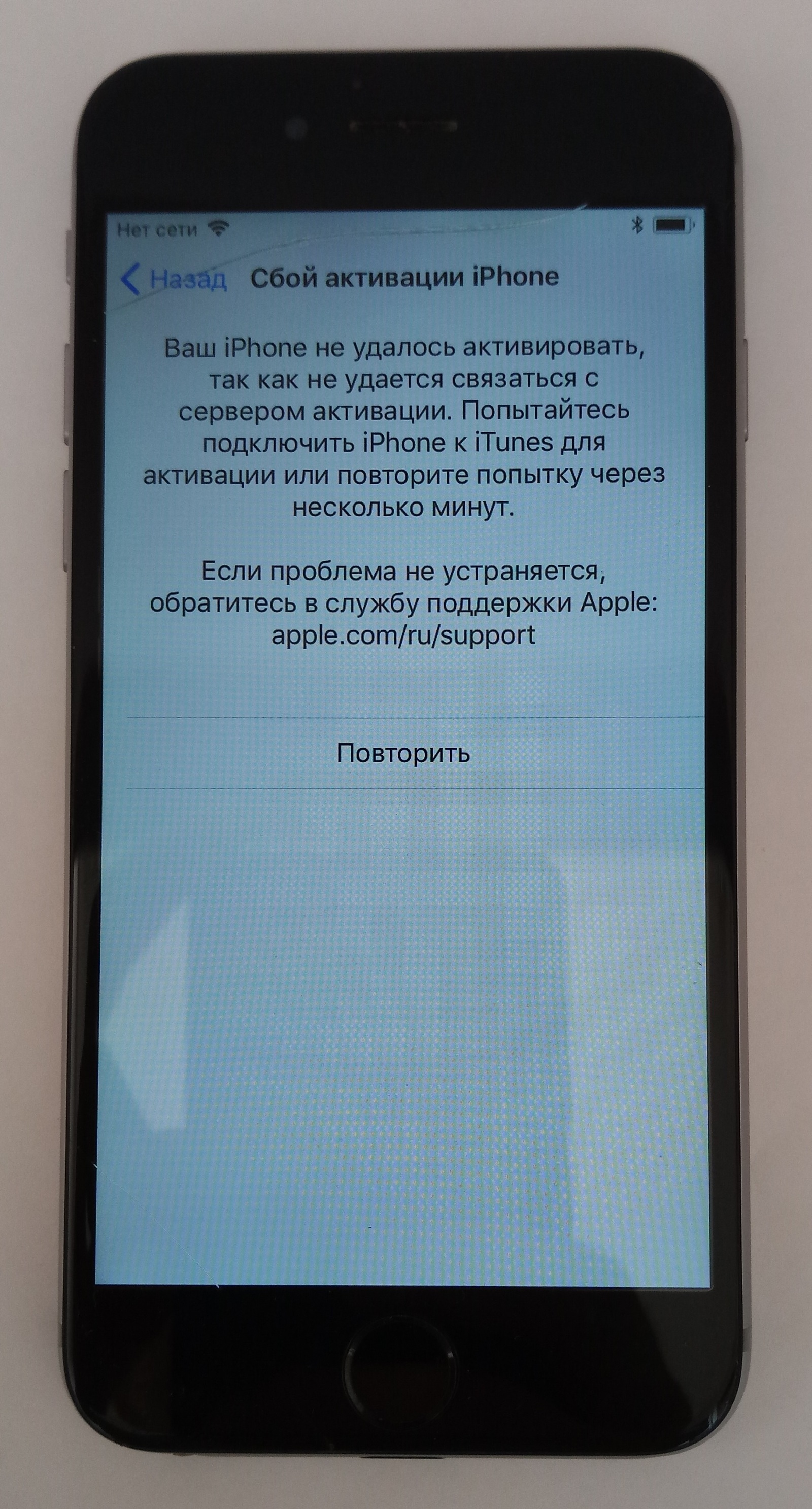
В некоторых случаях возникают проблемы с активацией iPhone, когда вы пытаетесь включить свой смартфон впервые или после сброса настроек. В таком случае рекомендуется попробовать обычный способ активации аппаратные сбои.
1. Убедитесь, что у вас установлена последняя версия iOS. Если это не так, то подключитесь к интернету и обновите ваш iPhone.
2. Удостоверьтесь, что у вас есть рабочая SIM-карта. Если ваш смартфон не подключился к сети оператора и показывает сообщение об отсутствии SIM-карты, значит проблема может быть связана с ней. В этом случае попробуйте снять SIM-карту и снова установить ее в айфон.
3. Перезагрузите ваш iPhone. Для этого нажмите и удерживайте кнопку питания (Power) на несколько секунд. Когда на экране появится ползунок с подсказкой «Свайп вправо для выключения», отпустите кнопку питания и проведите пальцем по экрану, чтобы выключить устройство.
4. Подключите iPhone к компьютеру с помощью кабеля USB, затем нажмите и удерживайте кнопку питания до момента, когда на экране появится логотип Apple.
5. Осуществите процедуру включения сбойного айфона. Для этого, когда на экране появится логотип Apple, нажмите и удерживайте кнопку «Home» до тех пор, пока не появится надпись «Подключить к iTunes».
6. Запустите iTunes на компьютере, затем подключите iPhone к нему. iTunes должен автоматически распознать устройство и предложить выполнить процесс активации.
7. Следуйте инструкциям на экране, чтобы завершить процесс активации iPhone. Для этого вам, возможно, понадобится ввести свои учетные данные Apple ID и пароль.
Если вы после всех этих шагов не смогли справиться с проблемой активации, то рекомендуется обратиться в ближайший сервисный центр Apple. Возможно, вам придется заменить аппарат.
Принудительный способ
В некоторых ситуациях пользователи iPhone могут столкнуться с проблемой сбоя активации, когда устройство не может быть активировано при первой попытке. Это может быть вызвано различными причинами, такими как недоступность серверов Apple, ошибки в процессе активации или проблемы с подключением к интернету.
Айфон блокируется на экране с вопросом об активации, и пользователь не может использовать смартфон до тех пор, пока активация не будет завершена. В таких случаях можно попробовать выполнить принудительную активацию с помощью следующих шагов:
- Убедитесь, что версия iOS установлена на актуальную.
- Проверьте подключение к интернету и убедитесь, что оно стабильное.
- Перезагрузите телефон. Для этого нажмите и удерживайте кнопку включения до появления ползунка для выключения. Переместите ползунок, чтобы выключить устройство, а затем снова нажмите кнопку включения для включения.
- Если проблема не решена после перезагрузки, попробуйте сбросить настройки сети. Для этого перейдите в раздел «Настройки» на экране главного меню, выберите «Общие», затем «Сброс» и нажмите на «Сбросить настройки сети». Ввод пароля может потребоваться.
- Проверьте sim-карту. Убедитесь, что она установлена правильно и корректно подключена к сети провайдера.
- Если все вышеперечисленные способы не помогли, обратитесь в сервисный центр Apple или свяжитесь с технической поддержкой, чтобы получить дальнейшую помощь.
Принудительный способ активации может быть полезен в случаях, когда сервер активации недоступен, или когда возникают аппаратные проблемы. Он позволяет пользователям возобновить процесс активации вручную и снова попытаться активировать iPhone, не дожидаясь автоматической активации.
Важно отметить, что прежде чем обращаться в сервисный центр или выполнять принудительный способ активации, рекомендуется проверить причины сбоя активации и удостовериться, что все необходимые действия были выполнены. Если все еще возникают проблемы с активацией, то стоит обратиться к профессионалам или технической поддержке для получения дополнительной помощи.
С помощью iTools
Если во время активации на вашем iPhone возникла ошибка, вы можете попробовать решить проблему с помощью программы iTools. Для этого вам понадобится компьютер и USB-кабель для подключения смартфона к нему.
Шаг 1. Скачайте iTools с официального сайта компании. Установите программу на компьютер.
Шаг 2. Запустите iTools и подсоедините iPhone к компьютеру с помощью USB-кабеля.
Шаг 3. На дисплее смартфона появится запрос на разрешение доступа компьютеру к данным. Разрешите доступ, нажав на кнопку «Доверять».
Шаг 4. Откройте раздел «Мобильный» в iTools. Найдите кнопку «Активация», расположенную на первой панели инструментов.
Шаг 5. Нажмите на кнопку «Активация» и подождите несколько секунд.
Шаг 6. Если во время активации требуется подключение к интернету, убедитесь, что ваш компьютер подключен к сети. Если это так, то нажмите кнопку «Повторная активация» и повторите попытку.
Шаг 7. Если iTools не помогло решить проблему, попробуйте выполнить принудительный сброс с помощью iTunes.
Шаг 8. Подключите iPhone к компьютеру с помощью USB-кабеля.
Шаг 9. На смартфоне зажмите и удерживайте кнопку «Включить» и кнопку «Домой» одновременно. Подождите несколько секунд, пока на дисплее появится логотип iTunes.
Шаг 10. Отпустите кнопки.
Шаг 11. Активация iPhone будет проведена заново.
Если ни один из этих способов не помог решить проблему, обратитесь в ближайший сервисный центр компании Apple.
Попробовать позже
В некоторых ситуациях при активации или включении iPhone может возникнуть сбой. Это может быть вызвано различными причинами, от проблем с интернет-соединением до неправильной установки SIM-карты. Если вы столкнулись с такой проблемой, рекомендуется попробовать повторить активацию через несколько секунд.
Если после нескольких попыток активация все равно не удалась, есть несколько способов попробовать восстановить работу устройства:
1. Попробуйте перезагрузить iPhone. Для этого необходимо нажать и удерживать кнопку включения/выключения на верхней части дисплея до появления ползунка для выключения. Нажмите и удерживайте кнопку громкости (на моделях iPhone 7 и более новых) или кнопку домой (на старых моделях) в то время, как выключение ползунок появляется на экране, чтобы когда он исчезнет и экран станет черным, вы отпустили ее.
2. Если перезагрузка не помогла, попробуйте подключить iPhone к компьютеру с помощью USB-кабеля и использовать программу iTools для перепрошивки устройства. Этот метод может потребовать некоторых навыков в области техники, поэтому, если у вас нет опыта, лучше обратиться к специалистам.
3. Еще одним способом восстановить работу iPhone после сбоя активации может быть полная очистка устройства. Но в этом случае все данные будут удалены, поэтому перед этим рекомендуется создать резервные копии данных.
4. Если все вышеперечисленные методы не помогли, можно обратиться в сервисный центр Apple или авторизованный ремонтный центр, где специалисты смогут диагностировать и исправить проблему.
В некоторых случаях сбой активации может быть результатом блокировки устройства или неправильной установки SIM-карты. Убедитесь, что SIM-карта установлена правильно и поддерживается вашим провайдером связи.
Неисправности в активации iPhone могут быть вызваны техническими проблемами на стороне Apple, такими как временные неполадки в сервисах активации или недоступность активации для определенных версий устройства. В таких случаях рекомендуется подождать некоторое время и попробовать снова активировать айфон.
Подключиться к стабильному интернету
- Убедитесь, что сбой активации iPhone вызван проблемами с подключением к сети. Для этого проверьте, активно ли соединение Wi-Fi или мобильных данных на устройстве. Если нет, активируйте соответствующую кнопку.
- Если у вас есть доступ к другому стабильному Wi-Fi-соединению, попробуйте его использовать для активации iPhone. Иногда причина сбоя активации может быть связана с проблемами в работе вашей домашней сети или сети провайдера.
- Если Wi-Fi-соединение не доступно, попробуйте использовать мобильные данные. Для этого включите переключатель «Мобильные данные» в настройках устройства. При этом будьте внимательны, так как использование данных может привести к дополнительным расходам.
- В случаях, когда активация iPhone проводится в чистую, то есть без использования резервной копии, активация может требовать подключения к серверам Apple через iTunes. Для этого необходимо установить последнюю версию iTunes на компьютере или ноутбуке, подключить iPhone к компьютеру с помощью оригинального USB-кабеля, и следовать инструкциям по активации, предоставленным программой iTunes.
- В некоторых случаях возможно потребуется принудительный перезагрузки iPhone для восстановленный интернет-соединения. Для этого нажмите и удерживайте одновременно кнопку питания и кнопку управления громкостью, пока не появится экран с выключением. Затем, сдвиньте ползунок выключения и включите iPhone обратно, удерживая кнопку питания.
- Если все вышеперечисленные методы не решили проблему, рекомендуется обратиться к специалистам сервисного центра Apple или квалифицированной технической поддержке для диагностики и ремонта вашего устройства.
Подключение к стабильному интернету является важным шагом для успешной активации iPhone. Пользователям необходимо убедиться, что сеть поддерживается, sim-карта правильно установлена и активирована, а также проверить наличие данных на сим-карте. В некоторых случаях для активации может потребоваться перепрошивка. Если проблема с активацией остается актуальной, рекомендуется обратиться к официальному сервисному центру Apple для получения квалифицированной помощи.
Заменить симку
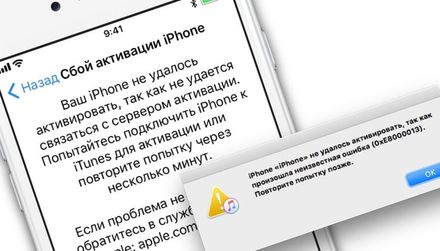
Если после процедуры активации вашего iPhone возник сбой или он необходимо перевести на другого оператора сотовой связи, может потребоваться замена сим-карты. В этом случае следуйте инструкциям ниже:
1. Выключите ваш iPhone.
Чтобы заменить сим-карту, необходимо сначала выключить устройство. Для этого удерживайте кнопку питания на дисплее вашего iPhone и нажмите на появившуюся кнопку «Выключить».
2. Извлеките текущую сим-карту.
После того, как ваш iPhone выключится, необходимо извлечь текущую сим-карту. Для этого найдите маленькую отверстие рядом с лотком для сим-карты на боковой или верхней части вашего iPhone. Вставьте штифт или другой маленький острым предметом в это отверстие, чтобы открыть лоток для сим-карты. Осторожно извлеките сим-карту из лотка.
3. Установите новую сим-карту.
После извлечения старой сим-карты, установите новую сим-карту в лоток. Убедитесь, что она правильно ориентирована и сидит плотно.
4. Включите iPhone.
После установки новой сим-карты в лоток, включите ваш iPhone. Чтобы это сделать, удерживайте кнопку питания на дисплее вашего iPhone и нажмите на появившуюся кнопку «Включить».
5. Процедура активации
После включения iPhone вам может потребоваться пройти процедуру активации заново. Если ваш iPhone уже активирован, то вам необходимо будет войти в настройки и проверить, подключено ли устройство к сети вашего провайдера.
6. Обратитесь в ближайший сервисный центр.
Если после замены сим-карты ваш iPhone все еще не работает, возможно, это связано с другими причинами или неисправностями телефона. В этом случае рекомендуется обратиться в сервисный центр компании Apple или в авторизованный сервисный центр.
Важно помнить, что замена сим-карты не всегда решает проблему сбоя активации iPhone. Есть и другие причины, которые могут привести к такому сбою. Поэтому, если после замены сим-карты проблема остается, рекомендуется обратиться в сервисный центр или позвонить в техническую поддержку компании Apple для дальнейшей помощи.
Сделать активацию через iTunes
Если при активации вашего iPhone возникли сбои или проблемы с подключением, вы можете попробовать сделать активацию через iTunes. Этот способ подходит в случаях, когда активация через телефон не поддерживается или ничего не происходит.
1. Подключите свой iPhone к компьютеру с помощью USB-кабеля.
2. Запустите программу iTunes. Если у вас еще нет iTunes, вы можете скачать его с официального сайта Apple.
3. При первую активацию, вам необходимо будет ввести Apple ID и пароль, а также принять условия пользовательского соглашения.
4. В случае сбоя активации, перезагрузите свой iPhone и попробуйте выполнить процедуру активации снова.
5. Если ничего не помогает, попробуйте обычный сброс на экране вашего iPhone. Для этого удерживайте кнопку Home и кнопку включения/выключения одновременно в течение нескольких секунд, пока не появится логотип Apple.
6. После сброса отпустите кнопки и дайте iPhone несколько секунд, чтобы он загрузился.
7. Если активация все еще не проходит успешно, вы можете попробовать восстановить ваш iPhone через iTunes.
8. Для этого выберите ваш iPhone в программе iTunes и нажмите кнопку «Восстановить».
9. При восстановлении все данные на вашем iPhone будут удалены, поэтому перед этой процедурой рекомендуется сделать резервную копию данных.
10. После восстановления, вам нужно будет повторно выполнить процедуру активации.
В ситуациях, когда активация через мобильный интернет или провайдеру сбоит, активация через iTunes может быть более стабильным и надежным способом. Если ничего из вышеперечисленного не помогло, возможно, вам потребуется обратиться в сервисный центр компании Apple или обратиться с вопросом к технической поддержке.
Перепрошить Айфон
Перепрошивка Айфона может быть полезной в следующих случаях:
- Если ваш телефон заблокирован после попытки активации синхронизацией с iTunes и вы не можете включить его.
- Когда вашему устройству требуется перепрошивка после сбоя или потери данных.
- Если ваш iPhone не активируется из-за проблем с SIM-картой или сервером активации.
Существует несколько способов выполнить перепрошивку Айфона. Первую, наиболее простую и доступную для всех — это сделать это с помощью iTunes.
Для начала необходимо подключить Айфон к компьютеру с помощью USB-кабеля и открыть программу iTunes. Затем нужно завести устройство в режим восстановления. Для этого нажмите и удерживайте кнопку питания и кнопку Home одновременно до появления экрана с изображением Lightning-кабеля и значка iTunes.
После этого следует отпустить кнопку питания, но продолжать удерживать кнопку Home. iTunes должен определить устройство в режиме восстановления и предложить восстановить его.
Если решение с iTunes не помогло, вы можете воспользоваться другим способом — программой iTools. Для этого следует скачать и установить iTools на компьютер, затем подключить Айфон с помощью USB-кабеля. Запустите iTools и выберите вкладку «Toolbox». Нажмите на «Принудительный режим» и подождите, пока устройство перезагрузится.
Если перепрошивка не помогла решить проблемы Айфона, возможно, необходимо будет обратиться в ближайший сервисный центр Apple. Там сотрудники технической поддержки смогут провести более глубокую диагностику и предложить решение.
Важно отметить, что перепрошивка Айфона может привести к потере данных, поэтому перед началом процедуры необходимо сделать резервную копию ваших важных файлов и информации, чтобы позже можно было восстановить их.
| Преимущества | Недостатки |
|---|---|
| — Позволяет установить чистую версию iOS | — Может привести к потере данных |
| — Решает проблемы с активацией | — Может потребовать обращения в сервисный центр |
| — Доступная процедура с помощью iTunes | — Не рекомендуется для неопытных пользователей |
Перепрошивка Айфона — это способ вернуть устройство к стабильному состоянию и решить проблемы с программным обеспечением. Однако перед выполнением этой процедуры рекомендуется обратиться к специалистам, чтобы убедиться, что это действительно необходимо и не будет негативно повлиять на работу вашего смартфона.
Если ничего не помогло
Если пользователь оказался в ситуации, когда ничто не помогает активировать айфоне, то стоит обратить внимание на причины сбоя. Во-первых, можно удостовериться, что активацию пытаются провести в зоне стабильного интернет-подключения, так как сбой активации может быть вызван неполадками в сети провайдера.
Во-вторых, можно попробовать провести сброс мобильного телефона до заводских настроек. Для этого необходимо зайти в меню «Настройки», найти пункт «Основные», выбрать «Сброс» и нажать на «Сбросить все содержимое и настройки». Важно помнить, что все персональные данные будут удалены в результате этого действия.
Если сбой активации продолжает возникать, можно попробовать перепрошить айфон с помощью ПК или ноутбука. Для этого нужно подключить устройство к компьютеру с помощью шнура USB и запустить программу iTunes. В программе нужно выбрать айфон и нажать на кнопку «Восстановить». Перепрошивка поможет исправить возможные ошибки в программном обеспечении, которые могут вызывать сбой активации.
Если после всех попыток активация все равно не происходит, то, возможно, причина в неисправности аппаратной части айфона. В таком случае лучше обратиться в сервисный центр для диагностики и возможной замены неисправных деталей.
Видео:
Поставил пароль и…. забыл… Устройство iPhone недоступно
Поставил пароль и…. забыл… Устройство iPhone недоступно de ТЫЖПРОГРАММИСТ 190.281 visualizaciones hace 1 año 9 minutos y 29 segundos


