
Содержимое статьи
Где найти архив в Телеграме и как им пользоваться
В Telegram есть функция архивирования сообщений, которая позволяет хранить сообщения в отдельном списке. Эта функция основная и доступна в клиенте на всех платформах: macOS, iOS и Android. Архив представляет собой общий каталог, в котором можно хранить и использовать сообщения из различных чатов, каналов и групп.
Для добавления сообщений в архив вам нужно сделать следующее: открыть чат, удерживать пальцем на нужном сообщении и выбрать функцию «Скрыть». После этого сообщение переместится в архив. В основном окне клиента Telegram, справа внизу, появится счетчик, который показывает количество скрытых сообщений.
Для работы с архивом можно использовать несколько основных задач: поиск сообщений, просмотр скрытых сообщений и удаление сообщений из архива. Если вы хотите найти определенное сообщение в архиве, откройте список функций в мобильном приложении и выберите пункт «Архив». В поисковую строку можно ввести ключевое слово и кликнуть на искомое сообщение, чтобы перейти к нему в чате.
Что такое архив чатов в Телеграм и где он находится
Рассматриваемая функция архивации может использоваться в активном списке чатов в Телеграме на компьютере, а также на различных операционных системах, таких как MacOS и Windows.
Использование архива достаточно просто — нужно кликнуть правой кнопкой мыши на нужном чате из общего списка, а затем выбрать пункт «Скрыть». После этого чат перемещается в архивный каталог, и он больше не отображается в основном списке чатов.
Однако найти архивированные чаты не так просто, как нажать на кнопку. Чтобы открыть архив, нужно вернуться в список чатов и прокрутить его до конца. Внизу списка появится кнопка «Скрытые чаты». При клике на нее появится список всех архивированных чатов.
Работает эта функция несколько по-разному в разных версиях Телеграма. В более старых версиях использование архива связано с постоянным появлением уведомления о новых сообщениях в архивной группе. Однако в последних версиях появилась дополнительная функция — теперь можно отключить уведомления для архивированного чата, не удаляя его из архива.
Чтобы вернуть чат из архива в общий список, нужно зайти в архив, затем нажать и удерживать пальцем на нужном чате, а затем выбрать пункт «Вернуть в список». После этого чат снова появится в основном списке чатов Телеграма.
Таким образом, архив чатов в Телеграме — это полезная функция, которая позволяет скрыть неиспользуемые чаты, чтобы упростить работу с приложением и сделать список чатов более организованным.
Как вернуть чат из архива в Telegram
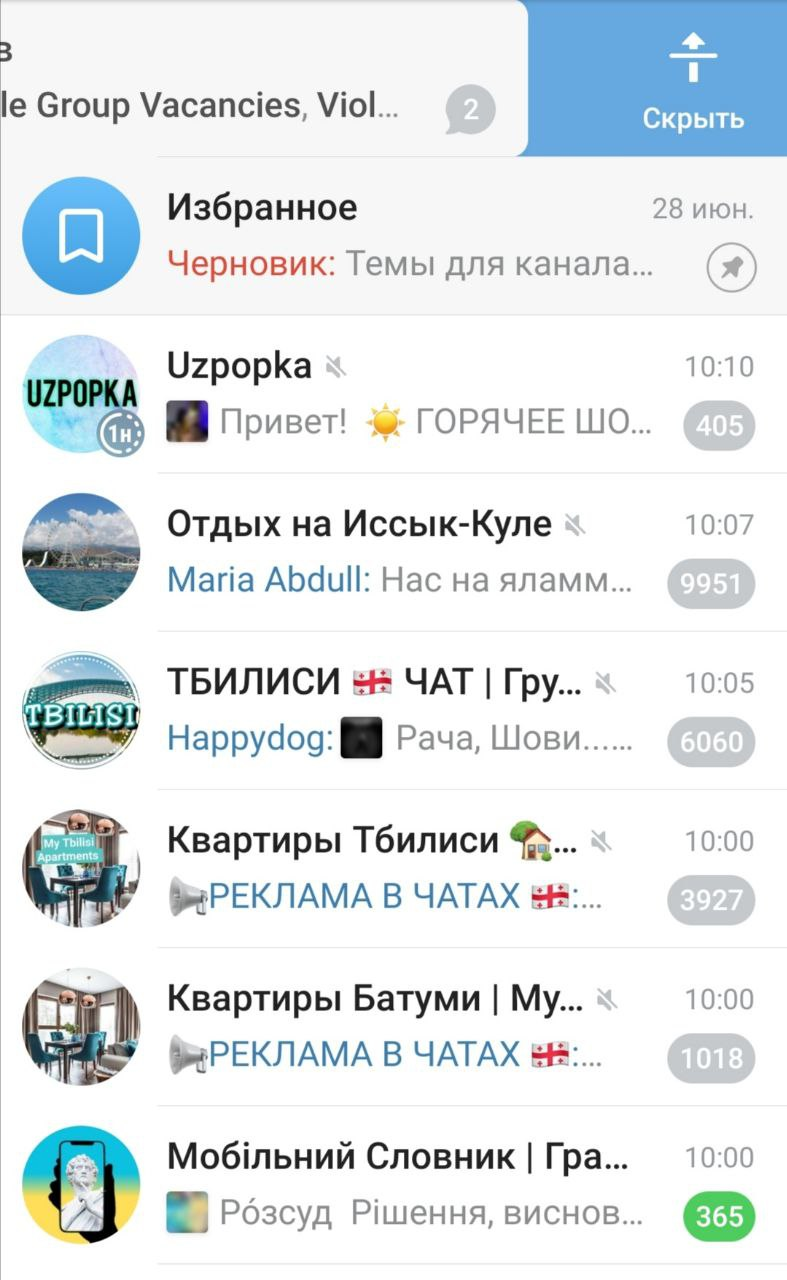
В зависимости от того, на каком устройстве вы используете Telegram — на компьютере (Windows, macOS) или на мобильном устройстве (Android, iOS), способ вернуть чат из архива немного различается. Рассмотрим это подробнее.
- Версия Telegram для компьютера (Windows, macOS):
- Откройте список архивных чатов, нажав на папку внизу списка чатов.
- Список архивных чатов представлен в виде каталога с названием «Архив».
- Найдите нужный чат в списке и кликните на него.
- После клика на чат, он автоматически переносится в основной список чатов и становится доступным для просмотра.
- Версия Telegram для мобильных устройств (Android, iOS):
- Откройте список чатов и перейдите в раздел «Архив» путем свайпа списка вправо или нажатия на значок «Три полоски» вверху слева и выбора пункта «Архив».
- В архивной папке будут отображены все архивные чаты в виде списка.
- Найдите нужный чат в списке и кликните на него.
- После клика на чат, он автоматически возвращается в основной список чатов и становится доступным для просмотра.
Таким образом, вернуть чат из архива в Telegram довольно просто. Нужно всего лишь найти нужный чат в архивной папке и выполнить несколько кликов. После этого чат будет восстановлен и снова будет отображаться в основном списке чатов.
На Android
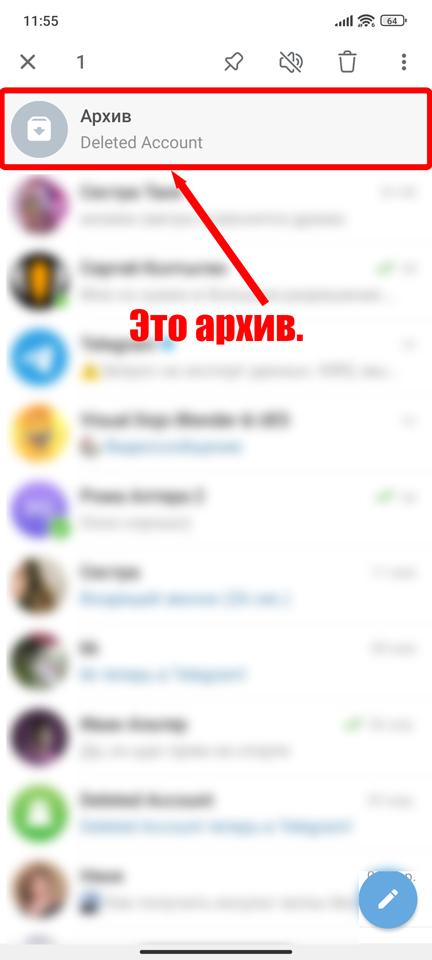
Архив в Телеграме на Android может быть рассмотрен как список всех сообщений в активном чате. Это значит, что в архиве можно просмотреть все сообщения, которые были отправлены и получены в выбранном чате.
Для использования архива в Телеграме на Android нужно открыть активный чат, далее, в нижней части экрана, появится кнопка с пиктограммой папки. При нажатии на эту кнопку открывается каталог сообщений в выбранном чате. В папке будут отображены все сообщения, начиная с самого нового.
В архиве телеграм-клиента на Android можно использовать дополнительные функции, такие как поиск, фильтрация по дате и времени, просмотр различных типов файлов и многое другое. Также в архиве можно просмотреть список всех доступных чатов и каналов, в которых есть новые сообщения.
При работе с архивом на Android в списке чатов будет отображаться количество новых сообщений в каждом чате. Для этого рядом с иконкой папки будет появляться счетчик новых сообщений в виде числа. Если в чате есть новые сообщения, то этот счетчик будет обновляться каждые несколько секунд.
Также в архиве на Android есть функция добавления чата в папку. Для этого нужно удерживать пальцем на выбранном чате, после чего выбрать пункт «Добавить в папку» из контекстного меню. Это позволяет сделать архив более удобным и организованным, разделяя чаты по различным темам или задачам.
В архиве на Android также можно настроить уведомления. Для этого нужно открыть настройки Телеграма и выбрать раздел «Уведомления». В этом разделе можно задать различные параметры уведомлений, такие как звук, вибрация, значок и другие.
На iOS

- Сверху появляется общий список всех задач, включая архивный каталог. Выбирается нужный пункт.
- Если необходимо вернуться к списку активных чатов, нужно выполнить клик на каталог. Внизу появляется счетчик сообщений в архиве.
- Для выбора архивного чата нужно провести пальцем по списку чатов до нужной группы или канала. Появляется список сообщений в архиве.
Кроме того, на iOS в Телеграме можно использовать постоянно активную функцию уведомлений. Для этого необходимо включить ее в настройках операционной системы.
Дополнительной функцией, которая может быть полезной для работы с архивом, является возможность скрыть некоторые части списка. Например, можно скрыть папки с новыми сообщениями или папку со старыми сообщениями, чтобы облегчить просмотр и поиск нужной информации. Для этого нужно выполнить следующие действия:
- Открыть список архивной папки, в которой находится нужная папка.
- Нажать на кнопку «Изменить», которая находится сверху справа.
- Выбрать папку, которую нужно скрыть.
- Нажать на кнопку «Скрыть» внизу экрана.
Таким образом, на iOS в Телеграме доступно несколько функций для использования архива. С их помощью можно легко вернуться к ранее просмотренным сообщениям, а также сделать поиск нужной информации в списке сообщений.
На компьютере
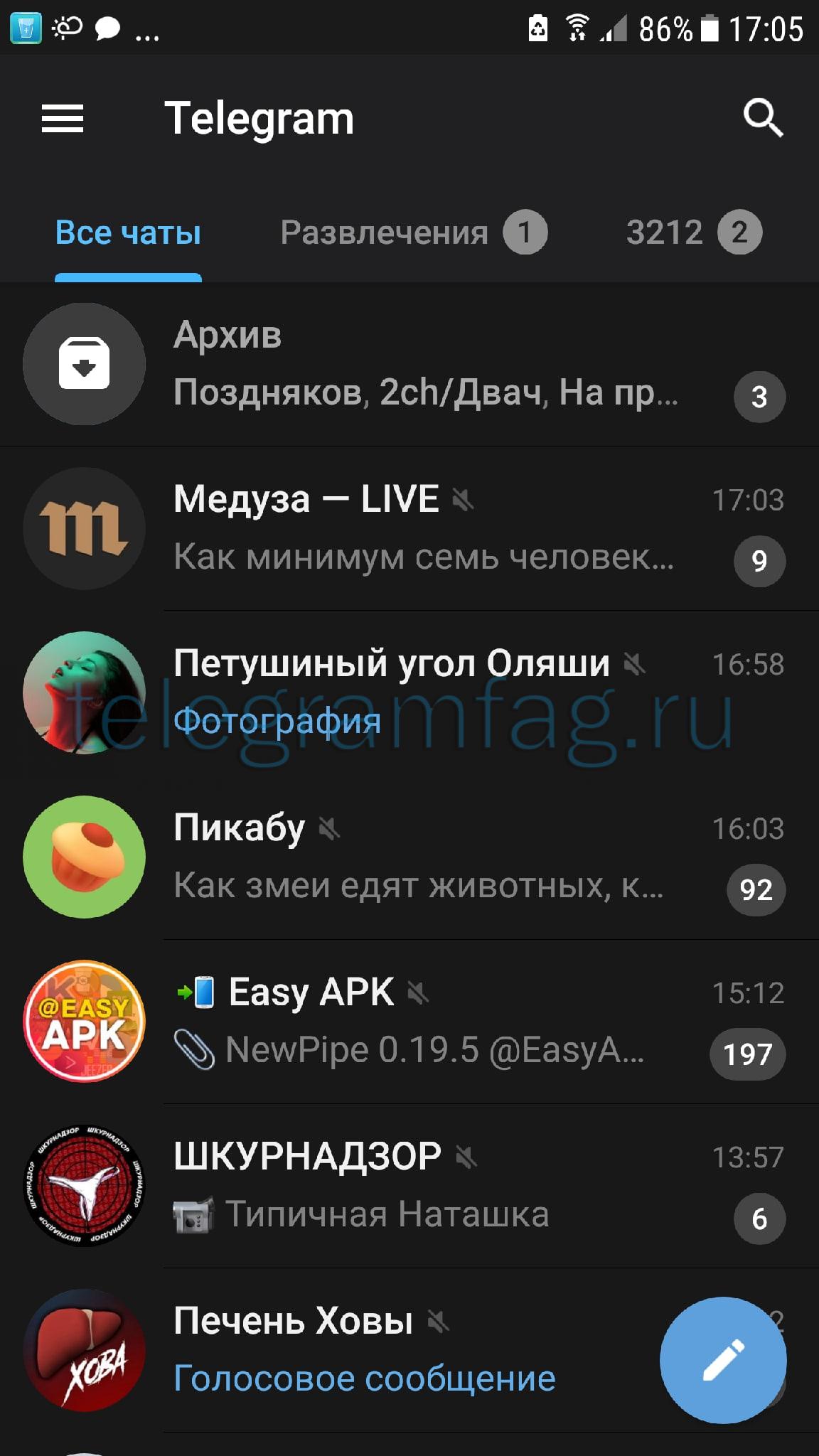
В версии Telegram для компьютера, которая работает на операционных системах Windows, macOS и Linux, также есть возможность использования архива.
Чтобы воспользоваться этой функцией, необходимо сделать следующее:
- Откройте приложение Telegram на компьютере.
- Перейдите в список чатов, где находится нужный вам канал или чат.
- В меню слева найдите папки и удерживая пальцем на них, добавьте их в список папок, которые хотите использовать для архивирования.
- В списке папок появится новая папка с названием «Архив». Именно в этой папке будут храниться все архивные сообщения.
После добавления папки в список архивов все сообщения из выбранных чатов будут автоматически архивироваться в папку «Архив».
Кроме того, в Telegram для компьютера можно скрыть определенные чаты или каналы, чтобы они не отображались в списке чатов. Для этого можно сделать следующее:
- Кликните правой кнопкой мыши на название чата или канала, который хотите скрыть.
- Выберите в контекстном меню пункт «Скрыть».
После этого выбранный чат или канал не будет отображаться в списке, но вы все равно сможете получать уведомления о новых сообщениях от него.
Также в настройках Telegram для компьютера можно настроить отображение архивных чатов. Для этого нужно сделать следующее:
- Откройте настройки Telegram для компьютера.
- Перейдите в раздел «Чаты и вызовы».
- Включите или отключите опцию «Показывать архивные чаты» в зависимости от вашего выбора.
После включения этой опции в списке чатов будет отображаться дополнительная папка «Архив», где будут содержаться архивные чаты.
Таким образом, в Telegram для компьютера есть возможность использовать архив для хранения и управления большим количеством сообщений из различных чатов и каналов.
Как добавить чат в архив в Telegram
В Telegram существует функция архивирования чатов, которая позволяет скрыть выбранные чаты из основного списка. Однако эта функция работает немного иначе для групп и одиночных чатов.
В Android-версии Telegram, чтобы добавить чат в архив, нужно удерживать пальцем на названии чата в списке и внизу появится дополнительная панель с опциями. Там же можно увидеть счетчик непрочитанных сообщений, который может быть отключен в настройках.
В iOS-версии Telegram функция архивирования доступна через дополнительное меню, представленное из трех горизонтальных точек в правом верхнем углу экрана. После клика на меню откроется общая информация о чате, а ниже будет находиться кнопка «Добавить в архив», которую нужно активировать для архивирования выбранного чата.
Как скрыть архив в Телеграме

В архиве в Телеграме хранятся все удаленные сообщения и чаты, что может быть неудобно, если вы не хотите, чтобы кто-то видел их. Но есть функция, позволяющая скрыть архив на вашем компьютере или смартфоне.
В операционной системе iOS такое скрытие архива возможно только с использованием клиента Telegram на компьютере или Mac OS. Для этого нужно перейти в список папок Telegram на компьютере и переместить архив в нужную папку или создать новую. Таким образом, архив не будет отображаться в списке чатов на iOS.
В Android функция скрытия архива работает немного иначе. В активном окне Telegram нужно нажать кнопку меню (-) в верхнем правом углу и выбрать «Архив чатов». В списке архивированных чатов нужно нажать и удерживать нужный чат, а затем выбрать «Добавить в архив». При этом счетчик сообщений в чате будет появляться на иконке Telegram в меню уведомлений. Если нужно удалить архив, то выполняются те же самые действия, только выбирается «Удалить из архива».
Как удалить архив
Для удаления архива в Telegram можно использовать функцию архивации, которая была добавлена в обновлении версии приложения для iOS и macOS. Эта функция позволяет сделать резервную копию чатов и каналов, и скрыть их из основного списка сообщений.
Чтобы удалить архив, нужно следовать следующим шагам:
- Откройте список чатов в Telegram.
- Найдите папку «Архив», которая находится в списке чатов внизу.
- Одним долгим кликом удерживайте пальцем на папке «Архив».
- В появившемся списке выберите пункт «Вернуть в общий список».
Теперь архив будет удален, и все чаты и каналы, которые были архивированы, вернутся в общий список сообщений.
Если вы хотите удалить архив полностью, необходимо удалить папку «Архив» в списке чатов. Для этого:
- Откройте список чатов в Telegram.
- Найдите папку «Архив» в списке чатов.
- Одним долгим кликом удерживайте пальцем на папке «Архив».
- В меню выберите пункт «Удалить».
После этого папка «Архив» будет удалена, и все сохраненные в ней чаты и каналы будут окончательно удалены.
Примечание: Если вы используете Telegram на компьютере с операционной системой macOS, то удаление архива можно произвести следующим образом:
- Откройте список чатов в Telegram.
- Найдите папку «Архив» в списке чатов.
- Щелкните на папку «Архив» правой кнопкой мыши и выберите пункт «Удалить».
Теперь вы знаете, как удалить архив в Telegram.
Видео:
Как скрыть архив в Telegram на телефоне
Как скрыть архив в Telegram на телефоне de SmartConnect 24.788 visualizaciones hace 2 años 2 minutos y 20 segundos

