
Как смотреть контент с мобильного устройства на большом экране — простой способ дублировать экран телефона на телевизор
В наше время многие из нас используют телефоны для просмотра видео на YouTube или в соцсетях. Но что делать, если вы хотите насладиться просмотром видео на большом экране телевизора? Существует несколько способов, как можно дублировать экран вашего телефона на телевизоре.
Первый способ – это подключение вашего телефона через шнуром к телевизору. Большинство телевизоров оборудованы разъемами HDMI или USB, которые позволяют подключить к ним мобильное устройство. Если ваш телефон имеет HDMI-порт, вы можете использовать специальный HDMI-кабель, чтобы подключить его к телевизору. В этом случае видео с телефона будет транслироваться на телевизор без зависимости от интернет-соединения.
Кроме того, для дублирования экрана вашего телефона на телевизоре можно использовать различные устройства типа Smart TV или медиа-приставки. Это устройства, подключаемые к HDMI-порту телевизора, которые позволяют транслировать видео с вашего смартфона или планшета на телевизор. Некоторые из таких устройств включают технологию Chromecast или Roku. Они могут быть связаны с вашими устройствами через Bluetooth или Wi-Fi.
1. По USB кабелю
Подключение смартфона к телевизору через USB кабель позволяет осуществлять дублирование экрана телефона на телик. Для этого вам понадобится подходящий USB кабель, который поддерживает передачу данных и питание. Хотя большинство устройств с разъемом USB поддерживают эту функцию, несмотря на то, что не все тв-приемники имеют такую возможность.
После подключения смартфона к телевизору с помощью USB кабеля вы должны выполнить сопряжение устройств. Для этого на экране телевизора появится уведомление о сопряжении устройства, а на смартфоне вы должны перейти в настройки и дать разрешение на подключение.
Экран вашего смартфона будет отображаться на телевизоре, и вы сможете управлять им с помощью телефона. Несмотря на то, что в большинстве случаев передача звука осуществляется через телевизор, в некоторых устройствах могут быть дополнительные настройки, позволяющие выбрать источник звука.
Также стоит отметить, что дублирование экрана через USB кабель не позволяет передавать видео с веб-страниц или приложений, которые не поддерживают данную функцию. Однако, если ваш телевизор имеет функцию Smart TV, то вы можете установить на смартфон приложение, которое позволит транслировать картинку и видео на телевизор через Wi-Fi с поддержкой DLNA, например, BubbleUPnP или LocalCast. В таком случае, подключение по USB кабелю будет использоваться только для передачи питания и синхронизации экранов, а передача контента будет осуществляться через Wi-Fi.
2. По HDMI кабелю
Для подключения экрана вашего устройства к телевизору с помощью HDMI кабеля вам понадобится телевизор с поддержкой HDMI порта и HDMI кабель, который обычно идет в комплекте с новыми телевизорами.
Для выполнения этого способа подключите один конец HDMI кабеля к разъему HDMI на задней или боковой панели телевизора, а другой конец к разъему HDMI на вашем смартфоне. Когда подключение будет выполнено, вы сможете дублировать экран вашего устройства на телевизоре.
Настройка дублирования экрана по HDMI кабелю на смартфоне может различаться в зависимости от модели устройства и операционной системы, которая на нем установлена. Обычно для этого нужно перейти в настройки телефона, выбрать раздел «Дисплей» или «Подключение и экран», а затем найти и включить опцию «Дублирование экрана» или «Cast».
После включения дублирования экрана на телефоне, на телевизоре должна появиться картинка с экрана вашего устройства. Весь видео и звук, который воспроизводится на смартфоне, будет транслироваться на телевизоре через HDMI кабель.
С помощью этого способа вы сможете не только дублировать экран своего телефона на большом телевизоре, но и смотреть различные видео, например, на YouTube или IPTV приложении, на более удобном экране телевизора.
Несмотря на то, что подключение по HDMI кабелю является самым простым способом дублирования экрана, у него есть некоторые ограничения. Количество подключений экрана к телевизору через HDMI кабель может быть ограничено количеством HDMI портов на телевизоре. Кроме того, во время использования HDMI кабеля нельзя использовать другие разъемы телефона, такие как порт для зарядки или наушников.
Также стоит отметить, что сейчас есть и другие способы дублирования экрана смартфона на телевизоре, такие как подключение через порт MHL или использование беспроводной технологии, такой как DLNA или Bluetooth. Каждый способ имеет свои особенности и возможности, и вы можете выбрать наиболее удобный для вас.
Важно помнить, что дублирование экрана телефона на телевизор является специальным способом использования гаджета, и не все устройства поддерживают эту функцию. Перед покупкой HDMI кабеля или другого специального устройства для подключения, всегда удостоверьтесь, что ваш смартфон поддерживает соответствующий разъем и функцию дублирования экрана.
3. SlimPort и MHL
SlimPort и MHL — это стандарты передачи аудио и видео сигнала с телефона на телевизор. Они позволяют подключить ваш смартфон к телевизору при помощи специальных кабелей.
SlimPort и MHL поддерживают HDMI порт, который является источником изображений на экране телевизора. В большинстве случаев, смартфоны и телевизоры поддерживают HDMI порт, поэтому использование SlimPort или MHL для подключения очень удобно.
При подключении смартфона к телевизору через SlimPort или MHL, изображение с экрана телефона будет точно дублироваться на экране телевизора. Вы сможете просматривать фотографии, видео или любое другое содержимое вашего телефона на большом экране телевизора.
Кроме того, при использовании SlimPort или MHL, звук также будет передаваться на телевизор, что позволит вам наслаждаться лучшим качеством звука при просмотре видео или слушании музыки.
SlimPort и MHL имеют некоторые различия. SlimPort, в отличие от MHL, может работать не только с HDMI портом, но и с другими видами портов, такими как DisplayPort. Однако, большинство современных телевизоров и смартфонов все же поддерживают HDMI порт, поэтому MHL является более распространенным стандартом.
Для подключения смартфона к телевизору через SlimPort или MHL, вам понадобится специальный кабель. Обычно этот кабель имеет стандартный USB порт с одной стороны и HDMI порт с другой стороны. Вы просто подключаете USB коннектор к смартфону, а HDMI коннектор к телевизору, и после этого изображение с экрана телефона появится на экране телевизора.
В некоторых случаях, помимо кабеля SlimPort или MHL, вам может понадобиться дополнительная поддержка со стороны телевизора. Некоторые модели телевизоров требуют использования специального телевизионного сервера или SmartTV для поддержки функции дублирования экрана.
Также есть возможность беспроводного подключения вашего смартфона к телевизору при помощи технологий Wi-Fi или Bluetooth. Для этого можно использовать такие протоколы, как DLNA, Miracast или Chromecast. К сожалению, не все телевизоры и телефоны поддерживают эти технологии, поэтому SlimPort или MHL могут быть более надежными вариантами.
| Примеры телевизоров и смартфонов, поддерживающих SlimPort и MHL | |
|---|---|
| Телевизоры | Смартфоны |
| LG Smart TV | LG G4 |
| Samsung Smart TV | Samsung Galaxy S6 |
| Sony Smart TV | Sony Xperia Z5 |
| Toshiba Smart TV | Google Nexus 6 |
Независимо от того, какой способ дублирования экрана вашего телефона на телевизоре вы выбираете, помните, что это может повлиять на работу вашего телефона и телевизора. Некоторые телефоны могут тратить больше энергии в процессе дублирования экрана на телевизор, что может сказаться на его быстродействии и затратить больше памяти. Также, качество изображения и видео может зависеть от скорости интернет соединения и качества подключения.
4. Через Bluetooth
2. Кроме того, количество устройств, поддерживающих подключение телефона к телевизору через Bluetooth, сейчас не так велико.
3. В случае сопряжения телефона и тв-приемника через Bluetooth, дублируется только экран телефона, звук транслироваться не будет.
Чтобы использовать этот способ, вам потребуется:
1. Подключенный к телевизору Bluetooth-адаптер или Bluetooth-приемник.
2. На телефоне включите функцию Bluetooth и найдите доступные устройства.
3. Нажмите на имя тв-приемника, чтобы выполнить сопряжение с телефоном.
4. После сопряжения запустите приложение, которое позволяет дублировать экран телефона на телевизоре через Bluetooth. Например, BubbleUPnP или Video & TV Cast.
6. Дальше все изображения и видео, которые вы открываете на телефоне, будут транслироваться на экран телевизора через Bluetooth.
Важно помнить, что через Bluetooth можно только дублировать изображение, но нельзя контролировать смартфон с помощью телевизора или использовать телевизор в качестве рабочего экрана. Вроде web-переходов по ссылкам или использования специальных приложений IPTV или Smart TV.
5. Как дублировать экран телефона на телевизор через Wi-Fi
Чтобы дублировать экран смартфона на телевизор без подключения кабелем, вы можете воспользоваться Wi-Fi.
1. Перейдите в настройки Wi-Fi на телефоне и подключитесь к тому же самому Wi-Fi сети, к которой подключен ваш телевизор.
2. Убедитесь, что ваш телефон и телевизор поддерживают функцию дублирования экрана (Miracast, Smart View, Cast и другие).
3. На телефоне откройте меню уведомлений и найдите специальную функцию для дублирования экрана (обычно она называется «Cast», «Screen Mirroring» или что-то подобное). Нажмите на нее.
4. Найдите ваш телевизор в списке устройств и нажмите на него, чтобы установить соединение.
5. Несмотря на то, что теперь экран вашего телефона будет транслироваться на телевизоре, звук останется на смартфоне. Чтобы звук также транслировался на телевизор, вы можете подключить смартфон к телевизору через Bluetooth или кабель.
6. В случае, если ваш телевизор не поддерживает функцию дублирования экрана через Wi-Fi, вы можете использовать специальные устройства, такие как Google Chromecast или Amazon Fire TV Stick, чтобы транслировать видео с вашего смартфона на телевизор.
Теперь вы можете наслаждаться просмотром видео, играми и другими приложениями с вашего смартфона прямо на большом экране телевизора.
BubbleUPnP for DLNA
Для начала, убедитесь, что ваш Smart TV поддерживает технологию DLNA, которая позволяет передавать мультимедийный контент с одного устройства на другое через Wi-Fi или проводное подключение. Если ваш телевизор не поддерживает DLNA, вы можете использовать специальный устройство, такое как Roku или Apple TV, чтобы организовать такое подключение.
Далее, загрузите приложение BubbleUPnP for DLNA на свой смартфон или планшет. Оно доступно как для устройств на базе Android, так и на iOS. Установите приложение и перейдите к его настройкам.
В настройках приложения вам может потребоваться выбрать сервер, с которого будет осуществляться передача контента. Обычно предлагаются варианты использования сервера на вашем смартфоне или сервера на вашем домашнем компьютере или NAS-устройстве. Если вы хотите передавать контент с вашего смартфона, выберите сервер на устройстве.
После выбора сервера, приложение запустит поиск доступных устройств, к которым можно подключиться. Выберите ваш Smart TV из списка.
Чтобы подключиться к вашему телевизору, приложению необходимо разрешение на доступ к сети. Подтвердите разрешение, и устройство будет сопряжено с вашим телевизором.
Теперь вы можете транслировать видео, фото или музыку на экран телевизора. В вашем приложении BubbleUPnP for DLNA выберите нужное вам мультимедийное содержимое и нажмите на значок «cast» (в виде Wi-Fi сигнала), который обычно находится в верхней части экрана.
После выбора подходящего источника иого предпросмотра, приложение начнет транслировать видео или фотографии на экран вашего Smart TV.
Важно помнить, что качество трансляции зависит от качества вашей сети Wi-Fi. Чем стабильнее и быстрее ваша сеть, тем лучше будет качество воспроизведения на телевизоре. При плохом соединении для улучшения качества можно использовать специальные кабели, такие как MHL, HDMI или USB, для подключения вашего смартфона непосредственно к телевизору.
Также имейте в виду, что некоторые приложения и видео сервисы могут использовать ограничения в связи с авторскими правами, поэтому не все контенты доступны для трансляции.
В итоге, с помощью приложения BubbleUPnP for DLNA вы сможете легко и удобно передавать видео, фото и музыку с вашего смартфона на телевизор.
Web Video Cast
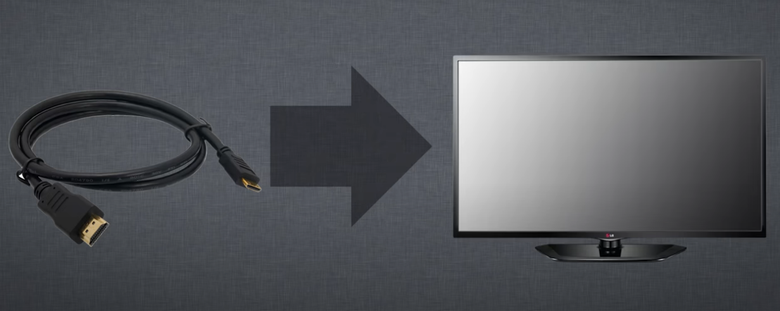
Существует несколько способов подключения смартфона к телевизору. Один из популярных способов — использование HDMI-кабеля, который имеет разъемы HDMI на обоих концах. Вы просто подключаете один конец к смартфону, а другой — к HDMI-порту на телевизоре.
Еще один способ — использование Wi-Fi-подключения. В этом случае вы можете использовать приложения, которые позволяют транслировать видео с вашего смартфона на телевизор через Wi-Fi.
Web Video Cast предлагает другой способ подключения — с помощью кабеля Slimport. Эта технология позволяет транслировать видео с вашего смартфона на телевизор с помощью кабеля Slimport, который подключается к порту USB вашего смартфона и HDMI-порту телевизора.
Также существуют другие способы подключения, такие как MHL (Mobile High-Definition Link) и Bluetooth, но они могут быть ограничены зависимостью от устройства и телевизора.
После подключения вашего смартфона к телевизору с помощью Web Video Cast, вы сможете управлять экраном смартфона с телевизора и транслировать видео с интернет-источников на большом экране.
Несмотря на различия в способах подключения, в большинстве случаев для дублирования экрана смартфона на телевизоре требуется подключение по HDMI или Wi-Fi.
Если ваш телевизор поддерживает функцию «Cast» (трансляция), вы сможете подключить ваш смартфон к телевизору без использования каких-либо кабелей. Просто выберите соответствующий источник на вашем телевизоре и подключите ваш смартфон к телевизору через Wi-Fi.
В некоторых случаях можно использовать также специальные приставки, которые позволяют дублировать экран мобильного устройства на телевизоре. Эти приставки подключаются к порту HDMI вашего телевизора и позволяют транслироваться видео с вашего смартфона на большом экране.
В целом, подключение смартфона к телевизору и дублирование экрана можно осуществлять различными способами, в зависимости от вашего устройства и телевизора.
Server Cast
Для использования Server Cast вам понадобится интернет, а также телевизор с портом HDMI или поддержкой DLNA или IPTV. Несмотря на то, что большинство тв-приемников сейчас имеют HDMI порт, также есть способ подключения через порт USB или Wi-Fi.
Способ подключения Server Cast к вашему смартфону может быть разным. Варианты включают разъем HDMI кабелем или без подвержения роумингу, через точку доступа Wi-Fi и подключение Bluetooth или USB-кабелем.
- Один из способов подключения — через HDMI-разъем. Этот способ подходит для большинства смартфонов и телевизоров. Вам понадобится HDMI-кабель, который вы подключаете к HDMI-порту на телевизоре и разъему на вашем смартфоне.
- Если ваш телевизор поддерживает DLNA или IPTV, вы можете использовать Wi-Fi для подключения устройств. Для этого нужно установить Server Cast на ваш смартфон и настроить его для работы с вашим телевизором.
- Еще один способ — использовать Bluetooth. Несмотря на то, что Bluetooth не обеспечивает передачу изображения в высоком качестве, он может быть полезен, если у вас нет других специальных портов на тв-приемнике или смартфоне. В этом случае вам понадобится приложение BubbleUPnP для сопряжения устройств и дальнейшего управления эфиром на вашем смартфоне.
- Также можно использовать USB-кабель для подключения. Для этого вам потребуется USB-порт на вашем телевизоре и кабель для подключения к вашему смартфону. Обратите внимание, что этот способ не подходит для всех моделей смартфонов и телевизоров.
После подключения рабочего Server Cast на вашем смартфоне, на экране появится значок «Cast». Выбрав его, вы сможете транслировать изображения, видео или музыку на ваш телевизор. Теперь вы можете наслаждаться любимым контентом на большом экране, не ограничиваясь размером дисплея вашего смартфона.
Server Cast — это удобный и легкий способ дублировать экран вашего смартфона на телевизоре. Он позволяет наслаждаться вашими любимыми фильмами, видео и изображениями в большом качестве и удобстве.
Трансляция картинки через YouTube
Для того чтобы транслировать экран телефона на телевизоре через YouTube, вам понадобится Wi-Fi и SmartTV или другое устройство с подключением к интернету и возможностью установки приложений. Далее выполните следующие шаги:
- Убедитесь, что ваш телевизор подключен к Wi-Fi сети.
- На вашем смартфоне установите приложение YouTube.
- Откройте приложение YouTube на вашем смартфоне.
- На телевизоре в меню выберите вариант «Сопряжение устройства».
- На вашем смартфоне откройте настройки YouTube и перейдите в раздел «Управление телевизором».
- В разделе «Управление телевизором» нажмите на кнопку «ТВ-приемник» и выберите свой телевизор.
- На экране телевизора появится код для подтверждения.
- На смартфоне нажмите «Подтвердить на TV» и введите код с экрана телевизора.
- После подтверждения ваш смартфон будет подключен к телевизору.
- Теперь вы можете транслировать экран своего смартфона на телевизоре через YouTube.
Итак, вы настроили трансляцию картинки с смартфона на телевизоре через YouTube. Теперь вы можете наслаждаться просмотром фотографий и видео с вашего телефона на большом экране. Удачи!
6. Транслируем видео с помощью специальных приставок
Если прежние способы не подходят вам по каким-либо причинам, можно воспользоваться специальными приставками, которые позволяют транслировать изображение с вашего смартфона на телевизор. Существует несколько вариантов таких приставок, каждый из которых имеет свои особенности и функционал.
В качестве одного из таких способов можно использовать MHL (Mobile High-Definition Link). В случае сопряжения с помощью MHL-кабеля, вы сможете перейти в режим трансляции видео прямо на экран вашего телевизора. При этом изображение будет выведено в высоком качестве, а звук передается через HDMI-порт. Такой способ транслирования подходит для большинства устройств, которые поддерживают подключение MHL.
Еще одним способом является трансляция через порт HDMI. В этом случае, для подключения смартфона к телевизору вам понадобится HDMI-кабель. Просто подключите один его конец к порту HDMI на телевизоре, а другой – к смартфону. После этого выполните настройки телевизора таким образом, чтобы экран вашего смартфона отражался на телевизоре. В данном случае, можно транслировать не только видео, но и все остальные изображения с вашего устройства.
Также существуют приставки, которые позволяют транслировать видео с мобильного устройства на телевизор посредством беспроводного подключения, например, используя Wi-Fi или Bluetooth. Один из таких примеров может быть Chromecast от Google, который позволяет транслировать видео с YouTube или других популярных видеохостингов на телевизор. Для этого необходимо установить на смартфон специальное приложение и подключить его к Chromecast, который должен быть подключен к телевизору. После этого вы сможете транслировать видео с вашего смартфона на телевизор в высоком качестве.
Таким образом, существует множество способов транслирования изображения с вашего смартфона на телевизор. Какой способ выбрать – зависит от ваших предпочтений, наличия необходимых технологий на телевизоре и смартфоне, а также вашего бюджета.
Видео:
Дублирование экрана смартфона на тв Sony
Дублирование экрана смартфона на тв Sony de Владимир Вишняков 14.712 visualizaciones hace 11 meses 7 minutos y 11 segundos

