
Как изменить версию операционной системы Android на вашем мобильном телефоне без использования специализированных программ и сервисов
Когда мы используем смартфон на Андроиде, часто возникает потребность в обновлении операционной системы для того, чтобы получить все новые функции и исправить возможные ошибки. Google предоставляет специальную программу Android SDK (Software Development Kit), которая позволяет изменить версию Андроида на телефоне.
Процесс изменения версии Андроида на телефоне требует некоторых навыков в программировании и доступа к специальным инструментам, поэтому перед началом важно убедиться, что у вас есть все необходимые компоненты. Сначала нужно установить на компьютер программу Android SDK Manager, которая позволит загрузить все необходимые файлы для процесса обновления.
После установки Android SDK Manager для начала процесса обновления нужно подключить свой смартфон к компьютеру при помощи USB-кабеля. Затем нужно перейти в режим загрузки (recovery mode) на своем смартфоне. Этот режим позволяет выполнить ряд операций с вашим устройством, в том числе и установку новых версий Android.
В режиме загрузки на экране смартфона появится меню со списком доступных функций. Для того чтобы выбрать нужный пункт меню, можно использовать кнопки громкости и кнопку питания. Наиболее распространенными пунктами меню являются «Wipe data/factory reset» (сброс данных) и «Install zip from SD card» (установить файл с SD-карты).
Перед выполнением этих действий рекомендуется сделать резервную копию всех данных на вашем смартфоне. Данные обычно хранятся на SD-карте или во внутренней памяти устройства. Если у вас уже установлены приложения для резервного копирования, вы можете воспользоваться ими для сохранения ваших данных, прежде чем начать процесс обновления.
Как узнать текущую версию Андроид
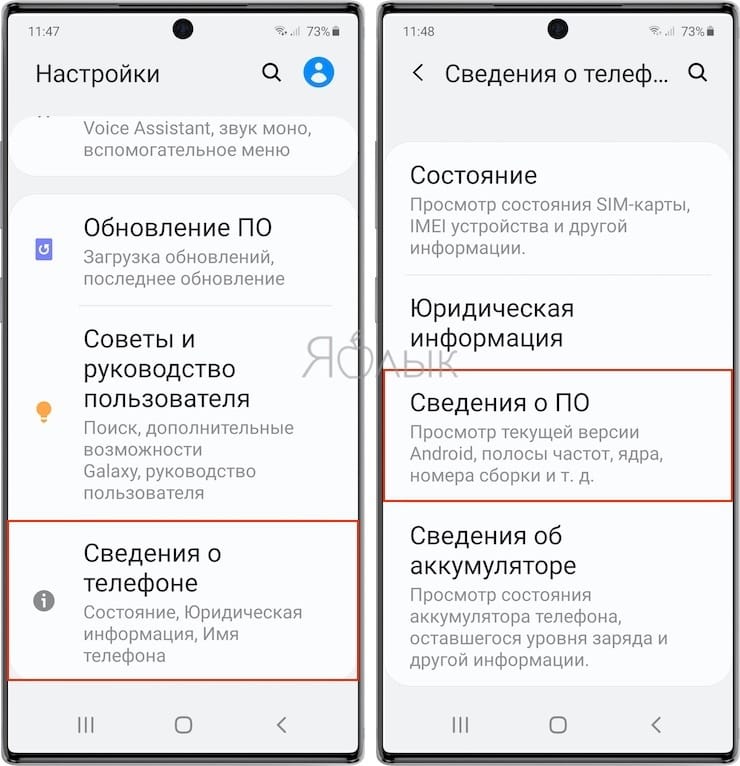
Узнать текущую версию операционной системы Android на Samsung телефоне можно в течение нескольких простых шагов. Обычно текущая версия Android содержится в разделе «О телефоне» в настройках. Чтобы найти версию Андроид на вашей модели Samsung телефона, выполните следующие действия:
- Включите телефон.
- Откройте «Настройки» на вашем телефоне.
- Прокрутите до раздела «О телефоне» или «О устройстве».
- Нажмите на раздел «О телефоне» или «О устройстве».
- В разделе «О телефоне» найдите информацию о версии операционной системы Android.
Время, затрачиваемое на выполнение этого процесса, может отличаться в зависимости от модели телефона Samsung и версии Android. Некоторые модели могут иметь специальное меню, встроенное в настройки, где Вы можете найти информацию о версии Андроид. В некоторых случаях может потребоваться подключение к компьютеру и запуск специальной программы, такой как Samsung Kies или Android Device Manager, для проверки текущей версии Андроид.
Когда Вы узнали текущую версию Андроида на вашем смартфоне Samsung, вы можете проверить, есть ли доступные обновления для вашей модели. Обновление Android обычно выполняется через процесс, называемый «FOTA» (Firmware Over The Air), который позволяет обновлять операционную систему без подключения к компьютеру. Ваш Samsung телефон будет обнаруживать доступные обновления операционной системы при наличии подключения к Интернету.
Если Вы хотите установить новую версию Андроид на вашем Samsung телефоне, заменяя предыдущую, Вы можете выполнить процесс под названием «прошивка». Используйте официальные программы и инструкции от производителя, чтобы установка прошивки прошла корректно и без проблем.
Как поменять версию Андроида на телефоне без подключения к компьютеру
Иногда возникают ситуации, когда пользователю нужно изменить версию операционной системы Андроид на своем устройстве без подключения к компьютеру. В этом случае можно воспользоваться специальными приложениями, которые позволяют выполнить эту задачу прямо на мобильном устройстве.
Для начала необходимо убедиться, что на вашем телефоне или планшете установлено приложение, такое как «FOTA Update» или «ROM Manager». Эти программы обеспечивают доступ к системным файлам и позволяют менять версии операционной системы Андроид.
Чтобы изменить версию Андроида, вам потребуется выполнить следующие действия:
1. Найдите в меню настройки вашего устройства пункт «О телефоне» (или «О планшете»). Он обычно находится в верхнем или нижнем разделе настроек.
2. В разделе «О телефоне» найдите пункт «Системные обновления» или «Программное обеспечение». Нажмите на него.
3. В открывшемся меню выберите «Обновление фирменного ПО» или «Проверить обновления».
4. После нажатия на пункт «Обновление фирменного ПО» или «Проверить обновления» ваше устройство начнет обнаруживать наличие новой версии операционной системы, которая может быть установлена.
5. Если новая версия обнаружена, вам будет предложено скачать и установить эту версию. Нажмите на соответствующую кнопку, чтобы продолжить.
6. После скачивания новой версии операционной системы ваше устройство автоматически перейдет в режим восстановления.
7. В режиме восстановления, используйте кнопки громкости для навигации и кнопку включения/выключения для подтверждения выбранных действий.
8. В режиме восстановления выберите пункт «Установить обновление» или «Флэшить прошивку» (вариации могут зависеть от производителя вашего устройства).
9. Вам будет предложено указать путь к файлу с новой версией операционной системы, который вам нужно предварительно скачать на ваше устройство или скопировать с помощью кабеля USB.
10. Выберите файл с новой версией операционной системы и подтвердите его установку. Процесс может занять некоторое время, поэтому будьте терпеливы.
11. После завершения процесса установки обновления, перезагрузите свое устройство.
12. После перезагрузки ваше устройство будет работать на новой версии Андроида. Убедитесь, что все ваши приложения и данные сохранились корректно.
Теперь вы знаете, как изменить версию Андроида на своем телефоне или планшете без необходимости подключения к компьютеру. Обратите внимание, что некоторые производители могут ограничить возможность изменения версии операционной системы на своих устройствах, поэтому в некоторых ситуациях вам может потребоваться подключение к компьютеру и использование специальных программ для выполнения данной операции.
FOTA
FOTA — это технология, которая позволяет обновлять операционную систему устройства через интернет, как только новая версия станет доступна. Это удобное решение, которое позволяет пользователям получать обновления «по воздуху», без необходимости подключения к компьютеру или установки специальных приложений.
Чтобы настроить FOTA на своем мобильном устройстве, вам нужно выполнить следующие действия:
- Откройте «Настройки» на вашем смартфоне или планшете Android. Обычно эту опцию можно найти в верхнем или нижнем углу экрана.
- Прокрутите вниз до раздела «О телефоне» или «О планшете». В некоторых случаях этот раздел может называться «О устройстве» или подобным образом.
- В разделе «О телефоне» найдите опцию «Обновление системы» или «Системные обновления». Нажмите на нее, чтобы открыть менеджер обновлений.
- В менеджере обновлений вы увидите информацию о текущей версии Android, а также возможность проверить наличие новых обновлений. Нажмите на кнопку «Проверить обновления», чтобы выполнить поиск доступной новой версии.
- Если новая версия Android найдена, вы увидите опцию для загрузки и установки обновления. Нажмите на нее и следуйте инструкциям на экране, чтобы начать процесс обновления.
Обратите внимание, что процесс обновления может занять некоторое время. Убедитесь, что у вас достаточно заряда на батарее и хорошее подключение к интернету перед началом обновления. Также не забудьте сделать резервную копию важных данных перед выполнением обновления, чтобы в случае каких-то ситуаций восстановления можно было вернуться к предыдущей версии системы.
После успешного обновления вам будет доступна новая версия Android с улучшенным функционалом и исправлениями ошибок. Однако, если вы хотите сменить версию Android на другую, вам может потребоваться выполнить другой путь, такой как установка кастомной прошивки.
В режиме восстановления
В режиме восстановления (recovery mode) можно произвести изменение версии Android на телефоне или планшете. Для этой цели потребуются специальные инструменты и некоторые знания. Как правило, в этом режиме можно выполнить несколько действий, таких как установка новой прошивки или восстановление из резервной копии системы.
Перед началом процесса изменения версии Android необходимо подключить устройство к компьютеру с помощью USB-кабеля. Затем следует перейти в режим восстановления, нажав определенную комбинацию кнопок при включении гаджета или вручную через программу или приложение.
В режиме восстановления появится список доступных действий. Чтобы выполнить замену текущей версии Android на новую, необходимо выбрать соответствующий пункт меню. Обычно это будет «Install update from zip» или «Update from SD card».
Далее нужно выбрать пакет с обновлением Android, который будет использоваться для перезагрузки устройства с новой версией операционной системы. Файл с обновлением может быть получен с официального сайта производителя устройства или разработчиков системы Android.
Затем следует подтвердить выполнение обновления и дождаться, пока процесс flash прошивки не будет завершен. Обычно это занимает несколько минут.
После того, как прошивка будет обработана алгоритмом, можно перезагрузить устройство и вернуться в обычный режим работы. Появится новая версия Android с обновленными функциями и возможностями.
В некоторых ситуациях возможно выполнение процедуры обновления Android с помощью автообновления по воздуху (FOTA). В этом случае достаточно установить соответствующую программу или поиск обновления в настройках мобильного устройства.
Однако необходимо помнить, что при изменении версии Android на ранее неопробованную или «кустомную» прошивку, есть риск потери данных или неправильной работы устройства. Перед выполнением процедуры рекомендуется создать резервную копию данных или использовать специальную программу для этого.
С помощью приложений от производителей
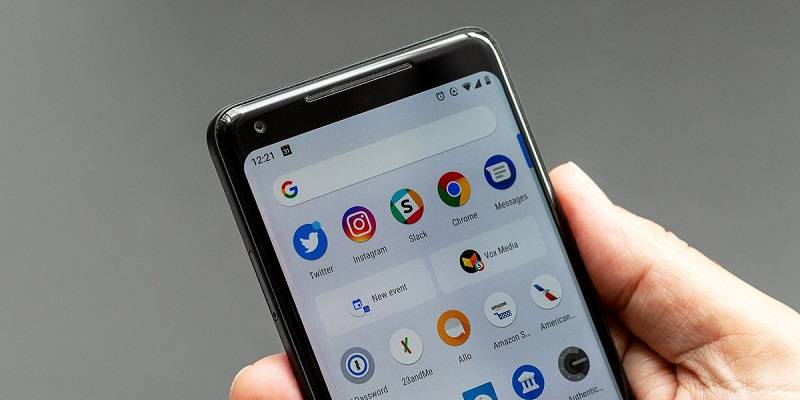
Прежде чем начать процесс по изменению версии Андроид, убедитесь, что ваше устройство подключено к интернету. Перейдите в настройки вашего гаджета и найдите пункт «О телефоне» или «О планшете». Здесь будет указана текущая версия Андроид.
Следующим шагом будет поиск приложения, которое позволит вам изменить версию Андроид на вашем устройстве. В большинстве случаев производители устройств предоставляют свои собственные приложения для этой цели. Например, Samsung предлагает инструмент под названием «Samsung Kies», который позволяет обновить версию Андроид на смартфоне или планшете.
После загрузки и установки соответствующего приложения от производителя, запустите его. В некоторых ситуациях вам может потребоваться изменить настройки подключения между устройством и компьютером. Обычно эта опция находится в меню приложения и обозначается как «Сопряжение через USB». Выберите эту опцию и убедитесь, что ваше устройство подключено к компьютеру правильно.
После успешного подключения вашего гаджета к компьютеру, приложение от производителя будет автоматически проверять наличие обновлений для вашей модели устройства. Если новая версия Андроид будет обнаружена, вы сможете выбрать эту опцию и начать процесс обновления.
В процессе обновления обычно будет производиться загрузка новой версии Андроид с сайта производителя. Загрузка может занять некоторое время, так что будьте терпеливы.
После загрузки новой версии Андроид следуйте инструкциям приложения от производителя. В большинстве случаев вам потребуется подтвердить выполнение некоторых действий, чтобы процесс обновления прошел корректно. Не забудьте сохранить все важные данные перед началом процесса обновления.
После завершения процесса обновления ваш смартфон или планшет будет перезагружен с новой версией Андроид. Убедитесь, что все ваши данные корректно сохранены и продолжайте наслаждаться новыми функциями и возможностями новой версии Андроид.
ROM Manager
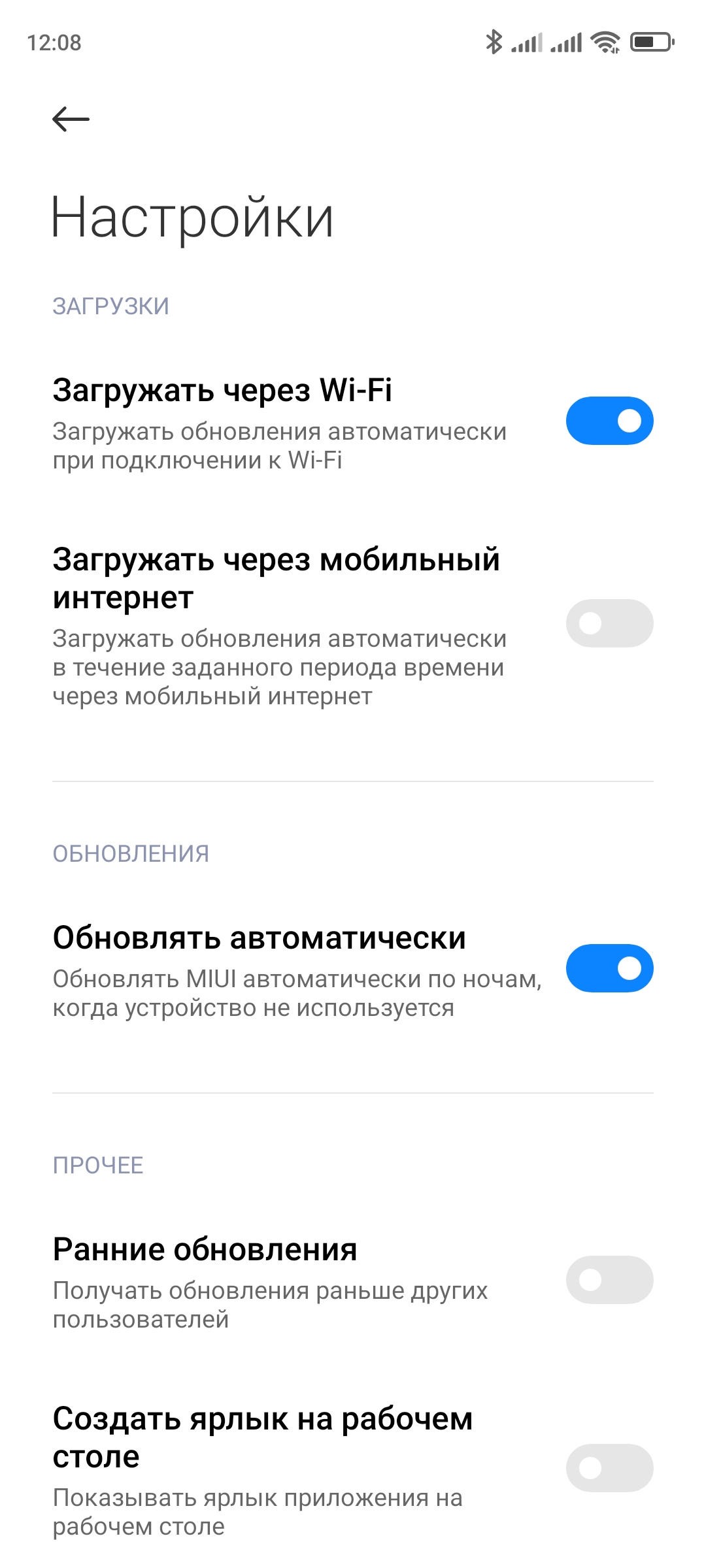
Обычно процесс обновления версии Android происходит автоматически через мобильное соединение или Wi-Fi, но ROM Manager добавляет дополнительную функцию, которая позволяет вам вручную выбрать и загрузить необходимую версию прошивки с официального сайта Google.
Действия можно выполнить в следующей последовательности:
- Убедитесь, что у вас есть специальная программа для управления прошивкой на вашем устройстве. В этом случае это будет ROM Manager.
- Загрузите приложение ROM Manager с помощью Google Play.
- После установки приложения, запустите его на своем устройстве.
- Перед использованием приложения, убедитесь, что у вас есть root-права на вашем устройстве.
- При первом запуске ROM Manager, вы можете получить запрос на разрешение установки Superuser или прав на управление вашим устройством. Разрешите доступ, чтобы приложение могло выполнить нужные действия.
- После успешного завершения автоматического процесса, ROM Manager проверит ваше устройство и выберет наиболее подходящую версию прошивки.
- Процесс пошло! Приложение загрузит необходимый ROM-файл и начнет выполнять обновление Android на вашем устройстве.
- Во время процесса обновления важно не перезагружать или выключать ваше Android-устройство, поскольку это может повредить файлы и данные.
- Обновление может занять несколько минут. Приложение ROM Manager будет показывать прогресс обновления и процесс загрузки новых версий Android.
- После завершения обновления, ваше устройство будет перезагружено и будет работать на новой версии Android.
- Для управления обновлениями Android впоследствии, вы можете использовать ROM Manager. Оно также содержит функцию создания резервной копии ваших данных и приложений.
ROM Manager — отличное приложение для тех, кто хочет изменить версию Android на своем устройстве. Оно позволяет вам выбрать и загрузить новую прошивку, проверить наличие обновлений и выполнить обновление. С помощью ROM Manager вы можете повторно установить прежнюю версию Android в случае необходимости.
Важно отметить, что ROM Manager работает только на устройствах с зарутированным доступом, и некоторые встроенные приложения или функции, доступные на вашем устройстве, не будут работать после изменения версии Android.
Как изменить версию Андроида на телефоне с помощью компьютера
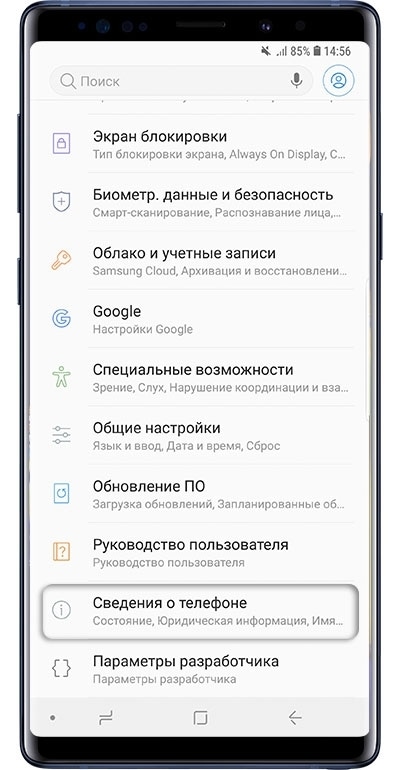
Изменение версии операционной системы Андроид на мобильном устройстве может быть полезным для улучшения производительности, получения новых функций и исправления уязвимостей без покупки нового смартфона или планшета. Однако, обновление операционной системы на телефоне может быть непростой задачей, особенно для новичков.
Если вы хотите повысить версию Андроида на своем устройстве с помощью компьютера, ниже приведены основные шаги для выполнения этого процесса:
Шаг 1: Установите на вашем компьютере специальную программу для работы с Android-устройством. Один из таких инструментов — SDK Manager, который можно скачать с официального сайта Google.
Шаг 2: Подключите ваше устройство к компьютеру с помощью USB-кабеля. Убедитесь, что на вашем телефоне или планшете включен режим отладки USB и разрешено установка приложений из неизвестных источников.
Шаг 3: Запустите программу, установленную на компьютере, и установите необходимые драйверы для вашего устройства.
Шаг 4: Найдите и скачайте на компьютере новую версию Андроида, которую вы хотите установить на вашем телефоне или планшете. Обычно этот файл называется «ROM» или «обновление».
Шаг 5: С помощью программы на компьютере найдите опцию «Установить обновление» или «Прошивка». Выберите скачанный файл с новой версией Андроида.
Шаг 6: Начните процесс установки обновления на вашем устройстве. Процесс может занять несколько минут. Вам может потребоваться нажать на кнопку «Подтвердить» или переместить ползунок для подтверждения выполнения обновления.
Шаг 7: После завершения процесса установки, ваш телефон или планшет перезагрузится с новой версией Андроида.
Однако, стоит отметить, что процесс изменения версии Андроида на устройстве может быть сложным и изменение операционной системы может привести к нежелательным последствиям, таким как потеря данных или несовместимость с некоторыми приложениями. Поэтому перед изменением версии Андроида на своем устройстве рекомендуется сделать резервную копию важных данных и тщательно изучить все подробности и рекомендации прошивки от производителя.
В автоматическом режиме
Для начала, вам потребуется найти и открыть приложение «Менеджер обновлений» (FOTA Manager) на вашем устройстве. Обратите внимание, что название и расположение этой программы могут отличаться в зависимости от производителя вашего смартфона или планшета.
Затем, вам необходимо нажать на кнопку «Проверить обновления» или аналогичную, чтобы система автоматически проверила наличие новых версий Android для вашего устройства. Если обновления обнаружены, вы увидите соответствующее сообщение на экране.
После этого, необходимо нажать на кнопку «Установить обновление» или аналогичную. Процесс установки обновления может занять некоторое время, обычно несколько минут. Устройство будет автоматически перезагружено, и измененная версия Android будет успешно установлена.
Важно помнить, что вариации процесса обновления Android могут отличаться в зависимости от производителя вашего устройства. Это связано с тем, что разные производители могут добавлять дополнительные функции или изменять интерфейс в своих версиях Android.
Также стоит отметить, что данный способ работы с обновлениями Android доступен не на всех устройствах. Некоторые производители предоставляют свои собственные программы для установки обновлений, а для других устройств можно воспользоваться только компьютером и программой для установки обновлений, которая предоставляется производителем.
Если в вашем устройстве нет возможности выполнить автообновление Android, вы всегда можете попробовать найти соответствующую версию Android для вашего устройства в виде архива на официальном сайте производителя или на любом другом ресурсе, специализирующемся на операционной системе Android.
После того как вы найдете нужную версию Android, вам потребуется сбросить ваше устройство в режим восстановления (рекавери). Как правило, это делается с помощью комбинации специальных кнопок на вашем устройстве. Комбинация кнопок может отличаться в зависимости от модели вашего устройства, поэтому рекомендуется обратиться к инструкции или поискать информацию в интернете.
После того как ваше устройство перейдет в режим восстановления, вы сможете установить новую версию Android, используя архив с соответствующей прошивкой. Для этого вам потребуется выбрать пункт «Установка обновления из архива» или аналогичный в меню восстановления.
Обратите внимание, что при установке новой версии Android все ваши данные и приложения на устройстве будут удалены, поэтому рекомендуется заранее сделать резервную копию данных на компьютере или на облачном сервисе. По завершении процесса установки вы сможете вернуть ваши приложения и данные на устройство.
Таким образом, изменение версии Android на вашем мобильном устройстве, как в автоматическом, так и в ручном режиме, возможно при наличии соответствующих обновлений от производителей устройств или при наличии архивов с прошивками Android.
Вручную
В некоторых ситуациях, если автообновление программы не предлагает обновление до новой версии Android, вы можете вручную изменить версию операционной системы на своем мобильном устройстве. Это может быть полезно, если вы хотите исправить ошибки, улучшить функциональность или просто попробовать новые возможности.
Вариант «Вручную» дает вам возможность самостоятельно управлять процессом обновления. Он позволяет загрузить пакет обновления с официального сайта производителя и затем установить его на устройство.
Для успешного обновления вручную вам потребуется компьютер и специальная программа, которую можно найти на официальном сайте производителя телефона или планшета. Перед началом процесса убедитесь, что у вас есть достаточно времени, так как обновление может занять несколько минут.
Во-первых, вам потребуется проверить, доступно ли обновление для вашего устройства. Вы можете сделать это, перейдя в настройки телефона, выбрав пункт «О мобильном устройстве» или «О планшете». В верхнем углу экрана появится информация о текущей версии Android.
Затем, вы должны проверить, есть ли официальное обновление от производителя телефона. Для этого нужно открыть приложение «Настройки», прокрутить вниз и найти пункт «Обновление системы» или «Обновление ПО». Если такой пункт есть, нажмите на него и проверьте, какая версия Android доступна для вашего устройства.
Если официальное обновление не доступно, вы можете попробовать изменить версию Android вручную. Для этого вам потребуется программа для сопряжения телефона с компьютером, такая как Samsung Kies или Smart Switch. Убедитесь, что у вас установлена последняя версия программы и устройство правильно подключено к компьютеру.
После этого вам нужно будет найти и загрузить пакет обновления. Это файл с расширением .zip, содержащий новую версию Android. Вы можете найти его на официальном сайте производителя устройства или на специализированных форумах и ресурсах, посвященных Android.
Переведите свое устройство в режим загрузки, нажав одновременно кнопку включения и кнопку громкости вниз или вверх. На экране появится изображение мобильного телефона со стрелкой, указывающей на загрузку.
После этого перейдите к программе на компьютере и выполните действия в соответствии с инструкциями. Вам может потребоваться выбрать путь к пакету обновления, заменить текущую версию Android на новую и подтвердить свое действие.
Процесс обновления может занять несколько минут, поэтому во время выполнения действия не закрывайте программу или отключайте устройство. В конце процесса устройство автоматически перезагрузится и начнет работу с обновленной версией Android.
После успешного обновления вручную рекомендуется проверить работу приложений и настроек, чтобы убедиться в их корректной работе. Если что-то не работает, вы можете выполнить сброс настроек или переустановить приложение с Google Play.
Внимание: вручную изменение версии Android может потребовать рут-доступа к устройству или наличие определенной модели телефона или планшета. В некоторых случаях процесс обновления может быть несовместим с вашим устройством.
С помощью SP Flash Tool
Если на вашем смартфоне или планшете не содержится официального обновления для установки новой версии Android, вам может потребоваться воспользоваться сторонними инструментами, такими как SP Flash Tool. Это программа для компьютера, которая позволяет вам обновить операционную систему на вашем устройстве.
Прежде чем продолжить, убедитесь, что у вас есть подходящая версия SP Flash Tool и подходящий пакет обновлений Android для вашего устройства. Затем выполните следующие действия:
1. Запустите программу SP Flash Tool на компьютере.
2. Подключите ваш смартфон или планшет к компьютеру с помощью USB-кабеля.
3. В программе SP Flash Tool откройте вкладку «Download» или «Upgrade».
4. Возможно, вам потребуется выбрать путь к пакету обновлений Android на вашем компьютере.
5. Убедитесь, что опция «Firmware Upgrade» или «Download Only» выбрана настройками SP Flash Tool.
6. Нажмите кнопку «Download» и дождитесь завершения процесса.
7. Когда процесс обработан, вы можете отключить устройство от компьютера и выполнить перезагрузку.
В течение нескольких минут ваш смартфон или планшет должен запуститься с новой версией Android.
Обратите внимание, что этот процесс может отличаться для различных устройств и версий Android. Убедитесь, что вы обращаетесь к официальной документации или сообществу пользователей для получения более подробных инструкций.
Также стоит отметить, что использование сторонних программ для обновления системы может привести к потере данных или даже к поломке устройства. Поэтому перед выполнением любых действий убедитесь, что у вас есть резервные копии всех важных данных и следуйте инструкциям внимательно.
Как настроить автообновление Андроида
В процессе обновления Андроида возможны ситуации, когда восстановление прошивки и перезагрузка устройства понадобятся. Чтобы убедиться в корректном процессе обновления, особенно если вы не имеете опыта в обновлении операционной системы, рекомендуется создать резервную копию всех данных на вашем смартфоне или планшете. Многие производители устройств предоставляют специальную программу для создания резервной копии данных с помощью компьютера. Вы также можете использовать облачные сервисы для сохранения ваших файлов.
Чтобы настроить автообновление Андроида, откройте меню «Настройки» на вашем устройстве. Затем найдите пункт «О телефоне» или «О планшете», и откройте его. В некоторых моделях Android устройств этот пункт может называться «О устройстве».
В разделе «О телефоне» (или аналогичном) найдите пункт «Обновления системы» или «Обновления программного обеспечения». Если такого пункта нет, попробуйте найти пункт «Определение обновлений» или «Проверка обновлений». В этом случае автоматическое обновление может быть уже настроено по умолчанию.
Откройте найденный пункт «Обновления системы» или аналогичный. Внутри этого меню вы должны увидеть функцию «Обновления» или «Автообновление». Переключите это значение в положение «Включено».
Некоторые модели устройств могут предлагать дополнительные настройки, такие как выбор времени автоматического обновления. Если у вас есть такая возможность, выберите наиболее удобное время для обновления системы.
После настройки автообновления, ваше устройство Андроид будет автоматически проверять наличие обновлений системы, и если новая версия будет доступна, оно автоматически загрузит и установит ее в фоновом режиме. Во время этого процесса устройство может перезагрузиться несколько раз и требовать затрат времени на установку обновлений. Не выключайте устройство и не проводите другие действия во время этого процесса.
Если вы не хотите автоматически обновлять ваше устройство или хотите контролировать каждое обновление вручную, вы можете отключить автообновление. В разделе «Настройки» найдите пункт «Обновления системы», откройте его и отключите функцию «Автообновление».
Использование автообновления Андроида поможет вам быть в курсе последних версий операционной системы, а также повысит безопасность и функциональность вашего устройства. Будьте внимательны и убедитесь, что ваше устройство имеет стабильное подключение к интернету, чтобы загружать обновления без проблем.
Как вернуть прежнюю версию Андроид
В процессе использования мобильного гаджета или планшета пошло что-то не по плану, и вы хотите вернуться к предыдущей версии операционной системы Андроид? Несмотря на то, что обычно обновление версии Андроида на мобильном устройстве или планшете выполняется автоматически, есть способы изменить версию системы вручную.
Существует несколько способов вернуть прежнюю версию Андроид на вашем устройстве. Один из наиболее распространенных способов – это использование программы Samsung Kies, которая позволяет производить обновление и восстановление системы на устройствах Samsung. Для этого вам необходимо скачать и установить программу с официального сайта Samsung, подключить свое устройство к компьютеру с помощью USB-кабеля и выполнить несколько простых шагов. Однако, стоит отметить, что этот способ подходит только для устройств Самсунг.
Если вы не пользуетесь устройством Samsung, вы можете попробовать другие способы. Один из них – это перепрошивка устройства через рекавери режим. Для этого вы должны включить устройство в рекавери режим, что-то, обычно, делается с использованием комбинации клавиш на экране загрузки. Затем, с помощью ползунка или клавиш на экране, выберите пункт «Установка обновлений через файл» или «Install updates from zip» и выберите архив с предыдущей версией Андроида, который вы загрузили заранее на ваше устройство. При выполнении этого действия у вас будут утеряны все данные, поэтому перед этим убедитесь, что у вас есть резервная копия всех важных данных.
Еще один способ изменить версию Андроид на вашем мобильном устройстве – это использование программы Odin. Odin позволяет загрузить и установить официальные архивы прошивки с сайта производителя на ваше устройство. Для этого вам необходимо скачать программу Odin и нужную вам версию Андроид с официального сайта производителя вашего устройства, затем подключите ваше устройство к компьютеру с помощью USB-кабеля, включите его в режим загрузчика и выполните алгоритм действий, указанный на сайте производителя или в инструкции по использованию программы Odin.
Не забудьте убедиться, что вы загрузили правильную версию Андроида для вашего устройства и убедитесь, что вы выполнили все необходимые предварительные шаги перед процессом изменения версии. Однако, следует быть осторожным и внимательным при выполнении данных процедур, поскольку неправильное выполнение процесса может негативно повлиять на работу вашего устройства.
Если что-то пошло не так
При выполнении процесса обновления версии Android на вашем телефоне или планшете могут возникнуть некоторые проблемы. В таком случае вам понадобится произвести некоторые действия, чтобы исправить ситуацию.
Во-первых, убедитесь, что версия операционной системы, которую вы пытаетесь установить, является подходящей для вашего устройства. В некоторых случаях различные вариации устройств могут иметь разные версии Android, поэтому важно проверить совместимость.
Если вы установили неправильную или некорректную версию операционной системы, это может привести к неправильной работе вашего устройства или даже неработоспособности. В таком случае вам понадобится вернуться к предыдущей версии Android.
Для этого вы можете воспользоваться специальной программой, которая позволяет восстанавливать предыдущие версии операционной системы. Такая программа часто называется «рекавери» или «Recovery».
Чтобы воспользоваться программой рекавери, вам нужно включить ваше устройство в специальном режиме. Для большинства устройств это делается, нажимая комбинацию клавиш (обычно «громкость вниз» + «включение»), а затем пролистав меню, до пункта «Рекавери».
После загрузки в режим рекавери вы сможете выполнить различные действия, включая возврат к предыдущей версии Android. Обратите внимание, что каждое устройство может иметь свою собственную комбинацию клавиш для входа в режим рекавери.
Если после обновления версии Android ваше устройство не работает корректно или вообще не включается, вы можете попробовать выполнить «wipe data/factory reset». Это действие приведет к удалению всех данных на вашем устройстве и вернет его к заводским настройкам. Однако, имейте в виду, что все ваши данные будут безвозвратно потеряны, поэтому перед выполнением этой операции необходимо создать резервную копию всех важных данных.
Если вы не обнаружили пункта «Рекавери» в меню вашего устройства, возможно, вам потребуется подключить ваше устройство к компьютеру и выполнить процедуру восстановления с помощью специального программного обеспечения. В этом случае вам понадобится соответствующий кабель для подключения вашего устройства к компьютеру и прошивальную программу, такую как «Flash Tool».
Обратите внимание, что эти действия могут отличаться в зависимости от модели и версии вашего устройства, поэтому перед выполнением любых действий убедитесь, что вы следуете инструкциям, предоставленным производителем вашего устройства.
Видео:
Как изменить версию андроид
Как изменить версию андроид de Хакер Рулит 668 visualizaciones hace 6 años 5 minutos y 17 segundos

