
Как без проблем закачать музыку с компьютера на Айфон и наслаждаться песнями везде и всегда!
Многие владельцы устройств Apple сталкиваются с необходимостью закачать музыку на свой iPhone или iPad с компьютера. Несмотря на многочисленные решения и приложения, доступные на рынке, некоторые пользователи всё же испытывают проблемы и вылеты при синхронизации данных. Однако, не стоит отчаиваться, ведь существует несколько надёжных способов, которые будут описаны в данной статье.
Один из самых популярных и удобных способов закачать музыку на iPhone – использовать приложение iTunes от Apple. Это бесплатная программа, которая позволяет импортировать и конвертировать музыку в различные форматы, поддерживаемые платформой iOS. Для переноса музыки с компьютера на iPhone с помощью iTunes необходимо скачать и установить приложение на свой компьютер. Затем следуйте инструкциям на экране, чтобы подключить и синхронизировать ваше устройство с iTunes.
Другой способ закачать музыку на iPhone – использовать онлайн-сервисы, такие как Google Drive, Dropbox или OneDrive. Эти сервисы позволяют сохранять и хранить файлы в облачном хранилище, а затем скачивать их на устройство через интернет. Для этого вам потребуется создать аккаунт на выбранном сервисе, добавить музыку в папку на компьютере и загрузить ее на сервис. Для доступа к музыке на устройстве скачайте соответствующее приложение (например, Google Drive или Dropbox), войдите в учетную запись и выберите нужные файлы для скачивания.
Также существуют приложения-проигрыватели, которые позволяют скачивать и слушать музыку напрямую на вашем iPhone без необходимости подключения к компьютеру. Одно из таких приложений – ACEPlayer, которое поддерживает множество форматов аудио и видео. Скачайте и установите ACEPlayer из App Store, затем перейдите в приложение и найдите кнопку «добавить файл». После этого выберите папку с музыкой на вашем устройстве или импортируйте файлы из других источников, таких как Google Drive или Dropbox.
Какие форматы понимает iPhone и iTunes
Для загрузки музыки на iPhone с компьютера потребуется узнать, какие форматы файлов поддерживает данная платформа. Ниже приведены некоторые популярные форматы, которые можно использовать:
| Формат | Описание |
|---|---|
| MP3 | Одно из самых распространенных форматов для музыкальных файлов. Он поддерживается как iPhone, так и iTunes. |
| AAC | Другой популярный формат, поддерживаемый как iPhone, так и iTunes. Он отличается более высоким качеством звука, чем MP3. |
| ALAC | Этот формат используется, когда вы хотите сохранить оригинальное качество музыки без потерь. Он поддерживается iPhone и iTunes. |
| WAV | Музыкальный формат без сжатия, который сохраняет полное качество звука. Он также поддерживается iPhone и iTunes. |
| AIFF | Формат, используемый на компьютерах Mac. Он работает на iPhone и iTunes и обеспечивает высокое качество звука. |
Некоторые форматы, такие как FLAC или OGG, по умолчанию не поддерживаются iPhone и iTunes. Однако, существуют различные методы, позволяющие воспроизвести эти форматы на устройстве:
1. Использование приложений сторонних разработчиков. Существует множество бесплатных и платных программ, таких как Evermusic или AcePlayer, которые позволяют воспроизводить файлы любого формата.
2. Конвертация файлов в поддерживаемый формат. С помощью программы iTunes или других подобных приложений вы можете конвертировать файлы в форматы, поддерживаемые iPhone и iTunes.
3. Синхронизация музыки через облачные сервисы. Если у вас есть аккаунт на сервисе Google Drive, OneDrive или Dropbox, вы можете загрузить нужные треки в папку на сервисе и открыть их на iPhone с помощью соответствующего приложения.
Важно отметить, что некоторые форматы могут быть доступны только в пределах данной программы или приложения. Например, если вы загрузили музыку в приложение «Документы», она будет использоваться только в пределах данного приложения. Однако, при использовании iTunes и официального приложения для воспроизведения музыки на iPhone, более общие форматы будут работать без проблем.
Теперь, когда вы знаете о различных форматах файлов, поддерживаемых iPhone и iTunes, вы можете быстро и удобно переносить и загружать музыку на свое устройство.
Переносим музыку через iTunes
- Установите программу iTunes на компьютер, если ее еще нет. iTunes доступен для скачивания на официальном сайте Apple, или его можно найти с помощью поисковой системы Google.
- Подключите ваш iPhone к компьютеру с помощью USB-кабеля.
- На экране вашего iPhone может появиться вопрос о доверии этому компьютеру. Нажмите «Доверять» для подтверждения доступа.
- Откройте программу iTunes на компьютере. Если программа не запускается автоматически, найдите ее в меню «Пуск» или в папке с установленными программами.
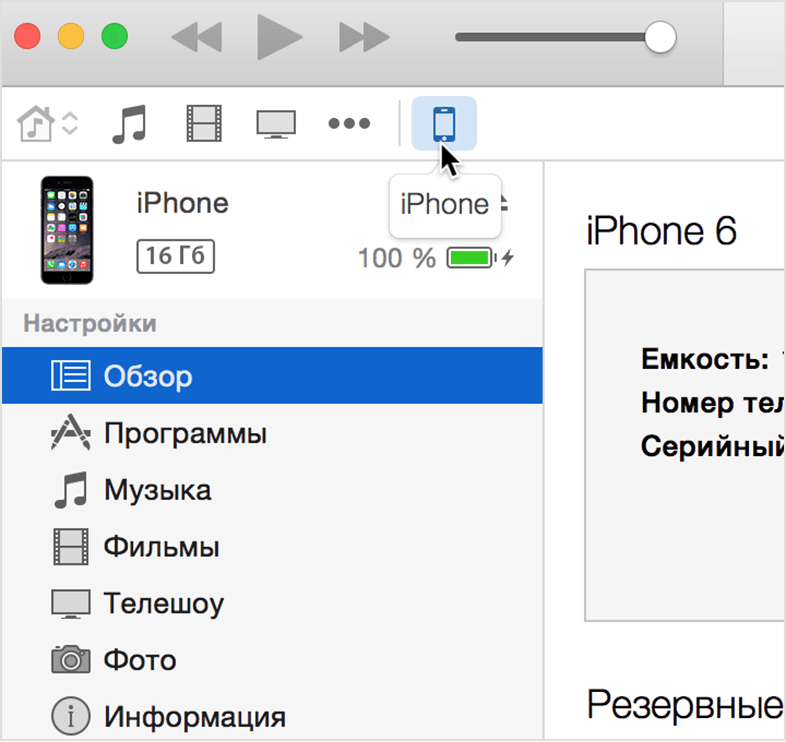
- В программе iTunes выберите ваше устройство iPhone, которое появится на экране слева.
- На экране вашего устройства найдите раздел «Музыка».
- Перетащите музыкальные файлы в формате MP3 или другие поддерживаемые форматы в окно iTunes с папки на вашем компьютере.
- Для переноса музыки с компьютера на iPhone нажмите кнопку «Синхронизировать». Этот процесс может занять некоторое время, в зависимости от количества треков и настроек.
В дополнение к iTunes, существует множество других программ и сервисов, которые позволяют переносить музыку на устройства iPhone. Некоторые из них бесплатные, например Evermusic или VLC, которые поддерживают различные форматы данных. Также можно загрузить музыку через облачные сервисы, такие как Google Drive или Dropbox, с помощью мобильного приложения или через веб-интерфейс.
В данном разделе были представлены некоторые варианты переноса музыки с компьютера на устройство iPhone. Однако, у каждого из них есть свои особенности и ограничения. Например, при использовании программы iTunes, можно перенести только музыку из определенной папки на компьютере. Нельзя загрузить музыку в iTunes напрямую с другого устройства или через сеть. Также существуют ограничения по поддерживаемым форматам файлов и количеству треков.
Некоторые действия, которые можно выполнить с помощью iTunes:
- Добавить музыку с компьютера на устройство iPhone.
- Синхронизировать все или выбранные треки.
- Создать и редактировать плейлисты.
- Настроить параметры синхронизации и другие настройки.
Некоторые отрицательные аспекты использования iTunes:
- Большой размер программы и требования к системным ресурсам компьютера.
- Возможные сбои в работе программы.
- Ограниченные возможности работы с другими форматами данных, кроме поддерживаемых iTunes.
Отличная альтернатива iTunes — использовать сторонние приложения и сервисы, которые позволяют загружать и воспроизводить музыку на iPhone. Это может быть удобным способом для тех, кто хочет превысить пределы iTunes и иметь больше возможностей для управления музыкальной библиотекой на своем iPhone.
С помощью Google диска

Для начала, вам нужно зайти на Google диск на вашем компьютере или открыть приложение Google диск на устройстве, и загрузить нужные музыкальные треки на ваш аккаунт. Если у вас еще нет аккаунта Google диск, вам нужно зарегистрироваться, что очень быстро и бесплатно.
После загрузки музыки на Google диск, вы можете зайти в приложение Google диск на iPhone. При запуске приложения на левом верхнем углу экрана появится значок меню в виде трех полосок. Нажмите на него, чтобы открыть настройки приложения.
В настройках приложения выберите пункт «Данные в офлайне» и поверните переключатель в позицию «Включено». Тем самым, вы сможете сохранять выбранные треки на вашем устройстве и слушать их без интернета. Важно отметить, что система iOS понимает только форматы, поддерживаемые iTunes, поэтому перед загрузкой музыки на Google диск, удостоверьтесь, что они соответствуют этому формату.
После настройки офлайн-режима, вы можете перейти к загрузке музыки на ваш iPhone. Для этого откройте нужную папку с треками и нажмите на значок меню в виде трех точек рядом с треком, который вы хотите загрузить. В появившемся контекстном меню выберите пункт «Добавить к моим файлам».
После добавления музыки в «Мои файлы» на Google диске, вы можете перейти к приложению Play музыка на вашем iPhone. Это приложение доступно для загрузки в App Store. Запустите приложение и зайдите в настройки. В них найдите пункт «Аудиопараметры» и откройте его.
Внутри настроек выберите пункт «Дополнительные настройки». В появившемся меню выберите «Добавить папку». Выберите пункт «Другая папка» и затем выберите пункт «Google диск».
В появившемся окне вам нужно будет зайти в ваш аккаунт Google и разрешить доступ приложения Play музыка к вашим данным на диске. После успешной авторизации выберите папку с музыкой, которую вы добавили в «Мои файлы». Все треки из этой папки будут загружены на ваш iPhone и будут доступны для прослушивания через приложение Play музыка.
Благодаря Google диску вы сможете быстро добавить и слушать свою любимую музыку на iPhone, несмотря на отсутствие iTunes или другой программы для синхронизации данных. Важно отметить, что данная процедура является альтернативой iTunes и может не подходить для некоторых пользователей из-за отрицательных отзывов о работе приложений для скачивания и загрузки музыкальных треков с Интернета. Однако, если у вас есть хорошее интернет-соединение и вы осторожны при выборе программ для скачивания музыки на iPhone, то с помощью Google диска вы сможете быстро и легко загрузить свою музыку на iPhone и наслаждаться ею в любое время.
Через iTools

После установки программы iTools, нужно открыть iTunes, выбрать нужные музыкальные файлы и скопировать их на компьютер. Затем, запускаем iTools и подключаем iPhone к компьютеру при помощи USB-кабеля.
После подключения устройства, в программе iTools появится меню с различными вариантами действий. Необходимо выбрать вкладку «Документы» и нажать на кнопку «Экспорт». Появится окно, где нужно выбрать папку для сохранения файлов.
Далее, запускаем приложение iTools на iPhone и открываем в нем папку «Документы». Затем, нажимаем на кнопку «Добавить файл» и выбираем нужные музыкальные файлы с компьютера.
После выбора файлов, они будут перенесены на устройство и можно будет их воспроизвести в музыкальном приложении на iPhone.
Важно отметить, что iTools поддерживает не все форматы аудио файлов, поэтому, при необходимости, можно воспользоваться программой VLC, которая позволяет конвертировать файлы в нужный формат.
Также, несмотря на то, что в iTools есть функция «OneDrive», которая позволяет загружать музыку с облачного хранилища, данная функция не всегда работает стабильно и может вызвать сбои при переносе большого количества файлов.
Таким образом, с помощью программы iTools можно быстро и легко закачать музыку с компьютера на Айфон, но при этом стоит учитывать ограничения данной программы и возможность использования альтернативных способов, таких как Evermusic или Google Drive.
VLC
Данная программа подключается к компьютеру посредством USB-кабеля и позволяет добавить любое количество музыкальных файлов в различных форматах. Для этого необходимо загрузить и установить VLC на компьютер.
После установки и запуска программы нужно зайти в меню настроек, кликнуть на вкладку Media, а затем выбрать пункт Open Network Stream. Появится окно, где нужно ввести адрес, по которому расположены треки на компьютере.
После ввода адреса и нажатия кнопки ОК, VLC начнет процесс загрузки музыкальных данных с компьютера на iPhone. При этом можно наблюдать прогресс загрузки в правом верхнем углу программы.
Удобный интерфейс VLC позволяет также выполнять другие действия, такие как конвертировать форматы файлов, создание плейлистов, доступ к плейлистам в Интернете и многое другое. Несмотря на то, что данная программа является проигрывателем музыкальных файлов, она также понимает и другие форматы данных (видео, фото и др.), что делает ее еще более универсальной.
Настройки программы также позволяют синхронизировать VLC с различными сервисами в Интернете, такими как Dropbox, Google Drive, OneDrive и др., что обеспечивает доступ к музыке за пределами компьютера.
Однако, несмотря на многочисленные преимущества и удобство использования, у VLC также есть отрицательные стороны. Некоторые пользователи могут столкнуться с проблемами при настройке программы или возникнуть затруднения в процессе добавления и проигрывания треков.
Тем не менее, общая процедура скачивания и проигрывания музыки с компьютера на iPhone с использованием VLC достаточно проста и быстра. Поэтому данный проигрыватель музыки становится незаменимым инструментом для всех любителей музыки, желающих иметь доступ к своей музыкальной коллекции в любое время и в любом месте.
AcePlayer
Если вам нужно перенести музыку с компьютера на ваш iPhone, то приложение AcePlayer может стать вашим надежным помощником. С его помощью можно быстро и удобно загружать музыку на ваше устройство без использования iTunes и необходимости подключения к интернету.
AcePlayer является музыкальным проигрывателем, который понимает множество форматов аудио файлов и позволяет работать с ними на устройстве iPhone. Данная программа имеет ряд достоинств, таких как удобный интерфейс и возможность импортировать музыку из различных источников.
Одним из вариантов импорта музыки в AcePlayer является использование usb-кабеля для подключения вашего iPhone к компьютеру. После подключения устройства, необходимо выполнить некоторые действия на компьютере и на самом AcePlayer для загрузки нужных треков.
Для загрузки музыки на iPhone с помощью AcePlayer нужно:
- Подключите iPhone к компьютеру с помощью usb-кабеля.
- Запустите AcePlayer на вашем устройстве.
- На компьютере откройте папку, в которой хранятся ваши музыкальные файлы.
- Выберите нужные вам треки и перенесите их в AcePlayer.
- После переноса, треки появятся в списке музыки AcePlayer на вашем iPhone и будут готовы к проигрыванию.
Стоит отметить, что по сравнению с другими вариантами переноса музыки на iPhone, AcePlayer имеет некоторые отрицательные стороны. Например, при работе с данным программным обеспечением, могут возникать вылеты и ошибки. Также, нельзя скачать музыку напрямую с Интернета с помощью AcePlayer.
Однако, AcePlayer является удобным и быстрым способом загрузки музыки с компьютера на iPhone, особенно когда нет возможности использовать iTunes или доступа к Интернету.
Если вы хотите иметь больше вариантов для загрузки музыки на iPhone, вы можете также воспользоваться другими программами, такими как Evermusic или Dropbox.
Конвертирование файлов и синхронизация с iTunes не потребуется, так как AcePlayer позволяет работать с музыкой без ограничений по форматам.
Данное приложение предоставляет пользователю удобный интерфейс, возможность создания плейлистов, а также управление музыкой с помощью различных действий, таких как перемотка, повторение или перемешивание треков.
Таким образом, AcePlayer является удобным и быстрым способом переноса музыки с компьютера на iPhone без использования iTunes и доступа к Интернету. Это позволяет пользователям свободно импортировать любые файлы музыки на свои устройства и наслаждаться ими в любое время и в любом месте.
Приложение Dropbox
Процедура загрузки музыки с компьютера на iPhone с помощью Dropbox
Для начала необходимо скачать и установить приложение Dropbox как на компьютере, так и на телефоне.
После установки приложения на компьютере производится регистрация пользователем в Dropbox и вход в свой аккаунт.
Теперь можно перенести музыкальные треки на компьютере в папку Dropbox. Затем пользователя следует подключить свой iPhone к компьютеру с помощью USB-кабеля, и далее запустить приложение Dropbox на телефоне.
На экране телефона выбирается папка с треками в Dropbox и нажимается на символ «…» в правом верхнем углу. В открывшемся меню выбирается пункт «Импорт треков».
Приложение Dropbox понимает многие форматы аудиофайлов, поэтому треки могут быть в любом удобном формате.
Далее происходит синхронизация и загрузка треков на iPhone. Данная процедура может занять некоторое время в зависимости от количества треков и скорости интернет-соединения.
Достоинства и отрицательные стороны использования Dropbox
Одним из преимуществ приложения Dropbox является удобный и понятный интерфейс на русском языке.
Также в приложении есть возможность импортировать и скачивать музыку с компьютера на iPhone с помощью Google Drive, OneDrive, Box, Adobe Creative Cloud и др., что расширяет выбор сервисов для работы с файлами.
К минусам использования Dropbox можно отнести невозможность прослушивания треков в приложении, поскольку оно не является музыкальным проигрывателем. Музыку можно послушать только через другие приложения на iPhone.
Также данное приложение может иногда вылетать или работать медленно на некоторых устройствах.
Тем не менее, использование Dropbox позволяет легко загружать и сохранять музыку на iPhone с помощью компьютера, что делает его удобным вариантом для переноса треков.
В итоге, приложение Dropbox обладает рядом достоинств и некоторыми отрицательными сторонами, но для многих пользователей является удобным инструментом для переноса музыки на iPhone.
С помощью eMusic
Процедура загрузки музыки на Айфон с помощью eMusic:
- Первым шагом необходимо зарегистрироваться на сайте сервиса eMusic и установить приложение на ваше мобильное устройство.
- После установки приложения, откройте его и войдите в свой аккаунт.
- Подключите ваш Айфон к компьютеру с помощью USB-кабеля.
- На вашем устройстве нужно открыть меню «Настройки» и перейти в раздел «Музыка».
- Нажмите на следующие пункты: «Вход сети» и «Импортировать файлы» (возможно, эти пункты будут называться по-другому в зависимости от версии системы).
- Вам будет предложено выбрать папку для загрузки файлов. Найдите нужную папку с музыкой на вашем компьютере и добавьте ее.
- После добавления папки, процесс загрузки файлов начнется автоматически. Дождитесь его завершения.
Теперь музыка из выбранной папки будет доступна на вашем Айфоне через приложение eMusic.
Однако, стоит учитывать, что eMusic поддерживает не все форматы музыки, поэтому некоторые треки могут нуждаться в конвертировании.
Также, eMusic имеет некоторые минусы, такие как ограниченное количество загрузок в бесплатной версии сервиса, возможные сбои и вылеты при работе программы, а также ограниченные настройки доступа к файлам.
Если eMusic не подходит для вас, можно воспользоваться другими вариантами загрузки музыки на Айфон с компьютера, такими как Evermusic или iTools. Эти программы также позволяют быстро и удобно переносить музыкальные файлы на ваше устройство без необходимости использования iTunes.
С помощью Evermusic
- Установите Evermusic на свое устройство iPhone, доступное в App Store.
- Подключите iPhone к компьютеру с помощью USB-кабеля.
- На компьютере включите iTunes и выберите iPhone в меню устройств.
- Перейдите на вкладку «Приложения» и прокрутите вниз, пока не найдете раздел «Файлы приложений».
- В разделе «Файлы приложений» найдите Evermusic и нажмите на него.
- В правой части окна появится список файлов из приложения Evermusic.
- Нажмите на кнопку «Добавить» и выберите музыкальные файлы с компьютера, которые вы хотите загрузить на iPhone.
- После выбора файлов нажмите кнопку «Открыть» для начала загрузки.
- Evermusic также поддерживает другие варианты загрузки, такие как Dropbox, Google Drive, OneDrive и даже сетевой диск.
- На вашем iPhone в приложении Evermusic перейдите в левом верхнем углу экрана в меню.
- Выберите один из вариантов загрузки файлов, включая папку «Documents», Dropbox, Google Drive, OneDrive и т.д.
- Очень удобно, что Evermusic позволяет вам выбрать нужные вам треки на компьютере и случае что-то измените.
- Кроме того, Evermusic позволяет конвертировать разные форматы аудио в поддерживаемые форматы на вашем iPhone.
- После загрузки файлов вы можете слушать свою музыку, используя Evermusic в качестве проигрывателя.
С помощью Evermusic вы сможете загружать музыку с компьютера на iPhone без необходимости синхронизации с iTunes или использования других программ. Этот сервис предлагает простую процедуру импорта музыки с компьютера на устройство iPhone в большом количестве форматов. Однако есть и отрицательные стороны. Некоторые пользователи могут столкнуться с вылетами или проблемами с программой. Кроме того, Evermusic может требовать оплаты за некоторые функции или ограничивать количество песен, которые можно загрузить. В целом, данная программа является удобным способом загрузить музыку с компьютера на iPhone.
Программа Documents
Для начала, вам нужно скачать и установить программу Documents на ваш iPhone. Она доступна в App Store и легко скачивается из магазина. После установки, запускается программы и вы попадаете на главный экран.
Следующей процедурой, которую нужно выполнить, является подключение вашего iPhone к компьютеру при помощи USB-кабеля. Когда ваше устройство подключается к компьютеру, программа Documents может работать в двух режимах — как диск, доступный в проводнике вашей системы, и как защищенный раздел памяти.
После подключения, нужно открыть программу на вашем iPhone и нажать на кнопку «Open Drive». Появится меню, которое позволяет вам настроить действия при переносе файлов из папки на диск iPhone.
Далее нужно перейти в папку, где хранятся музыкальные файлы на вашем компьютере. Выберите файлы, которые вы хотите перенести на ваш iPhone, и перетащите их в окно программы Documents. Файлы будут загружены на ваше устройство и доступны для прослушивания через встроенный проигрыватель.
Если вы хотите импортировать файлы из интернета, то вам потребуется скачать их с помощью программы Documents. Перейдите на нужный вам сайт, найдите файл музыки и нажмите на ссылку для скачивания. В появившемся окне выберите программу Documents для сохранения файла.
После загрузки файлов, вы можете прослушивать их прямо из программы Documents. Программа понимает большое количество форматов и имеет встроенные настройки проигрывателя, так что вы можете настроить звук по своему вкусу.
Программа Documents также умеет конвертировать файлы в различные форматы. Если вам нужно изменить формат файла музыки, просто выберите его в программе Documents и нажмите на кнопку «Convert». После этого укажите желаемый формат и запустите процесс конвертации.
В общем, программа Documents позволяет скачивать, организовывать и прослушивать музыку на вашем iPhone. Она также поддерживает файлы других форматов, такие как фото, видео, документы и другие. Благодаря простому и понятному интерфейсу, использовать программу Documents очень легко и удобно.
В итоге, если вы ищете удобный способ загрузить музыку на ваш iPhone с компьютера, программа Documents может стать отличным выбором. Она работает со многими форматами, имеет удобный интерфейс и предоставляет доступ к файлам вне пределов своей программы.
Видео:
Как закинуть или удалить музыку на любой iPhone 2019 | 2020
Как закинуть или удалить музыку на любой iPhone 2019 | 2020 de Androvinci | iTexno 585.155 visualizaciones hace 5 años 4 minutos y 49 segundos

