
Подробная инструкция — как правильно подготовить и настроить флешку для использования с телефоном
Флешка — это отличный способ передавать и хранить данные на мобильном устройстве. Однако, не всегда она автоматически подключается и готова к использованию. В этой статье мы расскажем вам, как настроить флешку на телефоне и как справиться с возможными проблемами.
Прежде всего, для использования флешки на телефоне вам потребуется подключение через считыватель. Если ваш смартфон не видит флешку или вы сталкиваетесь с проблемами в подключении, вам может потребоваться предварительно установить специальные программы.
Суперпользователи могут воспользоваться программой, как, например, StickMount, чтобы мобильное устройство распознавало флешку без проблем. Также не забывайте, что после подключения флешки к смартфону требуется извлечение ее до отключения памяти. Это важное действие, которое помогает избежать потери данных и повреждения файлового оборудования.
Как подключить флешку к смартфону на Android
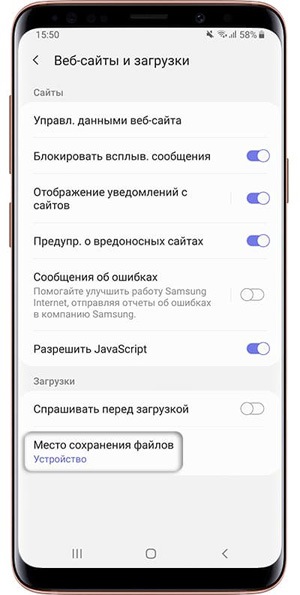
В современном оборудовании смартфоны на базе Android обладают множеством функций, включая возможность подключения флешки. Подключение флешки к смартфону может быть полезным в случае, когда требуется дополнительное пространство для хранения файлов. Однако, прежде чем подключить флешку, необходимо принять несколько мер для обеспечения безопасного подключения и работы данного устройства на смартфоне.
Во-первых, убедитесь, что на вашем смартфоне установлено специальное программное обеспечение для работы с файловой системой флеш-памяти. Если такое программное обеспечение отсутствует, то предварительно установите его с помощью официального магазина приложений или скачайте соответствующую программу с интернета.
Во-вторых, для подключения флешки на смартфоне необходимо использовать специальные кабели-переходники. Обычно такие кабели поставляются в комплекте с устройством или могут быть приобретены отдельно. Подключите кабель к смартфону, а затем вставьте флешку в соответствующий разъем.
Далее, проверьте, что на вашем смартфоне разрешено подключение флешки. В некоторых случаях, из-за безопасности, доступ к флешке может быть ограничен. Чтобы разрешить подключение флешки, перейдите в меню настроек устройства и найдите раздел, отвечающий за соединение и подключенные устройства. В этом разделе вы должны увидеть пункт, позволяющий разрешить подключение флешки или изменить опции подключения.
После того, как флешка будет успешно подключена, вы сможете приступить к работе с ней. Для получения доступа к файлам, находящимся на флешке, откройте файловый менеджер на вашем смартфоне. В нем должна появиться новая папка с названием флешки или смартфона, содержащая все файлы, находящиеся на флешке.
Не забывайте, что работа с флешкой на смартфоне может потребовать рут-прав, если файлы, к которым вы пытаетесь получить доступ, находятся в защищенной папке или требуют особых разрешений. Если у вас нет root-прав, то доступ к ним может быть ограничен.
Если вы хотите безопасно извлечь флешку из смартфона, то сначала убедитесь, что все файлы с флешки были закрыты и сохранены. Затем отключите флешку от смартфона и аккуратно извлеките ее из разъема. Важно помнить, что не следует вынимать флешку во время активной работы с файлами, чтобы избежать потери данных или повреждения файла.
Воспользовавшись данным решением, вы быстро сможете подключить флешку к смартфону с ОС Android и получить доступ к дополнительному пространству для хранения файлов. Важно правильно подключить флешку и соблюдать правила безопасной работы с данным устройством на смартфоне.
Получение Root-прав
Для настройки флешки на вашем мобильном устройстве может потребоваться получение Root-прав. Это позволит вам получить полный контроль над вашим смартфоном и использовать все функции, включая возможность записи и считывания данных с внешней флеш-памяти.
Важно отметить, что получение Root-прав не рекомендуется для всех пользователей и может повлечь некоторые риски. Тем не менее, если вы решите использовать эту функцию, следуйте этим рекомендациям.
- Установите на компьютер программу, способную открывать файловую систему смартфона.
- Подключите свой смартфон к компьютеру с помощью USB-кабеля.
- Включите на своем смартфоне режим разработчика. Для этого перейдите в «Настройки» > «О телефоне» > «Информация о программе» и несколько раз кликните по полю «Версия Android». После этого появится новый пункт меню «Режим разработчика».
- Во вкладке «Режим разработчика» установите флажок возле пункта «Отладка по USB».
- Теперь вы должны установить программу Superuser на свой смартфон. Superuser — это приложение, которое позволяет контролировать доступ приложений к root-правам. Вы можете найти его в Google Play Store или на официальном сайте разработчика.
- Установите Superuser на свой смартфон и откройте его.
- Подключите флешку к смартфону с помощью кабеля-переходника или считывателя карт.
- Откройте меню Superuser на своем смартфоне и разрешите доступ приложению к флешке.
- Теперь вы можете свободно использовать флешку на своем смартфоне. Вы сможете копировать файлы, слушать музыку и использовать флешку как дополнительное хранилище для данных.
Важно правильно использовать флешку и несоблюдение указанных рекомендаций может привести к неправильной работе флешки или потере данных. В случае, если ваш смартфон не поддерживает root-права, решение может заключаться в использовании флешки, которая подходит для вашего устройства без получения root-прав.
Теперь вы знаете, как настроить флешку на телефоне с помощью получения root-прав. Следуйте данной инструкции и вы сможете быстро и безопасно использовать внешнюю флеш-память на своем смартфоне.
Кабели-переходники к разным типам устройств
Один из способов подключения флеш-памяти к смартфону — это использование считывателя карт памяти. Если ваше устройство не имеет встроенного считывателя, можно воспользоваться внешним считывателем, который подключается к телефону с помощью USB-кабеля.
Другим вариантом подключения является использование USB OTG кабеля. Этот кабель позволяет подключить флешку или другое USB-устройство к смартфону через micro USB или USB Type-C разъем. Это удобное решение для подключения внешней флешки к смартфону.
Еще один способ — использование беспроводного подключения. Некоторые флешки имеют встроенный Wi-Fi модуль, что позволяет подключать их к телефону без использования кабелей. Для этого необходимо скачать и установить соответствующую программу на смартфон.
Если ваш смартфон имеет root-права, можно воспользоваться приложением StickMount, которое поможет подключить внешнюю флешку к вашему устройству. Это полезное решение, если ваш смартфон не видит флешку по какой-либо причине.
В случае использования кабеля-переходника или программы для подключения флеш-памяти к смартфону, следует учесть некоторые особенности. При подключении флешки через кабель-переходник или программу, на экране вашего смартфона должно появиться специальное меню, в котором можно выбрать и работать с файлами на флеш-памяти.
Не забывайте, что извлечение флеш-памяти из устройства должно выполняться правильным образом. Перед извлечением следует отключить подключение кабеля или программы, а затем правильно извлечь флешку из накопителя.
Подключение флеш-памяти к смартфону является удобным и безопасным способом передачи данных. Использование кабелей-переходников и программ позволит вам без проблем подключить флешку к вашему мобильному устройству и обеспечить удобное взаимодействие с файлами на накопителе.
С помощью OTG
Как настроить флешку на мобильном телефоне с помощью OTG-кабеля? Это вопрос, который часто возникает у пользователей, которые хотят работать с файлами на флешке прямо со своего смартфона. В данном разделе мы расскажем вам, как правильно настроить флешку на телефоне с помощью OTG.
OTG (от англ. On-The-Go) — это специальный кабель, который позволяет подключить внешние устройства к мобильному телефону через порт USB. С его помощью вы сможете подключить флешку, карту памяти, клавиатуру или мышку к вашему смартфону. Для работы с флешками и картами памяти вам необходимо установить программу StickMount.
Перед подключением флешки к телефону, убедитесь, что ваше устройство поддерживает OTG-соединение. Также не забудьте проверить, что на вашем смартфоне установлено программное обеспечение, поддерживающее OTG-соединение. Если вы не уверены, можете обратиться к руководству по эксплуатации вашего устройства или проверить информацию на официальном сайте производителя.
Включите функцию OTG на вашем смартфоне. Для этого подключите кабель OTG к телефону и соедините его другим концом с флешкой или картой памяти. Если ваш смартфон корректно поддерживает OTG, то после подключения флешки на экране должно появиться уведомление о подключении устройства.
Если у вас есть root-права на вашем устройстве, то для работы с флешкой достаточно установить программу StickMount. Причем в большинстве случаев программа будет установлена автоматически при первом подключении флешки. StickMount обеспечивает безопасное извлечение флешки и автоматическое копирование файлов на карту памяти смартфона.
Однако, если у вас нет root-прав, то в этом случае необходимо скачать и установить программу StickMount с Google Play. Затем, после установки, запустите программу и следуйте инструкциям на экране для настройки флешки на вашем телефоне.
Важно помнить, что при использовании OTG-кабеля для подключения флешки к смартфону могут возникнуть проблемы с подключением. В таком случае рекомендуется использовать оригинальные кабели-переходники или проверенные производителем.
После успешного подключения флешки к телефону через OTG-кабель вы сможете передавать файлы между устройствами. Просто откройте файловый менеджер на вашем смартфоне, найдите папку с файлами на флешке и выберите нужные вам файлы для копирования или перемещения.
Не забудьте отключить флешку или другие подключенные устройства перед их извлечением. Для этого просто вытащите кабель из разъема устройства.
Вот и все! Теперь вы знаете, как настроить флешку на мобильном телефоне с помощью OTG-кабеля. Не забывайте быть внимательными при подключении и использовании внешних устройств к вашему смартфону.
Подключение флешки с помощью USB
Подключение флешки к смартфону осуществляется с помощью USB-порта. Современные смартфоны обычно оборудованы беспроводными возможностями передачи данных, однако ни одна из них не может передать информацию так быстро и надежно, как подключение флешки через USB.
Подключение флешки с помощью USB осуществляется следующим образом:
- Убедитесь, что ваш смартфон поддерживает функцию OTG (On-The-Go). В случае, если ваш смартфон не поддерживает эту функцию, вы не сможете подключить флешку через USB.
- Установите соответствующую программу для чтения флеш-памяти. Существуют разные программы, которые позволяют просматривать содержимое флеш-карт на вашем смартфоне. Одной из таких программ является «StickMount». Программу можно найти и установить через Google Play Маркет.
- Подключите флешку к вашему смартфону с помощью USB-кабеля. Обратите внимание, что некоторые флешки могут требовать предварительного форматирования для правильной работы с вашим устройством.
- Откройте меню на вашем смартфоне и найдите раздел «Подключенное оборудование» или «USB устройства».
- В меню выберите опцию, которая связана с USB-устройствами или флеш-памятью и подключите флешку с помощью программы.
- Если ваш смартфон запрашивает права суперпользователя, разрешите их, чтобы получить доступ к флеш-памяти.
- После подключения флешки, ваш смартфон должен видеть ее как внешний накопитель, и вы сможете считывать и записывать данные на нее.
При подключении флешки к смартфону могут возникнуть некоторые проблемы. Например, ваш смартфон может не видеть флешку или не распознавать ее формат. В этом случае рекомендуется проверить флешку с помощью другого устройства, чтобы исключить возможность неправильного функционирования флешки.
Важно отметить, что подключение и использование флешки через USB возможно только на смартфонах, которые имеют соответствующие порты. Если ваш смартфон не имеет USB-порт, другие способы подключения флешки, такие как использование беспроводного считывателя карт памяти или передача данных по Bluetooth, могут подойти для вас.
Подключение флешки с помощью StickMount
Если у вас есть флешка, и вы хотите подключить ее к своему смартфону, но ваше устройство не поддерживает автоматическое подключение и работу с USB-накопителями без Root-прав, то с помощью приложения StickMount вы сможете решить эту проблему.
StickMount – это бесплатное приложение для Android, которое позволяет безопасно и быстро подключить флеш-память, карты памяти и другие USB-накопители к устройству через OTG-кабель или беспроводным оборудованием.
Для использования StickMount необходимо предварительно установить программу SuperSU, чтобы получить права суперпользователя на своем смартфоне.
Как подключить флешку к смартфону с помощью StickMount:
- Установите приложение StickMount с Google Play на своем смартфоне.
- Подключите флешку с помощью OTG-кабеля или беспроводного оборудования к вашему смартфону.
- Откройте приложение StickMount на своем смартфоне.
- Нажмите на кнопку «Mount» в приложении StickMount.
- После успешного подключения вы сможете работать с файловой системой флешки через стандартные приложения на вашем смартфоне.
Теперь вы можете легко передавать файлы между флешкой и смартфоном, сохранять на флешку музыку, изображения и другие файлы, не забывая о безопасном извлечении флешки из устройства.
Рекомендуется использовать оригинальные OTG-кабели-переходники и беспроводное оборудование для корректной работы приложения StickMount.
StickMount предложит вам несколько вариантов подключения, в зависимости от разных типов устройств и причине неподдержки автоматического распознавания USB-накопителя на вашем смартфоне.
Соедините флешку с беспроводным считывателем карт
Подключение флешки к смартфону может решить множество проблем, связанных с нехваткой памяти на вашем мобильном устройстве. Если у вас возникают трудности с открытием файлов или установкой программ на смартфоне, и у вас есть флеш-память, может быть достаточно просто повысить емкость устройства. Достаточно подключить флешку через беспроводной считыватель, и вы сможете хранить на ней дополнительные данные.
Перед тем как соединить флешку с беспроводным считывателем карт, убедитесь, что ваш смартфон имеет root-права. Если root-прав нет, вам будет сложно получить доступ к файлам флешки и сохранять на нее данные. Также, используя root, вы сможете устанавливать программы, которые требуют root-прав. Открывая флешку на устройстве, они будут быстро запускаться и функционировать на вашем смартфоне.
Чтобы передать файлы или музыку на смартфоне через флешку, подключите ее к беспроводному считывателю карт посредством кабелей-переходников. В меню устройства найдите папку, в которую нужно занести файлы и музыку и откройте ее.
Если у вас нет root-прав, вы можете использовать специальную программу, такую как StickMount, которая позволяет подключить флешку к считывателю карт на вашем смартфоне. Программа задействует функцию USB Host на вашем смартфоне и автоматически откроет папку с файлами на флешке.
В некоторых случаях может потребоваться предварительная установка программного обеспечения на ваше устройство. Если у вас возникнут проблемы с подключением флешки к считывателю карт, рекомендуется уточнить совместимость данной флешки с вашим смартфоном. Как правило, совместимость поддерживается большинством устройств, поддерживающих мобильные накопители.
Важно подключить флешку к беспроводному считывателю карт безопасным образом. Во избежание потери данных или повреждения оборудования, следуйте инструкциям, предоставляемым производителем. Не стоит использовать несертифицированные кабели или устройства.
Принцип работы с файлами на флешке
Для подключения флешки к смартфону вам потребуется кабель-переходник или поддерживающий функцию USB-OTG разъем. Подключение флешки может быть автоматическим или требовать предварительной настройки.
После подключения флешки к смартфону, устройство видит ее как внешний накопитель. Оно само устанавливает соответствующее программное обеспечение для работы с флешкой. Если устройство не видит флешку, возможно, проблема в кабель-переходнике или самой флешке.
Чтобы использовать файлы на флешке, вам потребуется найти и открыть соответствующую папку или файловый менеджер на экране вашего смартфона. В этом случае флешка будет отображаться в списке доступных накопителей.
При использовании программы-файлового менеджера, как, например, StickMount, требуется предварительно установить права суперпользователя на устройство. Для этого может потребоваться рут-доступ к смартфону. Этой функцией оборудованы не все смартфоны. Если ваше устройство не имеет root-доступа, воспользуйтесь другой программой для работы с флешкой.
После успешного подключения флешки к смартфону через файловый менеджер или меню устройства, вы сможете видеть все файлы на флешке и быстро к ним обращаться. Вы сможете копировать, перемещать, удалять файлы и создавать новые папки. При этом требуется быть внимательным и не забывать сохранять свои файлы на флешке.
При извлечении флешки из смартфона требуется правильно отключить ее в меню устройства. В противном случае вы можете потерять данные из памяти флешки. Также не стоит негативно относиться к флешкам и не использовать их в качестве основного способа хранения файлов.
Безопасное извлечение флешки из смартфона
Когда у вас есть флешка, подключенная к вашему смартфону, требуется использовать правильные методы для ее извлечения. Использование неправильного подхода может привести к потере данных или проблемам с оборудованием.
Современные смартфоны с Android-платформой обычно имеют функцию USB-отладки, которая включает в себя возможность подключения флешки к устройству при помощи OTG-кабеля. OTG-кабель позволяет подключить флешку к смартфону без необходимости установки дополнительного оборудования, такого как считыватель карт памяти.
Чтобы безопасно извлечь флешку из смартфона, следуйте этим простым шагам:
- Предварительно убедитесь, что флешка не используется в данный момент и все файлы с него закрыты.
- На экране вашего смартфона найдите функцию «Отключить флешку» или аналогичную. В некоторых случаях функция автоматически отключит флешку при удалении ее из устройства.
- Если ваш смартфон имеет root-права, вы можете использовать приложение, такое как StickMount, чтобы безопасно извлечь флешку. StickMount позволяет вашему устройству увидеть файловую систему USB-накопителей и правильно смонтировать их.
- Предварительно убедитесь, что ваш смартфон подходит для использования флешек через OTG-кабель. Некоторые смартфоны не поддерживают эту функцию.
- Если ваш смартфон не имеет root-прав и не подходит для использования OTG-кабеля, вы можете использовать специальное программное обеспечение, такое как King Root или One Click Root, для получения root-прав на вашем устройстве. После получения root-прав, вы сможете безопасно извлекать флешку с помощью уже упомянутого приложения StickMount.
Важно помнить, что подключение и считывание данных с флешки на смартфоне должно быть выполнено правильно. Неправильное использование флешки или кабеля может привести к проблемам с работой устройства или потере данных.
В итоге, безопасное извлечение флешки из смартфона требует предварительной проверки совместимости устройств, правильного использования приложений и следования рекомендациям производителей. Делайте все правильно и наслаждайтесь своей музыкой или другими файлами на флешке, подключенной к вашему смартфону!
Почему смартфон не видит флешку – проблемы и решение
Подключение внешних накопителей, таких как флешки, к смартфону должно быть простым и удобным процессом. Однако нередко возникают проблемы, когда смартфон не видит флешку, и это может быть довольно разочаровывающе. Обратимся к основным причинам таких проблем и рассмотрим возможное решение.
Одной из самых распространенных причин неработоспособности подключения флешек к смартфону является неподдерживаемый тип флеш-памяти. Современные смартфоны поддерживают различные типы и форматы флешек, но если ваша флешка не совместима с устройством, она не будет распознана. Поэтому перед использованием флешки на мобильном устройстве, нужно убедиться, что ее тип и формат подходят для вашего смартфона.
Другой распространенной проблемой может быть неправильное подключение флешки через USB-кабель или считыватель карт. Убедитесь, что флешка правильно подключена к телефону и что все контакты чистые. Если используется USB-кабель, проверьте его целостность и правильность подключения.
Также возможно, что доступ к флешке заблокирован из-за отсутствия прав суперпользователя (root-прав). В данном случае, рекомендуется получить root-права на смартфоне и использовать специальные программы для управления правами доступа к файлам. Однако данная процедура может быть опасной и требует предварительного изучения ситуации и возможных последствий.
Если вы все проверили и у вас все равно не получается использовать флешку на смартфоне, то может помочь установка сторонних приложений, таких как StickMount. Они предоставляют дополнительные возможности для подключения и работы с внешними накопителями.
Если у вас возникают проблемы с подключением флешки к смартфону, помните, что есть несколько способов решения этой проблемы. Возможно, вам нужно лишь устранить некоторые технические неполадки или воспользоваться дополнительным оборудованием или программами. Главное – быть внимательным, тщательно проверить все подключения и настройки, и найти оптимальное решение для вашей ситуации.
Видео:
Телефон не видит карту памяти: РЕШЕНИЕ
Телефон не видит карту памяти: РЕШЕНИЕ de Андроидник 298.863 visualizaciones hace 2 años 4 minutos y 2 segundos

