
Как правильно отформатировать флешку на Андроиде и избежать потери данных
Флешки являются популярным форматом карточек памяти для мобильных устройств. Часто бывает необходимость отформатировать флешку на Андроиде, чтобы очистить накопитель от ненужных файлов или привести его в нужный формат. Для выполнения этой операции существует несколько способов, одним из которых является использование recovery.
Recovery — это режим, в котором вы можете выбрать такое действие, как форматирование флешки. Чтобы выполнить эту операцию, вам потребуется смартфон на Андроиде с наличием recovery и соответствующая инструкция для выполнения необходимых действий.
Когда вам нужно отформатировать флешку на Андроиде, вы можете подключить ее к компьютеру с помощью адаптера или через смартфон. Однако рекомендуется делать это через компьютер, так как в таком случае вы сможете очистить флешку от всех файлов и выполнить форматирование на нужный вам формат (например, FAT32 или NTFS).
Таким образом, чтобы отформатировать флешку на Андроиде, вам потребуется выполнить несколько простых шагов. В первую очередь подключите флешку к компьютеру или смартфону. Затем перейдите в меню настроек вашего устройства и найдите пункт «форматирование». В зависимости от модели телефона, этот пункт может находиться в разных местах, поэтому рекомендуется использовать поиск для быстрого нахождения нужного пункта.
Что такое форматирование карты памяти
Когда вы форматируете флешку на Андроиде, это дело можно сделать как на самом мобильном телефоне, так и через компьютер с помощью различных программ. Объем флешки, ее марка и модель не имеют значения — форматирование может быть выполнено на практически любой карте памяти.
Зачем форматировать карту памяти на Андроиде? Во-первых, форматирование позволяет удалить все данные на карте памяти, включая системные файлы, что может помочь в решении некоторых проблем. Во-вторых, это позволяет создать новую файловую систему, которая может быть лучше подходящей для вашего устройства.
Форматирование флешки также может быть полезно, если вы хотите использовать карту памяти с другим устройством или иным предназначением. Например, для переноса данных с компьютера на смартфон или для использования ее в recovery режиме.
Но дело не только в выборе между форматированием на компьютере или на смартфоне, также есть различные варианты форматирования — вы можете выбрать файловую систему, которая будет использоваться на карте памяти.
В большинстве случаев рекомендуется использовать файловую систему FAT32, так как она совместима с большинством устройств и позволяет хранить файлы размером до 4 ГБ. Однако, если вы планируете хранить файлы размером более 4 ГБ, то рекомендуется использовать файловую систему exFAT или NTFS.
Для форматирования карты памяти на Андроиде вам понадобится либо адаптер для чтения карты памяти в компьютере, либо специальный рекавери режим, который иногда называют «режимом восстановления».
Если вы решите форматировать флешку на компьютере, то вам нужно будет подключиться через адаптер и выполнить операцию с помощью специальной программы или встроенного файлового менеджера. Если же вы хотите выполнить форматирование на смартфоне, то вам необходимо перейти в меню настроек и найти нужный раздел для форматирования карты памяти.
Если вам необходимо сохранить важные данные, перед форматированием не забывайте создать резервную копию, так как все файлы будут безвозвратно удалены из карты памяти. Выберете опцию «Форматировать» или «Инициализировать» в зависимости от вашего телефона и следуйте инструкции на экране.
В случае форматирования через recovery режим на смартфоне, вы должны включить питание устройства, затем нажать определенную комбинацию клавиш, чтобы войти в recovery режим. Затем выберете опцию для форматирования карты памяти и подтвердите выполнение операции.
Время выполнения операции форматирования будет зависеть от объема и состояния карты памяти. Перед самой операцией рекомендуется еще раз проверить, что все важные данные на карту памяти сохранены, так как после форматирования они будут удалены без возможности восстановления.
Таким образом, форматирование карты памяти — это важная и полезная операция для любого пользователя Андроид устройства. Она позволяет удалить все данные с карты памяти и создать на ней новую файловую систему, что может помочь в решении некоторых проблем с работой карты памяти.
Зачем форматировать флешку и когда нужно это делать
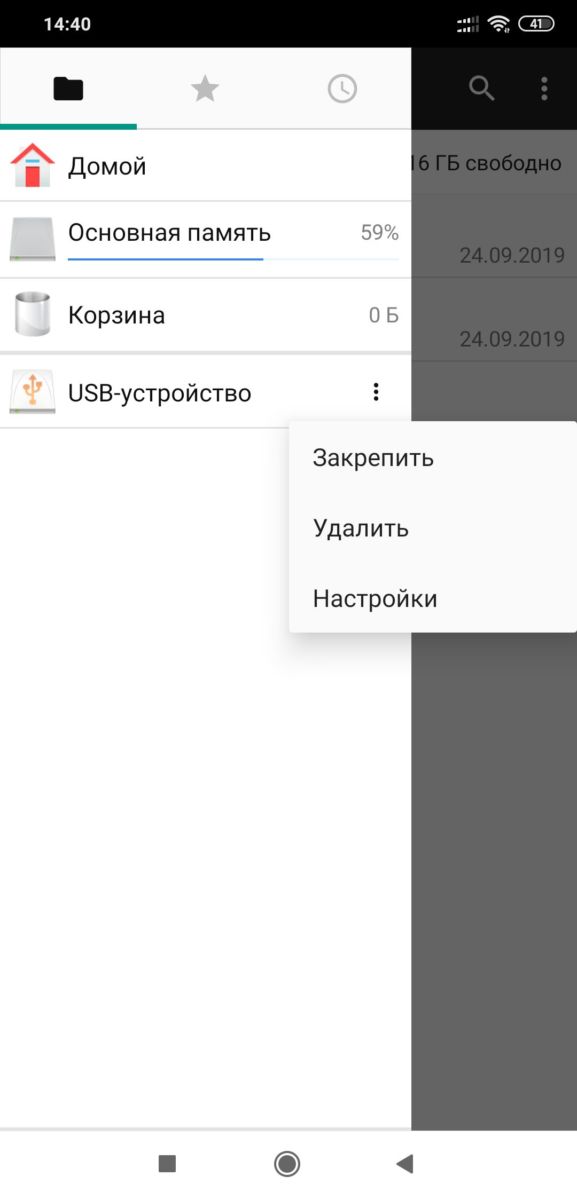
Также может потребоваться форматирование флешки в следующих ситуациях:
- Если флешка была использована на разных устройствах и операционных системах, например, на компьютере с Windows и смартфоне на Android;
- При переводе флешки с файловой системой NTFS на FAT32, чтобы устройство смогло прочитать карту памяти;
- Если после подключения флешки к телефону смартфон не видит карту памяти или файлы на ней;
- Если флешка работает медленно или появляются ошибки при копировании или чтении файлов;
- В случае, если на флешке хранится важная конфиденциальная информация, но вы передали накопитель другому человеку и хотите обеспечить безопасность данных, форматирование поможет удалить все файлы и очистить флешку;
Когда флешка используется длительное время без форматирования, объем доступной памяти может постепенно снижаться, так как файлы, которые были удалены, физически не удаляются с флешки, а просто становятся невидимыми. В результате эти файлы занимают место на флешке, но пользователь не может их увидеть и использовать. Поэтому проведение операции форматирования позволяет полностью освободить объем флешки и вернуть имеющийся исходный объем.
Какой формат выбрать
При форматировании флешки на Андроид-устройстве, вам нужно определиться с выбором формата файла. Какой формат лучше выбрать, зависит от конкретной ситуации и требований пользователя.
Наиболее распространенные форматы для флешек на Android-телефонах и планшетах — это FAT32 и NTFS.
Форматирование флешки в FAT32 может быть полезно, если вы планируете использовать ее с другими устройствами, такими как компьютеры, телевизоры или аудиосистемы. FAT32 имеет ограничение по объему файлов, равное примерно 4 ГБ, поэтому если вам нужно хранить файлы большего размера, этот формат не подойдет.
NTFS, с другой стороны, позволяет хранить файлы любого размера и поддерживает более надежное шифрование данных. Однако NTFS может не поддерживаться некоторыми устройствами.
Для отформатирования флешки на Android-смартфоне в FAT32, следуйте инструкциям ниже:
| 1. | Подключите флешку к компьютеру с помощью адаптера или через USB-порт смартфона. |
| 2. | На смартфоне откройте «Настройки» и найдите раздел «Память». |
| 3. | В разделе «Память» выберите флешку, которую хотите отформатировать. |
| 4. | Нажмите на кнопку «Форматировать» и выберите FAT32 в списке доступных форматов. |
| 5. | Нажмите «ОК» или подтвердите форматирование. |
Для форматирования флешки в NTFS на Android-смартфоне, выполните те же шаги, но в пункте 4 выберите NTFS вместо FAT32.
Обратите внимание, что форматирование флешки займет некоторое время, и все файлы на ней будут удалены. Поэтому перед форматированием необходимо создать резервные копии данных.
В случае возникновения проблем или сложностей в процессе форматирования флешки, вы можете обратиться за помощью к разработчику вашего смартфона или проконсультироваться с соответствующими инструкциями.
Как отформатировать флешку на телефоне
Для тех случаев, когда функции форматирования флешки в меню телефона нет, можно воспользоваться программой для выполнения этой операции на компьютере. Например, вы можете подключить флешку к компьютеру с помощью адаптера или прямо через USB-порт. Затем открыть программу форматирования, выбрать флешку и нажать кнопку «Формат».
Учтите, что при форматировании все файлы на флешке удаляются, поэтому перед выполнением этой операции обязательно сделайте резервную копию важных данных. Кроме того, при форматировании флешки можно выбрать формат файла системы. Если вы не знаете, какой формат выбрать, то зачастую подходит FAT32 — это наиболее распространенный формат, который поддерживается большинством устройств.
Зачем пользователю отформатировать флешку на телефоне? Например, в ситуации, когда флешка начала работать нестабильно, замедлилась или начала выдавать ошибки. Также форматирование флешки может потребоваться, когда вы хотите использовать ее в другом устройстве, например, в другом смартфоне или компьютере.
Рассмотрим инструкции по форматированию флешки на телефоне:
- Перейдите в меню настройки вашего смартфона.
- Найдите пункт «Подключение и хранение» или что-то похожее.
- Выберете «Подключиться к флешке» или аналогичный пункт.
- Нажмите на флешку или ее название.
- Выберите «Форматировать» или «Удалить все данные» (в зависимости от модели телефона).
- Подтвердите выполнение операции форматирования.
- Подождите, пока процесс форматирования завершится.
Если вы хотите отформатировать флешку на компьютере, то следите инструкции ниже:
- Подключите флешку к компьютеру с помощью адаптера или USB-порта.
- Откройте программу форматирования.
- Выберите флешку из списка устройств.
- Выберите желаемый формат файла системы, например, FAT32.
- Нажмите кнопку «Формат» или аналогичную команду.
- Подтвердите выполнение операции форматирования.
- Подождите, пока процесс форматирования завершится.
В случае, если у вас не получилось отформатировать флешку на телефоне или компьютере с помощью указанных инструкций, рекомендуется обратиться к разработчику вашего устройства или использовать специализированные программы для форматирования.
Не забывайте, что форматирование флешки удалит все данные с нее, поэтому перед выполнением этой операции убедитесь, что вы создали резервные копии важных файлов и информации.
С помощью Recovery
Перед началом форматирования в режиме Recovery следуйте инструкции, чтобы убедиться, что все данные на флешке сделаны резервной копии. В некоторых случаях форматирование может привести к полной потере информации на флешке.
Вот пошаговая инструкция:
- Выключите телефон и подключите флешку (microSD или флешку в адаптере) к вашему мобильному устройству.
- Затем включите телефон в режиме Recovery. Как это сделать, зависит от конкретного модели смартфона.
- После входа в режим Recovery вы увидите список опций, среди которых выберете «Wipe data/factory reset» или «Очистить данные/сброс настроек».
- Далее выберите опцию «Wipe cache partition» или «Очистить кэш раздела».
- Если у вас есть возможность выбрать пункт «Fomat data/factory reset» или «Форматировать данные/сброс настроек», то это будет также полезно для полной очистки памяти устройства.
- После выполнения данных операций, выйдите из режима Recovery и перезагрузите телефон.
Вот и все! Теперь ваш телефон и флешка должны быть полностью очищены и отформатированы. Запомните, что форматирование флешки с помощью Recovery может занять некоторое время, особенно если объем памяти большой.
Обратите внимание, что при форматировании все данные на флешке удаляются безвозвратно. Поэтому перед выполнением этой операции рекомендуется сделать резервную копию всех важных файлов.
Как отформатировать СД-карту на компьютере
Отформатировать СД-карту на компьютере можно несколькими способами. В этой статье мы рассмотрим один из таких способов.
1. Подключите СД-карту к компьютеру при помощи адаптера.
2. Откройте меню «Пуск» в операционной системе.
3. В поисковой строке введите слово «recovery» и выберите соответствующий пункт.
4. Перейдите в меню recovery.
5. Нажмите на нужную команду, чтобы выполнить операцию форматирования.
6. В появившемся окне выберите тип файловой системы, которую вы хотите использовать (например, NTFS).
7. Нажмите кнопку «ОК» для подтверждения.
8. Дождитесь завершения операции форматирования.
Инструкции могут отличаться в зависимости от версии операционной системы и программ, которые вы используете. Но в основном, процесс форматирования СД-карты на компьютере будет выглядеть примерно так.
Форматирование накопителя может быть полезно в таких ситуациях, как:
- Если вы хотите удалить все файлы с СД-карты и начать использовать ее с чистого листа.
- Если вы хотите изменить тип файловой системы СД-карты.
- Если СД-карта стала некорректно работать и нуждается в восстановлении.
Однако, перед выполнением операции форматирования, помните, что все данные на СД-карте будут безвозвратно удалены. Поэтому рекомендуется предварительно создать резервные копии важных файлов.
Программы для форматирования флешки
Когда вам нужно отформатировать флешку на Андроиде, есть несколько программ, которые могут помочь вам выполнить эту операцию. Следующие программы позволяют форматировать флешку, memory card или SD-карту прямо через ваш телефон или с вашего компьютера.
1. Компьютерные программы для форматирования флешки

На компьютере вы можете воспользоваться такими программами для форматирования флешки как Disk Management и EaseUS Partition Master. Эти программы позволяют вам выбрать нужный формат файловой системы (например, FAT32 или NTFS), очистить карту памяти и выполнить форматирование.
- Подключите флешку к компьютеру через адаптер или USB-порт.
- Откройте программу для форматирования, например, Disk Management.
- Выберите нужный диск (флешку) из списка устройств.
- Щелкните правой кнопкой мыши на флешке и выберите команду «Форматировать».
- Выберите нужный формат файловой системы (например, FAT32).
- Нажмите кнопку «Форматировать» и подтвердите выполнение операции.
После выполнения этих шагов программа начнет форматирование флешки и все данные на ней будут удалены.
2. Программы для форматирования флешки на смартфоне или планшете
Если у вас нет доступа к компьютеру, вы можете воспользоваться программами для форматирования флешки, доступными на вашем смартфоне или планшете. Например, на Android-устройствах можно использовать приложение «SD Card Formatter», которое специально разработано для форматирования SD-карт и флешек.
- Зайдите в меню на вашем телефоне или планшете.
- Перейдите в настройки и найдите меню «Хранилище» или «Память».
- Выберете вашу флешку или карту памяти из списка доступных устройств.
- Нажмите на кнопку «Форматировать» или «Очистить».
- Выберите нужный формат файловой системы (например, FAT32).
- Нажмите кнопку «Форматировать» и подтвердите выполнение операции.
Обратите внимание, что при форматировании флешки на смартфоне или планшете все данные будут удалены.
Важно помнить, что при форматировании флешки всегда рекомендуется делать резервную копию всех данных на другом устройстве или компьютере. Также, перед выполнением операции, внимательно выберите нужный формат файловой системы, чтобы ваша флешка работала правильно в нужном формате.
Если не получилось
В некоторых случаях пользователю может понадобиться выполнить форматирование флешки на Андроид-смартфоне, но по каким-то причинам операция не удается выполнять через стандартное меню на устройстве. В таком случае есть вариант выполнить форматирование через recovery-режим.
Чтобы отформатировать флешку через recovery-режим, нужно сначала выключить телефон. Затем зажмите и удерживайте сочетание клавиш, которое нужно для перехода в режим восстановления. Комбинация может быть разной в зависимости от модели и производителя смартфона, чаще всего это сочетание кнопок громкости и включения.
Когда вы попадете в меню recovery, используйте кнопки громкости, чтобы переместиться по пунктам и найти нужный вам вариант. Например, это может быть пункт «Форматировать накопитель» или «Wipe data/factory reset». Нажмите кнопку включения или подтверждения, чтобы выполнить выбранную команду.
Не забывайте, что форматирование флешки приведет к удалению всех файлов на ней, поэтому перед выполнением операции убедитесь, что вся нужная вам информация скопирована в другое место. Также обратите внимание на то, что форматирование может занять некоторое время, особенно если флешка имеет большой объем.
Если форматирование через recovery-режим по каким-то причинам не получилось, вы можете попробовать выполнить операцию на компьютере. Подключите флешку к компьютеру с помощью картридера или кабеля USB. Затем перейдите в «Мой компьютер» (на Windows) или «Finder» (на Mac) и найдите флешку в списке устройств. Выберете ее и выполните правый клик, затем выберете опцию «Форматировать». Настройте параметры форматирования (например, выберете файловую систему FAT32) и нажмите «ОК», чтобы выполнить операцию.
Зачастую проблема с форматированием флешки на Андроид-смартфоне может быть связана с некорректной работой самого устройства или программного обеспечения. В таком случае рекомендуется обратиться к разработчику смартфона или использовать специализированные программы для выполнения данной операции.
Видео:
Форматирование карты памяти (флешки) в телефоне: быстрая инструкция
Форматирование карты памяти (флешки) в телефоне: быстрая инструкция de Андроидник 93.452 visualizaciones hace 2 años 1 minuto y 34 segundos

